


TL;DR:
Ein iPhone, das mit einem blauen Bildschirm hängen bleibt, deutet in der Regel auf einen schwerwiegenden Systemabsturz oder ein Startproblem hin. Je nach Ursache können Sie die folgenden Lösungsansätze ausprobieren, um Ihr iPhone wieder normal zum Laufen zu bringen:
- Erzwingen Sie einen Neustart Ihres iPhones, um den Systemabsturz zu unterbrechen und einen Neustart auszulösen.
- Aktualisieren Sie Ihr iPhone im Wiederherstellungsmodus, um iOS neu zu installieren, ohne Ihre persönlichen Daten sofort zu löschen.
- Mit Fixppo lassen sich iOS-Systemprobleme im Standardmodus beheben, wobei die vorhandenen Daten erhalten bleiben.
- iPhone im Wiederherstellungsmodus wiederherstellen, wenn ein iOS-Update oder eine Systemreparatur den Bluescreen nicht beheben kann.
- Wenden Sie sich an den Apple Support, wenn der blaue Bildschirm weiterhin angezeigt wird oder das Problem auf einen Hardwaredefekt hindeutet.
Ein blauer Bildschirm auf dem iPhone kann besonders beunruhigend sein, da das Gerät plötzlich einfrieren und nicht mehr auf Berührungen oder Tasteneingaben reagieren kann. In manchen Fällen tritt das Problem beim Startvorgang oder nach einem iOS-Update auf, sodass man weder auf den Home-Bildschirm zugreifen noch das Gerät normal nutzen kann.
Ein blauer Bildschirm kann zwar auf ein schwerwiegendes iOS-Problem hinweisen, bedeutet aber nicht zwangsläufig, dass Ihr iPhone dauerhaft beschädigt ist. Systemabstürze, fehlgeschlagene Updates, beschädigte Systemkomponenten und Hardwareprobleme können alle zu diesem Problem beitragen. Glücklicherweise stehen Ihnen verschiedene Wiederherstellungs- und Reparaturmethoden zur Verfügung, selbst wenn Sie nicht normal auf Ihr iPhone zugreifen können. Lesen Sie weiter, um mehr über den blauen Bildschirm auf dem iPhone zu erfahren.
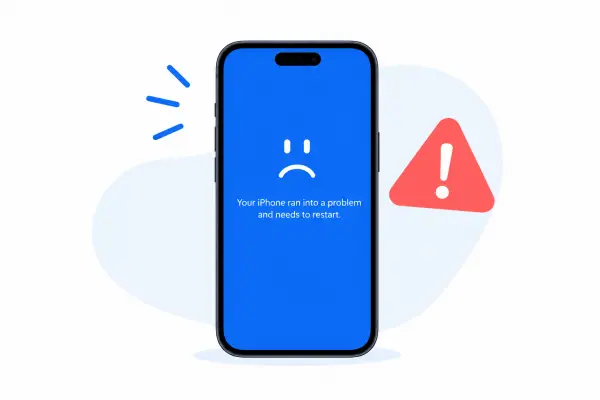
Teil 1. Was bedeutet der blaue Bildschirm des Todes beim iPhone?
Der sogenannte „Blue Screen of Death“ (blauer Bildschirm des Todes) beim iPhone bezeichnet einen Zustand, in dem ein iPhone plötzlich einen blauen Bildschirm anzeigt und sich daraufhin aufhängt, nicht mehr reagiert oder nicht mehr normal startet. Im Gegensatz zu einer vorübergehenden Änderung der Bildschirmfarbe deutet ein blauer Bildschirm in Verbindung mit einem Systemstillstand in der Regel auf einen schwerwiegenden iOS-Fehler hin.
Mehrere Faktoren können potenziell zu diesem Problem führen:
* iOS-Systemabstürze: Ein kritischer Softwarefehler kann zum Einfrieren des Systems führen und das Gerät auf einem blauen Bildschirm hängen lassen.
* Fehlgeschlagene iOS-Updates: Ein unterbrochenes oder fehlgeschlagenes Update kann verhindern, dass das Betriebssystem ordnungsgemäß startet.
* Beschädigte Systemkomponenten: Beschädigte oder unvollständige Systemdateien können den Startvorgang beeinträchtigen.
* Wiederholte Systemausfälle: Wenn iOS beim Startvorgang wiederholt abstürzt, kann es passieren, dass das iPhone hängen bleibt, bevor die normale Benutzeroberfläche erreicht wird.
* Hardwareprobleme: Ein beschädigtes Display, eine defekte interne Komponente oder ein anderes Hardwareproblem können ebenfalls zu einem abnormalen Bildschirmverhalten führen.
Teil 2. Wie behebe ich den Bluescreen auf meinem iPhone?
Lässt sich ein Bluescreen beheben? In den meisten Fällen ja. Da ein iPhone, das auf einem Bluescreen hängt, möglicherweise nicht auf die normalen Einstellungen zugreifen kann, konzentrieren sich die folgenden Methoden darauf, das System außerhalb der regulären iOS-Oberfläche neu zu starten oder zu reparieren. Beginnen Sie mit der schonendsten Lösung und greifen Sie bei Bedarf auf fortgeschrittenere Optionen zurück.
Lösung 1. iPhone neu starten
Wenn Ihr iPhone einen blauen Bildschirm anzeigt, funktioniert das normale Ausschalten möglicherweise nicht. Verwenden Sie in diesem Fall die unten stehende Tastenkombination, um das Gerät zum Neustart zu zwingen.
Für iPhone 8 oder neuer, einschließlich iPhone X, 11, 12, 13, 14, 15, 16, 17, iPhone Duo und iPhone 18-Serie:
Schritt 1. Drücken Sie die Taste „Lautstärke +“ kurz und lassen Sie sie dann wieder los.
Schritt 2. Drücken Sie kurz die Taste „Lautstärke leiser“ und lassen Sie sie schnell wieder los.
Schritt 3. Drücken und halten Sie sofort die Taste „Seite“.
Schritt 4. Lassen Sie die Taste los, sobald das Apple-Logo erscheint.

Warten Sie, bis das iPhone vollständig hochgefahren ist. Wenn es normal startet, prüfen Sie, ob der blaue Bildschirm erneut erscheint. Falls das Gerät weiterhin hängt oder der blaue Bildschirm wieder angezeigt wird, versuchen Sie die nächste Lösung.
Lösung 2. iPhone im Wiederherstellungsmodus aktualisieren
Wenn ein Neustart das Problem mit dem blauen Bildschirm nicht behebt, können Sie die aktuelle iOS-Version im Wiederherstellungsmodus neu installieren. Dies kann helfen, wenn das System aufgrund eines Softwarefehlers oder eines fehlgeschlagenen Updates nicht normal startet.
Sie benötigen einen Mac oder Windows-Computer und ein USB-Kabel. Auf einem Mac können Sie den Finder verwenden. Unter Windows bietet die Apple-App „Apple-Geräte“ die aktuellen Geräteverwaltungsfunktionen, für die viele Nutzer zuvor iTunes verwendet haben. Falls Sie noch eine kompatible Version von iTunes besitzen, können Sie diese ebenfalls zur Geräteverwaltung nutzen.
Für ein iPhone 8 oder neuer:
Schritt 1. Verbinden Sie Ihr iPhone mit einem USB-Kabel mit dem Computer.
Schritt 2. Drücken Sie kurz die Taste „Lautstärke +“ und lassen Sie sie wieder los.
Schritt 3. Drücken Sie kurz die Taste „Lautstärke leiser“ und lassen Sie sie wieder los.
Schritt 4. Halten Sie die Taste „Seite“ gedrückt.
Schritt 5. Halten Sie die Taste weiterhin gedrückt, bis der Wiederherstellungsmodus-Bildschirm erscheint.
Schritt 6. Öffnen Sie den Finder, Apple Geräte oder iTunes und wählen Sie Ihr iPhone aus.
Schritt 7. Wenn die verfügbaren Optionen angezeigt werden, wählen Sie „Aktualisieren“. Warten Sie, bis der Computer iOS heruntergeladen und neu installiert hat.

Lösung 3. Verwenden Sie ein iOS-Reparaturtool.
Wenn der Bluescreen durch ein tieferliegendes iOS-Systemproblem verursacht wird, kann ein iOS-Reparaturtool das Betriebssystem wiederherstellen, ohne dass ein sofortiger Werksreset erforderlich ist. Fixppo wurde entwickelt, um zugrundeliegende iOS-Probleme zu beheben, die dazu führen können, dass Ihr iPhone auf einem Bluescreen hängen bleibt oder den Startvorgang nicht abschließt. Durch die Reparatur der betroffenen Systemkomponenten kann das Tool dazu beitragen, dass das Gerät wieder normal funktioniert, während Ihre vorhandenen Daten im Standardmodus erhalten bleiben.
Hauptmerkmale von Fixppo:
- Beheben Sie diverse iOS-Systemprobleme ohne komplizierte technische Eingriffe.
- Es werden ein Standardmodus und ein erweiterter Modus zur Bewältigung verschiedener Systemreparaturszenarien bereitgestellt.
- Unterstützt iPhone, iPad, iPod touch und Apple TV.
- Behebt Probleme wie blaue oder eingefrorene Bildschirme, das Einfrieren des Apple-Logos , Startfehler, wiederholte Neustarts und iOS-Update-Fehler .
- Aktivieren Sie die iOS-Downgrade- oder Upgrade-Funktion, um bei Bedarf eine kompatible iOS-Version zu installieren.
Wie behebt man den Bluescreen auf dem iPhone mit Fixppo?
-
Installieren und starten Sie Fixppo auf Ihrem Computer und verbinden Sie anschließend das iPhone mit blauem Bildschirm über ein USB-Kabel. Sobald das Programm das Gerät erkennt, wählen Sie „Apple-Systemreparatur“.

-
Wählen Sie „Standardmodus“, um das iOS-System zu reparieren und gleichzeitig die vorhandenen Daten auf Ihrem iPhone zu erhalten.

-
Folgen Sie den Anweisungen auf dem Bildschirm, um die Informationen des angeschlossenen Geräts zu bestätigen und das passende Firmware-Paket auszuwählen. Laden Sie die Firmware herunter und warten Sie, bis Fixppo die Überprüfung abgeschlossen hat.

-
Nachdem die Firmware vorbereitet ist, klicken Sie auf „Standardreparatur starten“, um die Reparatur des iOS-Systems zu beginnen. Lassen Sie das iPhone während des gesamten Vorgangs angeschlossen und warten Sie, bis Fixppo die Reparatur abgeschlossen hat. Anschließend wird Ihr Bildschirm wieder normal funktionieren.

Lösung 4. iPhone im Wiederherstellungsmodus wiederherstellen
Wenn weder ein Update im Wiederherstellungsmodus noch ein iOS-Reparaturtool den Bluescreen beheben können, können Sie versuchen, das iPhone im Wiederherstellungsmodus wiederherzustellen. Dadurch wird iOS komplett neu installiert, und schwerwiegende Softwareprobleme, die den Start des Geräts verhindern, können behoben werden.
Die Wiederherstellung löscht jedoch alle Inhalte und Einstellungen auf dem iPhone und sollte daher nicht Ihre erste Wahl sein. Falls Sie Ihr iPhone noch nicht gesichert haben, prüfen Sie vor dem Fortfahren, ob ein aktuelles iCloud- oder Computer-Backup verfügbar ist.
So stellen Sie Ihr iPhone wieder her:
Schritt 1. Verbinden Sie das iPhone mit einem Mac oder Windows-Computer.
Schritt 2. Versetzen Sie das iPhone mithilfe der entsprechenden Tastenkombination in den Wiederherstellungsmodus.
Schritt 3. Öffnen Sie den Finder, Apple Geräte oder iTunes und wählen Sie das verbundene iPhone aus.
Schritt 4. Wenn die verfügbaren Optionen angezeigt werden, wählen Sie „Wiederherstellen“.
Schritt 5. Bestätigen Sie die Aktion und warten Sie, bis der Computer die passende iOS-Version heruntergeladen und installiert hat. Lassen Sie das iPhone angeschlossen, bis der Wiederherstellungsvorgang abgeschlossen ist.
Anschließend können Sie das iPhone als neues Gerät einrichten oder Ihre Daten aus einem kompatiblen Backup wiederherstellen.
Lösung 5. Wenden Sie sich an den Apple Support.
Wenn ein iPhone auch nach einem iOS-Update, einer Wiederherstellung oder einer Reparatur weiterhin mit einem blauen Bildschirm abstürzt, liegt das Problem möglicherweise nicht mehr allein an der Software. Ein wiederkehrender blauer Bildschirm kann mitunter auf ein Problem mit dem Display, den internen Verbindungen, dem Logicboard oder einer anderen Hardwarekomponente hinweisen.
Dies ist insbesondere dann zu berücksichtigen, wenn das Problem nach einem Sturz, einem Stoß oder dem Kontakt mit Flüssigkeiten auftritt, oder wenn Sie andere ungewöhnliche Verhaltensweisen wie Flackern, Linien auf dem Bildschirm, unerwartete Neustarts oder Ausfälle anderer Hardwarefunktionen bemerken.
An diesem Punkt lässt sich die Ursache möglicherweise nicht durch weitere Software-Fehlerbehebung beheben. Wenden Sie sich an den Apple Support oder bringen Sie das Gerät zur Hardwareprüfung zu einem autorisierten Apple Service Provider. Ein Techniker kann die betroffene Komponente identifizieren und feststellen, ob eine Reparatur oder ein Austausch erforderlich ist.

Abschluss
Wie behebt man den Bluescreen auf dem iPhone? Die oben genannten Lösungen können Ihnen helfen, dieses ärgerliche Problem zu lösen und Ihr iPhone wieder normal nutzen zu können. Während einige Methoden, wie die Wiederherstellung des iPhones im Recovery-Modus, Ihre Daten löschen können, bietet Fixppo mit seinem Standardmodus eine sicherere Alternative. Durch die Behebung zugrunde liegender iOS-Systemprobleme, ohne Ihre vorhandenen Daten zu löschen, kann Fixppo dazu beitragen, den Bluescreen zu beheben und Ihr iPhone wieder normal nutzen zu können.
Verwandte Artikel
iPhone-Bildschirm schwarz, aber Gerät an? 5 Tipps zur Fehlerbehebung
So beheben Sie ein iPhone, das im SOS-Modus festhängt, ganz einfach [7 Wege]
[iOS 27] iPhone-Überhitzung nach Update: 9 schnelle Lösungsansätze
So beheben Sie das Problem, dass iOS 27 auf dem iPhone/iPad nicht nach Updates suchen kann [Gelöst]

