TL;DR:
Ein iPhone, das auf dem Sperrbildschirm eingefroren ist, lässt sich oft mit der richtigen Vorgehensweise beheben. Je nach Ursache können Sie diese Lösungen ausprobieren, um Ihr iPhone wieder in den Normalzustand zu versetzen:
- Starten Sie Ihr iPhone neu, um vorübergehende Systemfehler zu beheben.
- Laden Sie Ihr iPhone auf und überprüfen Sie den Bildschirm auf Probleme mit der Touchscreen-Funktion.
- Verwenden Sie Fixppo, um potenzielle iOS-Systemprobleme zu beheben.
- Aktualisieren oder stellen Sie iOS über den Wiederherstellungsmodus wieder her, falls das System weiterhin nicht reagiert.
- Wenden Sie sich an den Apple Support, wenn das Problem auf einen Hardwaredefekt zurückzuführen ist.
Ein iPhone, das auf dem Sperrbildschirm eingefroren ist, kann sehr ärgerlich sein, insbesondere wenn man weder nach oben wischen, noch den Code eingeben oder auf wichtige Informationen zugreifen kann. Selbst wenn Uhrzeit und Benachrichtigungen noch angezeigt werden, reagiert der Touchscreen möglicherweise gar nicht mehr, sodass das Gerät nicht mehr nutzbar ist.
Dieses Problem kann unerwartet oder nach einem iOS-Update, einem Systemabsturz oder einer Beschädigung auftreten. Glücklicherweise ist zur Behebung nicht immer eine professionelle Reparatur erforderlich. In diesem Artikel erklären wir die häufigsten Ursachen und zeigen Ihnen verschiedene praktische Lösungen, mit denen Sie Ihr iPhone wieder normal nutzen können.
Teil 1. Warum ist mein iPhone auf dem Sperrbildschirm eingefroren?
Es gibt mehrere mögliche Gründe, warum Ihr iPhone auf dem Sperrbildschirm hängen bleibt und nicht mehr auf Berührungen reagiert. Die Identifizierung der Ursache kann Ihnen helfen, eine geeignete Lösung zu finden.
Vorübergehende iOS-Fehler: Kleinere Softwarefehler oder Systemprozessfehler können dazu führen, dass der Sperrbildschirm nicht mehr reagiert.
Unzureichender Speicherplatz: Wenn auf Ihrem iPhone nur sehr wenig Speicherplatz verfügbar ist, kann die Systemleistung instabil werden und es kann zu Einfrierungsproblemen kommen.
Fehlgeschlagene iOS-Updates: Ein unterbrochenes oder unvollständiges iOS-Update kann dazu führen, dass bestimmte Systemdateien beschädigt werden oder das Betriebssystem nicht mehr ordnungsgemäß funktioniert.
Softwarekonflikte: Bestimmte Apps oder Hintergrundprozesse können den normalen Systembetrieb stören und zum Einfrieren Ihres iPhones führen.
Hardware-Schaden: Ein beschädigter Touchscreen, ein defektes internes Bauteil oder ein anderes Hardwareproblem kann dazu führen, dass Ihr iPhone nicht mehr auf Berührungsbefehle reagiert.
Teil 2. Wie kann ich die rosa Linie auf meinem iPhone-Bildschirm beheben?
Sobald Sie die möglichen Ursachen kennen, können Sie mit der Fehlersuche beginnen. Probieren Sie die folgenden fünf Lösungsansätze der Reihe nach aus, beginnend mit den einfachsten Optionen, bevor Sie zu fortgeschritteneren Systemreparaturmethoden übergehen.
Lösung 1. iPhone neu starten
Wenn sich Ihr iPhone auf dem Sperrbildschirm aufhängt, sollten Sie es normalerweise als erstes neu starten. Im Gegensatz zu einem normalen Neustart erzwingt dieser Vorgang das Herunterfahren und einen Neustart des Geräts, selbst wenn der Touchscreen überhaupt nicht reagiert.
Es kann helfen, vorübergehende Systemfehler zu beheben, ohne Ihre persönlichen Daten zu löschen. Die Tastenkombination variiert je nach iPhone-Modell.
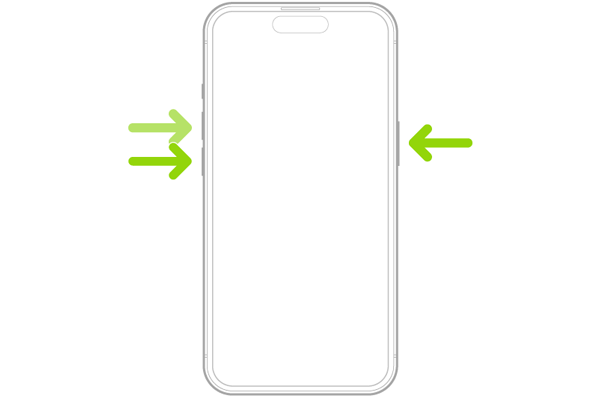
Für iPhone 8 und neuer (einschließlich iPhone SE 2. Generation und neuer):
Schritt 1. Drücken Sie kurz die Taste „Lautstärke +“ und lassen Sie sie wieder los.
Schritt 2. Drücken Sie kurz die Taste „Lautstärke leiser“ und lassen Sie sie wieder los.
Schritt 3. Halten Sie die „Side“-Taste gedrückt, bis das Apple-Logo erscheint.
Schritt 4. Lassen Sie die „Seitentaste“ los und warten Sie, bis Ihr iPhone neu startet.
Für iPhone 7 und iPhone 7 Plus:
Schritt 1. Drücken und halten Sie gleichzeitig die Tasten „Lautstärke leiser“ und „Seite“.
Schritt 2. Halten Sie beide Tasten gedrückt, bis das Apple-Logo erscheint.
Schritt 3. Lassen Sie die Tasten los und warten Sie, bis Ihr iPhone neu gestartet ist.
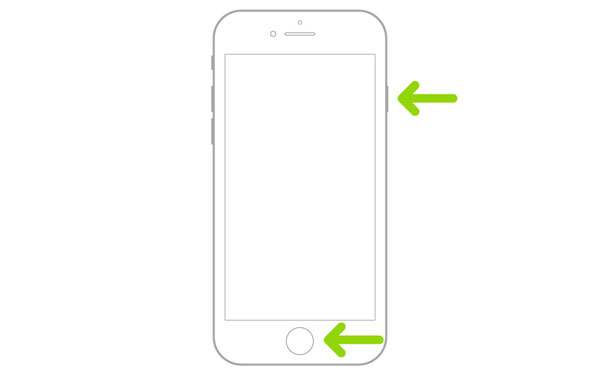
Für iPhone 6s und ältere Modelle (einschließlich iPhone SE 1. Generation):
Schritt 1. Drücken und halten Sie gleichzeitig die Tasten „Home“ und „Side“ (oder „Top“).
Schritt 2. Halten Sie beide Tasten weiterhin gedrückt, bis das Apple-Logo erscheint.
Schritt 3. Lassen Sie die Tasten los und warten Sie, bis das Gerät neu startet.
Lösung 2. iPhone aufladen und Bildschirm überprüfen
Ein schwacher Akku oder ein Problem mit dem Touchscreen können ebenfalls dazu führen, dass das iPhone nicht reagiert. Bevor Sie kompliziertere Reparaturen in Angriff nehmen, überprüfen Sie den Ladeanschluss und stellen Sie sicher, dass nichts den Bildschirm beeinträchtigt.
Befolgen Sie diese Schritte:
Schritt 1. Schließen Sie Ihr iPhone an ein funktionierendes Ladegerät und Ladekabel an.
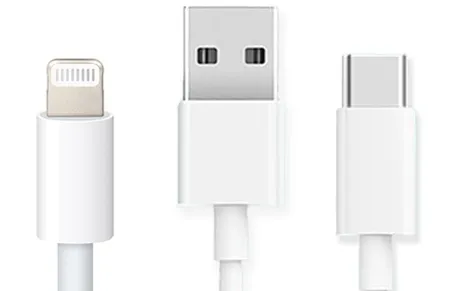
Schritt 2. Lassen Sie es mindestens 30 Minuten lang aufladen.
Schritt 3. Prüfen Sie, ob auf dem Bildschirm eine Ladeanzeige erscheint oder ob er auf Berührungen reagiert.
Schritt 4. Nicht benötigtes Zubehör wie Kopfhörer und USB-Geräte abziehen.
Schritt 5. Entfernen Sie vorübergehend die Handyhülle und die Displayschutzfolie und reinigen Sie dann das Display mit einem weichen, fusselfreien Tuch.
Wenn der Bildschirm auch nach einem Neustart nicht reagiert, insbesondere wenn er sichtbare Risse aufweist oder kürzlich Wasser ausgesetzt war, liegt das Problem möglicherweise eher an der Display- oder Touchscreen-Hardware als an der iOS-Software.
Lösung 3. Verwenden Sie ein iOS-Systemreparaturtool.
Wenn Ihr iPhone nach einem Neustart weiterhin auf dem Sperrbildschirm eingefroren ist, könnte dies an einer Fehlfunktion des iOS-Systems liegen. In diesem Fall können Sie versuchen, das Problem mit einem professionellen iOS-Systemreparaturtool wie Fixppo zu beheben.
Fixppo wurde entwickelt, um verschiedene iOS-Systemprobleme durch einen unkomplizierten Prozess zu beheben. Es bietet zwei Reparaturmodi zur Behebung unterschiedlicher Systemprobleme und stellt die folgenden Funktionen bereit:
Hauptmerkmale von Fixppo:
- Beheben Sie diverse iOS-Systemprobleme mit einem unkomplizierten Verfahren.
- Bietet einen Standardmodus und einen erweiterten Modus für unterschiedliche Systemreparaturanforderungen.
- Behebt häufig auftretende Probleme wie eingefrorene Bildschirme, Startfehler , Geräte, die beim Apple-Logo hängen bleiben, und iOS-Update-Fehler .
- Unterstützung für iOS-Upgrades und -Downgrades zur Installation einer anderen kompatiblen Systemversion.
Um ein auf dem Sperrbildschirm eingefrorenes iPhone zu reparieren, befolgen Sie diese Schritte:
-
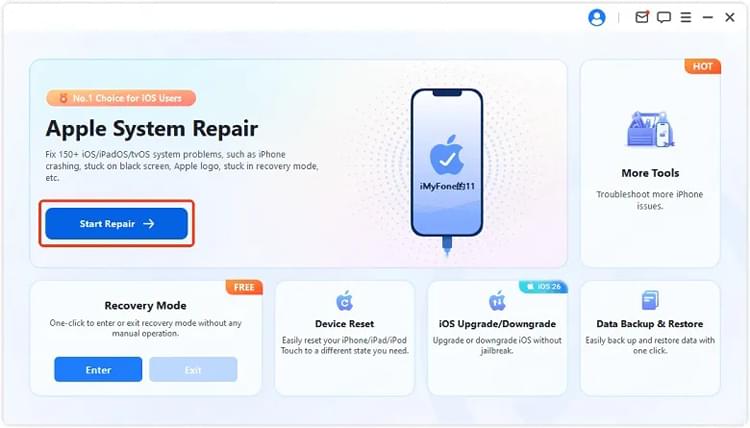
Installieren und öffnen Sie Fixppo auf Ihrem Computer und verbinden Sie Ihr eingefrorenes iPhone anschließend mit einem USB-Kabel. Sobald die Software Ihr Gerät erkannt hat, klicken Sie auf „Apple-Systemreparatur“.
-
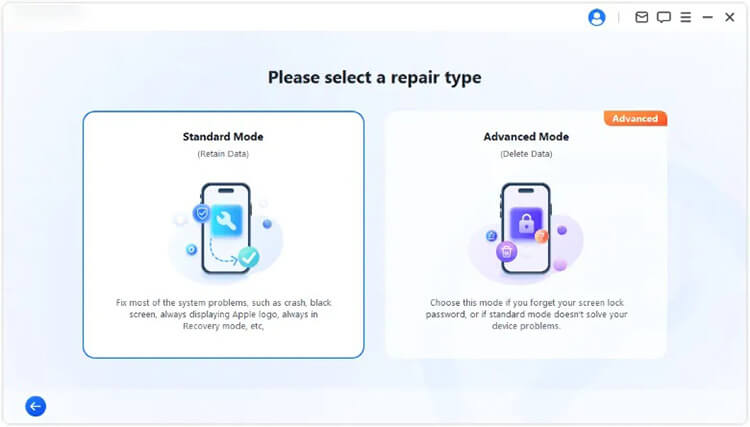
Wählen Sie den „Standardmodus“, um mögliche iOS-Systemprobleme zu beheben und gleichzeitig Ihre vorhandenen Daten zu erhalten.
-
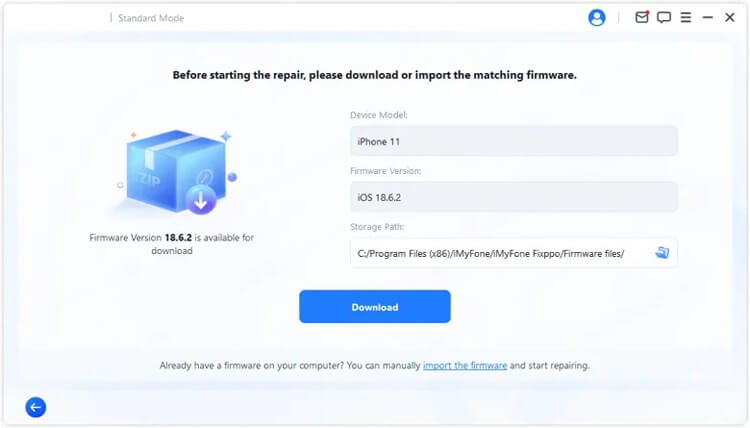
Überprüfen Sie die Geräteinformationen Ihres iPhones wie angegeben. Laden Sie anschließend das passende Firmware-Paket herunter und lassen Sie Fixppo die heruntergeladenen Dateien überprüfen.
-
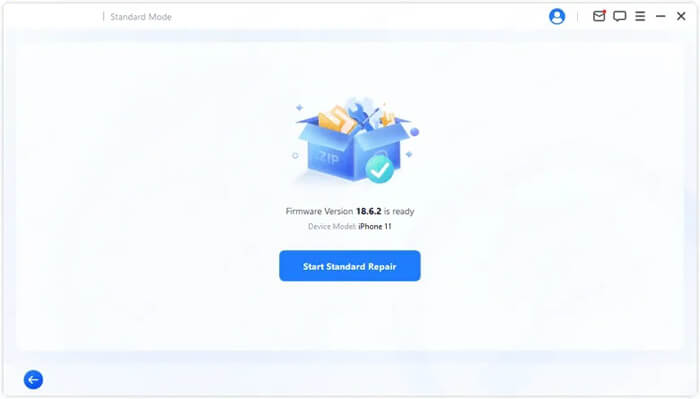
Sobald die Firmware bereit ist, klicken Sie auf „Standardreparatur starten“, um die Reparatur Ihres iPhones zu beginnen. Lassen Sie das Gerät angeschlossen, bis die Reparatur abgeschlossen ist.
Lösung 4. iOS mithilfe des Wiederherstellungsmodus aktualisieren/wiederherstellen
Wenn Ihr iPhone immer noch auf dem Sperrbildschirm eingefroren ist, können Sie den von Apple integrierten Wiederherstellungsmodus verwenden, um das iOS-System über einen Computer neu zu installieren oder wiederherzustellen.
Diese Vorgehensweise ist besonders hilfreich, wenn das Problem durch beschädigte Systemdateien oder ein fehlgeschlagenes Software-Update verursacht wird. Versuchen Sie zunächst die Option „Aktualisieren“, da diese versucht, iOS neu zu installieren, ohne Ihre persönlichen Daten zu löschen.
Schritt 1. Verbinden Sie Ihr iPhone mit einem Computer.
Verbinden Sie Ihr iPhone mithilfe eines USB-Kabels mit einem Mac oder Windows-PC. Öffnen Sie dazu den Finder auf einem Mac oder die Apple-Geräte-App unter Windows. Alternativ können Sie auf unterstützten Systemen auch iTunes verwenden.
Schritt 2. Wiederherstellungsmodus aufrufen.
Verwenden Sie die für Ihr iPhone-Modell passende Tastenkombination:
- iPhone 8 und neuer: Drücken Sie kurz die Lauter-Taste und anschließend die Leiser-Taste. Halten Sie die Seitentaste gedrückt, bis der Wiederherstellungsmodus angezeigt wird.
- iPhone 7 und 7 Plus: Halten Sie die Leiser-Taste und die Seitentaste gleichzeitig gedrückt, bis der Wiederherstellungsmodus angezeigt wird.
- iPhone 6s und ältere Modelle: Halten Sie die „Home“- und die „Side“-Taste (oder die „Top“-Taste) gleichzeitig gedrückt, bis der Wiederherstellungsmodus angezeigt wird.
Schritt 3. iOS aktualisieren.
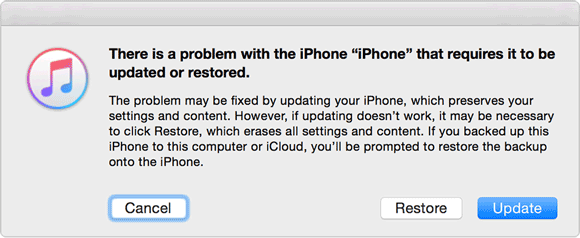
Sobald Ihr Computer das iPhone im Wiederherstellungsmodus erkennt, erscheint ein Fenster mit den Optionen „Aktualisieren“ und „Wiederherstellen“. Wählen Sie „Aktualisieren“, um iOS neu zu installieren, ohne Ihre persönlichen Daten zu löschen. Lassen Sie Ihr iPhone angeschlossen, bis der Vorgang abgeschlossen ist.
Schritt 4. iOS wiederherstellen, falls das Update fehlschlägt.
Wenn die Aktualisierung das Problem nicht behebt, können Sie stattdessen die Option „Wiederherstellen“ wählen. Dadurch wird iOS neu installiert und Ihr iPhone auf die Werkseinstellungen zurückgesetzt. Allerdings werden dabei alle vorhandenen Daten gelöscht. Stellen Sie sicher, dass Sie vorher ein Backup erstellt haben, falls Sie Ihre Daten später wiederherstellen möchten.
Lösung 5. Kontaktieren Sie den Apple Support.
Wenn keine der oben genannten Lösungen funktioniert, könnte Ihr iPhone einen Hardwaredefekt aufweisen, der eine professionelle Diagnose erfordert. Dies ist insbesondere dann wahrscheinlich, wenn das Gerät physische Schäden erlitten hat, mit Flüssigkeit in Berührung gekommen ist oder der Touchscreen nicht mehr richtig funktioniert. Wenden Sie sich in diesem Fall an den Apple Support oder besuchen Sie einen Apple Store oder einen autorisierten Apple Service Provider.
Ein Techniker kann das Display, die Touchscreen-Komponenten und andere interne Hardware überprüfen, um die Ursache des Einfrierens zu ermitteln. Ist eine Komponente beschädigt, ist möglicherweise eine professionelle Reparatur oder ein Austausch erforderlich. Auf der Apple Support-Website können Sie sich über die verfügbaren Serviceoptionen informieren und einen Reparaturtermin vereinbaren.

Abschluss
Wenn ein iPhone auf dem Sperrbildschirm einfriert, kann dies durch vorübergehende iOS-Fehler, Softwareprobleme oder Hardwaredefekte verursacht werden. Versuchen Sie zunächst einen Neustart und überprüfen Sie die Ladeverbindung und den Touchscreen, bevor Sie weitere Lösungsansätze in Betracht ziehen.
Wenn das Problem softwarebedingt ist, können Fixppo oder der Wiederherstellungsmodus von Apple helfen, den Normalbetrieb wiederherzustellen. Sollte der Bildschirm nach der Fehlerbehebung weiterhin nicht reagieren, ist möglicherweise eine professionelle Hardwareprüfung erforderlich. Versuchen Sie zunächst die nicht-destruktiven Lösungen, um das Risiko eines Datenverlusts zu minimieren.
Verwandte Artikel
So beheben Sie das Problem, dass Ihr iPhone unter iOS 27 bei der Update-Überprüfung hängen bleibt
[iOS 27] iPhone-Überhitzung nach Update: 9 schnelle Lösungsansätze
iPhone-Bildschirm schwarz, aber Gerät an? 5 Tipps zur Fehlerbehebung
7 beste Lösungen zur Behebung des rosa Streifens auf dem iPhone-Bildschirm [Gelöst]