


TL;DR:
Wenn sich Ihr iPhone nicht einschalten lässt, kann dies an einem leeren Akku, Ladeproblemen, einem iOS-Systemabsturz oder einem Hardwaredefekt liegen. Versuchen Sie die folgenden Lösungsansätze, um Ihr iPhone wieder zum Laufen zu bringen:
- Laden Sie Ihr iPhone mindestens 30 Minuten lang auf und überprüfen Sie das Ladezubehör.
- Starten Sie das Gerät neu oder lassen Sie es abkühlen, falls es überhitzt ist.
- Verwenden Sie den Wiederherstellungsmodus, um iOS zu aktualisieren, ohne Ihre Daten absichtlich zu löschen.
- Wenn das Problem softwarebedingt ist, versuchen Sie es mit einem iOS-Systemreparaturtool wie Fixppo.
- Stellen Sie Ihr iPhone wieder her oder verwenden Sie den DFU-Modus als letzten Ausweg. Wenn Sie einen Hardwareschaden vermuten, wenden Sie sich bitte an den Apple Support.
Ein iPhone, das sich nicht einschalten lässt, kann sehr ärgerlich sein, besonders wenn der Bildschirm auch nach Drücken des Ein-/Ausschalters schwarz bleibt. Manchmal erscheint zwar das Apple-Logo, das Gerät startet aber nicht oder reagiert gar nicht auf das Laden. Aufgrund dieser Symptome ist es oft schwierig festzustellen, ob das Problem am Akku, am Display oder am iOS-System liegt.
Glücklicherweise deutet ein iPhone, das sich nicht einschalten lässt, nicht immer auf einen schwerwiegenden Hardwaredefekt hin. In vielen Fällen können Sie das Problem mit wenigen einfachen Methoden selbst beheben. Im Folgenden erklären wir die möglichen Ursachen und stellen Ihnen acht praktische Lösungen vor – von grundlegenden Überprüfungen bis hin zu fortgeschritteneren Reparaturmöglichkeiten.
- Teil 1. Warum lässt sich mein iPhone nicht einschalten?
- Teil 2. Wie repariert man ein iPhone, das sich nicht einschalten lässt?
- 2.1 Laden Sie das iPhone auf
- 2.2 iPhone zum Neustart zwingen
- 2.3 iPhone abkühlen
- 2.4 iOS im Wiederherstellungsmodus aktualisieren
- 2.5 Verwenden Sie ein iOS-Systemreparaturtool
- 2.6 iPhone im Wiederherstellungsmodus wiederherstellen
- 2.7 iPhone im DFU-Modus wiederherstellen
- 2.8 Kontaktieren Sie den Apple Support
Teil 1. Warum lässt sich mein iPhone nicht einschalten?
Verschiedene Probleme können verhindern, dass ein iPhone normal startet. Die Identifizierung der möglichen Ursache kann Ihnen helfen, eine geeignete Lösung zu finden.
- Defekter oder leerer Akku: Ist der Akku vollständig entladen, hat das iPhone möglicherweise nicht genügend Strom zum Starten. Auch ein alternder oder beschädigter Akku liefert unter Umständen nicht genügend Leistung.
- Ladeprobleme: Ein defektes Ladekabel, Netzteil oder eine verschmutzte Ladebuchse können verhindern, dass der Akku ordnungsgemäß geladen wird.
- iOS-Systemfehler: Ein Systemabsturz, ein unterbrochenes iOS-Update oder eine beschädigte Firmware können dazu führen, dass das iPhone beim Start einfriert oder einen schwarzen Bildschirm anzeigt.
- Überhitzung: Wenn ein iPhone zu heiß wird, kann der eingebaute Temperaturschutz bestimmte Funktionen vorübergehend einschränken oder den normalen Betrieb verhindern.
- Hardware-Schäden: Physische Einwirkungen, Flüssigkeitseinwirkung oder beschädigte interne Komponenten wie Batterie, Ladeanschluss oder Logikplatine können verhindern, dass sich das Gerät einschalten lässt.
Teil 2. Wie repariert man ein iPhone, das sich nicht einschalten lässt?
Versuchen Sie die folgenden Methoden nacheinander. Laden Sie Ihr Gerät zunächst auf und erzwingen Sie einen Neustart, bevor Sie Systemlösungen in Betracht ziehen. Falls Ihr iPhone wichtige Daten enthält, priorisieren Sie Methoden, die diese nicht löschen.
2.1 Laden Sie das iPhone auf
Wenn sich Ihr iPhone nicht einschalten lässt, ist der Akku möglicherweise einfach vollständig entladen. Selbst wenn Sie es an ein Ladegerät angeschlossen haben, kann es eine Weile dauern, bis der Ladebildschirm angezeigt wird.
Schritt 1. Verbinden Sie Ihr iPhone mit einem funktionierenden Netzteil mithilfe eines kompatiblen Ladekabels.
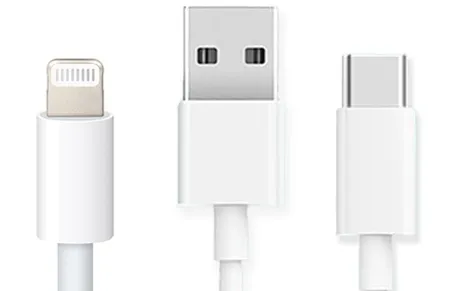
Schritt 2. Überprüfen Sie das Ladekabel, den Adapter und die Steckdose. Versuchen Sie nach Möglichkeit ein anderes Kabel und einen anderen Adapter, um Probleme mit dem Zubehör auszuschließen.
Schritt 3. Laden Sie Ihr iPhone mindestens 30 Minuten lang auf. Wenn es dann immer noch nicht reagiert, laden Sie es bis zu einer Stunde lang weiter auf.
Schritt 4. Versuchen Sie nach dem Aufladen, Ihr iPhone einzuschalten, indem Sie die Seitentaste gedrückt halten, bis das Apple-Logo erscheint.
Wenn ein Symbol für niedrigen Akkustand angezeigt wird, lassen Sie das Gerät angeschlossen, bis es ausreichend geladen ist, um zu starten. Überprüfen Sie außerdem den Ladeanschluss auf sichtbare Verschmutzungen. Lassen Sie ihn gegebenenfalls vorsichtig reinigen, anstatt scharfe oder metallische Gegenstände einzuführen.
2.2 iPhone zum Neustart zwingen
Ein vorübergehender iOS-Absturz kann dazu führen, dass Ihr iPhone nicht mehr reagiert, selbst wenn der Akku noch geladen ist. In diesem Fall kann ein Neustart helfen, den normalen Betrieb wiederherzustellen. Anders als beim Zurücksetzen auf Werkseinstellungen werden dabei Ihre persönlichen Daten nicht gelöscht.
Die Tastenkombination hängt von Ihrem iPhone-Modell ab:
iPhone 8 und neuer, einschließlich iPhone SE (2. Generation und neuer):
Drücken Sie kurz die Lauter-Taste und lassen Sie sie wieder los, dann drücken Sie kurz die Leiser-Taste und lassen Sie sie wieder los. Halten Sie anschließend die Seitentaste gedrückt, bis das Apple-Logo erscheint.
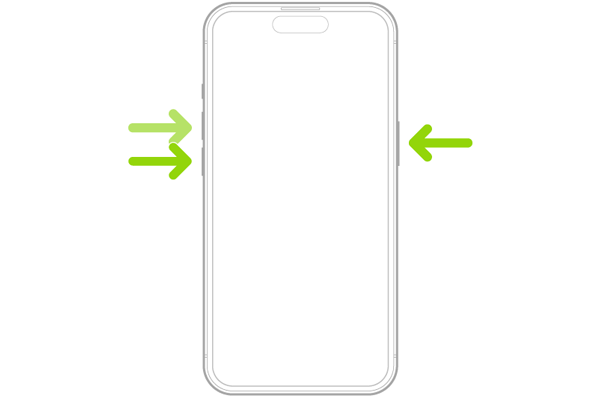
iPhone 7 und iPhone 7 Plus:
Halten Sie die Tasten „Lautstärke leiser“ und „Seite“ gleichzeitig gedrückt, bis das Apple-Logo erscheint.
iPhone 6s und ältere Modelle, einschließlich iPhone SE (1. Generation):
Halten Sie sowohl die „Home“- als auch die „Side“- (oder „Top“-)Taste gedrückt, bis das Apple-Logo erscheint.
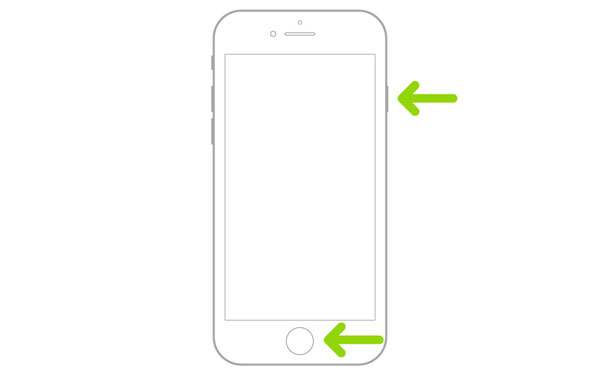
Halten Sie die erforderlichen Tasten auch dann gedrückt, wenn der Bildschirm zunächst schwarz bleibt. Sobald das Apple-Logo erscheint, lassen Sie die Tasten los und warten Sie, bis das Gerät startet.
2.3 iPhone abkühlen
Ein iPhone, das hohen Temperaturen ausgesetzt ist, kann vorübergehend nicht mehr ordnungsgemäß funktionieren. Wenn sich Ihr Gerät ungewöhnlich heiß anfühlt, könnte eine Überhitzung zu den Startproblemen beitragen.
Schritt 1. Trennen Sie das Ladegerät und alle angeschlossenen Zubehörteile.
Schritt 2. Entfernen Sie die Handyhülle, falls sie die Wärme staut.
Schritt 3. Legen Sie Ihr iPhone an einen kühlen, trockenen und gut belüfteten Ort, der vor direkter Sonneneinstrahlung geschützt ist.
Schritt 4. Lassen Sie das Gerät auf natürliche Weise auf eine normale Temperatur zurückkehren und versuchen Sie dann erneut, es aufzuladen oder einzuschalten.
Legen Sie Ihr iPhone nicht zum Abkühlen in den Kühlschrank oder Gefrierschrank, da plötzliche Temperaturwechsel und Kondensation zu weiteren Schäden führen können. Sollte es weiterhin überhitzen oder Anzeichen einer Akkuaufblähung zeigen, verwenden Sie es nicht mehr und wenden Sie sich an einen Fachmann.
2.4 iOS im Wiederherstellungsmodus aktualisieren
Lässt sich Ihr iPhone nach dem Aufladen und einem Neustart immer noch nicht einschalten, könnte ein iOS-Systemproblem den Startvorgang verhindern. Im Wiederherstellungsmodus können Sie iOS über einen Computer neu installieren. Die Option „Aktualisieren“ kann helfen, das System zu reparieren und gleichzeitig Ihre persönlichen Daten zu erhalten.
Schritt 1. Verbinden Sie Ihr iPhone mithilfe eines USB-Kabels mit einem Mac oder Windows-PC.
Schritt 2. Öffnen Sie den Finder auf einem Mac mit einer unterstützten macOS-Version oder die Apple-Geräte-App unter Windows. Alternativ können Sie auch iTunes auf einem kompatiblen Computer verwenden.
Schritt 3. Versetzen Sie Ihr iPhone mithilfe der für Ihr Modell geltenden Tastenkombination in den Wiederherstellungsmodus:
iPhone 8 und neuer, einschließlich iPhone SE (2. Generation und neuer): Drücken Sie kurz die Taste „Lauter“ und lassen Sie sie wieder los, drücken Sie kurz die Taste „Leiser“ und lassen Sie sie wieder los, halten Sie dann die Seitentaste gedrückt, bis der Bildschirm „Mit Computer verbinden“ angezeigt wird.
iPhone 7 und iPhone 7 Plus: Halten Sie die Tasten „Seite“ und „Lautstärke leiser“ gleichzeitig gedrückt, bis der Bildschirm „Mit Computer verbinden“ erscheint.
iPhone 6s und ältere Modelle, einschließlich iPhone SE (1. Generation): Halten Sie die „Home“- und die „Side“-Taste (oder die obere Taste) gleichzeitig gedrückt, bis der Bildschirm „Mit Computer verbinden“ angezeigt wird.
Schritt 4. Sobald Ihr Computer das iPhone erkennt, werden Ihnen die Optionen „Aktualisieren“ und „Wiederherstellen“ angezeigt. Wählen Sie „Aktualisieren“.
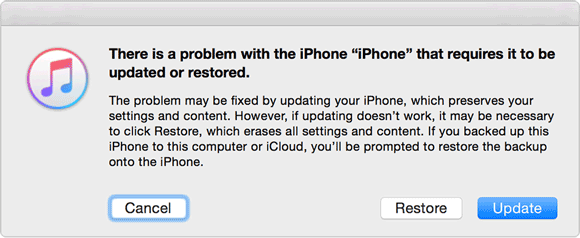
Schritt 5. Warten Sie, bis der Computer die iOS-Software heruntergeladen und neu installiert hat. Lassen Sie Ihr iPhone während des gesamten Vorgangs angeschlossen.
Sobald das Update abgeschlossen ist, prüfen Sie, ob Ihr iPhone normal startet. Dauert der Download länger als 15 Minuten und verlässt Ihr Gerät den Wiederherstellungsmodus, lassen Sie den Download abschließen und wiederholen Sie anschließend die Schritte für den Wiederherstellungsmodus.
2.5 Verwenden Sie ein iOS-Systemreparaturtool
Wenn das Update im Wiederherstellungsmodus das Problem nicht behebt oder Ihr iPhone weiterhin aufgrund von iOS-Fehlern Startprobleme aufweist, können Sie ein spezielles iOS-Systemreparaturtool ausprobieren. Eine Möglichkeit ist Fixppo , das Reparaturmodi für verschiedene iPhone-Systemprobleme bietet, darunter schwarze Bildschirme, Bootloops, das Einfrieren des Apple-Logos und Startfehler.
Der Standardmodus ist darauf ausgelegt, häufige iOS-Probleme zu beheben, ohne dabei vorhandene Daten absichtlich zu löschen. Er stellt somit einen möglichen nächsten Schritt dar, bevor man eine vollständige Wiederherstellung versucht.
Hauptmerkmale von Fixppo:
- Behebt diverse iOS-Systemprobleme, darunter ein iPhone, das sich nicht einschalten lässt, einen schwarzen Bildschirm und ein Gerät, das beim Apple-Logo hängen bleibt .
- Bietet einen Standardmodus und einen erweiterten Modus für unterschiedliche Reparatursituationen.
- Unterstützt das Herunterladen von Firmware-Paketen für kompatible iPhone-Modelle und iOS-Versionen.
- Bietet zusätzliche Funktionen zum Aktivieren und Deaktivieren des Wiederherstellungsmodus.
Um Ihr iPhone mit Fixppo zu reparieren, befolgen Sie diese Schritte:
-
Installieren und starten Sie Fixppo auf Ihrem Windows-PC oder Mac. Wählen Sie in der Hauptoberfläche „Apple Systemreparatur“ aus und verbinden Sie anschließend Ihr iPhone über ein USB-Kabel mit dem Computer.

-
Wenn die verfügbaren Reparaturoptionen angezeigt werden, wählen Sie „Standardmodus“. Dieser Modus dient dazu, iOS-Systemprobleme zu beheben und gleichzeitig Ihre vorhandenen iPhone-Daten zu erhalten.

-
Überprüfen Sie die vom Programm angezeigten Geräteinformationen Ihres iPhones. Stellen Sie sicher, dass die Angaben korrekt sind, und laden Sie dann das entsprechende Firmware-Paket herunter. Warten Sie, bis Fixppo die Firmware heruntergeladen und verifiziert hat, bevor Sie fortfahren.

-
Sobald die Firmware-Überprüfung abgeschlossen ist, klicken Sie auf „Standardreparatur starten“, um die Reparatur des iOS-Systems zu beginnen. Lassen Sie Ihr iPhone mit dem Computer verbunden und unterbrechen Sie den Vorgang nicht, bis die Reparatur abgeschlossen ist.

2.6 iPhone im Wiederherstellungsmodus wiederherstellen
Wenn das iOS-Update im Wiederherstellungsmodus fehlschlägt, kann die Wiederherstellung Ihres iPhones eine weitere Option sein. Dabei wird iOS neu installiert, und es können schwerwiegendere Softwareprobleme behoben werden, die den Start des Geräts verhindern.
Im Gegensatz zur Option „Aktualisieren“ werden bei der Option „Wiederherstellen“ alle Daten und Einstellungen auf Ihrem iPhone gelöscht. Fahren Sie nur fort, wenn Sie ein Backup haben oder den möglichen Datenverlust in Kauf nehmen.
Schritt 1. Verbinden Sie Ihr iPhone mit Ihrem Computer und öffnen Sie den Finder, Apple Geräte oder ein kompatibles iTunes.
Schritt 2. Rufen Sie den Wiederherstellungsmodus mit der in Abschnitt 2.4 beschriebenen Tastenkombination auf.
Schritt 3. Wenn Ihr Computer das Gerät erkennt und die verfügbaren Optionen anzeigt, wählen Sie „Wiederherstellen“ anstelle von „Aktualisieren“.
Schritt 4. Bestätigen Sie Ihre Auswahl und warten Sie, während der Computer die erforderliche iOS-Software herunterlädt und Ihr iPhone wiederherstellt.
Schritt 5. Sobald der Vorgang abgeschlossen ist, folgen Sie den Anweisungen auf Ihrem iPhone. Stellen Sie, falls verfügbar, Ihre persönlichen Daten aus einem iCloud- oder Computer-Backup wieder her .
2.7 iPhone im DFU-Modus wiederherstellen
Der DFU-Modus (Device Firmware Update) ist ein erweiterter Wiederherstellungsmodus, der es einem Computer ermöglicht, mit einem iPhone zu kommunizieren und dessen Firmware neu zu installieren. Er kann hilfreich sein, wenn die Wiederherstellung im Standard-Wiederherstellungsmodus ein schwerwiegendes Softwareproblem nicht beheben kann.
Die Wiederherstellung im DFU-Modus ist jedoch komplizierter und löscht in der Regel alle Daten auf dem Gerät. Sie sollte daher nur als letzte Option zur Fehlerbehebung in Betracht gezogen werden, insbesondere wenn Sie die vorherigen Methoden bereits ausprobiert haben.
Schritt 1. Verbinden Sie Ihr iPhone mit einem Computer über ein USB-Kabel und öffnen Sie den Finder, Apple Geräte oder ein kompatibles iTunes.
Schritt 2. Versetzen Sie Ihr iPhone in den DFU-Modus. Die Tastenfolge variiert je nach Modell. Befolgen Sie daher die Anweisungen für Ihr Gerät. Bei neueren Modellen drücken Sie in der Regel nacheinander die Lauter- und Leiser-Taste, halten anschließend die Seitentaste gedrückt und drücken die Seitentaste und die Leiser-Taste gleichzeitig.
Schritt 3. Wenn der Computer ein iPhone im Wiederherstellungsmodus erkennt, bestätigen Sie, dass Sie das Gerät wiederherstellen möchten.
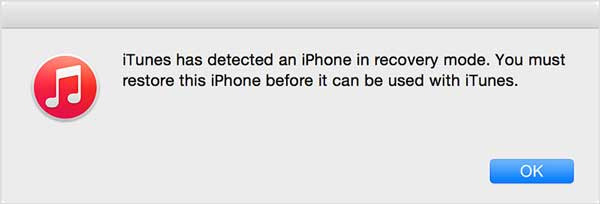
Schritt 4. Warten Sie, bis der Computer die entsprechende Firmware heruntergeladen und installiert hat.
Schritt 5. Nach Abschluss der Wiederherstellung richten Sie Ihr iPhone ein und stellen Sie gegebenenfalls ein Backup wieder her.
DFU-Modus und Wiederherstellungsmodus unterscheiden sich. Die genaue Tastenfolge im DFU-Modus hängt vom iPhone-Modell ab, und der Computer kann das erkannte Gerät fälschlicherweise als im Wiederherstellungsmodus befindlich anzeigen. Befolgen Sie daher unbedingt eine modellspezifische DFU-Anleitung, bevor Sie fortfahren.
2.8 Kontaktieren Sie den Apple Support
Wenn keine der oben genannten Methoden funktioniert, könnte Ihr iPhone ein Hardwareproblem aufweisen, das sich nicht durch Software-Problembehandlung beheben lässt. Ein beschädigter Akku, Ladeanschluss, Display oder eine defekte Hauptplatine können verhindern, dass sich das Gerät einschalten lässt.
Sie sollten auch professionelle Hilfe in Anspruch nehmen, wenn Ihr iPhone mit Flüssigkeit in Berührung gekommen ist, einen Sturz erlitten hat oder Anzeichen einer aufgeblähten Batterie aufweist. Besuchen Sie einen Apple Store oder einen autorisierten Apple Service Provider, um Ihr Gerät überprüfen zu lassen. Sie können sich auch online an den Apple Support wenden, um sich über verfügbare Reparaturmöglichkeiten und Servicekosten zu informieren.
Bevor Sie Ihr iPhone zur Reparatur einsenden, beschreiben Sie die Symptome und erwähnen Sie alle Schritte zur Fehlerbehebung, die Sie bereits unternommen haben. Wenn Ihre Daten wichtig sind, teilen Sie dem Techniker mit, dass Sie diese nach Möglichkeit erhalten möchten. Vermeiden Sie es, einen Geräteaustausch oder eine Reparatur mit Datenlöschung zu genehmigen, bevor Sie die potenziellen Auswirkungen auf Ihre Daten verstehen.

Abschluss
Zusammenfassend lässt sich sagen, dass ein iPhone, das sich nicht einschalten lässt, verschiedene Ursachen haben kann – von einem leeren Akku bis hin zu schwerwiegenden System- oder Hardwaredefekten. Bevor Sie eine professionelle Reparatur in Anspruch nehmen, versuchen Sie die oben genannten Methoden zur Fehlerbehebung, um das Problem zu identifizieren und zu beheben. Falls ein iOS-Systemfehler den Start Ihres Geräts verhindert, kann Fixppo möglicherweise helfen, das System zu reparieren, ohne Ihre vorhandenen Daten zu löschen. Sollten diese Lösungen jedoch nicht funktionieren, wenden Sie sich bitte an den Apple Support, um eine weitere Diagnose und Reparatur zu erhalten.
Verwandte Artikel
Wie behebt man ein Einfrieren des iPhones während eines Updates? 7 Lösungsansätze
So beheben Sie ein iPhone, das im SOS-Modus festhängt, ganz einfach [7 Wege]
Ihr iPhone startet ständig neu? Ursachen und Lösungsansätze
So beheben Sie das Problem, dass Ihr iPhone unter iOS 27 bei der Update-Überprüfung hängen bleibt


