


TL;DR:
Sie können Ihr iPhone während der Ersteinrichtung oder nach der Einrichtung aus einem iCloud-Backup wiederherstellen, indem Sie Ihr Gerät löschen und den Einrichtungsprozess erneut starten. Benötigen Sie nur bestimmte Dateien, bietet die Datenwiederherstellung eine alternative Möglichkeit, auf die unterstützten Daten Ihres iCloud-Kontos zuzugreifen und diese wiederherzustellen. Wählen Sie die passende Methode, je nachdem, ob Sie das gesamte Backup wiederherstellen oder einzelne Dateien abrufen möchten.
iCloud-Backups bieten eine komfortable Möglichkeit, eine Kopie Ihrer iPhone-Daten zu speichern, darunter Geräteeinstellungen, App-Daten, Nachrichten und andere unterstützte Inhalte. Dies ist besonders nützlich beim Wechsel zu einem neuen iPhone , der Einrichtung eines Ersatzgeräts oder der Datenwiederherstellung nach dem Zurücksetzen auf Werkseinstellungen. Die Wiederherstellung eines Backups ist jedoch nicht immer so einfach wie erwartet, insbesondere wenn Ihr iPhone bereits eingerichtet ist oder Sie nur wenige Dateien wiederherstellen möchten.
Wie stellt man also ein iPhone in verschiedenen Situationen aus einem iCloud-Backup wieder her? In diesem Artikel erklären wir Ihnen die offiziellen Wiederherstellungsmethoden von Apple und stellen eine Alternative zur Wiederherstellung bestimmter Daten vor, ohne Ihr aktuelles iPhone zu löschen.
- Teil 1. So stellen Sie Ihr iPhone während der Einrichtung aus einem iCloud-Backup wieder her.
- Teil 2. So stellen Sie Daten aus einem iCloud-Backup nach der Einrichtung wieder her.
- Teil 3. So stellen Sie Ihr iPhone aus einem iCloud-Backup wieder her, ohne es zurückzusetzen [Empfohlen]
- Häufig gestellte Fragen zur Datenwiederherstellung aus iCloud
Teil 1. So stellen Sie Ihr iPhone während der Einrichtung aus einem iCloud-Backup wieder her.
Wenn Sie ein neues iPhone oder ein Gerät besitzen, dessen Ersteinrichtung noch nicht abgeschlossen ist, können Sie ein bestehendes iCloud-Backup direkt über den Einrichtungsassistenten wiederherstellen. Dies ist Apples Standardmethode, um Ihre vorherigen iPhone-Daten, Einstellungen und unterstützten Apps auf ein anderes Gerät zu übertragen.
Bevor Sie fortfahren, stellen Sie sicher, dass Sie ein iCloud-Backup haben, die zugehörigen Apple-Kontodaten kennen und über eine stabile WLAN-Verbindung verfügen. Prüfen Sie außerdem, ob Ihr Backup mit der iOS-Version auf Ihrem iPhone kompatibel ist.
Schritte zum Wiederherstellen des iPhones aus einem iCloud-Backup während der Einrichtung:
Schritt 1. Schalten Sie Ihr neues oder gelöschtes iPhone ein. Wenn der Begrüßungsbildschirm erscheint, folgen Sie den Anweisungen auf dem Bildschirm, um mit der Einrichtung zu beginnen.
Schritt 2. Verbinden Sie Ihr iPhone mit einem stabilen WLAN-Netzwerk und fahren Sie mit der Ersteinrichtung fort.
Schritt 3. Wenn Sie zum Bildschirm „Apps & Daten übertragen“ gelangen, wählen Sie „Aus iCloud-Backup“.
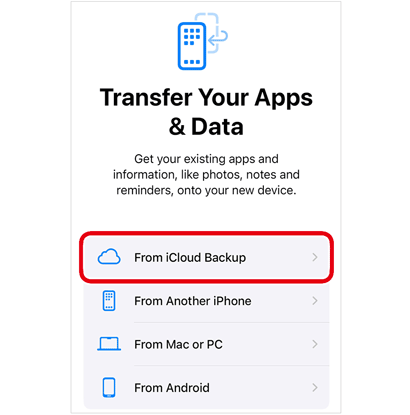
Schritt 4. Melden Sie sich bei Ihrem Apple-Account an, um auf Ihre verfügbaren iCloud-Backups zuzugreifen.
Schritt 5. Überprüfen Sie die Sicherungsdaten und -größen und wählen Sie dann die Sicherung aus, die Sie wiederherstellen möchten.
Schritt 6. Melden Sie sich gegebenenfalls erneut bei Ihrem Apple-Account an, um Ihre Apps und Käufe wiederherzustellen.
Schritt 7. Lassen Sie Ihr iPhone während des gesamten Wiederherstellungsvorgangs mit WLAN und einer Stromquelle verbunden.
Schritt 8. Folgen Sie den restlichen Einrichtungsanweisungen, um auf Ihr iPhone zuzugreifen.
Sobald die erste Wiederherstellung abgeschlossen ist, ist Ihr Gerät einsatzbereit. Fotos, Apps und andere Inhalte werden jedoch je nach Größe des Backups und Netzwerkgeschwindigkeit möglicherweise weiterhin im Hintergrund heruntergeladen.
Falls Ihr iPhone Sie auffordert, vor der Wiederherstellung des Backups eine neuere iOS-Version zu installieren, folgen Sie zuerst den Anweisungen auf dem Bildschirm, um das Gerät zu aktualisieren.
Teil 2. So stellen Sie Daten aus einem iCloud-Backup nach der Einrichtung wieder her.
Haben Sie Ihr iPhone bereits eingerichtet, möchten aber nun ein älteres iCloud-Backup wiederherstellen? Das ist weiterhin über die integrierten Apple-Einstellungen möglich. Im Gegensatz zur Wiederherstellung eines Backups während der Ersteinrichtung muss Ihr iPhone hierfür jedoch vorher gelöscht werden.
Bevor Sie beginnen, stellen Sie sicher, dass Sie alle neuen Fotos, Nachrichten oder andere wichtige Dateien gesichert haben, die nicht in der Sicherung enthalten sind, die Sie wiederherstellen möchten. Andernfalls könnten diese neueren Daten beim Löschen des Geräts verloren gehen.
Wie kann ich Daten aus iCloud wiederherstellen, nachdem ich mein iPhone eingerichtet habe?
Schritt 1. Öffnen Sie die Einstellungen-App auf Ihrem iPhone.
Schritt 2. Gehen Sie zu „Allgemein“ und scrollen Sie nach unten, um „iPhone übertragen oder zurücksetzen“ auszuwählen.
Schritt 3. Tippen Sie auf „Alle Inhalte und Einstellungen löschen“.
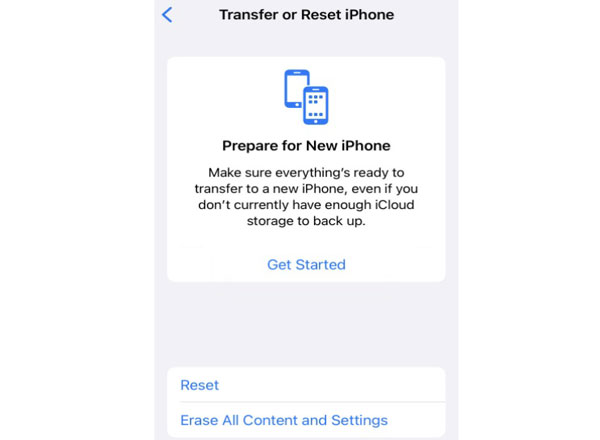
Schritt 4. Überprüfen Sie die auf dem Bildschirm angezeigten Informationen und tippen Sie zur Bestätigung auf „Weiter“.
Schritt 5. Geben Sie bei Aufforderung Ihren iPhone-Passcode oder Ihr Apple-Account-Passwort ein und warten Sie, bis das Gerät gelöscht und neu gestartet wurde.
Schritt 6. Wenn der Begrüßungsbildschirm erscheint, folgen Sie den Anweisungen zur Einrichtung und stellen Sie eine WLAN-Verbindung her.
Schritt 7. Wählen Sie auf dem Bildschirm „Apps & Daten übertragen“ die Option „Aus iCloud-Backup“.
Schritt 8. Melden Sie sich bei Ihrem Apple-Account an und wählen Sie das iCloud-Backup aus, das Sie verwenden möchten.
Schritt 9. Lassen Sie Ihr iPhone so lange mit WLAN und Strom verbunden, bis der Wiederherstellungsprozess abgeschlossen ist.
Anschließend wird Ihr iPhone hinsichtlich der gesicherten Inhalte in den Zustand des ausgewählten Backups zurückversetzt. Für einige Inhalte kann es noch etwas Zeit zum Herunterladen oder Synchronisieren benötigen.
Teil 3. So stellen Sie Ihr iPhone aus einem iCloud-Backup wieder her, ohne es zurückzusetzen [Empfohlen]
Wenn Sie bestimmte Dateien aus einem iCloud-Backup wiederherstellen möchten, ohne Ihr aktuelles iPhone zu löschen, ist die Datenwiederherstellung eine nützliche Option. Mit der Funktion „Aus iCloud-Backup wiederherstellen“ können Sie auf ein verfügbares iCloud-Backup zugreifen, dessen Inhalt in der Vorschau anzeigen und die Dateien auswählen, die Sie auf Ihrem Computer wiederherstellen möchten.
Anders als Apples integrierte Wiederherstellungsfunktion, die den aktuellen Inhalt Ihres iPhones durch das ausgewählte Backup ersetzt, ermöglicht Ihnen die Datenwiederherstellung den Export bestimmter unterstützter Daten, ohne das gesamte Backup auf Ihrem Gerät wiederherzustellen. Dies ist besonders hilfreich, wenn Sie nur bestimmte Nachrichten, Kontakte, Fotos oder andere gesicherte Informationen benötigen.
Hauptmerkmale der Datenwiederherstellung:
- Bietet zwei iCloud-Wiederherstellungsoptionen: Wiederherstellung aus dem iCloud-Konto und Wiederherstellung aus einem iCloud-Backup.
- Unterstützt die Datenwiederherstellung von iOS-Geräten und iTunes-Backups.
- Unterstützt die Wiederherstellung verschiedener Datentypen, wie z. B. Nachrichten, Kontakte, Fotos, Notizen und mehr.
- Ermöglicht die Vorschau der verfügbaren Dateien und die Auswahl bestimmter Elemente zur Wiederherstellung.
- Exportiert ausgewählte Daten auf Ihren Computer zur einfachen Zugänglichkeit und Verwaltung.
Wie kann ich mein iPhone nach der Einrichtung aus einem iCloud-Backup wiederherstellen, ohne es zurückzusetzen?
-
Öffnen Sie Data Recovery auf Ihrem Computer. Rufen Sie in der Hauptoberfläche das Modul „Daten aus iCloud wiederherstellen“ auf und wählen Sie „iCloud-Backup“.
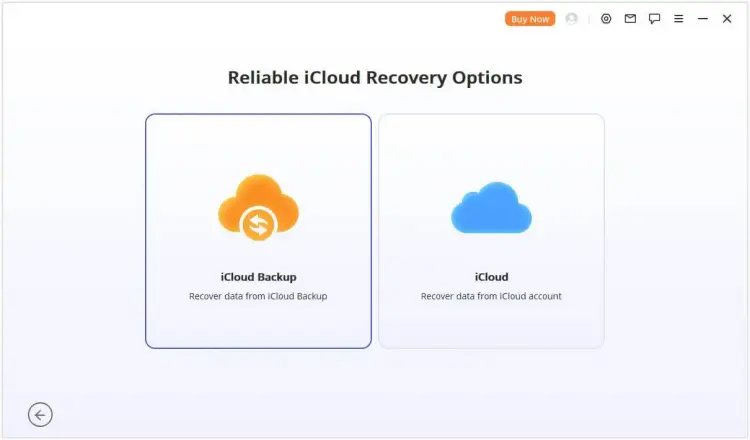
-
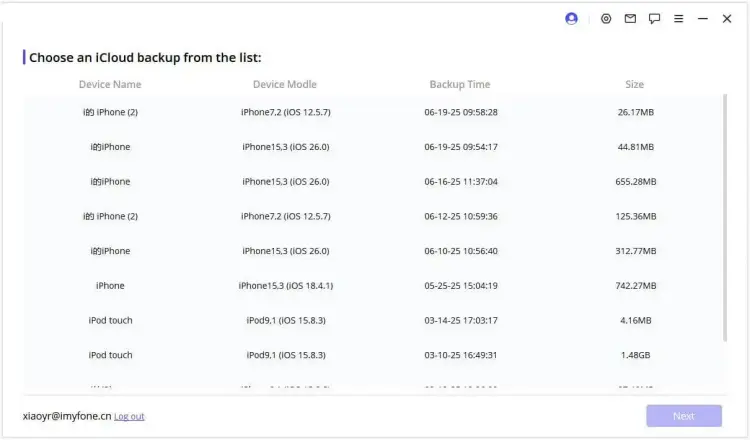
Befolgen Sie die Anweisungen des Programms und gehen Sie entsprechend dem aktuellen Status Ihres iPhones vor. Sobald die verfügbaren Backups angezeigt werden, wählen Sie das gewünschte aus. Erlauben Sie dem Programm, die Daten abzurufen, und verbinden Sie Ihr iPhone mit dem Computer, wenn Sie dazu aufgefordert werden.
-
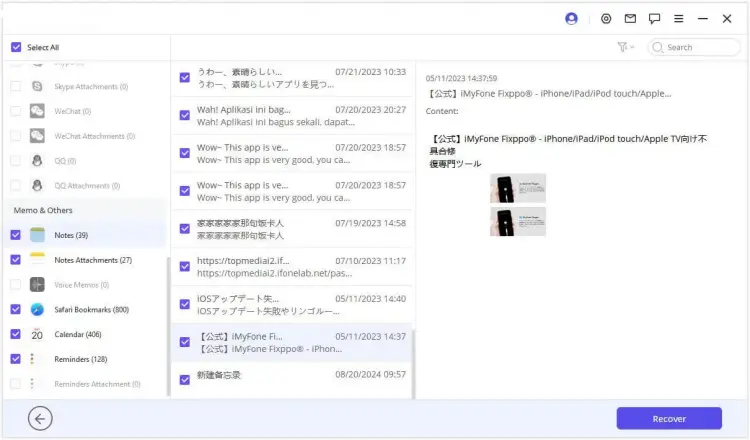
Sobald die Sicherungsinhalte angezeigt werden, durchsuchen Sie die verfügbaren Dateien und markieren Sie die Elemente, die Sie speichern möchten, z. B. Nachrichten. Klicken Sie anschließend auf „Wiederherstellen“, um Ihre Auswahl auf den Computer zu exportieren.
Häufig gestellte Fragen zur Datenwiederherstellung aus iCloud
1. Kann ich aus einem iPhone-Backup nur bestimmte Daten wiederherstellen?
Apples integrierter iCloud-Wiederherstellungsprozess erlaubt es nicht, einzelne Dateien oder Datenkategorien aus einem vollständigen Geräte-Backup auszuwählen. Stattdessen wird das Backup während der iPhone-Einrichtung als Ganzes wiederhergestellt.
Benötigen Sie nur bestimmte Informationen, können Sie prüfen, ob diese über die iCloud-Synchronisierung verfügbar sind, oder ein kompatibles Wiederherstellungstool eines Drittanbieters verwenden, um unterstützte Daten in der Vorschau anzuzeigen und zu exportieren. Beispielsweise ermöglicht Ihnen Data Recovery, bestimmte verfügbare Datentypen auszuwählen und einzelne Dateien aus unterstützten iCloud-Quellen wiederherzustellen.
2. Werden beim Wiederherstellen eines iCloud-Backups vorhandene Daten gelöscht?
Ja. Um ein vollständiges iCloud-Backup mit Apples integrierter Methode wiederherzustellen, müssen Sie Ihr iPhone vorher löschen . Dadurch werden alle vorhandenen Inhalte und Einstellungen entfernt, bevor das ausgewählte Backup angewendet werden kann. Wenn Sie jedoch nur bestimmte Dateien wiederherstellen möchten, anstatt das gesamte Backup wiederherzustellen, können Sie ein Tool wie Data Recovery verwenden, um die unterstützten Daten in der Vorschau anzuzeigen und auf Ihren Computer zu exportieren, ohne Ihr iPhone zu löschen.
3. Wie lange dauert die Wiederherstellung eines iPhones aus einem iCloud-Backup?
Die Wiederherstellungszeit hängt von der Größe des Backups, der WLAN-Geschwindigkeit und der Menge der herunterzuladenden Inhalte ab. Ein kleineres Backup kann relativ schnell abgeschlossen sein, während ein Backup mit vielen Fotos, Videos und Apps deutlich länger dauern kann.
Möglicherweise können Sie Ihr iPhone auch schon verwenden, bevor alle Inhalte vollständig heruntergeladen sind. Lassen Sie es mit WLAN und Strom verbunden, damit die restlichen Apps und Dateien im Hintergrund weiter übertragen werden können.
Abschluss
Die Wiederherstellung eines iPhones aus einem iCloud-Backup ist eine praktische Möglichkeit, Ihre vorherigen Daten beim Einrichten eines neuen oder gelöschten Geräts wiederherzustellen. Sie können dies während der Ersteinrichtung durchführen oder ein bereits konfiguriertes iPhone löschen, um ein älteres Backup wiederherzustellen. Benötigen Sie nur bestimmte Dateien, bietet die Datenwiederherstellung eine weitere Option, um auf unterstützte iCloud-Daten zuzugreifen und diese zu exportieren, ohne Ihr Gerät zurücksetzen zu müssen. Wählen Sie die Methode, die Ihren Anforderungen am besten entspricht, und stellen Sie sicher, dass Ihre wichtigen aktuellen Daten gesichert sind, bevor Sie Änderungen vornehmen.
Verwandte Artikel
So stellen Sie Ihre Notizen aus iCloud wieder her: 3 Möglichkeiten
So sichern Sie Ihr iPhone in iCloud: Vollständige Backup-Anleitung 2026
Wie stelle ich ein iPhone aus einem Backup wieder her? iCloud- und iTunes-Methoden
Wie man gelöschte Kontakte auf dem iPhone ohne Backup wiederherstellt (Gelöst)


