


TL;DR:
Die beste Methode zur Wiederherstellung von Notizen aus iCloud hängt davon ab, ob sie gelöscht wurden, die Synchronisierung gestoppt wurde oder sie noch in einem Backup vorhanden sind. Überprüfen Sie zunächst Ihre iCloud-Notizenordner und Kontoeinstellungen, bevor Sie erweiterte Wiederherstellungsoptionen ausprobieren.
- Um kürzlich gelöschte Notizen zu überprüfen, besuchen Sie iCloud.com und schauen Sie im Ordner „Zuletzt gelöscht“ nach, ob sie noch wiederherstellbar sind.
- Falls Ihre Notizen nach einem Gerätewechsel oder einer Änderung der Einstellungen verschwunden sind, überprüfen Sie bitte Ihre Apple-Account- und iCloud-Notizen-Synchronisierung und suchen Sie auf anderen Apple-Geräten nach einer weiteren Kopie.
- Falls die Notizen nicht über die integrierten Optionen von Apple gefunden werden können, bietet Data Recovery zusätzliche Möglichkeiten, unterstützte iCloud-Kontodaten, Backups und iPhone-Daten zu überprüfen und die verfügbaren Ergebnisse selektiv auf einen Computer zu exportieren.

Datenwiederherstellung Verlorene Daten wiederherstellen


„Ich dachte, ich räume meine iCloud auf und habe versehentlich alle meine Notizen gelöscht. Kann ich sie wiederherstellen?“
- Aus der Apple-Community
Apple Notizen ist ein praktischer Ort, um Erinnerungen, persönliche Informationen, Arbeitsnotizen und andere wichtige Details zu speichern. Mit aktivierter iCloud-Synchronisierung bleiben Ihre Notizen auf all Ihren Apple-Geräten aktuell. Sollten Sie jedoch versehentlich eine Notiz löschen, ein Synchronisierungsproblem auftreten oder Daten beim Gerätewechsel verloren gehen, fragen Sie sich möglicherweise, wie Sie Ihre Notizen wiederherstellen können.
Wenn Sie nach einer Möglichkeit suchen, Notizen aus iCloud wiederherzustellen, hängt die richtige Lösung davon ab, wo die fehlenden Notizen gespeichert waren und ob sie gelöscht wurden oder einfach nicht mehr angezeigt werden. Dieser Artikel erklärt drei Wege zur Wiederherstellung Ihrer Notizen: die integrierte Wiederherstellungsoption von Apple, ein älteres Backup und ein professionelles Tool. Wählen Sie die Methode, die am besten zu Ihrer Situation passt.
- Teil 1. So stellen Sie Notizen aus dem Ordner „Zuletzt gelöscht“ auf iCloud.com wieder her.
- Teil 2. So stellen Sie Notizen aus einem früheren iCloud-Backup wieder her.
- Teil 3. So stellen Sie Notizen aus iCloud mithilfe einer iPhone-Datenwiederherstellungssoftware wieder her.
- Teil 4. Wie lassen sich Notizen am besten aus iCloud wiederherstellen?
- Häufig gestellte Fragen zur Wiederherstellung von Notizen aus iCloud
Teil 1. So stellen Sie Notizen aus dem Ordner „Zuletzt gelöscht“ auf iCloud.com wieder her.
Falls Sie versehentlich eine Notiz gelöscht haben, ist der einfachste erste Schritt, den Ordner „Zuletzt gelöscht“ zu überprüfen. iCloud speichert gelöschte Notizen bis zu 30 Tage lang in diesem Ordner. Danach werden sie endgültig gelöscht und können nicht wiederhergestellt werden.
Befolgen Sie diese Schritte, um gelöschte Notizen von iCloud.com wiederherzustellen:
Schritt 1. Besuchen Sie iCloud.com in einem Browser und melden Sie sich mit dem Apple-Account an, der mit Ihren fehlenden Notizen verknüpft ist.
Schritt 2. Öffnen Sie die Notizen-App von der iCloud-Startseite aus.

Schritt 3. Wählen Sie in der Ordnerliste auf der linken Seite „Zuletzt gelöscht“ aus und wählen Sie dann die Notiz aus, die Sie wiederherstellen möchten.
Schritt 4. Klicken Sie in der Notizen-Symbolleiste auf „Wiederherstellen“, um die Notiz zurück in den Notizen-Ordner zu verschieben. Alternativ können Sie die Notiz auf einem Computer in einen anderen von Ihnen erstellten Ordner ziehen.
Wenn Sie den Ordner „Zuletzt gelöscht“ nicht finden, sind möglicherweise keine kürzlich gelöschten Notizen zur Wiederherstellung verfügbar. Endgültig aus diesem Ordner gelöschte Notizen können mit dieser Methode nicht wiederhergestellt werden.
Teil 2. So stellen Sie Notizen aus einem früheren iCloud-Backup wieder her.
Falls Ihre fehlenden Notizen nicht im Ordner „Zuletzt gelöscht“ zu finden sind, können Sie ein älteres iCloud-Backup in Betracht ziehen. Diese Methode ist jedoch nur hilfreich, wenn die Notizen im Geräte-Backup gespeichert und nicht separat über iCloud synchronisiert wurden.
Apple erklärt, dass iCloud-Backups hauptsächlich Informationen speichern, die noch nicht mit iCloud synchronisiert wurden. Daher sind Notizen, die über iCloud-Notizen synchronisiert wurden, in der Regel nicht im Geräte-Backup enthalten. Überprüfen Sie das Backup-Datum und die Art der Speicherung Ihrer Notizen, bevor Sie fortfahren.
Schritt 1. Überprüfen Sie Ihre verfügbaren iCloud-Backups
- Öffnen Sie die „Einstellungen“ auf Ihrem iPhone.
- Tippe oben auf deinen Namen, um die Einstellungen deines Apple-Kontos zu öffnen.
- Wählen Sie „iCloud“ und suchen Sie nach „iCloud-Backup“.
- Prüfen Sie die verfügbaren Sicherungsinformationen und deren Datum, sofern diese angezeigt werden.
- Prüfen Sie, ob eine Sicherungskopie vorhanden ist, die vor dem Verlust der Notiz erstellt wurde.
- Eine nach dem Löschen der Notiz erstellte Sicherungskopie hilft möglicherweise nicht. Auch das Anzeigen einer älteren Sicherungskopie garantiert nicht, dass diese die fehlende Notiz enthält.
Schritt 2. Sichern Sie Ihre aktuellen iPhone-Daten
Bevor Sie ein älteres Backup wiederherstellen, sichern Sie alle wichtigen Daten, die seit diesem Backup erstellt wurden. Die Wiederherstellung eines iCloud-Backups erfordert das Löschen des iPhones, falls dieses bereits eingerichtet ist. Dabei können die aktuellen Gerätedaten durch die Daten des ausgewählten Backups überschrieben werden.
Fahren Sie erst fort, wenn Sie wissen, was überschrieben werden könnte und alle Dateien geschützt haben, die Sie behalten müssen.
Schritt 3. iPhone löschen und einrichten
Wenn Sie entscheiden, dass die Wiederherstellung der Sicherung angebracht ist:
- Öffnen Sie die „Einstellungen“ und gehen Sie zu „Allgemein“.
- Tippen Sie auf „iPhone übertragen oder zurücksetzen“.
- Wählen Sie „Alle Inhalte und Einstellungen löschen“ und folgen Sie den Anweisungen.
- Nach dem Neustart des iPhones folgen Sie den Anweisungen auf den Einrichtungsbildschirmen.
- Wählen Sie im Bildschirm „Übertragen oder Wiederherstellen“ die Option „Aus iCloud-Backup“ oder die entsprechende Wiederherstellungsoption aus.
- Melden Sie sich mit Ihrem Apple-Account an und wählen Sie das entsprechende Backup aus.
- Warten Sie, bis die Restaurierung abgeschlossen ist, und prüfen Sie dann, ob die fehlenden Noten verfügbar sind.

Teil 3. So stellen Sie Notizen aus iCloud mithilfe einer iPhone-Datenwiederherstellungssoftware wieder her.
Falls Sie Ihre verlorenen Notizen nicht mit den integrierten Apple-Optionen wiederherstellen können, bietet die Datenwiederherstellung eine weitere Möglichkeit, nach wiederherstellbaren Daten zu suchen. Sie bietet zwei Wiederherstellungsmodi: das Scannen unterstützter Datenkategorien über ein iCloud-Konto und das Extrahieren von Daten aus einem iCloud-Backup. Im Gegensatz zur Wiederherstellung eines kompletten iPhone-Backups über Apples Einrichtungsprozess ermöglicht die Datenwiederherstellung die Vorschau der verfügbaren Ergebnisse und den selektiven Export unterstützter Daten auf Ihren Computer.
Hauptmerkmale der Datenwiederherstellung
- Notizen aus einem iCloud-Konto wiederherstellen: Greifen Sie auf unterstützte Datenkategorien zu, die mit Ihrem iCloud-Konto verknüpft sind, und prüfen Sie, ob die fehlenden Notizen verfügbar sind.
- Daten aus einem iCloud-Backup extrahieren: Überprüfen Sie die unterstützten Daten in einem verfügbaren iCloud-Backup und exportieren Sie wiederherstellbare Notizen auf Ihren Computer.
- iOS-Daten ohne Backup wiederherstellen : Scannen Sie ein unterstütztes iOS-Gerät nach wiederherstellbaren Daten, ohne auf ein vorhandenes Backup angewiesen zu sein, abhängig vom Datentyp und den Wiederherstellungsbedingungen.
- Vorschau und selektive Wiederherstellung von Dateien: Sehen Sie sich die verfügbaren Ergebnisse an und wählen Sie bestimmte Notizen oder andere unterstützte Dateien zur Wiederherstellung aus.
- Unterstützung mehrerer Datentypen: Je nach gewähltem Wiederherstellungsmodus können unterstützte Datenkategorien wie Fotos, Videos, Nachrichten, Kontakte und Dateien verwendet werden.
Option 1. Notizen aus Ihrem iCloud-Konto wiederherstellen
Mit dieser Option können Sie überprüfen, ob Ihre fehlenden Notizen über den iCloud-Kontowiederherstellungsprozess verfügbar sind, ohne vorher Ihr gesamtes iPhone aus einem Backup wiederherstellen zu müssen.
-
Starten Sie die Datenwiederherstellung und wählen Sie iCloud aus.
Laden Sie Data Recovery herunter und installieren Sie es auf Ihrem Computer. Öffnen Sie das Programm und wählen Sie unter „Von iCloud wiederherstellen“ die Option „iCloud“ aus. Geben Sie Ihre iCloud-Kontodaten ein, wenn Sie dazu aufgefordert werden.

-
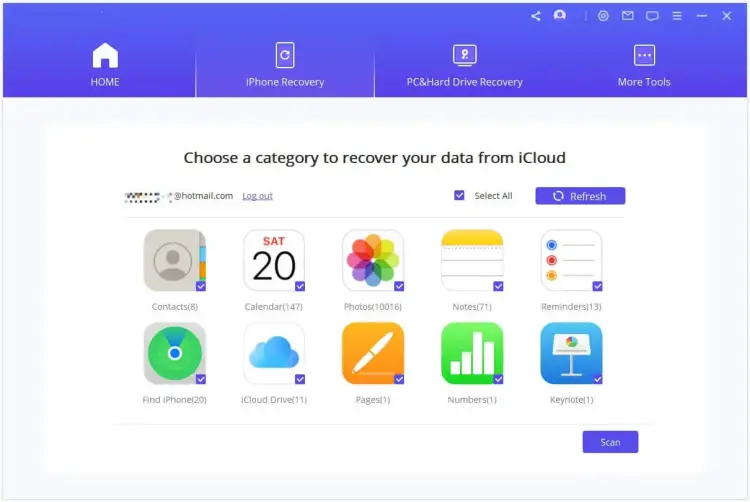
Wählen Sie „Notizen“ und dann „Scannen starten“.
Nach der Anmeldung wählen Sie „Notizen“ aus den unterstützten Datenkategorien aus. Klicken Sie unten rechts auf „Scannen“ und warten Sie, bis der Vorgang abgeschlossen ist.
-
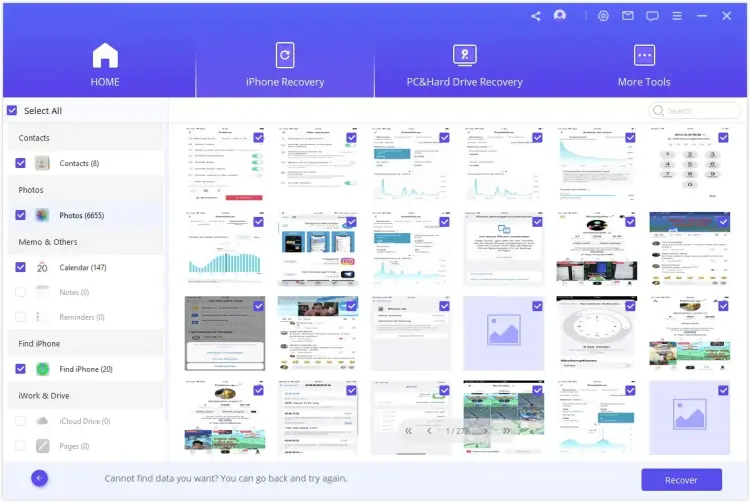
Verfügbare Notizen in der Vorschau anzeigen und exportieren.
Überprüfen Sie die Scan-Ergebnisse und sehen Sie sich die verfügbaren Notizen in der Vorschau an. Wählen Sie die wiederherzustellenden Notizen aus, klicken Sie auf „Wiederherstellen“ und wählen Sie einen Zielordner auf Ihrem Computer. Nach Abschluss des Exports öffnen Sie die wiederhergestellten Dateien, um deren Inhalt zu überprüfen.
Option 2. Notizen aus einem iCloud-Backup extrahieren
Falls die fehlenden Notizen in einem früheren iCloud-Backup vorhanden sind, können Sie mithilfe der Datenwiederherstellung auf unterstützte Backup-Daten zugreifen.
-
Wählen Sie unter Datenwiederherstellung die Option iCloud-Backup aus.
Öffnen Sie die Datenwiederherstellung und wählen Sie unter „Aus iCloud wiederherstellen“ die Option „iCloud-Backup“. Wählen Sie die Option, die dem aktuellen Status Ihres Geräts entspricht, und folgen Sie den Anweisungen der Software.
-
Stellen Sie das entsprechende iCloud-Backup wieder her.
Wählen Sie während der iPhone-Einrichtung auf dem Bildschirm „Apps & Daten“ die Option „Aus iCloud-Backup wiederherstellen“. Melden Sie sich mit dem Apple-Account an, der mit dem Backup verknüpft ist, wählen Sie das entsprechende Backup aus und warten Sie, bis die Wiederherstellung abgeschlossen ist.
Verbinden Sie anschließend Ihr iPhone mit dem Computer, auf dem die Datenwiederherstellung ausgeführt wird, und folgen Sie den Anweisungen des Programms, um auf die verfügbaren Daten zuzugreifen.

-
Notizen auf Ihrem Computer in der Vorschau anzeigen und wiederherstellen.
Wählen Sie „Notizen“ oder die entsprechende Datenkategorie aus und prüfen Sie die verfügbaren Ergebnisse. Wählen Sie die Notizen aus, die Sie behalten möchten, und klicken Sie auf „Wiederherstellen“. Wählen Sie ein unterstütztes Dateiformat und einen Zielordner aus und warten Sie, bis der Export abgeschlossen ist.

Teil 4. Wie lassen sich Notizen am besten aus iCloud wiederherstellen?
Die beste Methode zur Wiederherstellung von Notizen aus iCloud hängt davon ab, ob die Notizen kürzlich gelöscht wurden, aufgrund eines Synchronisierungsproblems fehlen oder noch in einem Backup vorhanden sind. Vergleichen Sie die drei unten beschriebenen Methoden, bevor Sie sich für eine entscheiden.
| Verfahren | Am besten geeignet für | So funktioniert es | Risiko des Datenverlusts | Kosten |
|---|---|---|---|---|
| Wiederherstellen kürzlich gelöschter Daten | Notizen, die innerhalb der letzten 30 Tage gelöscht wurden | Notizen direkt aus dem Ordner „Zuletzt gelöscht“ auf iCloud.com wiederherstellen | Niedrig; kein Geräte-Reset erforderlich | Frei |
| Wiederherstellung aus einem früheren iCloud-Backup | Hinweise, die in einer verfügbaren Gerätesicherung enthalten sein können | Löschen Sie das iPhone und stellen Sie es mithilfe eines früheren iCloud-Backups wieder her. | Hoch; aktuelle Gerätedaten können überschrieben werden | Frei |
| Datenwiederherstellung | Überprüfung unterstützter iCloud-Kontodaten, Backups oder Gerätedaten auf wiederherstellbare Notizen | Scannen Sie die ausgewählte Quelle, sehen Sie sich die verfügbaren Ergebnisse in der Vorschau an und exportieren Sie ausgewählte Daten auf einen Computer. | Abhängig vom Wiederherstellungsmodus; der Backup-Workflow erfordert möglicherweise einen Geräte-Reset. | Für einige Funktionen können Kosten anfallen. |
Häufig gestellte Fragen zur Wiederherstellung von Notizen aus iCloud
1. Wie lange bleiben gelöschte Notizen in iCloud erhalten?
Gelöschte Notizen bleiben bis zu 30 Tage im Ordner „Zuletzt gelöscht“ erhalten. Innerhalb dieses Zeitraums können Sie sie über iCloud.com oder die Notizen-App auf einem kompatiblen Apple-Gerät wiederherstellen. Nach 30 Tagen werden die Notizen endgültig aus diesem Ordner entfernt. Wenn Sie eine Notiz manuell aus dem Ordner „Zuletzt gelöscht“ löschen, wird sie ebenfalls endgültig entfernt.
2. Warum fehlen meine Notizen in iCloud?
Ihre Notizen könnten aus verschiedenen Gründen fehlen:
- Sie haben sich mit einem anderen Apple-Account angemeldet.
- Die Notizen wurden versehentlich gelöscht oder in einen anderen Ordner verschoben.
- Die iCloud-Notizen-Synchronisierung ist deaktiviert oder es ist ein Problem aufgetreten.
- Die Notizen werden lokal auf einem anderen Apple-Gerät und nicht in iCloud gespeichert.
- Die Notizen wurden endgültig gelöscht oder sind am ursprünglichen Speicherort nicht mehr verfügbar.
3. Kann ich Notizen von einem gelöschten iCloud-Konto wiederherstellen?
Wurde Ihr Apple-Account endgültig gelöscht, haben Sie möglicherweise keinen Zugriff mehr auf Ihre iCloud-Daten. Falls Sie sich nur abgemeldet oder vorübergehend keinen Zugriff mehr hatten, versuchen Sie, sich erneut anzumelden oder den Zugriff auf Ihren Account wiederherzustellen. Wurde Ihr Account endgültig gelöscht, kontaktieren Sie den Apple Support, um zu erfahren, ob noch Wiederherstellungsoptionen bestehen.
Abschluss
Die Wiederherstellung von Notizen aus iCloud hängt davon ab, wo die fehlenden Notizen gespeichert waren und ob sie noch verfügbar sind. Überprüfen Sie zunächst den Ordner „Zuletzt gelöscht“ auf iCloud.com und ziehen Sie gegebenenfalls ein älteres iCloud-Backup in Betracht. Sollten diese Optionen nicht zum Erfolg führen, kann Ihnen die Datenwiederherstellung helfen, unterstützte iCloud-Kontodaten, Backups oder Gerätedaten auf wiederherstellbare Notizen zu überprüfen. Bevor Sie ein Backup wiederherstellen oder ein Wiederherstellungstool verwenden, stellen Sie sicher, dass Ihre aktuellen Daten sicher sind, und wählen Sie die Methode, die am besten zu Ihrer Situation passt.
Verwandte Artikel
So stellen Sie gelöschte Notizen auf dem iPhone wieder her (mit oder ohne Backup)
9 Lösungsansätze für das Problem, dass Notizen zwischen iPhone und Mac nicht synchronisiert werden
Müheloses Sichern von Nachrichten in iCloud auf dem iPhone (Neue Anleitung)
So löschen Sie Fotos vom iPhone, ohne sie aus iCloud zu löschen [Anleitung 2026]


