


TL;DR:
Standardmäßig verwendet Apple die bidirektionale Synchronisierung : Wenn Sie ein Foto auf Ihrem iPhone löschen, wird es automatisch auch aus iCloud gelöscht. Um Fotos vom lokalen Speicher Ihres iPhones zu entfernen, sie aber in iCloud oder einem externen Backup zu behalten, verwenden Sie eine der folgenden Lösungen:
- Schnellste native Lösung: Aktivieren Sie „iPhone-Speicher optimieren“ ( Einstellungen > [Ihr Name] > iCloud > Fotos ), um lokale Kopien in KB-große Miniaturansichten zu komprimieren und gleichzeitig die originalen 4K/RAW-Fotos in iCloud zu erhalten.
- Manuelle Trennung: Deaktivieren Sie „Dieses iPhone synchronisieren“, bevor Sie lokale Fotos löschen (Hinweis: Aktivieren Sie die Synchronisierung später nicht wieder, ohne vorher eine Datensicherung durchzuführen).
- Sicherste Methode zum vollständigen Löschen (Empfohlen): Exportieren Sie die Fotos zunächst offline auf Ihren PC/Mac über den iReaShare iPhone Manager und löschen Sie anschließend die lokalen Fotos risikofrei, ohne Ihre Cloud-Archive zu beeinträchtigen.
Ist Ihr iPhone-Speicher voll mit Tausenden hochauflösenden Fotos und 4K-Videos, und Sie haben Angst, diese zu löschen, weil sie dann auch aus iCloud verschwinden? Damit sind Sie nicht allein. Dies ist eines der frustrierendsten Probleme, mit denen iOS-Nutzer weltweit konfrontiert sind.
In diesem Leitfaden erklären wir, warum Apple das lokale Löschen von Fotos mit iCloud verknüpft, und stellen 5 bewährte Methoden vor, mit denen Sie Fotos von Ihrem iPhone entfernen können, während Ihre Cloud- oder Backup-Bibliothek vollständig erhalten bleibt.
- Warum das Löschen von Fotos auf dem iPhone diese automatisch auch aus iCloud löscht
- Methode 1: iCloud-Fotosynchronisierung vor dem Löschen deaktivieren
- Methode 2: Aktivieren Sie „iPhone-Speicher optimieren“ (Apples eigene Lösung)
- Methode 3: Fotos mit iReaShare iPhone Manager auf dem Computer sichern und sicher löschen
- Methode 4: iPhone-Fotos über einen alternativen Cloud-Dienst speichern (Google Fotos / OneDrive)
- Methode 5: Wechseln Sie stattdessen zu einer anderen Apple-ID / einem anderen iCloud-Konto.
- Vergleich: Welche Methode sollten Sie wählen?
- Fehlerbehebung und häufig gestellte Fragen (FAQ)
Warum das Löschen von Fotos auf dem iPhone diese automatisch auch aus iCloud löscht
Um zu verstehen, wie man Fotos sicher löscht, muss man zunächst die Funktionsweise der Cloud-Infrastruktur von Apple verstehen. iCloud-Fotos ist ein Cloud-Synchronisierungsdienst, kein externer Backup-Dienst.
Wenn „Dieses iPhone synchronisieren“ (oder iCloud-Fotos) aktiviert ist, werden Ihre iPhone-Fotos und Ihr iCloud-Speicher in Echtzeit synchronisiert. Jede Aktion auf einem Gerät – Hinzufügen, Bearbeiten oder Löschen eines Fotos – wird sofort auf iCloud.com und allen anderen synchronisierten Geräten (iPad, Mac) übernommen.
Methode 1: iCloud-Fotosynchronisierung vor dem Löschen deaktivieren
Wenn Sie Fotos manuell aus Ihrer iPhone-Kamerarolle löschen möchten, ohne die aktuelle, in iCloud gespeicherte Bibliothek zu beeinträchtigen, können Sie die iCloud-Fotosynchronisierung auf Ihrem Gerät vorübergehend oder dauerhaft deaktivieren.
Schritt-für-Schritt-Anleitung:
- Öffne die Einstellungen -App auf deinem iPhone.
- Tippe oben auf das Banner mit deinem Apple-ID-Namen .
- iCloud auswählen > Fotos .
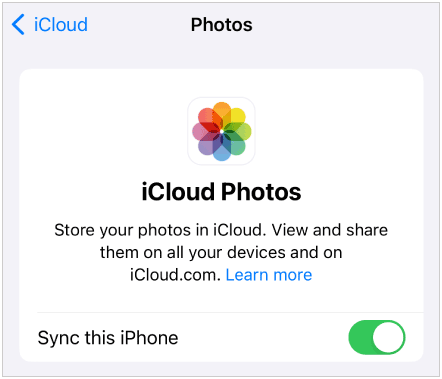
- Deaktivieren Sie „Dieses iPhone synchronisieren“ (bzw. „iCloud-Fotos “ in älteren iOS-Versionen).
- Wählen Sie im angezeigten Fenster, ob Sie „Fotos & Videos herunterladen“ oder „Vom iPhone entfernen“ möchten. Wählen Sie „ Auf meinem iPhone behalten “, wenn Sie die zu löschenden Elemente manuell auswählen möchten.
- Öffnen Sie nun die vorinstallierte Fotos-App auf Ihrem iPhone und löschen Sie die unerwünschten Fotos.
Kritischer Warnhinweis:
Wenn Sie die Option „Dieses iPhone synchronisieren“ später wieder aktivieren , synchronisiert iCloud Ihre Gerätebibliothek erneut mit der Cloud-Bibliothek. Dabei kann iCloud feststellen, dass lokale Fotos gelöscht wurden, und diese Löschungen in die Cloud übertragen. Diese Methode eignet sich daher am besten, wenn Sie iCloud-Fotos auf diesem Gerät dauerhaft deaktiviert lassen möchten.
Methode 2: Aktivieren Sie „iPhone-Speicher optimieren“ (Apples eigene Lösung)
Wenn Ihr Hauptziel lediglich darin besteht , internen iPhone-Speicherplatz freizugeben , anstatt Dateien endgültig zu löschen, bietet Apple eine automatische Funktion namens „iPhone-Speicher optimieren“ an.
Schritt-für-Schritt-Anleitung:
- Gehen Sie zu Einstellungen > [Ihr Name] > iCloud > Fotos .
- Stellen Sie sicher, dass „Dieses iPhone synchronisieren“ aktiviert ist.
- Tippen Sie auf „iPhone-Speicher optimieren“ und aktivieren Sie die Option „statt Originale herunterladen und behalten “.
So funktioniert es:
Wenn der Speicherplatz auf Ihrem iPhone knapp wird, werden Fotos und Videos in voller Auflösung automatisch durch speicherschonende Miniaturansichten ersetzt. Die Originalversionen in voller Auflösung bleiben sicher in iCloud gespeichert. Jedes Mal, wenn Sie ein Foto ansehen oder bearbeiten, lädt Ihr iPhone die Datei in voller Auflösung sofort aus iCloud herunter.
Methode 3: Fotos mit iReaShare iPhone Manager auf dem Computer sichern und sicher löschen (Empfohlen)
Cloud-Speicherpläne können teuer sein, und die alleinige Nutzung der Cloud-Synchronisierung birgt das Risiko, dass Ihre Fotos versehentlich gelöscht werden oder Synchronisierungsfehler auftreten. Der sicherste und flexibelste Weg, Fotos von Ihrem iPhone zu löschen, ohne sie zu verlieren, ist der vorherige Export auf einen Computer mithilfe einer speziellen iOS-Dateiverwaltungssoftware .
Hier erweist sich iReaShare iPhone Manager als unverzichtbares Desktop-Dienstprogramm für Windows- und Mac-Benutzer.
Videoanleitung:
Hier finden Sie ein Video, das erklärt, wie Sie Fotos vom iPhone sichern und löschen, aber nicht aus der iCloud:
Warum sollte man iReaShare iPhone Manager der iCloud-Synchronisierung vorziehen?
- Keine Cloud-Speicherbeschränkungen: Übertragen Sie Zehntausende hochauflösende Fotos und 4K-Videos direkt auf die Festplatte Ihres PCs/Macs oder auf eine externe SSD, ohne monatliche Cloud-Abonnementgebühren zahlen zu müssen.
- Selektiver oder Massentransfer: Fotos vor dem Export nach Album, Datum oder Format in der Vorschau ansehen. Genau festlegen, was gesichert und was gelöscht werden soll.
- Kein Qualitätsverlust: Behält die ursprünglichen Fotoformate (HEIC, JPG, PNG, GIF, RAW) und EXIF-Metadaten (Ort, Zeit, Kameraeinstellungen) bei.
- Unabhängige Speicherung: Fotos, die über iReaShare auf Ihrem Computer gesichert werden, sind vollständig offline und nicht mit iCloud synchronisiert. Das anschließende Löschen von Ihrem iPhone hat KEINE Auswirkungen auf Ihre PC-Sicherung.
- All-in-One-iOS-Verwaltung: Neben Fotos verwaltet es nahtlos Kontakte, SMS-Nachrichten, Musik, Videos, Anruflisten, Notizen, Kalender, Lesezeichen, Bücher und Apps.
So sichern und löschen Sie iPhone-Fotos Schritt für Schritt:
Schritt 1: Herunterladen und installieren. Starten Sie iReaShare iPhone Manager auf Ihrem PC oder Mac.
Download für Windows Download für Mac
Schritt 2: Verbinden Sie Ihr iPhone. Verbinden Sie Ihr Gerät über ein USB-Kabel und tippen Sie auf Ihrem iPhone-Bildschirm auf „Diesem Computer vertrauen“ .

Schritt 3: Fotos in der Vorschau ansehen. Wählen Sie in der linken Menüleiste „ Fotos“ aus. Dort sehen Sie alle Fotos Ihrer Kamerarolle übersichtlich nach Kategorien und Alben sortiert.

Schritt 4: Export auf den PC. Wählen Sie die Fotos oder Alben aus, die Sie behalten möchten, klicken Sie im oberen Menü auf die Schaltfläche „Exportieren“ und wählen Sie einen Ordner auf Ihrem Computer zum Speichern aus.
Schritt 5: Sicher vom iPhone löschen. Sobald der Export abgeschlossen ist, können Sie die Fotos entweder in iReaShare auswählen und auf „Löschen“ klicken oder sie direkt in der Fotos-App Ihres iPhones manuell löschen. Ihre Computersicherung bleibt dabei vollständig erhalten.

Methode 4: iPhone-Fotos über einen alternativen Cloud-Dienst speichern (Google Fotos / OneDrive)
Eine weitere beliebte Alternative ist die Nutzung einer Cloud-Speicherplattform außerhalb von Apple, wie beispielsweise Google Fotos, Dropbox oder Microsoft OneDrive , um Ihre Fotos zu speichern, da diese unabhängig von Apples nativer iCloud-Synchronisierungs-Engine funktionieren.
Schritt-für-Schritt-Anleitung (mit Google Fotos):
- Laden Sie die Google Fotos App aus dem App Store herunter und öffnen Sie sie.
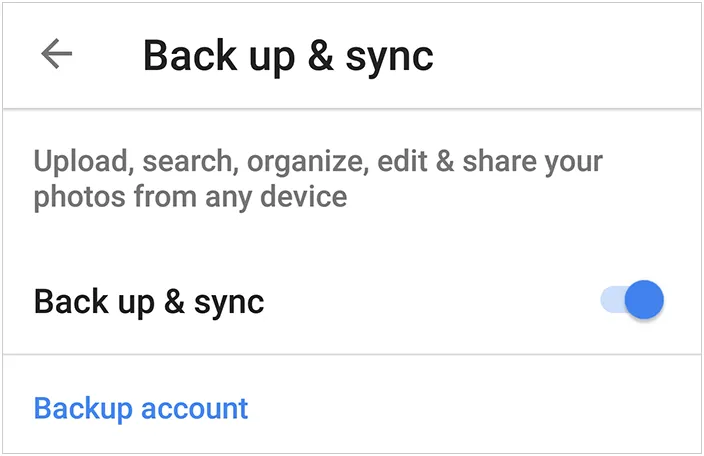
- Melden Sie sich mit Ihrem Google-Konto an und aktivieren Sie die Sicherung und Synchronisierung .
- Warten Sie, bis alle Ihre iPhone-Fotos in die Google Fotos-Cloud hochgeladen wurden.
- Sobald die Sicherung bestätigt ist, tippen Sie in Google Fotos auf Ihr Profilsymbol und wählen Sie „Speicherplatz freigeben“ .
- Google Fotos löscht die lokalen Kopien sicher vom internen Speicher Ihres iPhones, während die Cloud-Kopien in Ihrem Google-Konto erhalten bleiben.
Tipp : Was tun, wenn die Google Fotos-Sicherung fehlschlägt ? Hier ist die richtige Lösung und die beste Alternative.
Methode 5: Wechseln Sie stattdessen zu einer anderen Apple-ID / einem anderen iCloud-Konto.
Wenn Sie ein zentrales Fotoarchiv in iCloud unter einem Account verwalten und gleichzeitig die lokale Kamerarolle Ihres Telefons unter einem separaten Account sauber halten möchten, können Sie zwei verschiedene Apple-IDs verwenden.
So funktioniert es:
- Stellen Sie sicher, dass alle aktuellen Fotos vollständig mit iCloud-Konto A synchronisiert sind.
- Gehen Sie zu Einstellungen > [Ihr Name] und tippen Sie auf Abmelden .
- Wählen Sie bei Aufforderung „Vom iPhone entfernen“ , damit die vorhandene Fotobibliothek lokal gelöscht wird.
- Melden Sie sich mit iCloud-Account B (einem Zweitaccount) an.
- Ihr iPhone startet jetzt mit einer leeren Kamerarolle, während Account A Ihr Fotoarchiv sicher in der Cloud speichert.

Vergleich: Welche Methode sollten Sie wählen?
| Verfahren | Cloud-Sicherheit | Lokaler Speicherplatz freigegeben | Technische Komplexität | Am besten geeignet für |
|---|---|---|---|---|
| 1. iCloud-Synchronisierung deaktivieren | Mittel (Risiko bei erneuter Synchronisierung) | Hoch | Einfach | Benutzer, die iCloud-Fotos dauerhaft deaktivieren. |
| 2. Speicher optimieren | Hoch | Mittel (Erzeugt Miniaturansichten) | Sehr einfach | Nutzer, die eine nahtlose Integration in das Apple-Ökosystem wünschen. |
| 3. iReaShare iPhone Manager | Maximum (Offline-Lokalkopie) | Maximum (100% frei) | Einfach | Für Nutzer, die eine sichere PC-Datensicherung ohne Abonnementkosten wünschen. |
| 4. Google Fotos | Hoch | Hoch | Einfach | Für Android- und iOS-Nutzer auf verschiedenen Plattformen. |
| 5. Zweite Apple-ID | Hoch | Hoch | Mäßig | Fortgeschrittene Benutzer trennen berufliche und private Archive. |
Fehlerbehebung und häufig gestellte Fragen (FAQ)
Frage 1: Werden Fotos, die aus dem Album „Zuletzt gelöscht“ gelöscht werden, auch aus iCloud gelöscht?
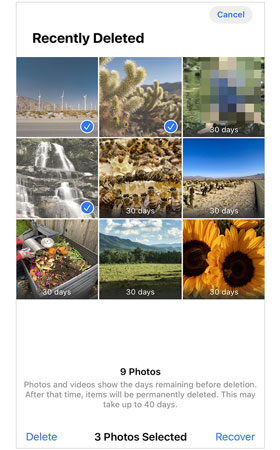
Ja. Wenn die iCloud-Fotos-Synchronisierung aktiviert ist, werden durch das Leeren des Albums „Zuletzt gelöscht“ auf Ihrem iPhone diese Dateien sofort und endgültig von iCloud.com und allen verbundenen Geräten entfernt.
Frage 2: Warum ist mein iPhone-Speicher nach dem Löschen von Fotos immer noch voll?
Wenn Sie Fotos auf iOS löschen, werden diese 30 Tage lang im Album „Zuletzt gelöscht“ gespeichert, bevor sie endgültig entfernt werden. Um sofort Speicherplatz freizugeben, öffnen Sie die Fotos-App > scrollen Sie zu „Dienstprogramme“ > tippen Sie auf „Zuletzt gelöscht“ > authentifizieren Sie sich mit Face ID/Touch ID > tippen Sie auf „Alle löschen“ .
Frage 3: Kann ich Fotos direkt auf iCloud.com löschen, ohne sie von meinem iPhone zu löschen?
Nein. Wenn „Dieses iPhone synchronisieren“ aktiviert ist, wird beim Löschen eines Fotos auf iCloud.com ein Befehl gesendet, dieses Foto auch aus Ihrer iPhone-Kamerarolle zu löschen.
Frage 4: Wie kann ich am sichersten verhindern, dass ich versehentlich Fotos verliere?
Die goldene Regel der Datensicherung lautet die 3-2-1-Strategie: Lokale Kopien sollten auf einem physischen Computer oder einer externen Festplatte mithilfe einer iPhone-Übertragungssoftware gespeichert werden, zusätzlich gibt es sekundäre Cloud-Backups.
Abschluss
Das Löschen von Fotos vom iPhone bei gleichzeitigem Erhalt in iCloud kann aufgrund der standardmäßigen bidirektionalen Synchronisierung von Apple problematisch sein. Wenn Sie im Apple-Ökosystem bleiben möchten, ist die Aktivierung der Option „iPhone-Speicher optimieren“ die einfachste Lösung.
Wenn Sie jedoch die volle Kontrolle über Ihre Fotobibliothek behalten, maximalen Speicherplatz freigeben und monatliche Cloud-Gebühren vermeiden möchten, ist die Übertragung Ihrer Fotobibliothek auf einen PC oder Mac mithilfe von iReaShare iPhone Manager die beste und risikofreie Lösung. Sichern Sie Ihre wertvollen Erinnerungen noch heute offline und schaffen Sie unbesorgt Speicherplatz auf Ihrem iPhone.
Download für Windows Download für Mac
Verwandte Artikel :
So löschen Sie Fotos dauerhaft und unkompliziert von Ihrem iPhone
So übertragen Sie Dateien ganz einfach vom iPhone auf den PC (Praktischer Leitfaden)
So übertragen Sie Fotos vom iPad auf den PC ohne iTunes (6 Wege)
Repariert: Fotos vom iPhone verschwunden – mit zuverlässigen Lösungen

