


TL;DR:
Es gibt drei Hauptmethoden, um ein iPhone aus einem Backup wiederherzustellen, je nachdem, ob Sie alle Ihre vorherigen Daten oder nur bestimmte Dateien benötigen:
- iCloud-Backup: Stellen Sie Ihr gesamtes iPhone-Backup während der Geräteeinrichtung drahtlos wieder her.
- iTunes-Backup: Verwenden Sie iTunes, den Finder oder Apple-Geräte, um ein vollständiges Backup, das auf Ihrem Computer gespeichert ist, wiederherzustellen.
- Datenwiederherstellung: Vorschau und selektive Wiederherstellung unterstützter Daten aus iTunes- oder iCloud-Backups anstatt des gesamten Backups auf einmal.
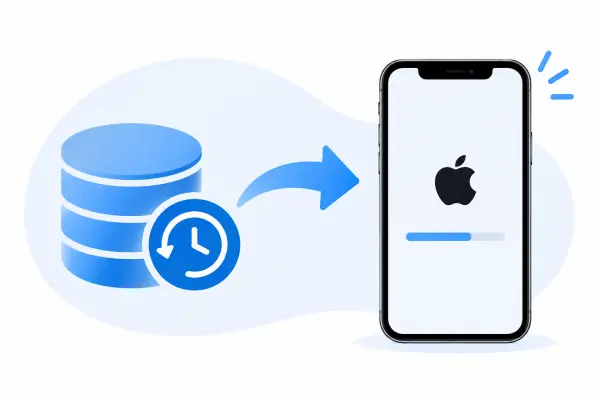
Ob Sie auf ein neues iPhone umsteigen , verlorene Dateien wiederherstellen oder Daten nach dem Zurücksetzen auf Werkseinstellungen zurückholen möchten – ein älteres Backup kann den Vorgang erheblich vereinfachen. Die Wahl der richtigen Wiederherstellungsmethode ist jedoch wichtig, insbesondere wenn Sie Ihre vorhandenen Daten behalten und gleichzeitig Dateien aus einem früheren Backup wiederherstellen möchten.
Wenn Sie sich fragen, wie Sie Ihr iPhone aus einem Backup wiederherstellen können, ohne wichtige Informationen zu verlieren, führt Sie dieser Artikel durch die verfügbaren Optionen, erklärt Ihnen, was Sie während des Vorgangs erwartet, und hilft Ihnen, eine geeignete Methode zur Datenwiederherstellung zu finden.
- Teil 1. Kann ich mein iPhone aus einem früheren Backup wiederherstellen?
- Teil 2. Wie stelle ich ein iCloud-Backup auf meinem iPhone wieder her?
- Teil 3. Wie kann ich mein iPhone aus einem iTunes-Backup wiederherstellen?
- Teil 4. Wie kann man ein iPhone selektiv aus einem Backup wiederherstellen?
- Teil 5. Welche Methode eignet sich besser zum Wiederherstellen von iPhone-Backups?
- Häufig gestellte Fragen zur Wiederherstellung eines iPhones aus einem Backup
Teil 1. Kann ich mein iPhone aus einem früheren Backup wiederherstellen?
Ja. Sie können Ihr iPhone aus einem früheren Backup wiederherstellen, sofern ein brauchbares Backup in iCloud oder auf Ihrem Computer vorhanden ist. Dadurch können Sie zuvor gespeicherte Einstellungen, Apps, Nachrichten, Fotos und andere unterstützte Inhalte wiederherstellen.
Der Wiederherstellungsprozess hängt jedoch vom Backup-Typ ab. Apples integrierte iCloud- und Computerwiederherstellungsoptionen ersetzen in der Regel die aktuelle Gerätekonfiguration durch den Inhalt des ausgewählten Backups. Wenn Sie nicht alles wiederherstellen möchten, können Sie stattdessen ein selektives Wiederherstellungstool verwenden, um bestimmte Dateien wiederherzustellen.
Teil 2. Wie stelle ich ein iCloud-Backup auf meinem iPhone wieder her?
Wenn Sie die iCloud-Sicherung auf Ihrem iPhone aktiviert haben, können Sie Ihr Gerät drahtlos wiederherstellen, ohne es mit einem Computer zu verbinden. Diese Methode ist besonders nützlich beim Einrichten eines neuen iPhones oder beim Wiederherstellen von Daten nach dem Zurücksetzen auf die Werkseinstellungen.
Bevor Sie beginnen, stellen Sie sicher, dass Sie Folgendes haben:
- Eine stabile WLAN-Verbindung.
- Zugriff auf den Apple-Account, der zum Erstellen des Backups verwendet wurde.
- Ausreichend Speicherplatz und genügend Akkuleistung.
- Ein gültiges iCloud-Backup, das die Daten enthält, die Sie wiederherstellen möchten.
Schritte zum Wiederherstellen eines iPhones aus einem iCloud-Backup:
Schritt 1. Öffnen Sie die „Einstellungen“ auf Ihrem iPhone, gehen Sie zu „Allgemein“ > „iPhone übertragen oder zurücksetzen“ und tippen Sie auf „Alle Inhalte und Einstellungen löschen“. Folgen Sie den Anweisungen, um Ihr Gerät zu löschen. Überspringen Sie diesen Schritt, wenn sich Ihr iPhone bereits im Begrüßungsbildschirm befindet.
Schritt 2. Schalten Sie Ihr iPhone ein und folgen Sie den Anweisungen zur Ersteinrichtung.
Schritt 3. Wenn Sie zum Bildschirm „Apps & Daten übertragen“ gelangen, wählen Sie „Aus iCloud-Backup“.
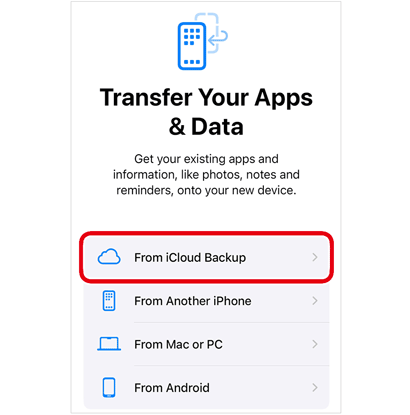
Schritt 4. Melden Sie sich mit dem Apple-Account an, der mit Ihrem Backup verknüpft ist.
Schritt 5. Durchsuchen Sie die verfügbaren Backups, überprüfen Sie deren Datum und Größe und wählen Sie dasjenige aus, das Sie wiederherstellen möchten.
Schritt 6. Lassen Sie Ihr iPhone während des gesamten Wiederherstellungsvorgangs mit WLAN und Strom verbunden.
Schritt 7. Führen Sie die restlichen Einrichtungsanweisungen aus. Ihre Apps, Fotos und andere Inhalte werden möglicherweise weiterhin im Hintergrund heruntergeladen.
Sobald der Vorgang abgeschlossen ist, überprüfen Sie Ihr iPhone, um sicherzustellen, dass die erforderlichen Daten wiederhergestellt wurden.
Einschränkungen:
- Sie müssen ein bereits konfiguriertes iPhone löschen, bevor Sie Apples Standard-iCloud-Backup-Wiederherstellungsprozess verwenden können.
- Sie benötigen Zugriff auf das Apple-Konto, das mit dem Backup verknüpft ist.
Die Wiederherstellungszeit hängt von der Größe des Backups und der Netzwerkgeschwindigkeit ab.
- Über den Standard-iCloud-Wiederherstellungsprozess können keine einzelnen Dateien zur Wiederherstellung ausgewählt werden.
Teil 3. Wie kann ich mein iPhone aus einem iTunes-Backup wiederherstellen?
Wenn Sie Ihr iPhone mit iTunes auf einem Computer gesichert haben, können Sie es bei Bedarf jederzeit von diesem Backup wiederherstellen. Diese Option ist besonders nützlich, wenn Sie ein lokales Backup haben oder für den gesamten Wiederherstellungsprozess keine Internetverbindung benötigen möchten.
Auf neueren Windows-Computern können Sie anstelle von iTunes die App „Apple-Geräte“ verwenden. Auf einem Mac mit macOS Catalina oder neuer übernimmt der Finder die Sicherung und Wiederherstellung des iPhones.
Schritte zum Wiederherstellen eines iPhones aus einem iTunes-Backup:
Schritt 1. Öffnen Sie die neueste Version von iTunes auf Ihrem Windows-PC. Wenn Sie macOS Catalina oder neuer verwenden, öffnen Sie stattdessen den Finder. Windows-Nutzer, die ihre Geräte über Apple-Geräte verwalten, können diese App öffnen.
Schritt 2. Verbinden Sie Ihr iPhone mit einem USB-Kabel mit dem Computer.
Schritt 3. Entsperren Sie Ihr iPhone und tippen Sie gegebenenfalls auf „Diesem Computer vertrauen“. Geben Sie gegebenenfalls Ihren Passcode ein.
Schritt 4. Wählen Sie Ihr iPhone in iTunes, Finder oder Apple Devices aus.
Schritt 5. Öffnen Sie in iTunes den Bereich „Übersicht“. Wählen Sie im Finder oder unter „Apple-Geräte“ Ihr Gerät aus und suchen Sie die Option zur Wiederherstellung von Backups.
Schritt 6. Klicken Sie auf „Sicherung wiederherstellen“ und wählen Sie die gewünschte Sicherung anhand von Datum und Größe aus.
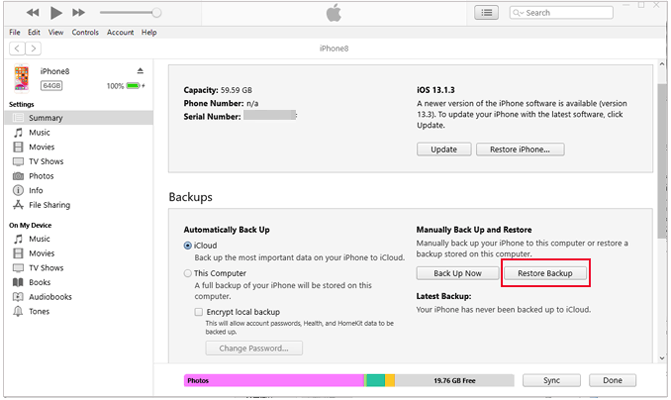
Schritt 7. Wenn Ihre Sicherung verschlüsselt ist, geben Sie bei Aufforderung das Passwort ein.
Schritt 8. Klicken Sie auf „Wiederherstellen“ und warten Sie, bis der Vorgang abgeschlossen ist. Lassen Sie Ihr iPhone während des Neustarts und der Synchronisierung mit dem Computer angeschlossen.
Nach Abschluss der Wiederherstellung können Sie Ihr iPhone trennen und überprüfen, ob Ihre vorherigen Daten verfügbar sind.
Einschränkungen:
- Sie benötigen Zugriff auf den Computer, der die Sicherungskopie enthält.
- Für verschlüsselte Backups ist das richtige Passwort erforderlich.
- Durch das Wiederherstellen einer vollständigen Sicherung werden die aktuellen Gerätedaten durch den Inhalt der Sicherung ersetzt.
- Einzelne Dateien können nicht über Apples Standard-Wiederherstellungsprozess von iTunes oder Finder ausgewählt werden.
Teil 4. Wie kann man ein iPhone selektiv aus einem Backup wiederherstellen?
Was tun, wenn Sie nur einige Fotos, Kontakte, Nachrichten oder andere wichtige Dateien aus einem iPhone-Backup wiederherstellen möchten? Das gesamte Backup wiederherzustellen, nur um ein paar Elemente abzurufen, kann umständlich sein, insbesondere wenn Sie seit der Erstellung des Backups neue Daten auf Ihr Gerät hinzugefügt haben.
In diesem Fall können Sie Data Recovery ausprobieren, ein iPhone-Datenwiederherstellungstool, das die Wiederherstellung von Daten aus iTunes- und iCloud-Backups unterstützt. Es ermöglicht Ihnen, unterstützte Backup-Daten zu scannen, die verfügbaren Dateien in der Vorschau anzuzeigen und die wiederherzustellenden Elemente auszuwählen.
Anstatt Apples vollständigen Wiederherstellungsprozess durchzuführen, können Sie die Wiederherstellungsfunktionen nutzen, um ausgewählte Dateien zu extrahieren und auf Ihrem Computer zu speichern. Je nach Wiederherstellungsmodus und unterstütztem Workflow haben Sie möglicherweise auch die Option, Daten auf einem angeschlossenen iOS-Gerät wiederherzustellen.
Hauptmerkmale der Datenwiederherstellung
- Unterstützt die Datenwiederherstellung von iOS-Geräten, iTunes-Backups und iCloud-bezogenen Quellen.
- Unterstützt mehrere Datenkategorien, darunter Fotos, Videos, Nachrichten, Kontakte, Notizen und mehr.
- Ermöglicht das Scannen und Vorab-Anzeigen der verfügbaren Sicherungsdaten vor der Wiederherstellung.
- Ermöglicht es Ihnen, bestimmte Dateien auszuwählen, anstatt alles wiederherzustellen.
- Bietet Optionen zum Speichern wiederhergestellter Dateien auf einem Computer oder zum Übertragen unterstützter Daten auf ein angeschlossenes Gerät.
Option 1. iPhone-Daten aus einem iTunes-Backup wiederherstellen
Wenn Sie ein iTunes-Backup auf Ihrem Computer gespeichert haben, kann Data Recovery dieses scannen und Ihnen helfen, die benötigten Dateien wiederherzustellen.
Schritte zur Wiederherstellung von iPhone-Daten aus einem iTunes-Backup:
-
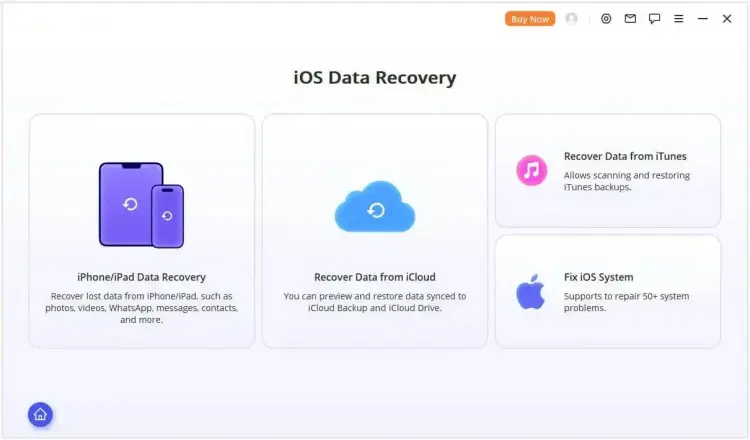
Laden Sie Data Recovery herunter und starten Sie es auf Ihrem Computer. Wählen Sie anschließend das Modul „Daten aus iTunes wiederherstellen“ aus.
-
Wählen Sie die iTunes-Sicherungsdatei aus, die die wiederherzustellenden Daten enthält, und klicken Sie auf „Weiter“.
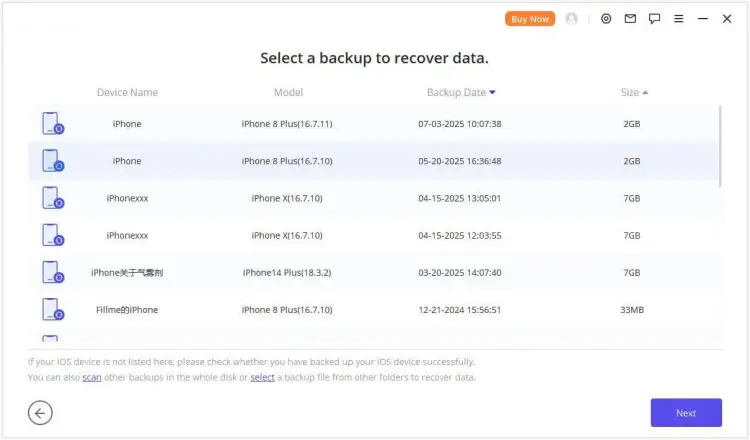
-
Wählen Sie die Datentypen aus, die Sie abrufen möchten, z. B. Nachrichten, Fotos oder Kontakte, und klicken Sie auf „Scannen“.
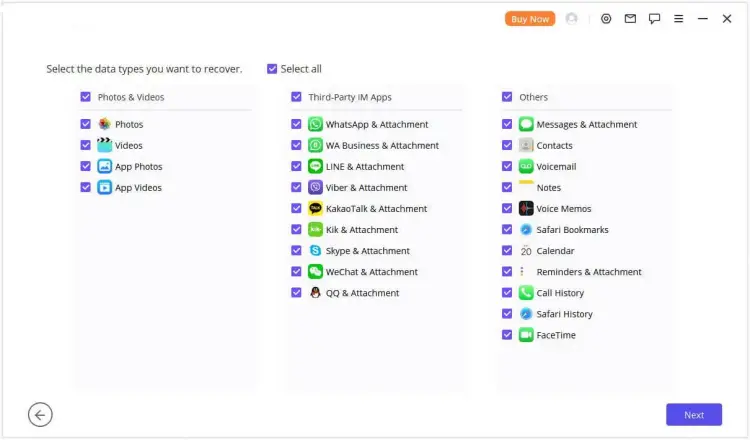
-
Sehen Sie sich die gescannten Dateien in der Vorschau an und filtern Sie die Ergebnisse bei Bedarf. Wählen Sie die Elemente aus, die Sie wiederherstellen möchten, und klicken Sie dann je nach Bedarf auf „Auf Computer wiederherstellen“ oder „Auf Gerät wiederherstellen“.

Option 2. iPhone-Daten aus einem iCloud-Backup wiederherstellen
Wenn Ihr Backup in iCloud gespeichert ist, bietet die Datenwiederherstellung auch eine iCloud-Wiederherstellungsoption. Je nach verfügbarer Wiederherstellungsquelle können Sie auf unterstützte iCloud-Daten zugreifen oder Daten aus einem iCloud-Backup wiederherstellen.
Schritte zur Wiederherstellung von iPhone-Daten aus einem iCloud-Backup:
-
Starten Sie Data Recovery, wählen Sie das Modul „Daten aus iCloud wiederherstellen“ und anschließend „iCloud-Backup“.
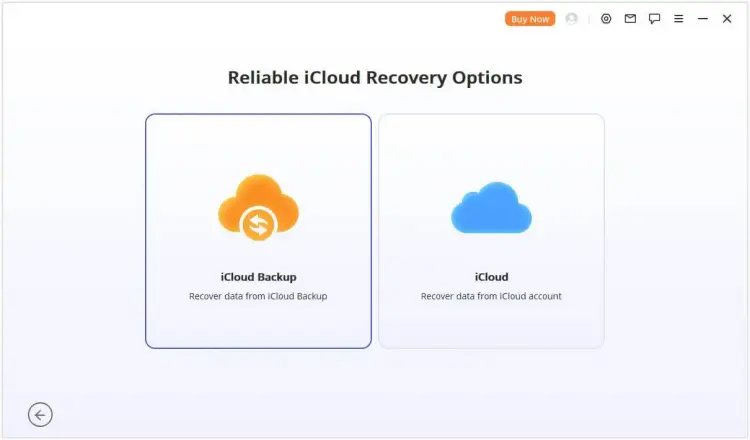
-
Folgen Sie den Anweisungen entsprechend dem aktuellen Status Ihres iPhones und wählen Sie dann ein verfügbares iCloud-Backup aus. Warten Sie, bis die Backup-Informationen geladen sind, und verbinden Sie Ihr iPhone mit dem Programm, wenn Sie dazu aufgefordert werden.
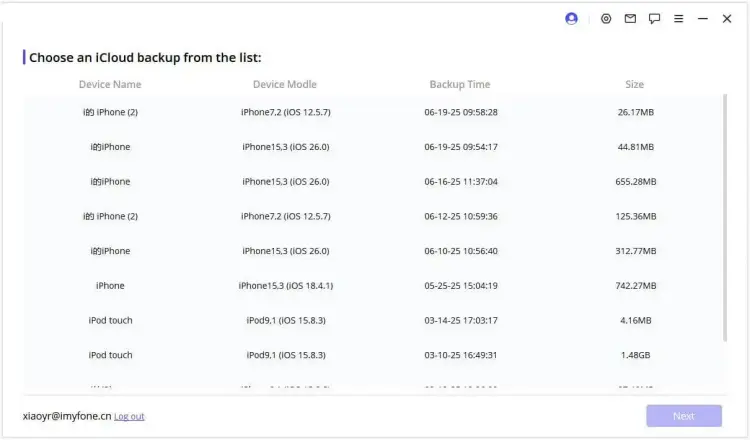
-
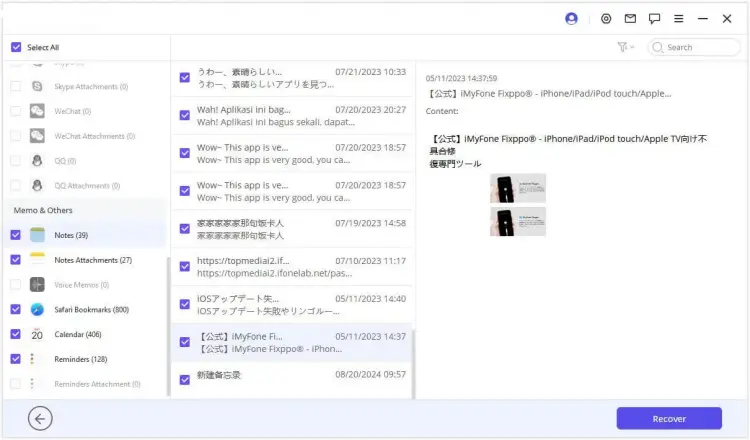
Sehen Sie sich die verfügbaren Sicherungsdaten in der Vorschau an, wählen Sie die Dateien aus, die Sie wiederherstellen möchten, z. B. Nachrichten, und klicken Sie auf „Wiederherstellen“, um die ausgewählten Elemente zu exportieren.
Einschränkungen:
- Sie benötigen einen Computer, um das Desktop-Wiederherstellungsprogramm auszuführen.
- Die verfügbaren Datentypen hängen von der Sicherungsquelle, der iOS-Version und dem Wiederherstellungsmodus ab.
- Für verschlüsselte iTunes-Backups ist das korrekte Verschlüsselungspasswort erforderlich.
- Die kostenlose Testversion ermöglicht das Scannen und die Vorschau von Daten, für die vollständige Wiederherstellung ist jedoch eine kostenpflichtige Version erforderlich.
Teil 5. Welche Methode eignet sich besser zum Wiederherstellen von iPhone-Backups?
Die beste Methode zur Wiederherstellung eines iPhones aus einem Backup hängt davon ab, wie viele Daten Sie benötigen und wo Ihr Backup gespeichert ist. iCloud eignet sich gut für die drahtlose Wiederherstellung des gesamten Geräts, während iTunes oder der Finder für die Wiederherstellung eines lokalen Computer-Backups geeignet sind. Benötigen Sie nur bestimmte Dateien, bietet die Datenwiederherstellung dank ihrer Vorschau- und Auswahlwiederherstellungsfunktionen mehr Flexibilität.
Hier ein kurzer Vergleich, der Ihnen bei der Entscheidung helfen soll:
| Besonderheit | iCloud-Backup | iTunes-Backup | Datenwiederherstellung |
|---|---|---|---|
| Sicherungsquelle | iCloud | Computer | iCloud / iTunes |
| Erfordert einen Computer | NEIN | Ja | Ja |
| Erfordert das Löschen eines bereits eingerichteten iPhones. | Ja | Im Allgemeinen ja | NEIN |
| Selektive Datenwiederherstellung | NEIN | NEIN | Ja |
| Vorschau der Sicherungsdateien | NEIN | NEIN | Ja |
| Am besten geeignet für | Vollständige drahtlose Wiederherstellung | Lokale Komplettrestaurierung | Abrufen bestimmter unterstützter Dateien |
Häufig gestellte Fragen zur Wiederherstellung eines iPhones aus einem Backup
1. Werden beim Wiederherstellen eines iPhones aus einem Backup alle Daten gelöscht?
Die Wiederherstellung eines iPhones aus einem iCloud- oder iTunes-Backup über Apples Standardverfahren erfordert das Löschen oder Ersetzen der aktuellen Geräteeinstellungen. Alle Daten, die nach dem ausgewählten Backup erstellt und nicht anderweitig gespeichert wurden, können verloren gehen.
Wenn Sie ein selektives Wiederherstellungstool wie Data Recovery verwenden, um unterstützte Dateien auf einen Computer zu exportieren, können Sie diese Dateien wiederherstellen, ohne eine vollständige Gerätewiederherstellung durchzuführen. Sichern Sie jedoch immer Ihre aktuellen iPhone-Daten, bevor Sie eine Wiederherstellungs- oder Übertragungsfunktion verwenden.
2. Worin besteht der Unterschied zwischen dem Wiederherstellen eines iPhones und dem Wiederherstellen eines Backups?
Das Wiederherstellen eines iPhones bedeutet im Allgemeinen, die Gerätesoftware zu löschen oder neu zu installieren und das Gerät auf die Werkseinstellungen zurückzusetzen, je nach gewählter Vorgehensweise. Das Wiederherstellen eines Backups bedeutet, zuvor gespeicherte Daten, Einstellungen und andere Inhalte aus einem iCloud- oder Computer-Backup auf Ihr iPhone zu laden.
Vereinfacht ausgedrückt: Beim Wiederherstellen eines iPhones können vorhandene Inhalte gelöscht werden, während beim Wiederherstellen eines Backups zuvor gespeicherte Inhalte wieder auf das Gerät übertragen werden.
3. Wie lange dauert die Wiederherstellung meines iPhones?
Die benötigte Zeit hängt von der Größe des Backups, der Internetverbindung, der Computerleistung und der Menge der zu übertragenden Daten ab.
Eine iCloud-Wiederherstellung kann länger dauern, wenn Sie ein großes Backup haben oder Ihre WLAN-Verbindung langsam ist. Ein Backup auf Ihrem Computer kann in manchen Fällen schneller sein, da die Daten lokal gespeichert werden. Auch nach Abschluss der eigentlichen Wiederherstellung können Apps, Fotos und andere Inhalte im Hintergrund weiterhin heruntergeladen oder synchronisiert werden.
Abschluss
Das Wiederherstellen eines iPhones aus einem Backup ist unkompliziert, sobald man die richtige Methode gewählt hat. iCloud und iTunes/Finder eignen sich für die Wiederherstellung eines vollständigen Backups, während die Datenwiederherstellung eine flexiblere Option bietet, wenn man nur bestimmte Daten aus einem bestehenden Backup benötigt.
Prüfen Sie vor Beginn Ihre verfügbaren Backups und sichern Sie Ihre aktuellen iPhone-Daten, um den Verlust kürzlich gespeicherter Dateien zu vermeiden. Wählen Sie anschließend die Wiederherstellungsmethode, die Ihren Bedürfnissen am besten entspricht.
Verwandte Artikel
So stellen Sie gelöschte Nachrichten auf dem iPhone mit/ohne Backup wieder her
So stellen Sie Ihre Notizen aus iCloud wieder her: 3 Möglichkeiten
So stellen Sie gelöschte Notizen auf dem iPhone wieder her (mit oder ohne Backup)
Anleitung: So stellen Sie gelöschte Kontakte auf dem iPhone ohne Backup wieder her (Gelöst)


