


TL;DR:
Wenn Ihre iPhone-Kamera nicht funktioniert, kann das Problem an vorübergehenden App-Fehlern, falschen Einstellungen, unzureichendem Speicherplatz oder iOS-Systemfehlern liegen. Glücklicherweise gibt es verschiedene Lösungsansätze, um Ihre Kamera wieder zum Laufen zu bringen.
- Um vorübergehende Störungen zu beheben, schließen Sie die Kamera-App und öffnen Sie sie anschließend erneut.
- Entfernen Sie das Kamerazubehör, wechseln Sie zwischen der Vorder- und Rückkamera und starten Sie Ihr iPhone neu.
- Überprüfen Sie die Kameraberechtigungen und den verfügbaren Speicherplatz oder aktualisieren Sie iOS, um softwarebedingte Probleme zu beheben.
- Sollte das Problem weiterhin bestehen, setzen Sie alle Einstellungen zurück oder verwenden Sie ein iOS-Systemreparaturtool.
- Wenden Sie sich an den Apple Support, wenn Sie einen physischen Schaden an der Kamera vermuten.
Die iPhone-Kamera ist unverzichtbar zum Fotografieren, Filmen und für Videoanrufe. Gelegentlich kann es jedoch vorkommen, dass sie nicht wie erwartet funktioniert. Beispielsweise kann es passieren, dass beim Öffnen der Kamera-App ein schwarzer Bildschirm angezeigt wird, die Front- oder Rückkamera nicht reagiert oder Probleme beim Fokussieren und Fotografieren auftreten.
Warum funktioniert Ihre iPhone-Kamera nicht? Das Problem kann an einem vorübergehenden Softwarefehler, falschen Geräteeinstellungen, einer veralteten iOS-Version oder sogar an einem physischen Schaden an den Kamerakomponenten liegen. Glücklicherweise lassen sich viele Kameraprobleme beheben, ohne dass Sie ein Reparaturzentrum aufsuchen müssen. Lesen Sie weiter, um herauszufinden, was diese Probleme verursacht und wie Sie sie beheben können.
- Teil 1. Warum funktioniert meine iPhone-Kamera nicht?
- Teil 2. Wie behebt man eine nicht funktionierende iPhone-Kamera?
- 2.1 Kamera-App zwangsweise schließen und neu öffnen
- 2.2 Kamerahindernisse beseitigen
- 2.3 Zwischen Front- und Rückkamera umschalten
- 2.4 iPhone neu starten
- 2.5 Kameraberechtigungen prüfen
- 2.6 Speicherplatz auf dem iPhone freigeben
- 2.7 iOS auf die neueste Version aktualisieren
- 2.8 Alle Einstellungen auf dem iPhone zurücksetzen
- 2.9 Verwenden Sie ein iOS-Systemreparaturtool
- 2.10 Kontaktieren Sie den Apple Support
Teil 1. Warum funktioniert meine iPhone-Kamera nicht?
Bevor Sie verschiedene Lösungsansätze ausprobieren, ist es hilfreich zu verstehen, was die ordnungsgemäße Funktion Ihrer iPhone-Kamera beeinträchtigen könnte. Hier sind einige häufige Gründe:
1. Vorübergehende Fehler in der Kamera-App
Aufgrund vorübergehender Softwarefehler oder Konflikte mit Hintergrundprozessen kann die Kamera-App einfrieren, abstürzen oder die Vorschau nicht laden.
2. Verstopfte oder verschmutzte Kameralinsen
Eine Handyhülle, ein Objektivschutz, magnetisches Zubehör oder Schmutz auf der Linse können die Kamera behindern und die Bildqualität beeinträchtigen.
3. Falsche Einstellungen oder unzureichender Speicherplatz
Deaktivierte Kameraberechtigungen können verhindern, dass Apps von Drittanbietern auf die Kamera zugreifen, während begrenzter Speicherplatz das Speichern neuer Fotos und Videos beeinträchtigen kann.
4. Veraltete oder beschädigte iOS-Software
Softwarefehler, unvollständige Aktualisierungen oder Systemfehler können die Kamerafunktionen beeinträchtigen und dazu führen, dass sich die Kamera-App unerwartet verhält.
5. Physische Beschädigung der Kamera
Wenn Sie Ihr iPhone fallen lassen, es Feuchtigkeit aussetzen oder seine internen Komponenten beschädigen, kann dies zu Fehlfunktionen der Vorder- oder Rückkamera führen.
Die Ermittlung der möglichen Ursache hilft Ihnen bei der Auswahl einer geeigneten Fehlerbehebungsmethode. Die folgenden Lösungen decken häufige Software-, Einstellungs- und Hardwareprobleme ab.
Teil 2. Wie behebt man eine nicht funktionierende iPhone-Kamera?
Egal ob Ihre iPhone-Kamera einen schwarzen Bildschirm anzeigt, unerwartet einfriert oder sich weigert, Fotos aufzunehmen, Sie können die folgenden Methoden ausprobieren.
2.1 Kamera-App zwangsweise schließen und neu öffnen
Wenn die Kamera Ihres iPhones plötzlich nicht mehr reagiert, kann dies an einem vorübergehenden Fehler in der Kamera-App liegen. Durch Schließen und erneutes Öffnen der App kann die Funktion wiederhergestellt werden.
So geht's:
Schritt 1. Wischen Sie vom unteren Rand des Home-Bildschirms nach oben und halten Sie in der Mitte kurz inne. Wenn Ihr iPhone über eine Home-Taste verfügt, doppelklicken Sie darauf, um die App-Übersicht zu öffnen.
Schritt 2. Suchen Sie die Kamera-App in der App-Vorschau.
Schritt 3. Wischen Sie auf der Kamera-App-Vorschau nach oben, um sie vollständig zu schließen.
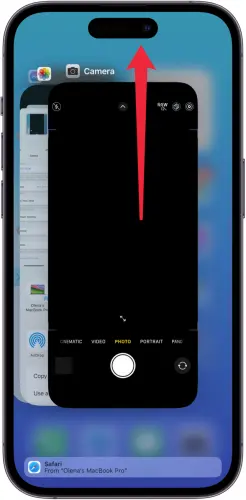
Schritt 4. Kehren Sie zum Startbildschirm zurück und tippen Sie auf das Kamerasymbol, um die Kamera erneut zu öffnen.
Schritt 5. Versuchen Sie, ein Foto zu machen oder ein Video aufzunehmen, um zu sehen, ob das Problem dadurch behoben wird.
2.2 Kamerahindernisse beseitigen
Manchmal ist die Ursache für eine nicht funktionierende iPhone-Kamera einfacher als gedacht. Eine Handyhülle, ein Objektivschutz oder magnetisches Zubehör können das Objektiv verdecken oder dessen Funktion beeinträchtigen. Auch Staub, Fingerabdrücke und Schlieren können die Bildqualität mindern.
Um diese Probleme auszuschließen, befolgen Sie diese Schritte:
Schritt 1. Entfernen Sie Ihre iPhone-Hülle, den Objektivschutz und jegliches externe Kamerazubehör.
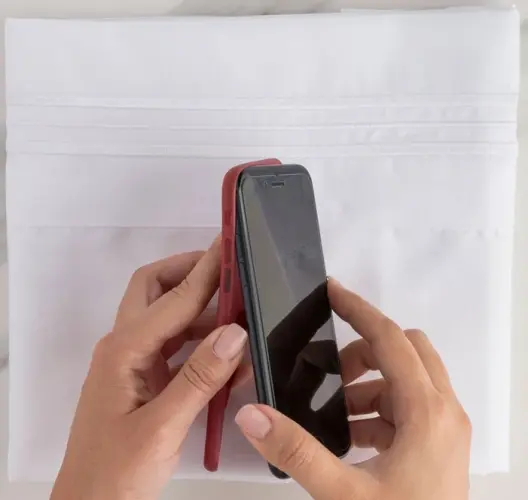
Schritt 2. Überprüfen Sie die Linsen der Vorder- und Rückkamera auf Schmutz, Fingerabdrücke oder sichtbare Hindernisse.
Schritt 3. Reinigen Sie die Linsen vorsichtig mit einem weichen, sauberen Mikrofasertuch.
Schritt 4. Öffnen Sie die Kamera-App und testen Sie, ob Sie Fotos aufnehmen und Videos normal aufzeichnen können.
Funktioniert die Kamera nach dem Entfernen eines Zubehörteils, hat dieses möglicherweise die Funktion der Kamera beeinträchtigt. Verwenden Sie gegebenenfalls eine Schutzhülle oder einen Objektivschutz, der den Kamerabereich nicht abdeckt.
2.3 Zwischen Front- und Rückkamera umschalten
Wenn eine iPhone-Kamera nicht funktioniert, die andere jedoch normal, liegt das Problem möglicherweise an einem bestimmten Kameramodul oder der dazugehörigen Software.
Sie können zwischen der Front- und der Rückkamera umschalten, um festzustellen, welche Kamera betroffen ist:
Schritt 1. Öffnen Sie die Kamera-App auf Ihrem iPhone.
Schritt 2. Tippen Sie auf das Kamerasymbol, das üblicherweise durch zwei gebogene Pfeile dargestellt wird.
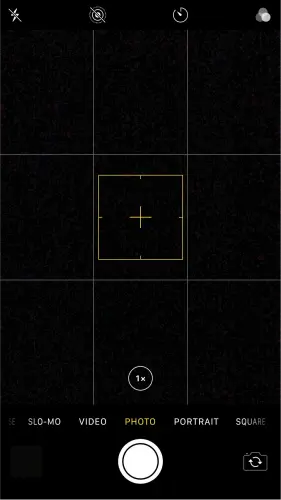
Schritt 3. Warten Sie, bis sich die Kameravorschau ändert.
Schritt 4. Machen Sie ein Testfoto mit der Frontkamera.
Schritt 5. Wechseln Sie zurück zur Rückkamera und machen Sie ein weiteres Foto.
Wenn beide Kameras funktionieren, war das Problem möglicherweise nur vorübergehend. Zeigt jedoch nur eine Kamera einen schwarzen Bildschirm an oder reagiert sie nicht, sind weitere Schritte zur Fehlerbehebung erforderlich. Anhaltende Probleme mit einer einzelnen Kamera können auch auf einen Hardwaredefekt hindeuten.
2.4 iPhone neu starten
Ein Neustart Ihres iPhones ist eine weitere einfache Möglichkeit, vorübergehende Systemfehler zu beheben, die die Kamera-App beeinträchtigen könnten. Dadurch werden Hintergrundprozesse beendet und iOS neu gestartet. Die genaue Vorgehensweise beim Neustart variiert je nach iPhone-Modell.
Für iPhones mit Face ID:
Schritt 1. Halten Sie gleichzeitig die „Side“-Taste und eine der beiden „Volume“-Tasten gedrückt.
Schritt 2. Wenn der Schieberegler zum Ausschalten erscheint, ziehen Sie ihn, um Ihr iPhone auszuschalten.
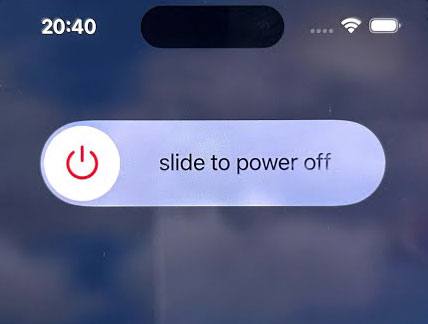
Schritt 3. Warten Sie etwa 30 Sekunden.
Schritt 4. Halten Sie die „Side“-Taste gedrückt, bis das Apple-Logo erscheint.
Für iPhones mit Home-Taste:
Schritt 1. Drücken und halten Sie die Taste „Seite“ (oder bei einigen älteren Modellen die Taste „Oben“).
Schritt 2. Ziehen Sie den Schieberegler zum Ausschalten, sobald er erscheint.
Schritt 3. Warten Sie, bis sich Ihr iPhone ausschaltet.
Schritt 4. Halten Sie die „Side“-Taste oder die „Top“-Taste erneut gedrückt, bis das Apple-Logo erscheint.
Sobald Ihr iPhone neu gestartet ist, öffnen Sie die Kamera-App und überprüfen Sie, ob sie ordnungsgemäß funktioniert.
2.5 Kameraberechtigungen prüfen
Wenn die Kamera Ihres iPhones in der integrierten Kamera-App funktioniert, aber nicht in Drittanbieter-Apps wie WhatsApp, Instagram oder Snapchat, könnte das Problem mit den Kameraberechtigungen zusammenhängen.
Führen Sie die folgenden Schritte aus, um die Berechtigungen zu überprüfen:
Schritt 1. Öffnen Sie die „Einstellungen“ auf Ihrem iPhone.
Schritt 2. Scrollen Sie nach unten und tippen Sie auf „Datenschutz & Sicherheit“.
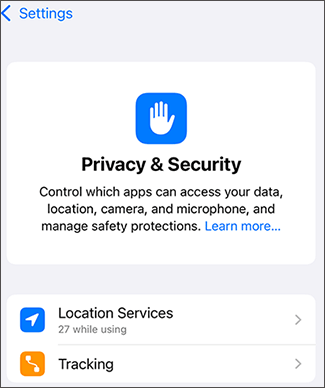
Schritt 3. Wählen Sie „Kamera“.
Schritt 4. Finden Sie die App, die nicht auf Ihre Kamera zugreifen kann.
Schritt 5. Stellen Sie sicher, dass der Schalter neben der App aktiviert ist.
Schritt 6. Öffnen Sie die betroffene Anwendung erneut und testen Sie deren Kamerafunktion.
Wenn die App nicht in der Liste der Kameraberechtigungen erscheint, öffnen Sie sie und versuchen Sie erneut, auf die Kamerafunktion zuzugreifen. Möglicherweise muss sie die Berechtigung anfordern, bevor sie in der Liste angezeigt wird.
2.6 Speicherplatz auf dem iPhone freigeben
Wenn der Speicherplatz auf Ihrem iPhone knapp wird, kann es beim Speichern neuer Fotos und Videos zu Problemen kommen. In manchen Fällen kann der begrenzte Speicherplatz auch die Leistung der Kamera-App beeinträchtigen.
Um Ihren Speicherplatz zu überprüfen und freizugeben, befolgen Sie diese Schritte:
Schritt 1. Öffnen Sie die „Einstellungen“ auf Ihrem iPhone.
Schritt 2. Tippen Sie auf „Allgemein“ > „iPhone-Speicher“.
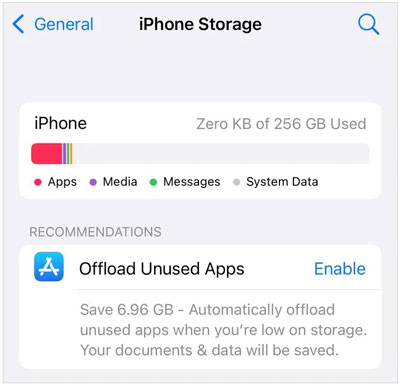
Schritt 3. Warten Sie, bis die Informationen zur Speichernutzung geladen sind.
Schritt 4. Überprüfen Sie die Apps und Dateien, die den meisten Speicherplatz belegen.
Schritt 5. Löschen Sie unnötige Dateien wie Apps, große Videos und doppelte Fotos.
Schritt 6. Kehren Sie zur Kamera-App zurück und versuchen Sie, ein neues Foto aufzunehmen.
Wenn Sie wichtige Daten haben, sichern Sie Ihr iPhone auf einem Computer oder in iCloud, bevor Sie etwas löschen. Sie können auch Apples Speicherempfehlungen einsehen, um weitere Möglichkeiten zum Freigeben von Speicherplatz zu finden.
2.7 iOS auf die neueste Version aktualisieren
Eine veraltete iOS-Version kann Softwarefehler enthalten, die die Kameraleistung beeinträchtigen. Apple veröffentlicht regelmäßig Systemupdates, um bekannte Probleme zu beheben und die Gerätestabilität zu verbessern. Daher kann ein Update Ihres iPhones Kameraprobleme, die durch Softwarefehler verursacht werden, möglicherweise beheben.
So prüfen Sie, ob Updates verfügbar sind:
Schritt 1. Verbinden Sie Ihr iPhone mit einem stabilen WLAN-Netzwerk.
Schritt 2. Öffnen Sie „Einstellungen“ und tippen Sie auf „Allgemein“.
Schritt 3. Wählen Sie „Software-Update“.
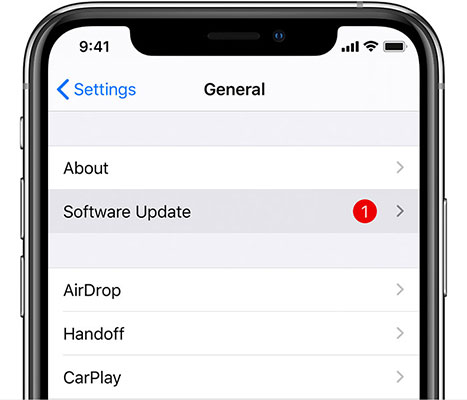
Schritt 4. Warten Sie, bis Ihr iPhone nach verfügbaren Updates sucht.
Schritt 5. Falls ein Update verfügbar ist, tippen Sie auf „Herunterladen und installieren“.
Schritt 6. Folgen Sie den Anweisungen auf dem Bildschirm, um das Update abzuschließen.
Stellen Sie sicher, dass Ihr iPhone über ausreichend Akku und Speicherplatz verfügt, bevor Sie ein Update installieren. Öffnen Sie nach der Installation die Kamera-App erneut, um zu prüfen, ob das Problem behoben wurde.
2.8 Alle Einstellungen auf dem iPhone zurücksetzen
Wenn Ihre iPhone-Kamera nach Überprüfung der App, der Berechtigungen und der Systemversion immer noch nicht funktioniert, könnten fehlerhafte Geräteeinstellungen die Ursache sein. In diesem Fall kann das Zurücksetzen aller Einstellungen helfen, mögliche Konfigurationsprobleme zu beheben.
Im Gegensatz zum Zurücksetzen auf Werkseinstellungen werden bei dieser Option Ihre persönlichen Daten, einschließlich Fotos, Videos und Apps, nicht gelöscht. Allerdings werden Einstellungen wie Netzwerkkonfigurationen, Datenschutzeinstellungen und andere benutzerdefinierte Optionen zurückgesetzt.
Befolgen Sie diese Schritte:
Schritt 1. Öffnen Sie die „Einstellungen“ auf Ihrem iPhone.
Schritt 2. Tippen Sie auf „Allgemein“.
Schritt 3. Scrollen Sie nach unten und wählen Sie „iPhone übertragen oder zurücksetzen“.
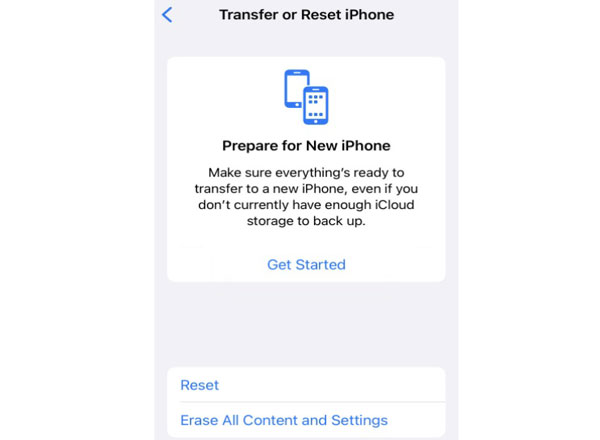
Schritt 4. Tippen Sie auf „Zurücksetzen“.
Schritt 5. Wählen Sie „Alle Einstellungen zurücksetzen“.
Schritt 6. Geben Sie gegebenenfalls Ihren Passcode ein und bestätigen Sie Ihre Auswahl.
Schritt 7. Warten Sie, bis Ihr iPhone neu gestartet ist, und testen Sie dann die Kamera erneut.
Beachten Sie, dass Sie nach dem Zurücksetzen möglicherweise die Verbindung zu WLAN-Netzwerken wiederherstellen und bestimmte Einstellungen neu konfigurieren müssen.
2.9 Verwenden Sie ein iOS-Systemreparaturtool
Wenn keine der bisherigen Lösungen funktioniert, könnte Ihr iPhone ein tieferliegendes iOS-Systemproblem haben. Beispielsweise können beschädigte Systemdateien oder anhaltende Softwarefehler die Funktion bestimmter integrierter Features beeinträchtigen. In diesem Fall können Sie Fixppo ausprobieren, ein Desktop-Tool zur iOS-Systemreparatur. Dessen Funktion „Apple-Systemreparatur“ bietet einen Standardmodus und einen erweiterten Modus zur Behebung verschiedener iOS-Probleme.
Für Nutzer, die potenzielle Systemprobleme beheben möchten, ohne ihre vorhandenen Daten zu löschen, ist der Standardmodus die empfohlene Option. Er wurde entwickelt, um häufige iOS-Systemprobleme ohne Datenverlust zu beheben.
Hauptmerkmale von Fixppo:
- Behebt mehr als 150 Arten von iOS-, iPadOS- und tvOS-Problemen, darunter das Hängenbleiben des Apple-Logos, Bootloops und schwarze Bildschirme .
- Unterstützt iOS-Upgrades und -Downgrades ohne Jailbreak.
- Bietet Optionen zum Aktivieren und Deaktivieren des Wiederherstellungsmodus mit nur einem Klick.
- Kompatibel mit allen iOS-Versionen und -Geräten, einschließlich iOS 27/26 und der iPhone 17-Serie.
So verwenden Sie Fixppo, um ein Problem mit der iPhone-Kamera zu beheben, das durch iOS-Systemprobleme verursacht wird:
-
Starten Sie Fixppo auf Ihrem Windows-PC oder Mac und verbinden Sie Ihr iPhone mit einem USB-Kabel. Sobald das Programm Ihr Gerät erkannt hat, wählen Sie auf dem Startbildschirm „Apple Systemreparatur“ aus.

-
Wählen Sie unter den verfügbaren Reparaturoptionen den „Standardmodus“. Dieser Modus behebt häufige iOS-Systemprobleme, ohne Ihre vorhandenen iPhone-Daten zu löschen. Daher ist er eine geeignete Option, die Sie ausprobieren sollten, bevor Sie umfangreichere Reparaturen in Betracht ziehen.

-
Die Software zeigt Ihnen das Modell Ihres iPhones und weitere Gerätedetails an. Überprüfen Sie diese Informationen sorgfältig und lassen Sie Fixppo anschließend das für die Reparatur benötigte kompatible Firmware-Paket herunterladen und verifizieren.

-
Sobald die Firmware bereit ist, klicken Sie auf „Standardreparatur starten“, um die iOS-Reparatur einzuleiten. Lassen Sie Ihr iPhone während des gesamten Vorgangs angeschlossen und trennen Sie das USB-Kabel erst, wenn Fixppo die Reparatur abgeschlossen hat.

2.10 Kontaktieren Sie den Apple Support
Wenn die Kamera Ihres iPhones nach Anwendung der oben genannten Methoden immer noch nicht funktioniert, könnte das Problem an beschädigten Kamerakomponenten oder einem anderen Hardwaredefekt liegen. Dies ist besonders wahrscheinlich, wenn Ihr Gerät heruntergefallen ist, mit Flüssigkeit in Berührung gekommen ist oder im Bereich der Kamera Beschädigungen erlitten hat. In diesem Fall ist die Kontaktaufnahme mit dem Apple Support der nächste sinnvolle Schritt.
Auf der Apple Support-Website finden Sie Informationen zu verfügbaren Fehlerbehebungs- und Reparaturmöglichkeiten. Alternativ können Sie über die Apple Support-App einen Supportmitarbeiter kontaktieren oder einen Termin in einem Apple Store oder bei einem autorisierten Apple Service Provider vereinbaren.
Abschluss
Zusammenfassend lässt sich sagen, dass eine nicht funktionierende iPhone-Kamera nicht zwangsläufig auf einen Hardwaredefekt hinweist. Vorübergehende App-Fehler, blockierte Linsen, fehlerhafte Berechtigungen, unzureichender Speicherplatz und iOS-Softwarefehler können die Kameraleistung beeinträchtigen. Mithilfe der oben genannten Schritte zur Fehlerbehebung können Sie die mögliche Ursache ermitteln und versuchen, die normale Kamerafunktion wiederherzustellen.
Wenn das Problem mit einem iOS-Systemfehler zusammenhängt, bietet Fixppo möglicherweise über den Standardmodus eine weitere Reparaturmöglichkeit an. Anhaltende Kameraausfälle aufgrund physischer Beschädigung erfordern jedoch eine professionelle Überprüfung. Mit der richtigen Vorgehensweise zur Fehlerbehebung können Sie feststellen, ob Sie das Problem selbst beheben können oder ob Ihr iPhone repariert werden muss.
Verwandte Artikel
iPhone sendet keine Bilder an Android: So lösen Sie das Problem ganz einfach.
Wie behebt man ein Problem, wenn sich das iPhone nicht einschalten lässt? 8 Lösungsansätze


