TL;DR:
Daten von einer SATA-Festplatte lassen sich mithilfe der in Windows integrierten Tools, Sicherungsdateien oder professioneller Datenrettungssoftware wie Data Recovery wiederherstellen. Die beste Methode hängt von der Ursache des Datenverlusts und dem Zustand der Festplatte ab.
- Gelöschte Dateien können aus dem Windows-Papierkorb wiederhergestellt werden, sofern sie nicht endgültig entfernt wurden.
- Zuvor gesicherte Dateien können mithilfe des Windows-Dateiversionsverlaufs oder der Funktion „Sichern und Wiederherstellen“ (Windows 7) wiederhergestellt werden.
- Die Datenrettung kann eine SATA-Festplatte nach gelöschten, formatierten oder verlorenen Dateien durchsuchen und Ihnen bei der selektiven Wiederherstellung dieser Dateien helfen.
- Mit den Windows-Dateiwiederherstellungsbefehlen lassen sich bestimmte verlorene Dateien wiederherstellen, allerdings müssen dafür die richtigen Quell- und Ziellaufwerke verwendet werden.
- Wenn die SATA-Festplatte physische Schäden aufweist oder nicht mehr erkannt wird, wenden Sie sich an einen professionellen Datenrettungsdienst, anstatt eine Datenrettung per Software zu versuchen.
Eine SATA-Festplatte (Serial Advanced Technology Attachment) ist ein Speichermedium, das über eine SATA-Schnittstelle mit dem Mainboard eines Computers verbunden wird. Sie wird häufig in Desktop-Computern, Laptops und externen Speichermedien zum Speichern von Dokumenten, Fotos, Videos und anderen Dateien verwendet. SATA kommt nicht nur bei herkömmlichen Festplatten (HDDs), sondern auch bei Solid-State-Drives (SSDs) zum Einsatz.
Dateien auf einer SATA-Festplatte können jedoch durch versehentliches Löschen, Formatieren, Beschädigung des Dateisystems, Verlust von Partitionen oder Hardwareprobleme verloren gehen. Der Verlust wichtiger Daten ist ärgerlich, aber eine Wiederherstellung ist unter Umständen möglich, sofern die Originaldaten nicht überschrieben wurden und die Festplatte nicht schwerwiegend beschädigt ist. Wie lassen sich also Daten von einer SATA-Festplatte wiederherstellen? In diesem Artikel stellen wir Ihnen fünf praktische Methoden vor, mit denen Sie Ihre verlorenen Dateien zurückerhalten können.
- Teil 1. Können Daten von einer SATA-Festplatte wiederhergestellt werden?
- Teil 2. Daten von einer SATA-Festplatte wiederherstellen durch Überprüfen des Papierkorbs
- Teil 3. Daten von einer SATA-Festplatte aus einer Datensicherung wiederherstellen
- Teil 4. Datenwiederherstellung von einer SATA-Festplatte mit professioneller Datenrettungssoftware
- Teil 5. Daten von einer SATA-Festplatte über CMD-Befehle abrufen
- Teil 6. Datenwiederherstellung von einer SATA-Festplatte mit einem spezialisierten Datenrettungsdienst
- Häufig gestellte Fragen zur SATA-Datenrettung
Teil 1. Können Daten von einer SATA-Festplatte wiederhergestellt werden?
Ja. In vielen Fällen können gelöschte, formatierte oder anderweitig verlorene Daten von einer SATA-Festplatte wiederhergestellt werden, vorausgesetzt, die Originaldaten wurden nicht überschrieben und die Festplatte ist weiterhin lesbar.
Wenn Sie eine Datei löschen, markiert das Betriebssystem den belegten Speicherplatz in der Regel als wiederverwendbar, anstatt den gesamten Inhalt sofort zu löschen. Daher kann eine Datenrettungssoftware das Laufwerk scannen und die verbleibenden Daten wiederherstellen. Auch Dateien, die durch versehentliches Formatieren oder Partitionierungsprobleme verloren gegangen sind, lassen sich unter Umständen wiederherstellen.
Die Genesungschancen hängen jedoch von mehreren Faktoren ab:
- Grund für Datenverlust: Versehentlich gelöschte Dateien und Dateien, die nach einer Schnellformatierung verloren gegangen sind, können unter Umständen wiederhergestellt werden. Schwere Beschädigungen des Dateisystems können die Wiederherstellung jedoch erschweren.
- Überschriebene Daten: Wenn neue Dateien den Speicherplatz belegen, der zuvor von gelöschten Daten genutzt wurde, kann die Wiederherstellung unvollständig oder unmöglich sein.
- Zustand des Laufwerks: Ein logisch beschädigtes, aber lesbares Laufwerk kann unter Umständen per Software wiederhergestellt werden, während ein physisch beschädigtes Laufwerk in der Regel professionelle Hilfe erfordert.
- Laufwerkstyp: Eine SATA-HDD und eine SATA-SSD verwenden unterschiedliche Datenspeichermechanismen. SSDs mit aktiviertem TRIM können gelöschte Daten schneller endgültig löschen, wodurch die Wiederherstellungschancen sinken.
Bevor Sie mit der Datenwiederherstellung beginnen, schreiben Sie keine neuen Daten mehr auf die betroffene SATA-Festplatte. Installieren Sie keine Wiederherstellungssoftware, speichern Sie keine wiederhergestellten Dateien darauf und formatieren Sie die Festplatte nicht erneut. Diese Aktionen könnten die Daten, die Sie wiederherstellen möchten, überschreiben.
Je nachdem, wie Ihre Dateien verloren gegangen sind und in welchem Zustand sich Ihre SATA-Festplatte befindet, eignen sich unterschiedliche Wiederherstellungsmethoden besser als andere. Bevor wir uns mit den detaillierten Anweisungen befassen, vergleichen wir die fünf verfügbaren Methoden, um Ihnen die Auswahl der passendsten zu erleichtern.
| Verfahren | Datensicherung erforderlich | Software von Drittanbietern | Geeignet für | Vorteile | Nachteile |
|---|---|---|---|---|---|
| Recyclingbehälter | NEIN | NEIN | Kürzlich gelöschte Dateien | Kostenlos und einfach zu bedienen; keine zusätzlichen Tools erforderlich | Endgültig gelöschte oder formatierte Dateien können nicht wiederhergestellt werden. |
| Dateiverlauf | Ja | NEIN | Gelöschte oder geänderte persönliche Dateien | Unterstützt das Wiederherstellen vorheriger Dateiversionen | Funktioniert nur, wenn der Dateiversionsverlauf zuvor aktiviert wurde. |
| Sichern und Wiederherstellen (Windows 7) | Ja | NEIN | In bestehenden Backups enthaltene Dateien | Kann zuvor gesicherte Dateien wiederherstellen | Erfordert ein verfügbares Backup. |
| Datenwiederherstellung | NEIN | Ja | Gelöschte, formatierte oder verlorene Dateien | Unterstützt Dateiscanning, Vorschau und selektive Wiederherstellung | Für einige Funktionen ist eine kostenpflichtige Lizenz erforderlich. |
| Windows-Dateiwiederherstellung (CMD) | NEIN | Nein (Microsoft-Tool erforderlich) | Bestimmte gelöschte Dateien | Kostenloses Microsoft-Tool; unterstützt verschiedene Wiederherstellungsmodi | Erfordert Kenntnisse der Kommandozeile; die Wiederherstellungsergebnisse variieren. |
| Professionelle Datenrettungsdienste | NEIN | NEIN | Physisch beschädigte oder nicht zugängliche Laufwerke | Kann komplexe Hardwareausfälle bewältigen. | Kann teuer sein; eine Genesung ist nicht garantiert. |
Teil 2. Daten von einer SATA-Festplatte wiederherstellen durch Überprüfen des Papierkorbs
Falls Sie versehentlich Dateien von Ihrer SATA-Festplatte gelöscht haben, sollten Sie als Erstes den Windows-Papierkorb überprüfen. Wenn Sie normale Dateien von einer internen SATA-Festplatte löschen, verschiebt Windows diese in der Regel in den Papierkorb, anstatt sie endgültig zu entfernen.
Diese Methode ist kostenlos, einfach und erfordert keine zusätzliche Software. Sie funktioniert jedoch nur, wenn sich die gelöschten Dateien noch im Papierkorb befinden.
Schritte zur Wiederherstellung gelöschter Dateien von einer SATA-Festplatte:
Schritt 1. Doppelklicken Sie auf das Papierkorb-Symbol auf Ihrem Windows-Desktop.
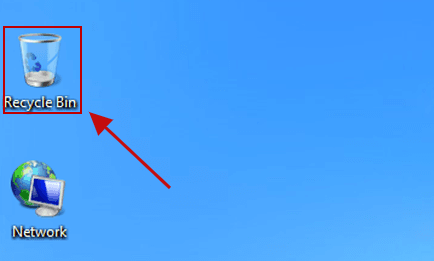
Schritt 2. Durchsuchen Sie die gelöschten Elemente oder verwenden Sie das Suchfeld, um die benötigten Dateien zu finden.
Schritt 3. Klicken Sie mit der rechten Maustaste auf die gewünschte Datei oder den gewünschten Ordner.
Schritt 4. Wählen Sie im Kontextmenü „Wiederherstellen“.
Schritt 5. Windows stellt die ausgewählten Elemente an ihren ursprünglichen Speicherort zurück.
Teil 3. Daten von einer SATA-Festplatte aus einer Datensicherung wiederherstellen
Wenn Sie Ihre SATA-Festplatte bereits gesichert haben, ist die Wiederherstellung Ihrer Dateien aus einer Sicherung eine weitere zuverlässige Option. Windows bietet integrierte Sicherungsfunktionen wie den Dateiversionsverlauf und die Windows-Sicherung, mit denen Sie frühere Dateiversionen wiederherstellen oder gesicherte Daten zurückgewinnen können.
3.1 Dateien mithilfe des Dateiversionsverlaufs wiederherstellen
Der Dateiversionsverlauf kann automatisch Kopien von Dateien in ausgewählten Ordnern wie „Dokumente“, „Bilder“, „Videos“ und „Desktop“ speichern. Wenn Sie diese Funktion vor dem Datenverlust aktiviert hatten, können Sie damit frühere Versionen wiederherstellen.
Schritt 1. Schließen Sie das Sicherungslaufwerk an Ihren Computer an, wenn Ihre Dateiversionsverlauf-Sicherungen auf einem externen Laufwerk gespeichert sind.
Schritt 2. Öffnen Sie die „Systemsteuerung“ und wählen Sie „System und Sicherheit“ > „Dateiversionsverlauf“.
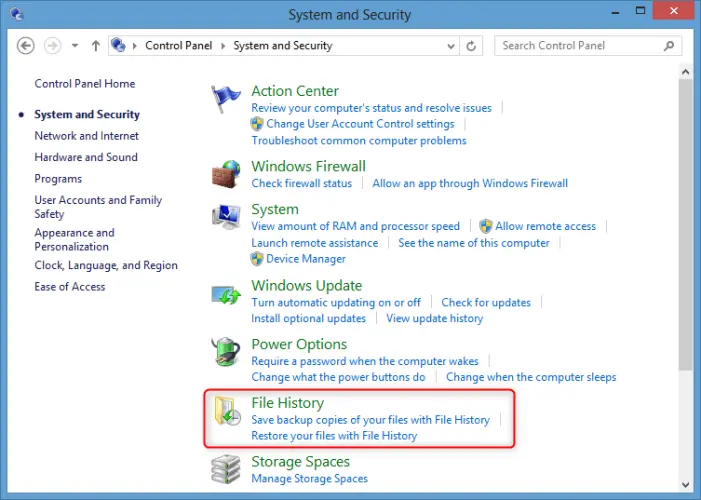
Schritt 3. Klicken Sie im linken Bereich auf „Persönliche Dateien wiederherstellen“.
Schritt 4. Durchsuchen Sie die verfügbaren Sicherungsversionen und suchen Sie die Dateien oder Ordner, die Sie wiederherstellen möchten.
Schritt 5. Wählen Sie die gewünschten Elemente aus und klicken Sie auf die grüne Schaltfläche „Wiederherstellen“.
Schritt 6. Überprüfen Sie den ursprünglichen Speicherort, um sicherzustellen, dass Ihre Dateien wiederhergestellt wurden.
3.2 Wiederherstellen von Dateien mithilfe der Sicherungs- und Wiederherstellungsfunktion (Windows 7)
Wenn Sie zuvor die Windows-Sicherung zum Speichern Ihrer wichtigen Dateien verwendet haben, können Sie diese aus der vorhandenen Sicherung wiederherstellen.
Schritt 1. Öffnen Sie die „Systemsteuerung“ und navigieren Sie zu „System und Sicherheit“ > „Sichern und Wiederherstellen“ (Windows 7).
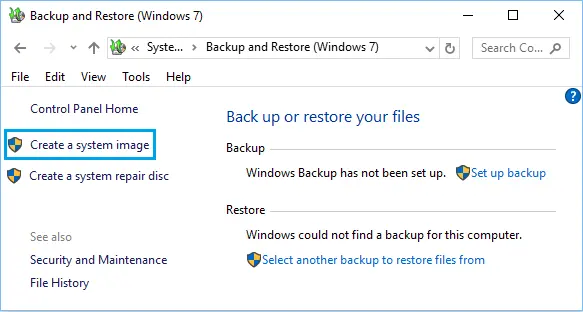
Schritt 2. Prüfen Sie, ob ein Backup verfügbar ist.
Schritt 3. Klicken Sie auf „Meine Dateien wiederherstellen“.
Schritt 4. Wählen Sie „Dateien durchsuchen“ oder „Ordner durchsuchen“, um die benötigten Elemente zu finden.
Schritt 5. Wählen Sie den Speicherort für die Wiederherstellung der Dateien aus und klicken Sie auf „Wiederherstellen“, um den Vorgang abzuschließen.
Teil 4. Datenwiederherstellung von einer SATA-Festplatte mit professioneller Datenrettungssoftware
Was tun, wenn Sie kein Backup haben, den Papierkorb geleert oder Ihre SATA-Festplatte versehentlich formatiert haben? In diesem Fall kann professionelle Datenrettungssoftware helfen. Sie scannt das betroffene Laufwerk, findet wiederherstellbare Dateien und ermöglicht Ihnen die Auswahl der gewünschten Elemente.
Eine Option, die einen Versuch wert ist, ist die Datenwiederherstellung . Dieses Datenwiederherstellungstool hilft Ihnen, gelöschte, formatierte oder verlorene Dateien von Computern und unterstützten Speichermedien wiederherzustellen. Es unterstützt verschiedene Dateitypen und ermöglicht Ihnen, die Scan-Ergebnisse vor der Wiederherstellung der ausgewählten Dateien in einer Vorschau anzuzeigen.
Hauptmerkmale der Datenwiederherstellung
- Datenwiederherstellung von Festplatten , SD-Karten, Windows-PCs, Mac-Computern, iPhones und iPads.
- Unterstützt verschiedene Dateitypen, darunter Fotos, Videos, Dokumente, Audiodateien und mehr.
- Bieten Sie Scanfunktionen an, um verlorene oder unzugängliche Dateien aufzuspüren.
- Ermöglicht Ihnen die Vorschau und die selektive Wiederherstellung der benötigten Dateien.
Wie man mit Datenrettung Daten von einer SATA-Festplatte wiederherstellt
-
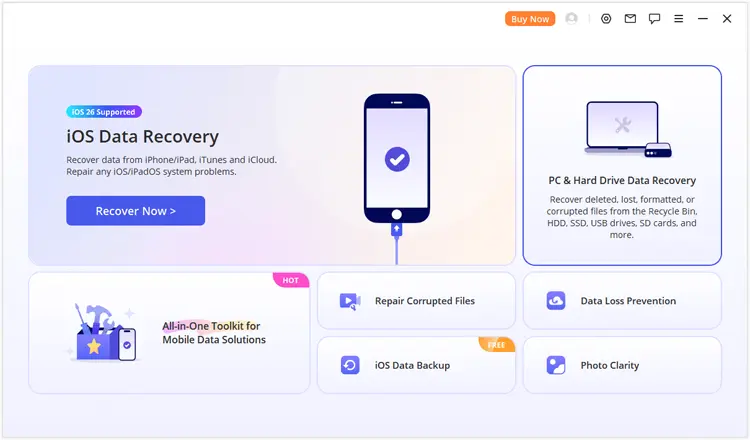
Starten Sie die Datenwiederherstellungssoftware
Laden Sie Data Recovery herunter und installieren Sie es auf Ihrem Computer. Öffnen Sie das Programm und wählen Sie in der Hauptoberfläche „PC- und Festplatten-Datenwiederherstellung“, um zum Bereich „Computer-Datenwiederherstellung“ zu gelangen.
-
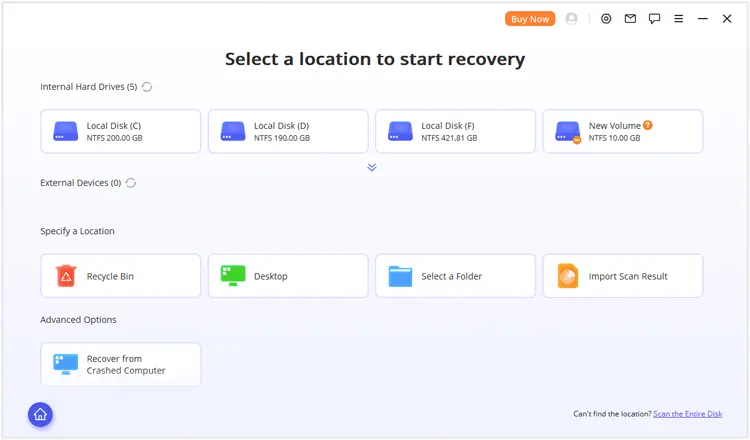
Wählen Sie die SATA-Festplatte aus.
Die Software zeigt die erkannten Speicherorte und verfügbaren Laufwerke an. Suchen Sie die SATA-Festplatte oder die Partition, auf der Ihre Dateien verloren gegangen sind, und wählen Sie diese aus. Falls das Ziellaufwerk oder die Partition nicht aufgeführt ist, klicken Sie auf „Gesamte Festplatte scannen“, um den gesamten Speicher des Computers nach den fehlenden Daten zu durchsuchen.
-
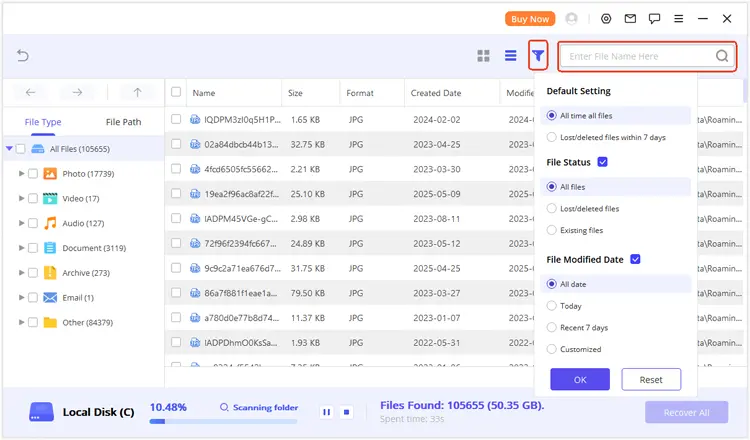
Scannen und Vorschau wiederherstellbarer Dateien
Warten Sie, bis die Software die ausgewählte SATA-Festplatte gescannt hat. Sobald die Scanergebnisse angezeigt werden, können Sie die gefundenen Dateien nach Dateityp oder Dateipfad durchsuchen, um Ihre gelöschten oder verlorenen Daten zu finden. Sie können auch die Such- und Filterfunktionen verwenden, um bestimmte Dateien schneller zu finden. Doppelklicken Sie auf eine Datei, um deren Inhalt anzuzeigen und zu prüfen, ob sie für die Wiederherstellung geeignet ist.
-
Stellen Sie Ihre ausgewählten Daten wieder her
Markieren Sie die Kontrollkästchen neben den Dateien, die Sie wiederherstellen möchten, und klicken Sie auf „Wiederherstellen“. Wählen Sie einen sicheren Zielordner auf einem anderen Speichermedium, um die wiederhergestellten Dateien zu speichern. Vermeiden Sie es, die Dateien auf der ursprünglichen SATA-Festplatte zu speichern, da dadurch möglicherweise noch wiederherstellbare Daten überschrieben werden könnten.
Teil 5. Daten von einer SATA-Festplatte über CMD-Befehle abrufen
Wenn Sie eine in Windows integrierte Lösung bevorzugen, können Sie die Windows-Dateiwiederherstellung ausprobieren, ein von Microsoft bereitgestelltes Befehlszeilenprogramm. Es hilft Ihnen, gelöschte Dateien von lokalen Speichermedien, einschließlich interner und externer Festplatten, wiederherzustellen, wenn die Dateien nicht aus dem Papierkorb wiederhergestellt werden können. Dieses Tool erfordert jedoch Windows 10 oder Windows 11 und Grundkenntnisse im Umgang mit der Befehlszeile.
Wie kann man Daten von einer SATA-Festplatte mithilfe der Eingabeaufforderung wiederherstellen?
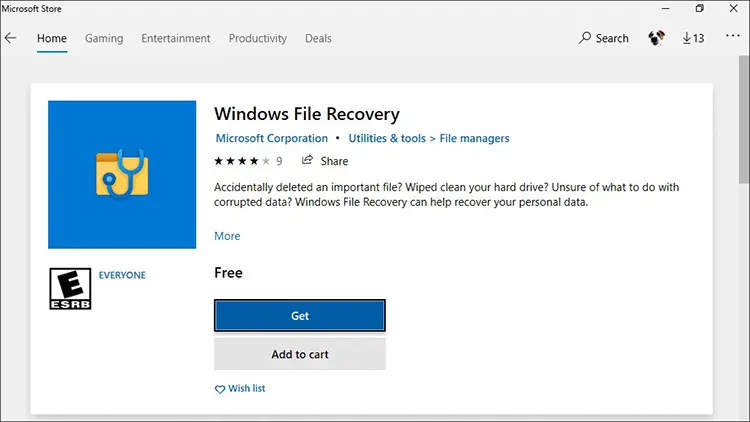
Schritt 1. Installieren Sie die Windows-Dateiwiederherstellung.
Öffnen Sie den Microsoft Store, suchen Sie nach Windows File Recovery und installieren Sie die Anwendung auf Ihrem Computer.
Schritt 2. Öffnen Sie die Windows-Dateiwiederherstellung.
Drücken Sie die Windows-Taste, suchen Sie nach „Windows File Recovery“, klicken Sie mit der rechten Maustaste auf das Ergebnis und wählen Sie „Als Administrator ausführen“. Klicken Sie auf „Ja“, falls Sie dazu aufgefordert werden.
Schritt 3. Quell- und Ziellaufwerke identifizieren
Öffnen Sie den Datei-Explorer und überprüfen Sie die Laufwerksbuchstaben Ihrer SATA-Festplatte und des Ziellaufwerks. Stellen Sie sicher, dass es sich beim Ziellaufwerk um ein anderes physisches Laufwerk als beim Quelllaufwerk handelt.
Schritt 4. Geben Sie den Wiederherstellungsbefehl ein.
Windows File Recovery verwendet die folgende allgemeine Syntax: winfr Quelllaufwerk: Ziellaufwerk: [/Modus] [/Schalter]
Wenn Ihre SATA-Festplatte beispielsweise Laufwerk D: ist und Sie gelöschte Dateien auf Laufwerk E: wiederherstellen möchten, können Sie folgenden Befehl verwenden: winfr D: E: /regular /n *.docx /n *.jpg
Dieser Befehl versucht, Word-Dokumente und JPG-Bilder von Laufwerk D: wiederherzustellen und auf Laufwerk E: zu speichern.
Wenn das Laufwerk formatiert wurde oder Sie die Dateien im normalen Modus nicht finden können, versuchen Sie es mit dem erweiterten Modus: winfr D: E: /extensive /n *
Schritt 5. Bestätigen und überprüfen Sie die wiederhergestellten Dateien.
Geben Sie „J“ ein, wenn Sie dazu aufgefordert werden, den Wiederherstellungsprozess zu starten. Warten Sie, bis der Scan abgeschlossen ist, und öffnen Sie anschließend den auf dem Ziellaufwerk erstellten Wiederherstellungsordner, um die wiederhergestellten Dateien zu überprüfen.
Teil 6. Datenwiederherstellung von einer SATA-Festplatte mit einem spezialisierten Datenrettungsdienst
Wenn Ihre SATA-Festplatte physisch beschädigt ist oder von Ihrem Computer nicht erkannt wird, sind professionelle Datenrettungsdienste möglicherweise die beste Lösung. Im Gegensatz zu herkömmlicher Datenrettungssoftware können spezialisierte Datenrettungstechniker Hardwareprobleme diagnostizieren und mithilfe professioneller Geräte Daten von beschädigten Speichermedien wiederherstellen.
Diese Methode ist insbesondere dann eine Überlegung wert, wenn:
- Die SATA-Festplatte macht klickende, schleifende oder ungewöhnliche Geräusche.
- Das Laufwerk wird weder im BIOS noch in der Datenträgerverwaltung erkannt.
- Die Festplatte hat einen physischen Schaden erlitten, beispielsweise durch Herunterfallen oder Wassereinwirkung.
- Das Laufwerk trennt sich immer wieder oder kann trotz Überprüfung der Verbindungen nicht erreicht werden.
- Die verloren gegangenen Dateien sind äußerst wichtig und andere Wiederherstellungsmethoden sind gescheitert.
So stellen Sie Daten mithilfe eines professionellen Dienstleisters wieder her:
Schritt 1. Verwenden Sie die betroffene SATA-Festplatte nicht mehr und trennen Sie sie sicher vom Computer.
Schritt 2. Suchen Sie einen seriösen Datenrettungsdienst mit Erfahrung im Umgang mit SATA-HDDs oder SSDs.
Schritt 3. Erläutern Sie die Situation des Datenverlusts und beschreiben Sie alle ungewöhnlichen Geräusche oder Erkennungsprobleme.
Schritt 4. Bitten Sie um eine Diagnose und einen Kostenvoranschlag für die Wiederherstellung, bevor Sie die Dienstleistung in Auftrag geben.
Schritt 5. Wenn Sie den Bedingungen zustimmen, senden Sie das Laufwerk an das Datenrettungszentrum oder bringen Sie es zum Serviceanbieter.
Schritt 6. Überprüfen Sie nach dem Wiederherstellungsprozess die wiederhergestellten Dateien und speichern Sie sie auf einem separaten Speichermedium.
Häufig gestellte Fragen zur SATA-Datenrettung
1. Kann ich Daten von einer SATA-Festplatte nach der Formatierung wiederherstellen?
Ja. Unter Umständen können Sie Daten von einer formatierten SATA-Festplatte wiederherstellen, sofern die Originaldateien nicht überschrieben wurden. Verwenden Sie die Festplatte sofort nicht mehr und versuchen Sie es mit einer professionellen Datenrettungssoftware wie iReaShare Data Recovery. Eine Schnellformatierung kann unter Umständen einige Daten wiederherstellen, während eine vollständige Formatierung oder das Überschreiben umfangreicher Daten die Wiederherstellung deutlich erschwert.
2. Warum wird meine SATA-Festplatte nicht auf meinem Computer angezeigt?
Eine SATA-Festplatte wird im Datei-Explorer möglicherweise nicht angezeigt, weil das SATA-Kabel locker ist, die Stromversorgung unzureichend ist, ein Treiber veraltet ist, Partitionsprobleme vorliegen oder ein Hardwaredefekt besteht. Überprüfen Sie zunächst die SATA-Daten- und Stromanschlüsse. Sie können auch die Datenträgerverwaltung öffnen, um zu prüfen, ob Windows das Laufwerk erkennt. Wenn das Laufwerk ungewöhnliche Geräusche von sich gibt oder im BIOS nicht erkannt wird, beenden Sie die Fehlersuche und ziehen Sie professionelle Datenrettungsdienste in Betracht.
3. Kann ich Daten von einer defekten SATA-Festplatte wiederherstellen?
Es kommt darauf an, was den Fehler verursacht hat. Liegt ein logischer Defekt vor, wie beispielsweise eine Beschädigung des Dateisystems oder versehentliches Löschen, kann eine Datenrettungssoftware unter Umständen helfen, sofern das Laufwerk erkannt und gelesen werden kann. Bei schwerwiegenden physischen Schäden, wie einem defekten Motor, beschädigten Lese-/Schreibköpfen oder einer beschädigten Leiterplatte, ist herkömmliche Datenrettungssoftware jedoch nicht ausreichend. In diesem Fall sollten Sie sich an einen professionellen Datenrettungsdienst wenden.
Abschluss
Hier erfahren Sie fünf praktische Wege zur Datenwiederherstellung von einer SATA-Festplatte. Egal, ob Sie versehentlich Dateien gelöscht, die Festplatte formatiert oder Dateisystemprobleme festgestellt haben: Versuchen Sie zunächst den Papierkorb, Windows-Backups oder die Windows-Dateiwiederherstellung. Falls Sie Dateien ohne vorhandenes Backup wiederherstellen müssen, ist die Datenrettung ebenfalls einen Versuch wert. Sie ermöglicht das Scannen Ihrer Festplatte, die Vorschau wiederherstellbarer Dateien und die gezielte Wiederherstellung der benötigten Daten. Bei physischen Schäden an Ihrer SATA-Festplatte sind professionelle Datenrettungsdienste jedoch die sicherere Wahl.
Verwandte Artikel
Die beste Festplattenwiederherstellungssoftware zur Datenrettung im Jahr 2026
So führen Sie eine SSD-Datenwiederherstellung mit/ohne Backup durch
Testbericht zur Scheibenbohrmaschine: Funktionen, Preis, Vorteile, Nachteile und beste Alternative
Wie kann man ein nicht gespeichertes Word-Dokument wiederherstellen? Eine vollständige Anleitung