


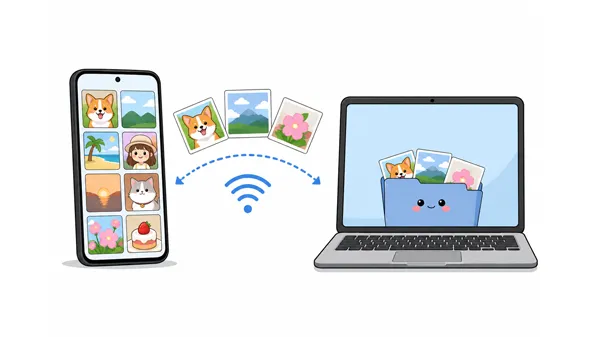
Manchmal fühlt es sich an, als würde man versuchen, zwei Menschen mit unterschiedlichen Muttersprachen zur Kommunikation zu bewegen, wenn man Fotos drahtlos von Android auf Mac übertragen möchte. Da sie völlig unterschiedlichen Systemen angehören, kann man sich nicht einfach auf native Ein-Klick-Lösungen wie AirDrop verlassen.
Zum Glück müssen Sie nicht jedes Mal nach einem USB-Kabel suchen, wenn Sie Ihre Erinnerungen sichern möchten. Es gibt fünf zuverlässige Möglichkeiten, die Lücke zwischen Android und macOS zu schließen, sodass Sie Fotos problemlos drahtlos zwischen beiden Geräten übertragen können.
- Teil 1: Fotos drahtlos von Android auf Mac übertragen mit iReaShare Android Manager
- Teil 2: Bilder drahtlos von Android auf Mac übertragen via LocalSend
- Teil 3: Fotos drahtlos per Bluetooth von Android auf Mac übertragen
- Teil 4: Fotos drahtlos von Android auf Mac senden via Snapdrop
- Teil 5: Fotos drahtlos von Android mit dem Mac über Google Fotos synchronisieren
- Teil 6: Fragen und Antworten zur drahtlosen Fotoübertragung von Android auf Mac
Werfen Sie einen kurzen Blick auf die Vor- und Nachteile der 5 Methoden:
| Verfahren | Vorteile | Nachteile |
|---|---|---|
| iReaShare Android Manager | 1. Bietet eine strukturierte Desktop-Oberfläche für die Massenverwaltung, visuelle Vorschauen und das organisierte Durchsuchen von Ordnern. 2. Unterstützt mehrere Datentypen. 3. Dateien verlustfrei übertragen. 4. Kabelgebundene Übertragung wird ebenfalls unterstützt. |
1. Erfordert die Installation einer Software auf dem Mac und einer APK-Anwendung auf dem Android-Gerät. 2. Für den vollen Funktionsumfang ist eine Lizenz erforderlich. |
| LocalSend | 1. Open Source, komplett werbefrei und gewährleistet maximale Privatsphäre, indem die Daten nicht auf externen Servern gespeichert werden. 2. Nutzt das lokale Wi-Fi-Protokoll, um unglaublich schnelle Übertragungsgeschwindigkeiten zu erzielen, ohne dabei Internetdaten zu verbrauchen. |
1. Erfordert, dass die Anwendung auf beiden Geräten gleichzeitig heruntergeladen, geöffnet und aktiv ausgeführt wird. 2. Beide Geräte müssen zwingend mit demselben lokalen Netzwerk oder persönlichen Hotspot verbunden sein. |
| Bluetooth | 1. Ist sowohl auf Android- als auch auf macOS-Systemen vollständig integriert und erfordert keine Downloads von Drittanbietern. 2. Funktioniert vollständig offline und direkt zwischen Geräten, wodurch es unabhängig von WLAN-Routern oder dem Internet ist. |
1. Aufgrund extrem langsamer Datenübertragungsraten ist es für große Datenmengen äußerst unpraktisch. 2. Erfordert einen manuellen, mehrstufigen Gerätekopplungsprozess und die manuelle Dateiannahme für jede Sitzung. |
| Snapdrop | 1. Für den Beginn der Überweisung ist absolut keine Installation, Softwareeinrichtung oder Kontoregistrierung erforderlich. 2. Funktioniert sofort plattformübergreifend über jeden gängigen Webbrowser, indem es das AirDrop-Erlebnis nachahmt. |
1. Stark abhängig von der Stabilität des Webbrowsers, was bei großen Datenübertragungen zu Verbindungsabbrüchen führen kann. 2. Unterstützt keine erweiterten Ordnerstrukturen oder Massenverwaltungsoptionen, wie sie in Desktop-Anwendungen zu finden sind. |
| Google Fotos | 1. Funktioniert nahtlos mit vollautomatischen Hintergrundsicherungen, die kein manuelles Übertragen von Dateien erfordern. 2. Ermöglicht Ihnen den Zugriff auf Ihre synchronisierten Fotos, deren Anzeige und das Herunterladen von jedem internetfähigen Gerät, überall. |
1. Verbraucht Ihren begrenzten Cloud-Speicherplatz, sodass Sie schließlich ein kostenpflichtiges Abonnement für mehr Speicherplatz abschließen müssen. 2. Für das erfolgreiche Hochladen hochauflösender Medien ist eine kontinuierliche und stabile Internetverbindung erforderlich. |
Teil 1: Fotos drahtlos von Android auf Mac übertragen mit iReaShare Android Manager
Eine der einfachsten und umfassendsten Lösungen ist die Verwendung von iReaShare Android Manager . Mit diesem Tool können Sie Android-Daten auf einem Mac verwalten, darunter Fotos, Videos, Kontakte, Nachrichten und vieles mehr. Es unterstützt drahtlose und USB-Verbindungen und ermöglicht so schnelle und bequeme Fotoübertragungen .
Hauptmerkmale des iReaShare Android Managers:
* Fotos drahtlos zwischen Android und Mac übertragen.
* Stellen Sie eine schnelle und sichere Verbindung zwischen Ihrem Android-Gerät und Ihrem Mac her, indem Sie einfach einen auf dem Bildschirm angezeigten QR-Code über WLAN scannen.
* Zeigen Sie Ihre gesamte Android-Fotogalerie auf Ihrem Mac-Bildschirm an, sodass Sie Bilder bequem durchsuchen und auswählen können, bevor Sie sie übertragen.
* Sichern Sie Ihre gesamte Fotobibliothek auf einmal oder exportieren Sie gezielt bestimmte Alben und einzelne Bilder.
* Garantiert, dass alle übertragenen Fotos ihre ursprüngliche Auflösung, Metadaten und Qualität ohne Komprimierung beibehalten.
* Unterstützt außerdem die Übertragung von Videos , Musik, Kontakten, Textnachrichten, Apps usw.
Laden Sie iReaShare Android Manager unten herunter.
Download für Mac Download für Win
So exportieren Sie Fotos drahtlos von Android auf Ihren Mac mithilfe dieser Software:
-
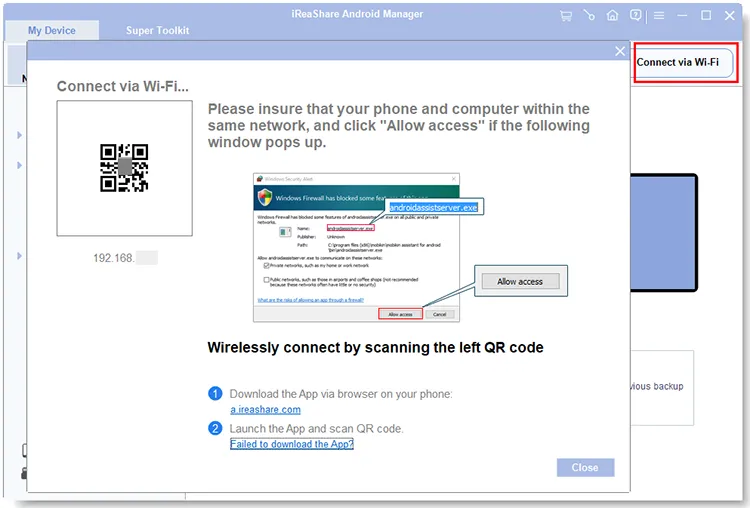
Laden Sie iReaShare Android Manager herunter und installieren Sie es auf Ihrem Mac. Starten Sie es anschließend und klicken Sie auf „ Über WLAN verbinden “.

-
Stellen Sie sicher, dass sowohl Ihr Mac als auch Ihr Android-Gerät mit demselben WLAN-Netzwerk verbunden sind. Folgen Sie den Anweisungen auf dem Bildschirm, um die mobile Version auf Ihrem Android-Gerät zu installieren. Öffnen Sie anschließend die App und scannen Sie den QR-Code mit Ihrem Mac.
-
Nach der Verbindung klicken Sie auf der Mac-Oberfläche auf den Tab „ Fotos “. Durchsuchen Sie Ihre Alben, wählen Sie die Fotos aus, die Sie verschieben möchten, und klicken Sie auf „ Exportieren “, um sie auf Ihrem Mac zu speichern.

Teil 2: Bilder drahtlos von Android auf Mac übertragen via LocalSend
Wenn Sie eine Open-Source-Lösung suchen, die Datenschutz großschreibt und plattformübergreifend funktioniert, ist LocalSend ein hervorragendes Tool. Es benötigt keine Internetverbindung – lediglich ein lokales Netzwerk (WLAN) – und lädt Ihre Dateien nicht auf externe Cloud-Server hoch.
So laden Sie Fotos von Android über LocalSend auf Ihren Mac hoch:
-
Installieren Sie die LocalSend-App sowohl auf Ihrem Android-Gerät (über den Google Play Store) als auch auf Ihrem Mac (über den Mac App Store oder die offizielle Website).
-
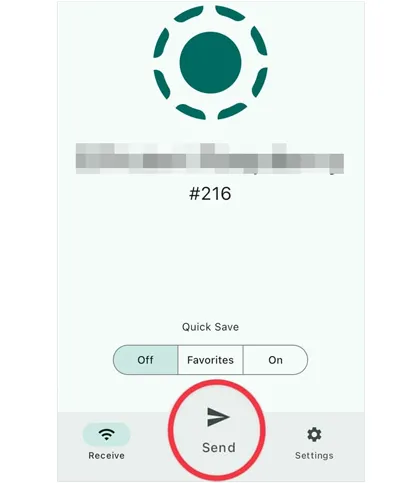
Stellen Sie sicher, dass sich beide Geräte im selben WLAN-Netzwerk oder mobilen Hotspot befinden. Öffnen Sie dann LocalSend auf Ihrem Android-Smartphone, gehen Sie zum Tab „ Senden “, tippen Sie auf „ Dateien “ oder „ Medien “ und wählen Sie die Fotos aus, die Sie übertragen möchten.
-
Ihr Mac wird in der Liste der Geräte in der Nähe unter einem Platzhalternamen angezeigt. Tippen Sie auf den Namen Ihres Macs. Es erscheint ein Fenster auf Ihrem Mac. Klicken Sie auf „ Akzeptieren “, und Ihre Fotos werden sofort in Ihren Download-Ordner übertragen.

Teil 3: Fotos drahtlos per Bluetooth von Android auf Mac übertragen
Wenn Sie keinen WLAN-Zugang haben und nur ein oder zwei Fotos senden möchten, bietet sich Bluetooth als integrierte Alternative ohne Installation an. Beachten Sie jedoch: Die Übertragungsgeschwindigkeit von Bluetooth ist recht langsam, daher ist diese Methode für große Datenmengen oder hochauflösende Videos nicht empfehlenswert.
Hier ist die Bluetooth-Dateiübertragung von Android zu Mac:
-
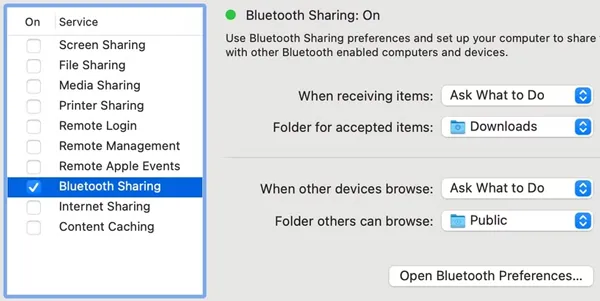
Aktivieren Sie Bluetooth sowohl auf Ihrem Android-Smartphone als auch auf Ihrem Mac. Gehen Sie auf Ihrem Mac zu „ Systemeinstellungen “ > „ Allgemein “ > „ Freigaben “ und aktivieren Sie die „ Bluetooth-Freigabe “.
-
Koppeln Sie Ihr Android-Telefon mit Ihrem Mac über das Bluetooth-Einstellungsmenü auf einem der beiden Geräte.
-
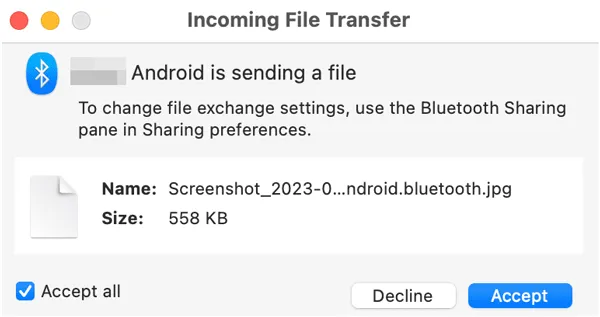
Öffnen Sie Ihre Android-Galerie, wählen Sie das gewünschte Foto aus, tippen Sie auf das Teilen -Symbol und wählen Sie „ Bluetooth “. Wählen Sie Ihren Mac aus der Liste aus. Klicken Sie abschließend auf Ihrem Mac auf „ Akzeptieren “, um das Bild zu speichern.
Teil 4: Fotos drahtlos von Android auf Mac senden via Snapdrop
Snapdrop ist eine webbasierte Alternative zu Apples AirDrop. Es ist weder das Herunterladen von Apps noch das Erstellen von Konten erforderlich. Snapdrop läuft vollständig im Webbrowser und ist daher äußerst praktisch für schnelle, gelegentliche Datentransfers.
So laden Sie Fotos von Android auf den Mac hoch:
-
Verbinden Sie beide Geräte mit demselben WLAN-Netzwerk. Öffnen Sie auf Ihrem Android-Smartphone und Ihrem Mac einen Browser (z. B. Chrome oder Safari) und rufen Sie snapdrop.net auf.
-
Sie sehen eine übersichtliche Benutzeroberfläche mit den Gerätenamen. Auf Ihrem Android-Smartphone sollte der Browser Ihres Macs angezeigt werden.
-
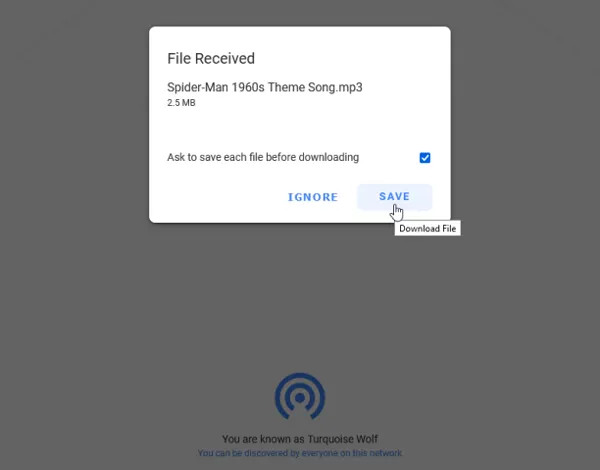
Tippe auf das „ Mac “-Symbol auf deinem Android-Bildschirm. Dadurch öffnet sich der Dateimanager deines Smartphones. Wähle die Fotos aus, die du senden möchtest. Auf deinem Mac erscheint ein Pop-up-Fenster, in dem du gefragt wirst, ob du die Datei speichern möchtest. Klicke auf „ SPEICHERN “, um die Fotos herunterzuladen.
Teil 5: Fotos drahtlos von Android mit dem Mac über Google Fotos synchronisieren
Für eine absolut automatische Nutzung ist die Cloud-Synchronisierung über Google Fotos die einfachste Methode. Anstatt Dateien manuell von Gerät zu Gerät zu übertragen, werden Ihre Fotos automatisch in der Cloud gesichert und sind sofort auf Ihrem Mac verfügbar.
So synchronisieren Sie Bilder drahtlos von Android mit Ihrem Mac über Google Fotos:
-
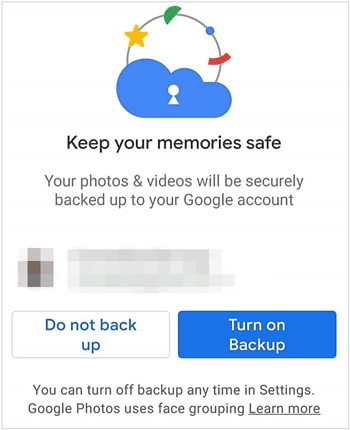
Installieren Sie Google Fotos auf Ihrem Android-Smartphone und melden Sie sich mit Ihrem Google-Konto an. Öffnen Sie anschließend die App auf Ihrem Android-Smartphone, tippen Sie auf Ihr Profilbild , klicken Sie auf „ Backup aktivieren “ und wählen Sie es im Pop-up-Fenster erneut aus.
-
Ihr Smartphone lädt neue Fotos automatisch in Ihren Google Cloud-Speicher hoch, sobald Sie mit WLAN verbunden sind. Öffnen Sie anschließend einen beliebigen Webbrowser auf Ihrem Mac und rufen Sie photos.google.com auf. Melden Sie sich mit demselben Google-Konto an.
-
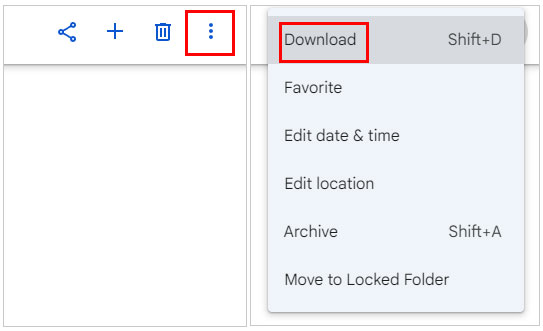
Durchsuchen Sie Ihre Galerie, wählen Sie die Bilder aus, die Sie lokal auf Ihrem Mac benötigen, klicken Sie auf das Dreipunkt-Menüsymbol oben rechts und wählen Sie „ Herunterladen “ oder drücken Sie „ Umschalt + D “.
Tipp: Falls die Google Fotos App während der Datensicherung hängen bleibt , können Sie das Problem schnell beheben.
Teil 6: Fragen und Antworten zur drahtlosen Fotoübertragung von Android auf Mac
Frage 1: Kann man per AirDrop von Android auf einen Mac übertragen?
Nein. AirDrop ist ein proprietäres drahtloses Übertragungsprotokoll, das exklusiv von Apple für Apple-Geräte (iPhone, iPad, Mac) entwickelt wurde. Android-Geräten fehlt die für die Nutzung von AirDrop erforderliche Hardware-Software-Integration. Tools wie Snapdrop und LocalSend bieten jedoch eine plattformübergreifende, nahtlose Alternative zu AirDrop.
Frage 2: Müssen sich beide Geräte im selben WLAN-Netzwerk befinden?
Das hängt von der Methode ab. Bei lokalen Übertragungstools wie LocalSend, iReaShare und Snapdrop müssen sich beide Geräte im selben WLAN-Netzwerk befinden, um sich gegenseitig zu erkennen. Für Google Fotos (Cloud) benötigt Ihr Smartphone lediglich eine Internetverbindung zum Hochladen, und Ihr Mac kann von überall auf der Welt darauf zugreifen. Bluetooth benötigt ebenfalls kein WLAN, da es eine direkte Funkverbindung zwischen den Geräten herstellt.
Frage 3: Sind drahtlose Übertragungen sicher?
Grundsätzlich ja, aber es kommt auf die Methode an. Lokale Netzwerkübertragungen (wie LocalSend) sind sehr sicher, da die Daten innerhalb Ihres lokalen Routers verbleiben und niemals über das öffentliche Internet übertragen werden. Cloud-Übertragungen (wie Google Fotos) verschlüsseln Ihre Daten während der Übertragung und Speicherung, nutzen aber Server von Drittanbietern.
Öffentliche Webtools wie Snapdrop sind für den allgemeinen Gebrauch sicher, aber für hochsensible oder vertrauliche Bilder sind lokale Verschlüsselungstools oder direkte Offline-Methoden (wie Bluetooth oder lokale Netzwerke) immer sicherer.
Abschluss
Das Übertragen von Fotos von Android auf Mac muss nicht kompliziert sein. Wenn Sie eine übersichtliche Desktop-Oberfläche für die Massenverwaltung ohne Werbung wünschen, ist iReaShare Android Manager eine ausgezeichnete Wahl. Er unterstützt Sie auch beim Übertragen von Videos, Musik, Dokumenten und anderen Daten.
Darüber hinaus bieten LocalSend und Snapdrop das gewohnte AirDrop-Erlebnis. Wer hingegen eine automatische Hintergrundsynchronisierung bevorzugt, für den ist Google Fotos weiterhin der Goldstandard. Wählen Sie die Methode, die am besten zu Ihrem Workflow passt, und genießen Sie kabellose Freiheit!
Download für Mac Download für Win
Verwandte Artikel
So sichern Sie Ihre iPhone-Daten auf dem Mac ohne Datenverlust (Bewährt)
So synchronisieren Sie Ihr Android-Gerät mit Ihrem Mac: 5 effektive Methoden (Neueste Version)
So übertragen Sie Fotos schnell und in hoher Qualität von Android auf einen USB-Stick.
Fotos vom Mac auf Android kopieren: Vollständige Anleitung mit 6 Lösungen

