TL;DR:
根据您的 iOS 版本和编辑需求,您可以通过多种方式在 iPhone 上添加自定义铃声,而无需使用 iTunes。如果您的 iPhone 运行的是 iOS 26 或更高版本,则可以使用“文件”应用直接将短小的 MP3 或 M4A 文件设置为铃声。GarageBand 是一款免费的音频导入、剪辑和导出软件,而 iPhone Ringtone Maker 则允许您使用电脑创建和传输自定义铃声。
iPhone 的默认铃声可能并不总是符合您的喜好。您或许想用自己喜欢的歌曲、印象深刻的音效或个性化录音作为铃声。然而,传统的 iTunes 设置方法可能不太方便,尤其是在您没有安装 iTunes 或不想将 iPhone 连接到电脑的情况下。
幸运的是,除了使用 iTunes 之外,还有其他方法可以自定义 iPhone 铃声。无论您是想直接在 iPhone 上设置音频文件,还是想使用电脑创建并传输个性化铃声,本文都将向您展示三种无需 iTunes 即可为 iPhone 添加铃声的实用方法。
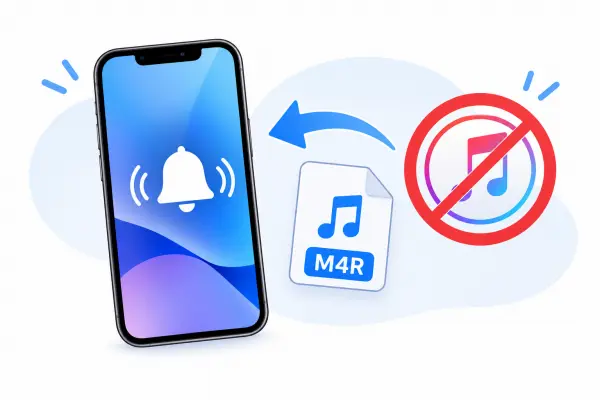
无需 iTunes 即可为 iPhone 添加铃声的三种方法对比
在选择方法之前,请查看以下比较,以找到为 iPhone 添加自定义铃声的最便捷方法。
| 方法 | 所需设备 | 铃声输入 | 主限界 | 最适合 |
|---|---|---|---|---|
| 文件应用(iOS 26 或更高版本) | iPhone(iOS 26+) | 本地 MP3 或 M4A 文件 | 音频时长不得超过 30 秒;无内置编辑功能 | 快速设置现有的短音频文件 |
| GarageBand | iPhone | 本地音频文件或导入的音乐 | 需要手动编辑和导出;铃声时长不得超过 30 秒。 | 直接在 iPhone 上编辑和修剪音频 |
| iPhone铃声制作器 | 电脑和iPhone | 本地音频文件和可用的在线音频源 | 需要一台电脑、额外的软件以及用于直接传输的 USB 连接。 | 在电脑上创建和管理铃声 |
第一部分:如何在不使用 iTunes 的情况下,直接通过“文件”应用向 iPhone 添加铃声(iOS 26 或更高版本)
如果您的 iPhone 运行的是 iOS 26 或更高版本,您可以直接通过内置的“文件”应用添加自定义铃声。此功能无需使用 GarageBand、iTunes 或电脑,是个性化铃声最简单的方法之一。
开始之前,请准备一个不超过 30 秒的 MP3 或 M4A 音频文件,并将其保存到 iPhone 的“文件”应用中。请注意,从 Apple Music 下载的受 DRM 保护的歌曲无法直接用作自定义铃声。
如何在不使用 iTunes 的情况下,通过“文件”应用向 iPhone 添加铃声:
步骤 1. 打开 iPhone 上的“文件”应用,找到你想用作铃声的 MP3 或 M4A 音频文件。
步骤 2. 触摸并按住音频文件,然后在弹出菜单中点击“分享”。
步骤 3. 滚动浏览可用操作,然后点击“用作铃声”。如果找不到此选项,请点击“更多”查看其他操作。
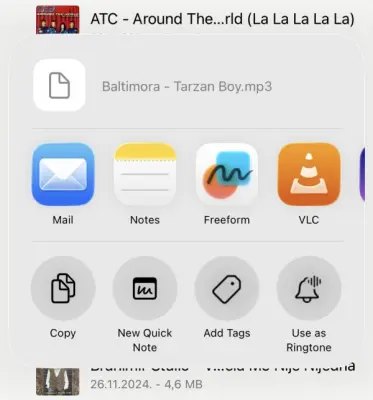
步骤 4. 您的 iPhone 将打开铃声设置屏幕,新添加的音频文件应显示为自定义铃声。如果尚未选中,请点击将其设置为默认铃声。
第二部分:如何使用 GarageBand 应用在 iPhone 上设置铃声(无需 iTunes)
如果你的 iPhone 运行的是较旧的 iOS 版本,或者你想在将音频片段设置为铃声之前对其进行编辑,那么 GarageBand 是另一个不错的选择。它是苹果公司提供的免费音乐创作应用,可以让你导入音频、剪掉不需要的部分,并将你的作品导出为 iPhone 铃声。
与“文件”方法不同,GarageBand 不需要您预先准备好音频片段。您可以调整音频片段的长度,并选择来电时想要听到的具体部分。
如何使用 GarageBand 在 iPhone 上设置铃声(无需 iTunes):
步骤 1. 在 iPhone 上下载并打开 GarageBand。滑动浏览可用的乐器选项,然后选择“录音机”。
步骤二:点击“音轨”按钮进入音轨视图。然后点击右上角的循环浏览器按钮。
步骤 3. 选择“文件”,然后点击“浏览文件应用中的项目”找到所需的音频文件。触摸并按住该文件,然后将其拖到 GarageBand 音轨区域。
第四步:点击音频轨道并拖动其边缘,将录音裁剪到您想要的部分。您也可以将片段移动到轨道的开头。请确保铃声时长不超过 30 秒。
步骤 5. 点击左上角的向下箭头,选择“我的歌曲”保存项目。然后长按该项目,点击“分享”,然后选择“铃声”。
步骤 6. 输入铃声名称,然后点击“导出”。导出完成后,点击“使用声音作为”,然后选择“标准铃声”进行应用。
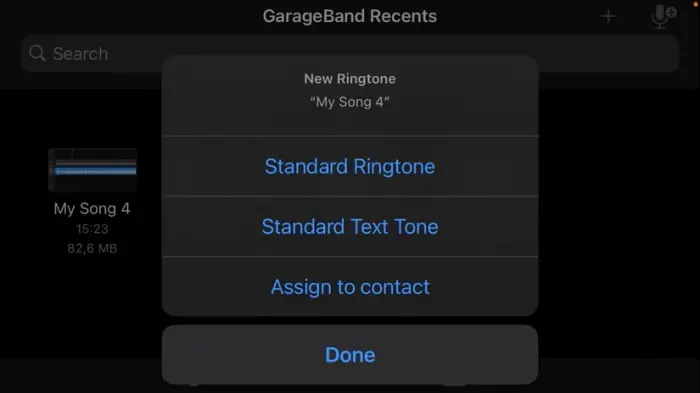
第三部分:如何在不使用 iTunes 的情况下通过 iPhone 铃声制作器为 iPhone 添加自定义铃声
如果您更喜欢在电脑上制作和传输自定义铃声, iPhone Ringtone Maker是另一个值得考虑的选择。它提供了一个基于桌面的解决方案,用于制作个性化铃声并直接将其传输到您的 iPhone,无需使用 iTunes。
与 iPhone 内置的方法不同,这款工具允许您在电脑上完成铃声的创建和传输过程。您还可以管理已连接 iOS 设备上的铃声文件,方便您整理自定义铃声。
iPhone铃声制作器的主要功能:
- 为 iPhone、iPad 和 iPod touch 创建自定义铃声。
- 将本地音乐文件(来自电脑)、SoundCloud 和 YouTube 视频导入为铃声源。
- 修改音量、音调和播放速度,自定义您的铃声。
- 支持多种音频格式,包括 MP3、WAV、AAC、AMR、OGG 和 M4R。
如何使用 iPhone 铃声制作器在不使用 iTunes 的情况下为 iPhone 添加自定义铃声:
-
在电脑上下载并安装iPhone铃声制作软件。启动程序,然后使用USB数据线将iPhone连接到电脑。
-
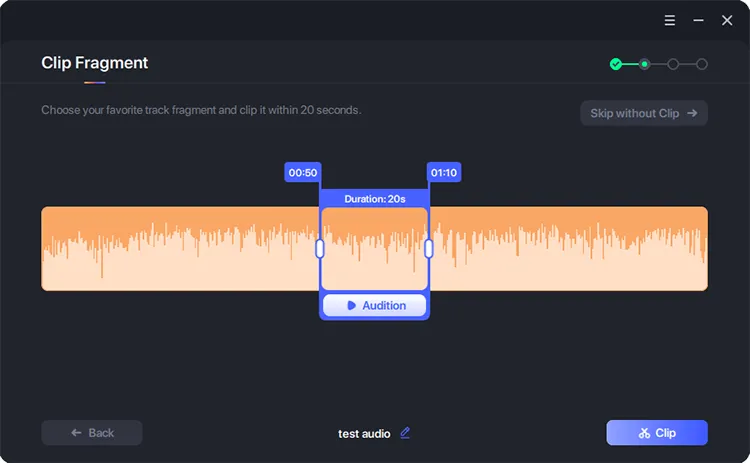
打开“浏览”菜单,从电脑中选择一个音乐文件。然后选择你想用作铃声的音频片段。
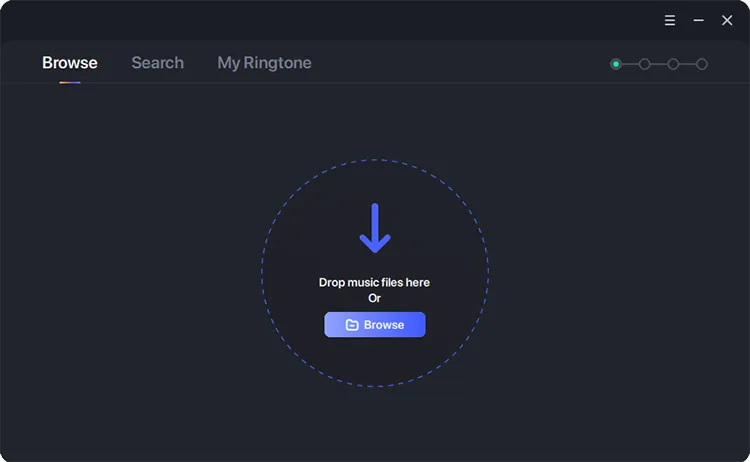
-
根据需要编辑音频片段。您可以修剪录音并添加个性化声音,以创建您喜欢的铃声。
-
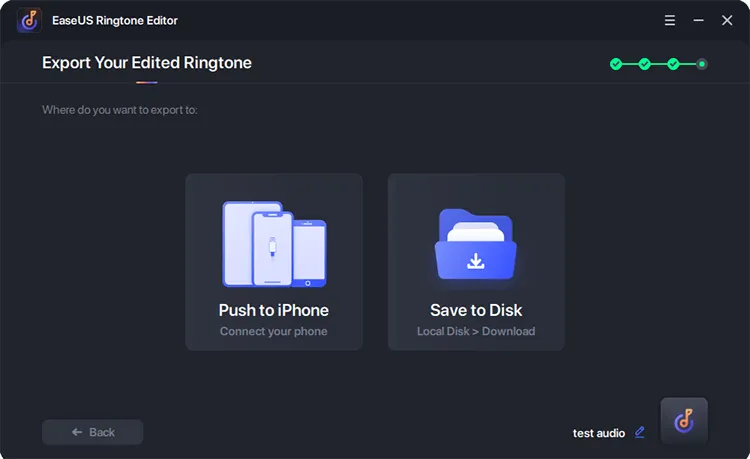
编辑完成后,点击“导出”,然后选择已连接的 iPhone 作为目标设备。程序会将最终铃声传输到您的 iPhone,无需使用 iTunes。
-
传输完成后,在 iPhone 上打开“设置”>“声音与触感”>“铃声”。找到并选择新添加的铃声,将其设置为默认铃声。
如何在不使用 iTunes 的情况下为 iPhone 添加铃声的常见问题解答
1. iPhone上的自定义铃声存储在哪里?
自定义铃声存储在 iPhone 的铃声库中。您可以通过“设置”>“声音与触感”>“铃声”找到它们。所有可用的默认铃声和自定义铃声都会显示在这里,您可以点击任意铃声将其设置为您的铃声。
2. iPhone 上的自定义铃声最长可以保存多久?
自定义 iPhone 铃声最长可达 30 秒。如果您的音频文件超过此长度,则需要先将其剪辑后再设置为铃声。iOS 26 中的“文件”应用和 GarageBand 都支持这种短铃声格式。
3. 为什么我不能将 Apple Music 的歌曲设置为我的 iPhone 铃声?
Apple Music 的歌曲通常受 DRM 保护,因此您无法直接将其导出为自定义铃声文件。即使您已下载歌曲以供离线收听,也不意味着您可以将其用作铃声。请使用您拥有或已获得使用许可的未受保护的音频文件。
结论
无需 iTunes,也有多种方法可以为 iPhone 添加自定义铃声。如果您的 iPhone 运行的是 iOS 26 或更高版本,并且您已经有一个简短的音频文件,那么“文件”应用是最快捷的选择。GarageBand 是一款免费的替代方案,可以直接在 iPhone 上编辑和导出铃声;如果您更喜欢在电脑上创建和管理铃声,那么iPhone Ringtone Maker也值得考虑。选择最适合您的设备和需求的铃声设置方法,打造个性化的 iPhone 铃声。
相关文章
适用于 iPhone、iPad 和 iPod 的 iTunes 替代方案:15 款工具测试