


PDF 文件通常包含敏感信息,例如合同、发票、财务记录、个人身份证明文件或机密商业数据。为了保护您的隐私或安全地销毁机密文件,了解如何永久删除计算机上的 PDF 文件至关重要。本指南将介绍 4 种有效的方法,您可以轻松选择其中一种来清除文件。
比较这四种删除方法的优缺点:
| 方法 | 优点 | 缺点 |
|---|---|---|
| Shift + Delete | 1. 立即执行。 2. 无需额外软件。 3. 绕过回收站。 |
1. 数据不会被覆盖。 2. 可使用取证工具恢复。 |
| iReaShare 数据擦除 | 1. 直观的图形用户界面。 2. 专业擦拭标准。 3. 可轻松定位特定文件和文件夹。 4. 提供多种删除模式。 5. 无数量限制。 |
1. 需要安装。 2. 需要购买才能使用全部功能。 |
| Windows 加密实用程序 | 1. 原生 Windows 工具。 2. 恢复所有先前删除的文件。 3. 对隐私保护非常有效。 |
1. 命令行用法。 2. 速度极慢(会擦除所有可用空间)。 |
| InterCrypto 文件粉碎机 | 1. 专用于单个文件。 2. 轻量级软件。 3. 多种碎纸算法。 |
1. 需要单独安装。 2. 界面已过时。 |
第一部分:如何直接删除电脑上的PDF文件(绕过回收站)
删除文件而不将其发送到回收站的最简单方法是使用 Windows 内置快捷方式。虽然这会立即从目录中删除文件,但数据仍保留在硬盘扇区中,直到被新数据覆盖。
方法如下:
-
找到电脑上想要删除的PDF文件。单击该文件一次以选中它。
-
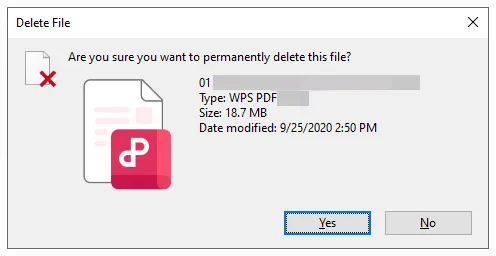
按下键盘上的“ Shift + Delete ”键。此时会弹出一个对话框,询问您是否确定要永久删除该文件。点击“是”。
-
这样一来,PDF 文件将被删除,而不是移至回收站。
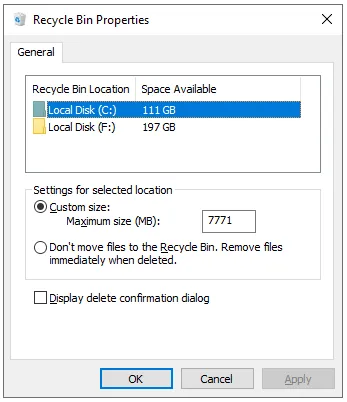
顺便一提,您可以通过右键单击回收站来调整其“属性”,然后选择“不要将文件移动到回收站。删除后立即删除文件。”选项。这样,您以后删除的任何文件都不会被移动到回收站。
第二部分:如何通过 iReaShare 数据擦除功能永久删除计算机上的 PDF 文件
如果您需要更强大的数据安全保障,使用专业的数据擦除软件是更好的选择。iReaShare Data Wipe旨在永久擦除文件并防止数据恢复。其专用的图形界面使数据擦除更加便捷,并且允许您在擦除前选择特定文件。
iReaShare 数据擦除的主要功能:
* 使用安全删除算法从电脑中永久删除 PDF 文件。
* 有选择地粉碎文件和文件夹。
* 擦除 Windows 电脑上的硬盘和固态硬盘,并从可用空间中清除已删除的数据。
* 即使使用专业的恢复软件,也无法恢复您的文件。
* 支持所有文件类型,包括文档、图像、视频、音频文件、历史记录、密码等。
* 深度擦除模式可以按照美国国防部 5220.22-M(E) 标准对存储驱动器或卡进行三次擦除。
下载 iReaShare 数据擦除工具。
使用此程序永久删除电脑上的 PDF 文件:
-
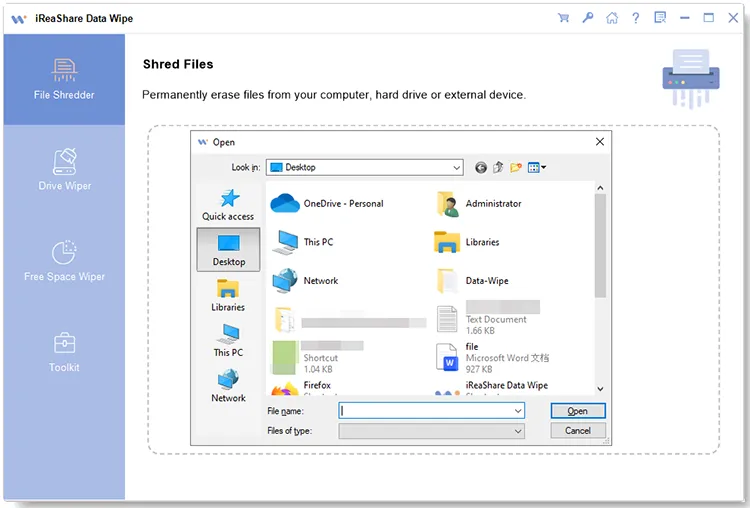
在您的电脑上安装并打开 iReaShare Data Wipe,然后选择“文件粉碎机”。

-
点击“添加文件”从电脑中选择PDF文件。然后文件将显示在界面上。
-
点击“立即擦除”,然后点击“确定”开始销毁您的 PDF 文档。

第三部分:如何使用 Windows 加密实用程序永久删除电脑上的 PDF 文件
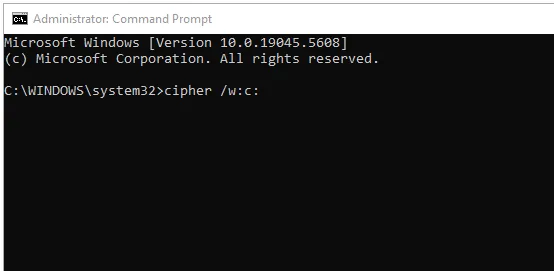
Windows 内置了一个名为 Cipher 的强大命令行工具,可用于彻底清除可用空间中已删除的数据,确保之前“删除”的 PDF 文件无法恢复。该工具会将驱动器上所有已释放(可用)空间覆盖为随机比特,从而有效地“粉碎”之前删除的任何数据。
以下是步骤:
-
您可以正常删除 PDF 文件,也可以使用 Shift + Delete 键删除。
-
按下“ Win + R ”,输入“ cmd ”,然后按“ Enter ”键。输入“ cipher /w:C: ”命令,将“ C ”替换为PDF文件所在的驱动器号,然后按“ Enter ”键。
-
完成后,关闭 CMD 窗口,您的 PDF 文件将被彻底删除。
第四部分:如何使用 InterCrypto 文件粉碎机删除计算机上的 PDF 文件
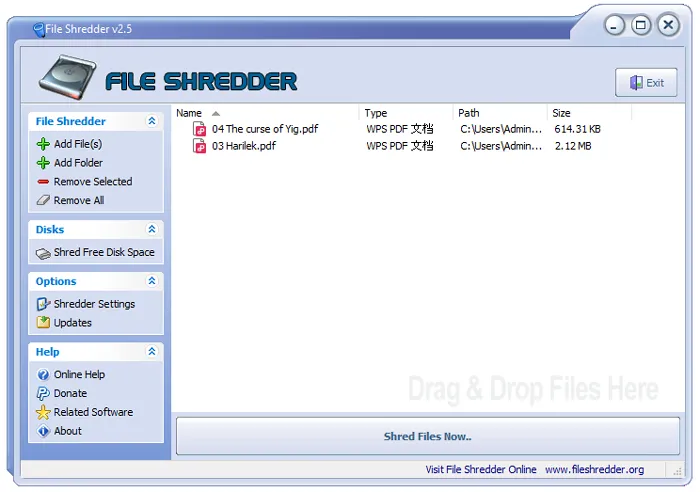
InterCrypto 文件粉碎机是一款轻量级工具,专为“粉碎”单个文件而设计。它也可以擦除整个驱动器,但无法仅从可用空间中擦除已删除的数据。
以下是指南:
-
在电脑上下载并安装文件粉碎机,然后启动它。接着点击“添加文件”选择您的PDF文件。
-
之后,点击底部的“立即粉碎文件”,然后在弹出的窗口中选择“确定”。
-
然后该应用程序会立即删除您的文档。
第五部分:关于在电脑上永久删除PDF文件的问答
问题1:如何删除电脑上无法删除的PDF文件?
如果 PDF 文件被“锁定”或显示正在使用中,请尝试以下操作:
- 请确保PDF文件未在任何阅读器(如Acrobat或Chrome)中打开。
- 通过任务管理器重启Windows资源管理器。
- 使用命令提示符:del /f "文件路径"。
- 启动进入安全模式删除文件。
Q2:使用 Cipher Utility 和 Remove-Item 有什么区别?
- Remove-Item(PowerShell):本质上是“Delete”命令的命令行版本。它会删除文件指针,但不一定会覆盖磁盘上的物理数据。
- 加密工具:是一款数据清理工具。它不会删除特定文件,而是清除“可用空间”,以确保已删除的文件无法恢复。
Q3:永久删除的PDF文件实际会保存到哪里?
它们并不会“消失”。当一个文件被永久删除时,操作系统会将它占用的空间标记为“可用”。实际的 1 和 0 会一直保留在磁盘上,直到另一个文件保存到该位置为止。安全碎纸工具的工作原理是立即用新的随机数据覆盖这些位置。
结论
对于敏感的PDF文档,标准的删除方式通常不足以解决问题。无论您是使用快捷键Shift + Delete快速删除,还是使用Cipher Utility实现原生安全保护,亦或是使用iReaShare Data Wipe等专业工具进行彻底擦除并简化操作,都务必选择最符合您隐私需求的方法。在点击“删除”按钮之前,请务必仔细检查您的选择,因为这些方法一旦使用便无法恢复,一旦误操作,后果不堪设想。
相关文章
如何在 Windows、Mac 和移动设备上永久删除 Word 文档?

