


想彻底删除电脑上的 PowerPoint 文件?该怎么做呢?仅仅将它们移到回收站通常是不够的,因为文件很容易被恢复。为了彻底删除 PowerPoint 文件,我们提供了四种方法,并附有详细的步骤说明。您可以选择其中一种方法来完全清除您的 PPT 文件。
比较这四种方法的优缺点:
| 方法 | 优点 | 缺点 |
|---|---|---|
| 1. iReaShare 数据擦除 | 1. 使用多遍算法(例如,美国国防部算法)保证永久销毁。 2. 允许精确选择特定文件/文件夹。 3. 擦除电脑和外置硬盘上的数据。 |
1. 一款付费软件应用。 2. 需要在电脑上安装程序。 3. 没有 Mac 版本。 |
| 2. 重置电脑 | 1. 擦除整个硬盘,非常适合出售或捐赠电脑。 2. Windows 提供“完全清理驱动器”选项,可进行安全、全面的擦除。 |
1. 销毁主驱动器上的所有数据、应用程序和设置。 2. 安全清洁过程可能需要几个小时。 3. 不能仅用于擦除单个文件。 |
| 3. PowerShell 命令 | 1. 使用标准 Windows 工具;无需额外安装。 2. 可以修改脚本以增加/减少遍历次数。 3. 可以通过脚本指定目标文件/位置。 |
1. 用户必须熟悉命令行和脚本编写。 2. 执行不当可能会损坏其他文件或系统。 3. 处理大量文件比专用软件慢。 |
| 4. 磁盘清理 | 1. 通过 Windows 图形用户界面进行简单的一键操作。 2. 标准 Windows 工具,快速清除已删除的文件。 |
1. 主要是一种简单的删除操作;不是真正的多次粉碎机。 2. 仅安全删除回收站中已有的文件。 3. 对复杂的数据恢复工具来说可靠性较低。 |
第一部分:通过 iReaShare 数据擦除功能永久删除 PC 上的 PowerPoint 文件
永久删除电脑文件的最有效方法之一是使用像iReaShare Data Wipe这样的专业数据擦除工具。这款软件采用复杂的算法多次覆盖文件数据,使其无法恢复。此外,它还允许您选择性地擦除文件和文件夹,也可以一次性擦除整个硬盘。
iReaShare 数据擦除的主要功能:
* 从 Windows PC 中永久删除 PowerPoint 和其他文件。
* 帮助您擦除外部 SD 卡、U 盘和其他存储设备中的内容。
* 轻松擦除 Windows PC 上的 SSD 。
* 根据美国国防部 5220.22-M(E) 标准,最多可覆盖已删除的数据 3 次。
* 删除所有类型的文件,例如文档、图片、视频、音频文件、书签、已安装的应用程序等。
* 支持 Windows 11/10/8/7。
下载 iReaShare 数据擦除工具。
以下是如何在PC上彻底删除Microsoft PowerPoint文件的方法:
-
在您的电脑上获取并安装 iReaShare 数据擦除软件,然后启动它。
-
选择“文件粉碎机”选项卡,然后单击“添加文件”选择您的 PowerPoint 文件。

-
添加完成后,点击底部的“立即擦除”。然后在弹出的窗口中选择“确定”。软件将开始擦除选定的 PowerPoint 文件。

第二部分:通过重置计算机删除 Microsoft PowerPoint 文件
清空回收站是不够的。如果您想从电脑中永久删除 PowerPoint 文件,需要重置设备。但是,这会一次性清除所有数据。如果您不想丢失重要文件,请务必先备份文件。
要从计算机中彻底删除 PowerPoint 演示文稿:
-
点击“开始”,然后选择“设置”>“更新和安全”(或在 Windows 11 中为“系统”)>“恢复”。在“重置此电脑”部分,点击“开始”。
-
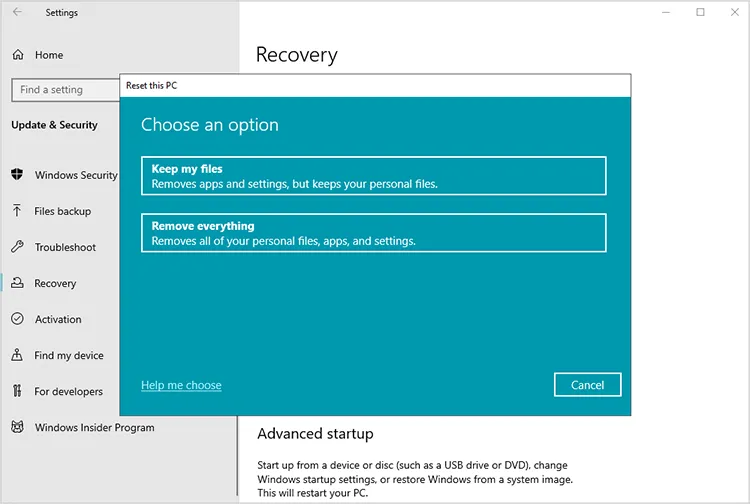
您将看到两个选项:“保留我的文件”和“删除所有内容”。请选择“删除所有内容”。在下一个屏幕上,系统会询问您“您想如何重新安装 Windows? ”您可以选择“云下载”或“本地重新安装”。
-
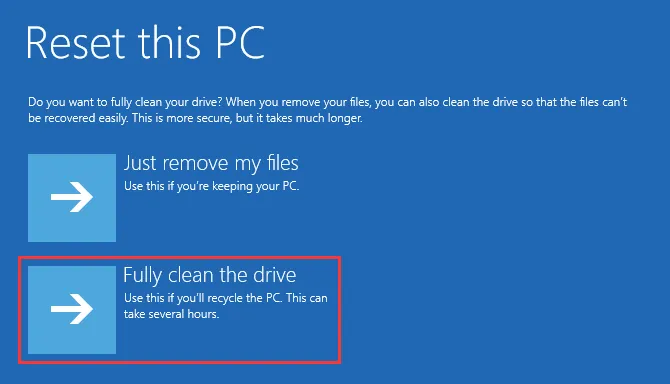
然后,选择“是否也要清理驱动器? ”,并选择“完全清理驱动器”(或选择同等选项以获得最高安全性)。按照最后的提示开始重置过程。此过程将耗时较长。
第三部分:使用 PowerShell 命令粉碎 Microsoft PowerPoint 文件
对于熟悉命令行操作的用户,可以使用 Windows PowerShell 执行脚本来安全地覆盖文件内容。这提供了一种免费且内置的文件销毁方法,无需安装第三方软件。
以下是步骤:
-
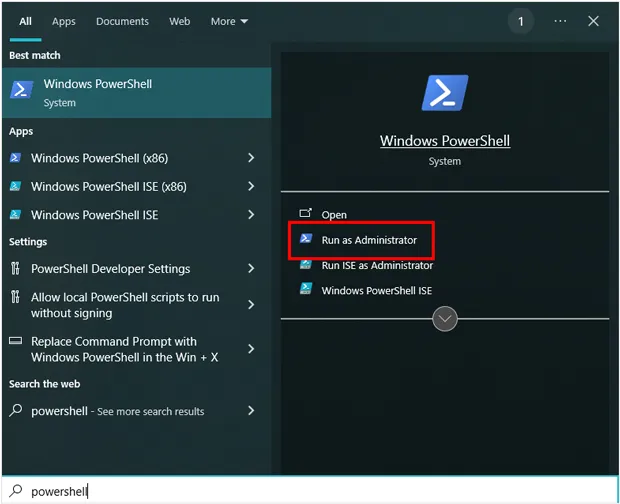
在搜索栏中输入 PowerShell,右键单击,然后选择“以管理员身份运行”。要删除 PowerPoint 文件,请使用 Remove-Item 命令并传入文件的完整路径。例如: Remove-Item "C:\Users\YourUsername\Documents\presentation.pptx" 。
-
这将把文件移到回收站,但不会永久删除数据。为了确保文件被安全删除且无法恢复,您可以编写一个脚本,在删除文件之前用随机数据覆盖它。以下是一个此类脚本的示例:
$filePath = "C:\Users\YourUsername\Documents\presentation.pptx"
$file = Get-Item $filePath
$length = $file.Length
$randomData = New-Object byte[] $length
(新建对象 Random).NextBytes($randomData)
[System.IO.File]::WriteAllBytes($filePath, $randomData)
Remove-Item $filePath -强制 -
在 PowerShell 中运行该脚本。这将用随机数据覆盖该文件,然后将其删除,使其无法恢复。
第四部分:使用磁盘清理工具擦除电脑上的 PowerPoint 文件
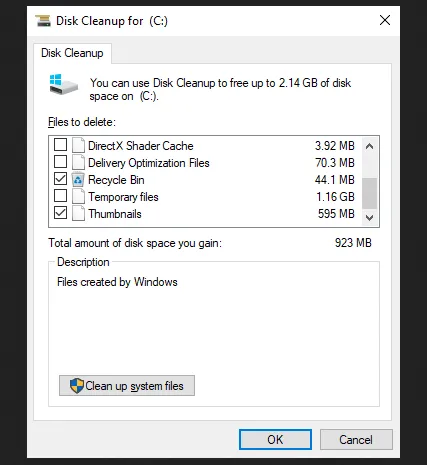
Windows磁盘清理工具的主要功能是释放磁盘空间,但它也提供了一个选项,可以安全地擦除回收站中的内容,从而降低之前删除但尚未彻底粉碎的文件被恢复的可能性。此方法最好与其他文件粉碎方法配合使用。
使用磁盘清理工具清除电脑上的 PowerPoint 文件:
-
请确保将要删除的 PowerPoint 文件移至回收站。搜索“磁盘清理”并打开该应用程序。
-
选择文件所在的驱动器(通常是 C 盘),然后单击“确定”。等待程序扫描完成。在“要删除的文件”列表中,确保已选中“回收站”。
-
要进行更彻底的清理,请单击“清理系统文件”按钮。第二次扫描后,再次选中“回收站”复选框。
-
点击“确定”即可永久删除回收站中的文件。虽然这不是多次粉碎程序,但它能从操作系统角度安全地删除文件,通常足以满足大多数用户的需求。
第五部分:关于销毁 PowerPoint 文件的问答
Q1:我可以在云端(例如 Google Drive、OneDrive)删除 PowerPoint 文件吗?
碎纸功能最适用于存储在本地计算机上的文件。如果文件存储在云端,您可以将其删除,但删除后仍有可能从云服务提供商的备份或回收站中恢复。为确保永久删除,您还应该清空云服务中的回收站或垃圾箱,或者使用该服务的数据管理选项进行安全删除。
Q2:被粉碎的 PowerPoint 文件还能恢复吗?
文件一旦被彻底销毁,就无法通过常规方法恢复。虽然高级取证工具或许仍能从磁盘中恢复数据,但实际上,诸如 iReaShare Data Wipe 之类的文件销毁工具几乎完全阻止了这种恢复。多次覆盖数据确保即使文件被恢复,也无法读取。
Q3:如何确保 PowerPoint 文件被安全销毁?
为确保文件安全销毁:
- 使用可信赖的文件粉碎工具,该工具可以多次覆盖数据(至少 1-3 次)。
- 仔细核对选择要销毁的文件。
- 对于高度敏感的数据,请使用具有军用级加密或符合 DoD 5220.22-M(美国国防部)等标准的文件粉碎软件。
结论
简单地按下“删除”键并不能清除您的数字足迹。要真正确保敏感 PowerPoint 文件的数据安全,您必须使用一种能够覆盖硬盘上原始数据扇区的方法。
为了获得最高的安全性和易用性,我们推荐使用专业的数据擦除工具iReaShare Data Wipe。只需简单点击几下,即可安全删除文件,确保无人能够恢复。虽然其他方法也有效,但远不如使用擦除工具便捷。
相关文章
如何在 Windows 11/10 电脑上擦除外置硬盘(已解决)
已解决:如何安全地将 Windows 7 恢复出厂设置(4 种方法)
