


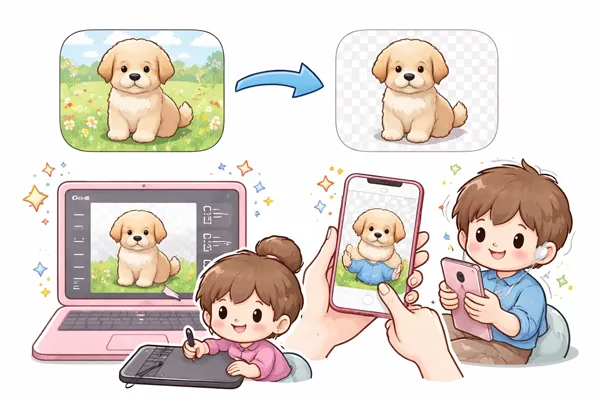
如果您想知道如何去除图片背景以拍摄专业头像、制作个性化贴纸或设计演示文稿,本指南将为您提供帮助。它提供了 12 种实用方法,让您可以在包括 PC、Mac、安卓设备、iPhone 和 iPad 在内的不同设备上去除图片背景。
第一部分:如何在 Windows 系统中移除图片背景
如果你想在 Windows 电脑上去除图片背景,这里有 6 种有效的方法。
1.1 使用画图应用程序(Windows 11)
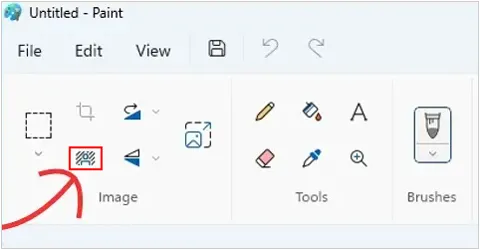
Windows 11 中更新的画图应用新增了一键移除背景功能。如果您的电脑运行的是 Windows 11 操作系统,您可以尝试一下。
方法如下:
-
在“画图”中打开你的图片。
-
点击工具栏“图像”部分中的“移除背景”图标。
-
人工智能将自动检测并清除背景。
1.2 使用照片应用
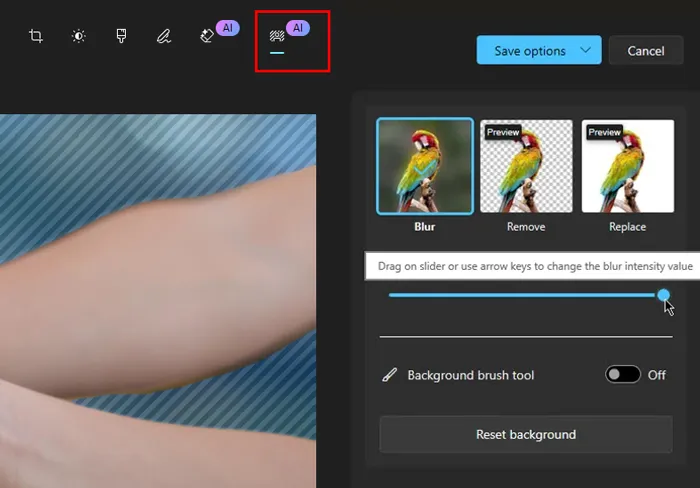
Windows 自带的“照片”应用最近新增了“背景虚化”和“移除背景”功能。如果您的电脑运行的是 Windows 10 系统,即可使用“照片”应用的这些功能。
使用电脑自带的“照片”应用去除图片背景:
-
在电脑上使用“照片”应用打开图像,然后单击“编辑图像”图标(Ctrl + E)。
-
选择“背景”选项卡。它会自动识别照片中的背景区域。
-
选择“移除”即可彻底删除背景。然后将图片保存到您的电脑。
1.3 使用 Paint 3D
对于使用旧版 Windows 10 的用户来说,Paint 3D 是一个可靠的选择。
如何在 Windows 10 电脑上使用 Paint 3D 去除图像背景:
-
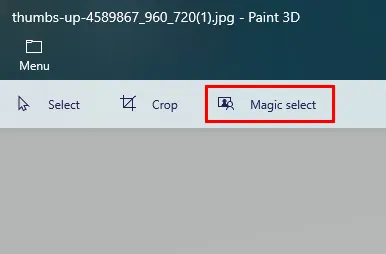
用 Paint 3D 打开照片,然后点击“魔法选择”。
-
调整主体周围的选择框,如果需要,手动调整边缘,然后单击“下一步”。
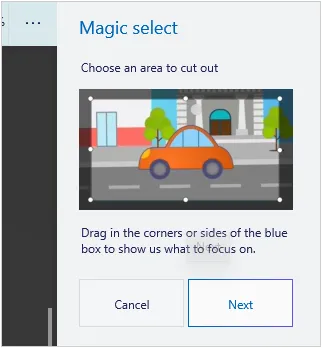
-
该工具会将主体“提亮”。现在,背景已被移除,您可以将图像导出为 PNG 格式。
另请参阅:如果您想转换图像,请按照本指南逐步使用图像转换器。
1.4 在 iReaShare 上使用背景移除工具
背景移除器是一款专为批量处理而设计的AI背景移除工具。您可以一键移除照片背景,并将背景替换为您所需的颜色和模板。此外,它还支持大多数图像格式,例如PNG、JPG、JPEG、BMP、TIFF等。
这款背景移除软件的主要功能:
* 一次性去除多张照片的背景,且不损失画质。
* 提供多种自定义模板,可用于替换背景。
* 内置人工智能功能,确保高效处理。
* 帮助您为社交媒体创建精美的视觉效果。
* 支持在最终定稿前进行实时预览。
下载背景移除工具。
使用此背景移除工具移除图像背景:
-
下载并安装软件后,在电脑上启动该软件。然后选择“背景移除器”。
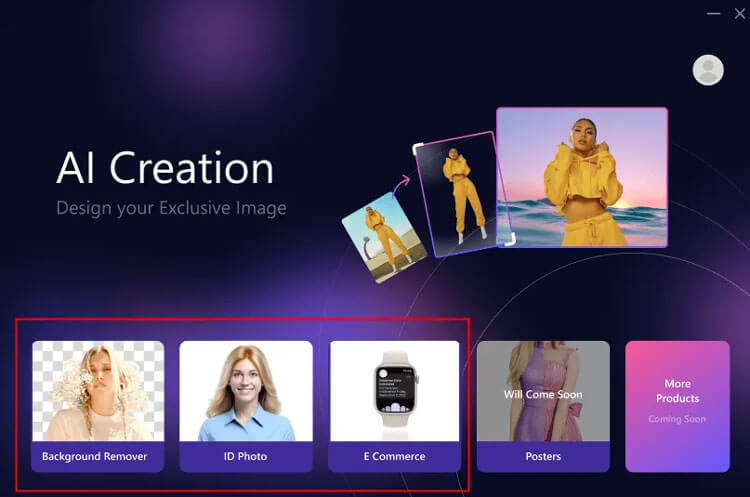
-
点击“上传图片”或“上传文件夹”将照片添加到程序中。或者直接拖放图片。
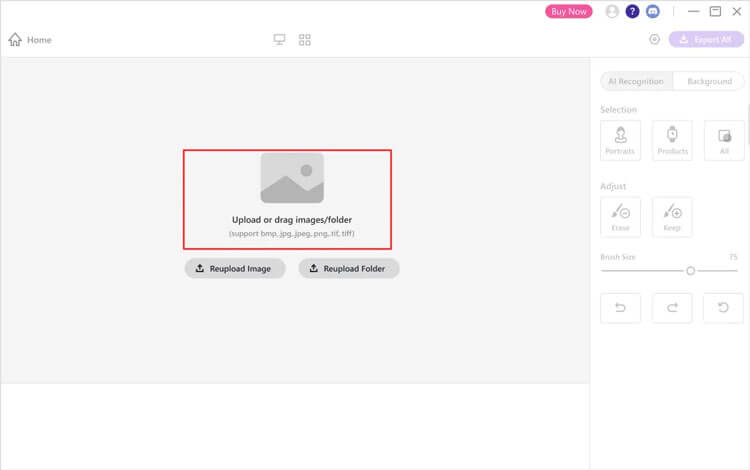
-
该软件会自动去除照片背景。然后,您可以使用左侧面板中的颜色和模板编辑照片。之后,点击“全部导出”将照片保存到您的电脑上。
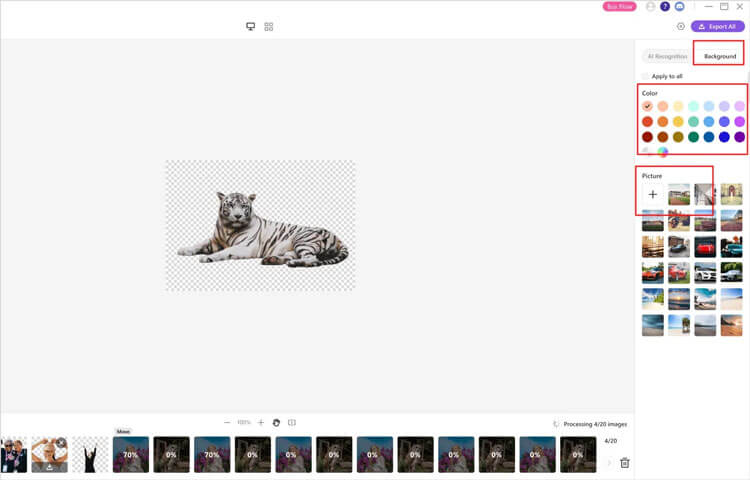
提示:这是一份详细的指南,可帮助您轻松使用背景移除程序。
1.5 使用谷歌幻灯片
如果您正在制作演示文稿,无需离开浏览器即可移除背景。虽然 Google 幻灯片没有“一键擦除”功能,但您可以调整透明度和对比度,或者使用“蒙版图像”工具裁剪成特定形状。
以下是如何在电脑上使用 Google 幻灯片去除照片背景的方法:
-
打开谷歌幻灯片并登录。然后将图片插入到幻灯片中。
-
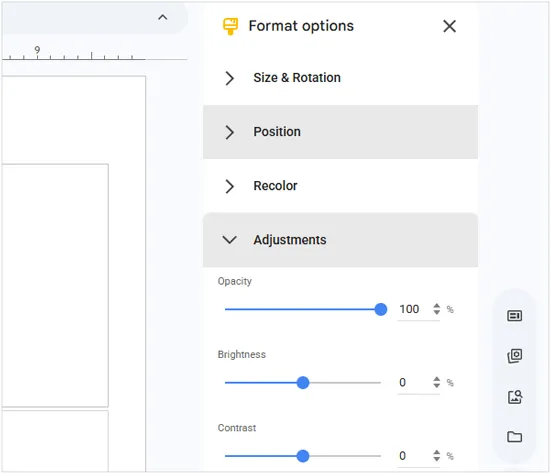
右键单击并选择“格式选项”。在右侧边栏中,单击“调整”。
-
调整“不透明度”滑块。这样会使整个图像变为透明,因此如果您只想添加一个淡淡的水印效果而不是清晰的抠图,这种方法最为合适。
1.6 使用 Adobe Express
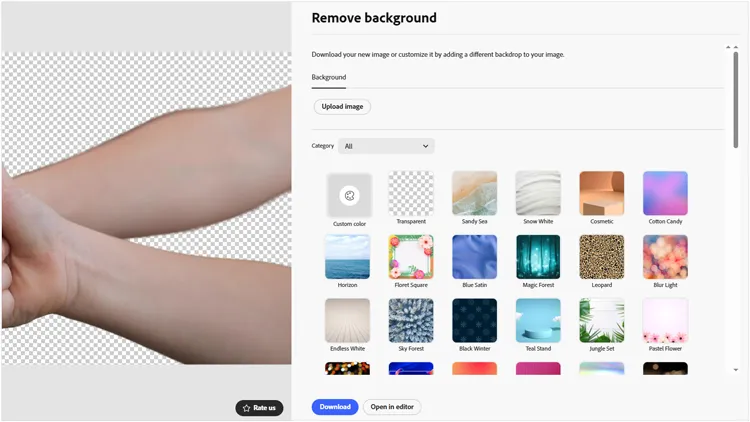
Adobe Express 提供了一款免费的高质量在线工具,用于去除图片背景。
以下是指南:
-
将您的照片上传到 Adobe Express 的“移除背景”页面。
-
人工智能处理图像并提供清晰的抠图。
-
将结果下载为透明 PNG 格式。
第二部分:如何在 Mac 上使用预览应用程序移除图像背景
macOS 的“预览”应用内置了速度最快的抠图工具之一。该工具最适合主体与背景对比度高的图像。
在 Mac 上使用“预览”应用去除图像背景:
-
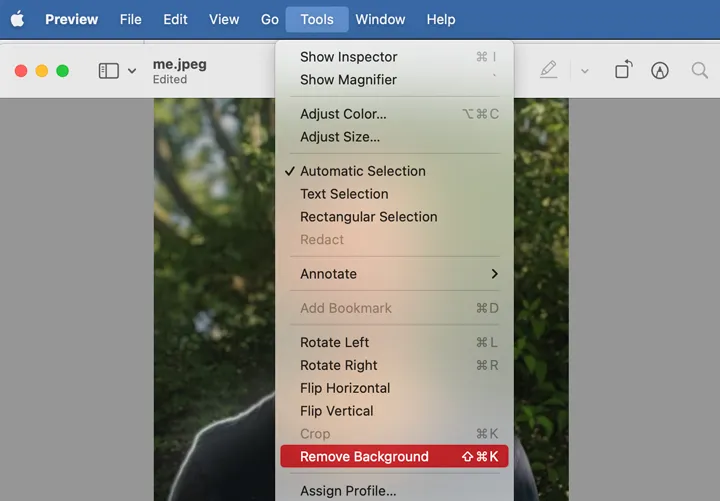
在Mac电脑上用“预览”打开图片。点击“工具”图标(笔尖),然后选择“移除背景”选项。
-
点击并拖动鼠标选择要移除的背景区域。选中区域将变为红色。
-
按下“删除”键。如果文件不是PNG格式,系统会提示您进行格式转换。
第三部分:如何在安卓设备上去除图片背景
想在安卓设备上去除照片背景怎么办?这里有3种解决方案。
3.1 使用内置图库应用
许多现代安卓手机(例如三星Galaxy或谷歌Pixel)都内置了这项功能,因此您可以直接在手机上移除照片背景。但是,您需要一张一张地处理照片。
方法如下:
-
打开安卓设备上的图库应用,选择目标照片。
-
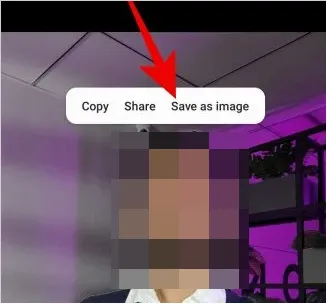
长按要保留的图像部分,然后点击“另存为图像”将其保存为透明背景。
3.2 使用 ibis Paint X
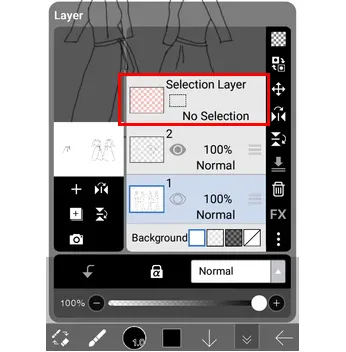
在 ibis Paint X 中,可以使用选择图层进行精确操作,也可以使用魔棒工具快速去除背景。
以下是使用 ibis Paint X 获得干净利落抠图的有效方法:
-
打开应用程序,创建一个新画布,然后点击“图层”图标(方块堆叠),使用相机图标导入图像。
-
点击工具栏中的“画笔”图标打开工具选择菜单,然后选择“魔棒”。接着点击要移除的背景区域。你会看到选区周围出现虚线框,就像蚂蚁线一样。
-
如果魔棒选择的区域过多或过少,请调整阈值滑块。打开“选择图层”菜单(屏幕顶部的虚线边框方形图标),然后点击“清除图层”。选定的背景将会消失。
-
点击同一菜单并选择“移除选择区域”以停止蚂蚁行进。
3.3 使用 Google 相册
Google Photos 没有像 ibis Paint X 那样直接提供“删除背景”按钮,可以留下透明的抠图区域,但它提供了几种 AI 驱动的方法来实现类似的效果,具体取决于你是想去除干扰元素、更换场景还是创建抠图。顺便一提,你可以在 iOS 设备上安装这款应用来移除图片背景。
方法如下:
-
在您的安卓设备上安装谷歌相册。然后打开您的照片并点击“编辑”。
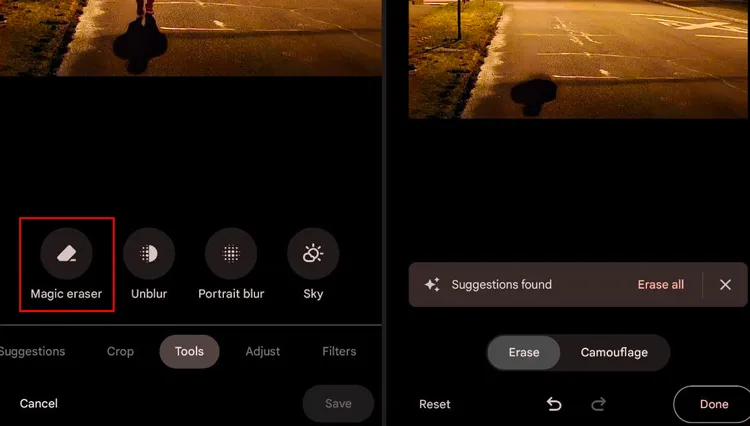
-
前往“工具”并选择“魔力橡皮擦”。谷歌会自动建议要擦除的内容(它们会发光)。点击“全部擦除”或点击单个项目。
-
如果AI漏掉了某些内容,请用手指圈选或涂抹要删除的区域。最后,点击“完成”,然后点击“保存副本”。
阅读更多:如果Google Photos 备份卡住了怎么办?立即修复。
第四部分:如何在 iPhone/iPad 上去除照片背景
如果你使用的是 iPhone 或 iPad,你可以使用预装的“照片”应用或“文件”应用中的功能来去除照片的背景。
4.1 使用照片应用
在 iPhone 上,移除背景实际上比使用 ibis Paint X 之类的应用更快,因为 iOS 系统本身就内置了这项功能。只需轻点几下即可完成,无需任何 AI 编辑工具。
以下是步骤:
-
打开 iOS 设备上的“照片”应用,然后选择您的照片。
-
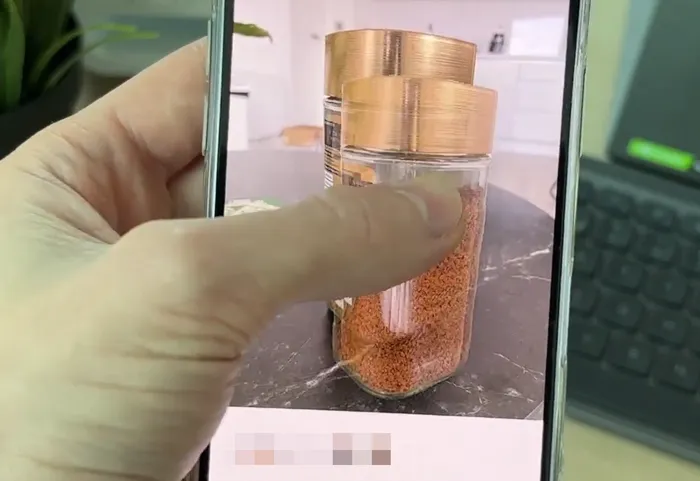
按住图像的主体部分。你会看到一个发光的白色轮廓线扫描主体。松开手指。会出现一个菜单,其中包含“复制”、“添加贴纸”或“分享”选项。现在,选择“分享”。
-
向下滚动并选择“保存图像”。照片的新版本将出现在您的图库中,其中只有主体,背景为白色(或黑色),并且背景实际上是透明的。
4.2 使用快捷操作
快速操作是 iPhone 或 iPad 上移除背景的实用功能,尤其适合处理多张照片,因为它能立即处理,无需单独打开每张照片。
使用快捷操作在 iPhone 上移除图片背景:
-
如果您的照片目前在您的图库中,您首先需要将它们发送到“文件”应用:打开“照片”应用,选择要处理的图像,然后点击“共享”>“保存到文件”>选择一个文件夹>“保存”。
-
打开“文件”应用,并导航到您刚刚保存照片的文件夹。
-
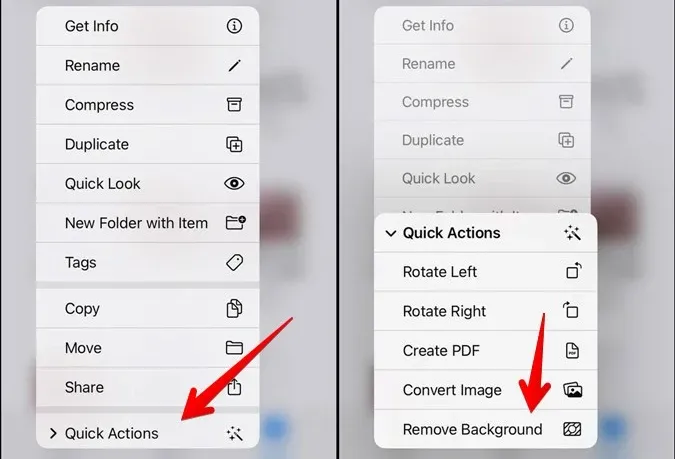
长按图像缩略图,点击右上角的“三个点”菜单 > “选择”,然后勾选所有你想要的图像。
-
点击右下角的“三个点”,然后从菜单中选择“快捷操作”。接着点击“移除背景”。
第五部分:关于去除图片背景的问答
Q1: ChatGPT 可以去除图片背景吗?
是的,如果您拥有 Plus/Pro 版本(GPT-4o),您可以上传图片并让 AI 去除背景。它会处理图片并提供下载链接。
Q2:是否可以在不使用应用程序的情况下移除背景?
当然可以。您可以使用 Remove.bg、Adobe Express 或 Canva 等在线工具。这些工具完全在浏览器中运行,无需安装任何软件。
Q3:从网上移除照片背景安全吗?
一般来说,只要你使用信誉良好的网站(例如 Adobe 或 Canva),就可以放心上传。但是,在免费的、不知名的网站上上传高度敏感或私密的照片时务必谨慎,因为这些网站可能会将你的照片存储在他们的服务器上。
结论
去除背景不再是平面设计师的专属任务。背景去除软件让您能够在电脑上批量去除照片背景。无论您使用的设备是电脑、安卓手机、iPhone 还是 iPad,都可以有效地去除图像背景。选择正确的方法,您就能轻松获得干净、专业的去除效果。
相关文章
如何通过蓝牙将 iPhone 上的照片传输到 Android 设备(最新指南)

