


Resumindo:
Procurando a melhor maneira de fazer backup das suas notas no iPhone e manter suas informações importantes em segurança? Seja através da sincronização com o iCloud, um backup local no computador ou o Gmail, existem várias maneiras fáceis de proteger suas notas sem depender de uma única opção de armazenamento. Aqui está uma breve descrição dos melhores métodos:
- Sincronização de notas do iCloud: Sincronize automaticamente suas notas entre dispositivos Apple sem precisar fazer backups manuais.
- Backup do iCloud: Faça backup dos dados e configurações do seu iPhone para restauração futura do dispositivo.
- iReaShare iPhone Manager: Exporte notas selecionadas do iPhone para um PC ou Mac e mantenha uma cópia local separada.
- iTunes/Finder: Crie um backup local gratuito do seu iPhone no Windows ou Mac.
- Gmail: Sincronize notas compatíveis com sua conta do Google sem instalar software adicional.
O aplicativo Notas do seu iPhone provavelmente guarda mais coisas importantes do que você imagina, desde ideias de trabalho e listas de tarefas até planos de viagem e lembretes pessoais. Então, o que acontece se o seu iPhone quebrar de repente, for perdido ou se você apagar acidentalmente uma nota importante? Por isso, vale a pena saber como fazer backup das suas notas no iPhone antes que algo dê errado.
Neste guia, mostraremos várias maneiras fáceis de fazer backup das suas notas do iPhone, explicaremos as vantagens e desvantagens de cada método e ajudaremos você a encontrar o que funciona melhor para você.
Parte 1. Como fazer backup das notas do iPhone no iCloud
Se você usa um iPhone, o iCloud provavelmente é o lugar mais fácil para começar a fazer backup das suas notas. A Apple oferece duas maneiras de proteger os dados do seu app Notas: a sincronização do iCloud Notas e o Backup do iCloud. Embora os nomes sejam parecidos, eles funcionam de maneiras um pouco diferentes. O primeiro mantém suas notas sincronizadas entre dispositivos Apple, enquanto o segundo salva um backup dos dados do seu iPhone que você pode usar ao configurar ou restaurar um dispositivo. Veja como usar os dois métodos.
Método 1. Ative a sincronização de notas do iCloud.
Esta é a opção mais simples se você deseja que as notas do seu iPhone sejam sincronizadas automaticamente, sem precisar fazer backup manualmente. Depois de ativada, as notas armazenadas no iCloud ficarão disponíveis em outros dispositivos Apple conectados à mesma conta Apple.
Siga estes passos:
Passo 1. Abra o aplicativo "Ajustes" no seu iPhone.
Passo 2. Toque no nome da sua conta Apple na parte superior da tela. Em seguida, selecione "iCloud".
Passo 3. Em "Salvo no iCloud", toque em "Ver tudo", se necessário. Encontre e toque em "Notas".
Passo 4. Ative a opção "Sincronizar este iPhone" (ou a opção "Notas" em algumas versões do iOS).

Uma vez ativada, as notas do seu iPhone armazenadas no iCloud serão sincronizadas automaticamente com a sua conta do iCloud. Você poderá acessá-las em outros dispositivos Apple usando a mesma conta Apple.
- Sincroniza as notas automaticamente, sem necessidade de backups manuais.
- Torne as notas acessíveis em todos os dispositivos Apple compatíveis.
- Não requer a instalação de software adicional.
- Ideal para usuários que criam e editam notas regularmente.
- Utilize o armazenamento disponível do iCloud, que é compartilhado com outros dados.
- É necessária uma conexão com a internet para sincronizar as alterações.
- Apagar acidentalmente uma nota sincronizada pode também apagá-la em todos os dispositivos conectados.
- As notas armazenadas no Gmail ou em "No meu iPhone" não serão movidas automaticamente para o iCloud.
Método 2. Faça backup do seu iPhone usando o Backup do iCloud.
Ao contrário da sincronização do app Notas, o Backup do iCloud cria uma cópia de segurança dos dados e configurações do seu iPhone. Isso é útil se você quiser proteger mais do que apenas suas notas, principalmente antes de trocar de iPhone ou restaurar as configurações de fábrica.
Veja como fazer backup de todas as suas notas no iPhone:
Passo 1. Abra o aplicativo "Ajustes" no seu iPhone.
Passo 2. Toque no nome da sua conta Apple na parte superior e, em seguida, selecione "iCloud".
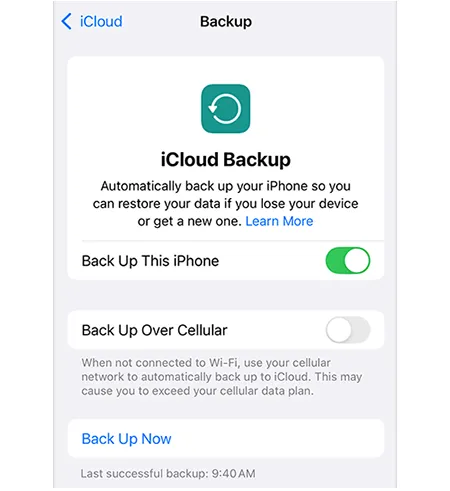
Passo 3. Toque em "Backup do iCloud" e, em seguida, ative "Fazer backup deste iPhone".
Passo 4. Toque em "Fazer backup agora" para iniciar um backup manual. Mantenha seu iPhone conectado ao Wi-Fi até que o backup seja concluído.
- Faça backup de mais do que apenas notas, incluindo dados de aplicativos compatíveis e configurações do dispositivo.
- Suporte a backups automáticos quando as condições necessárias forem atendidas.
- Útil ao restaurar um iPhone ou configurar um dispositivo de substituição.
- Não é necessário conectar seu iPhone a um computador.
- É necessário ter espaço de armazenamento suficiente disponível no iCloud.
- Restaurar um backup geralmente envolve restaurar os dados do dispositivo, em vez de simplesmente abrir arquivos de notas individuais.
- As notas já sincronizadas com o iCloud geralmente são armazenadas separadamente e não são duplicadas no backup do dispositivo.
- Não oferece uma maneira fácil de navegar ou exportar notas individuais.
Parte 2. Como fazer backup das notas do iPhone sem o iCloud
Nem todos querem usar o iCloud. Você pode ter armazenamento limitado na nuvem, preferir manter informações pessoais localmente ou simplesmente querer uma cópia separada de suas anotações em um computador.
Felizmente, existem diversas alternativas. Abaixo, apresentamos três maneiras de aprender como fazer backup de notas no iPhone sem o iCloud.
2.1 Usando o iReaShare iPhone Manager
Se você está procurando uma maneira de fazer backup das suas notas do iPhone para um computador, o iReaShare iPhone Manager é uma ferramenta de terceiros para gerenciamento de dados iOS que vale a pena considerar. Ele permite transferir e gerenciar diversos tipos de dados entre seu iPhone, iPad e computador, incluindo notas, contatos, mensagens, fotos, vídeos e músicas.
Para usuários que desejam salvar notas do iPhone em um PC ou Mac, o software permite exportar as notas para um computador e criar uma cópia local separada, sem depender totalmente da sincronização do iCloud. Ele também oferece suporte à visualização de dados, transferência seletiva e backup e restauração de dados do iOS, tornando-se uma opção conveniente para usuários que preferem gerenciar e fazer backup dos dados do iPhone diretamente de um computador.
Principais características:
* Backup com um clique das notas do iPhone para PC/Mac.
* Transferir dados de um iPhone, iPad ou iPod touch para um computador.
* Importar arquivos de um computador para um dispositivo iOS.
* Faça backup dos dados do iPhone para um computador sem usar o iTunes.
* Restaurar backups salvos em um dispositivo iOS.
* Visualize dados detalhados e selecione os arquivos que deseja transferir ou fazer backup.
* Compatível com uma ampla gama de versões do iOS, incluindo o iOS 27.
* Compatível com diversos dispositivos iOS, incluindo iPhone Duo, iPhone 18 Pro Max e iPhone 18 Pro.
* Compatível com Windows 11/10/8/7 e macOS X 10.9 ou posterior.
Baixar para Windows Baixar para Mac
Como fazer backup das notas do iPhone para o PC/Mac usando o iReaShare iPhone Manager:
-
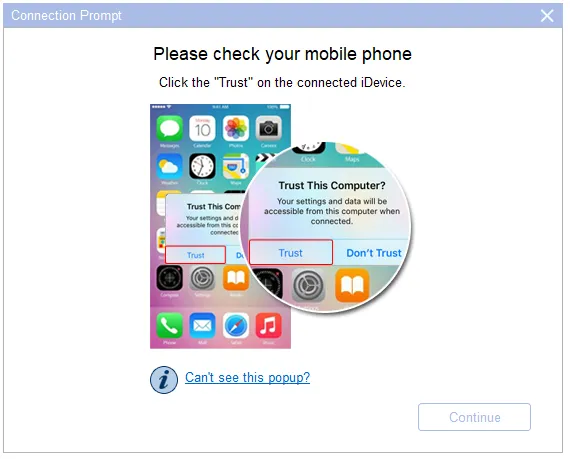
Baixe, instale e execute o iReaShare iPhone Manager no seu PC/Mac. Conecte seu iPhone ao computador usando um cabo USB, desbloqueie o dispositivo e toque em "Confiar" quando a mensagem "Confiar neste computador" aparecer.
-
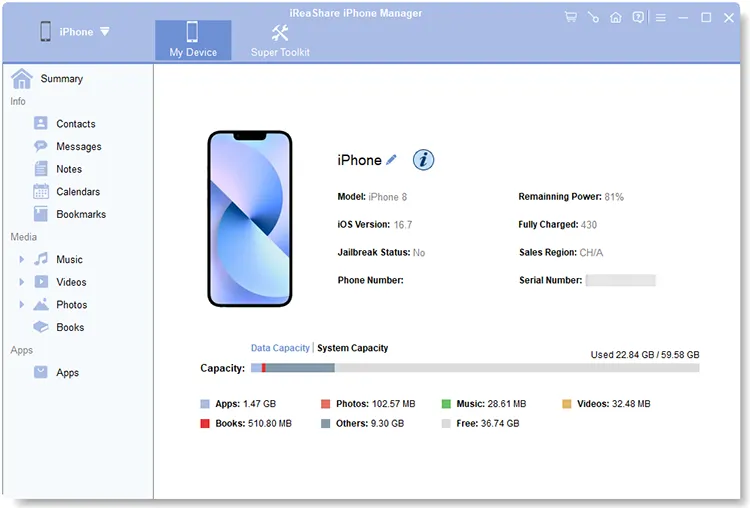
Assim que o software detectar seu iPhone, ele exibirá as categorias de dados disponíveis. Clique em "Notas" na barra lateral esquerda para visualizar suas notas salvas e, em seguida, selecione aquelas que deseja fazer backup.
-
Após selecionar as notas, clique em "Exportar" no menu superior. Escolha uma pasta de destino no seu computador e salve as notas selecionadas localmente.

Aqui está o guia em vídeo:
- Suporte para exportar notas do iPhone e outros dados para um computador.
- Oferecer uma alternativa prática, baseada em computador, à sincronização na nuvem.
- Suporte para visualização e transferência seletiva de dados.
- Permitir que os usuários gerenciem vários tipos de dados do iOS em um só lugar.
- Compatível com computadores Windows e Mac.
- Permite fazer backup e restaurar dados do iOS sem depender totalmente do iTunes.
- Requer o download e a instalação de software para computador.
- É necessária uma conexão USB para conectar o iPhone a um computador.
- Algumas funcionalidades avançadas podem exigir uma licença paga.
- Concentra-se principalmente na transferência e gestão de dados, em vez de backup dedicado de notas.
- Os formatos de exportação e a compatibilidade das notas podem variar dependendo da versão do iOS e do dispositivo.
2.2 Usando o iTunes/Finder
Se você não quiser instalar softwares de terceiros, o iTunes e o Finder da Apple oferecem outra maneira de fazer backup do seu iPhone em um computador. Esse método é particularmente útil se você quiser criar um backup local do dispositivo em vez de depender do armazenamento em nuvem.
No Windows, você pode usar o aplicativo Dispositivos Apple ou o iTunes, dependendo da sua configuração. No macOS Catalina e versões posteriores, o Finder gerencia os backups do iPhone.
Como faço para fazer backup das minhas notas do iPhone sem usar o iCloud?
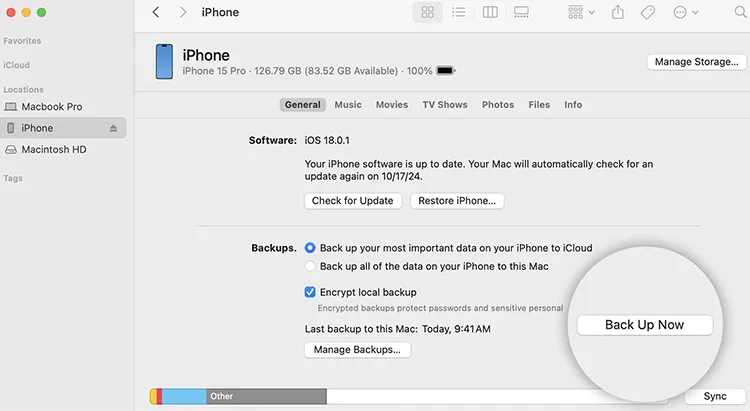
Passo 1. Use um cabo USB para conectar seu iPhone ao seu PC com Windows ou Mac. Desbloqueie seu dispositivo e toque em "Confiar neste computador" se solicitado.
Passo 2. Abra o iTunes ou o Finder.
- No Windows, abra o aplicativo Dispositivos Apple ou o iTunes, dependendo do software disponível no seu computador.
- Em um Mac com macOS Catalina ou posterior, abra o Finder.
Passo 3. Encontre seu dispositivo conectado na interface do software. No Finder, selecione seu iPhone na barra lateral. No iTunes, clique no ícone do dispositivo.
Passo 4. Na seção "Backup", selecione a opção para fazer backup do seu iPhone neste computador ou Mac. Se desejar proteção adicional para informações confidenciais, considere ativar o "Backup local criptografado" e definir uma senha que você possa guardar com segurança.
Passo 5. Clique em "Fazer backup agora" e aguarde a conclusão do processo. O tempo necessário depende da quantidade de dados armazenados no seu iPhone.
- Utilize as ferramentas de backup integradas da Apple.
- Não requer nenhum aplicativo de backup pago adicional.
- Cria um backup local no seu PC Windows ou Mac.
- As cópias de segurança criptografadas podem incluir informações confidenciais adicionais.
- Útil antes de atualizar o iOS ou trocar de dispositivo.
- Não oferece uma maneira fácil de navegar pelas notas individuais com backup.
- As notas sincronizadas com o iCloud não são necessariamente incluídas no backup local do dispositivo.
- Restaurar um backup completo pode substituir os dados existentes do dispositivo.
- É necessário ter espaço de armazenamento suficiente no seu computador.
- Não é a opção mais prática se você só precisa exportar algumas notas.
2.3 Usando o Gmail
Você pode fazer backup das suas notas do iPhone no Gmail adicionando sua conta do Google ao seu iPhone e ativando a sincronização do app Notas. Essa é uma maneira prática de manter suas notas associadas à sua conta do Gmail sem precisar instalar nenhum software adicional.
No entanto, lembre-se de que a sincronização com o Gmail não é o mesmo que um backup completo das notas do iPhone. Ela sincroniza apenas as notas armazenadas na conta do Google, e não necessariamente todas as notas salvas no iCloud ou na pasta "No Meu iPhone".
Veja como fazer backup das suas notas do iPhone para o Gmail:
Passo 1. Abra "Ajustes" no seu iPhone.
Passo 2. Deslize para baixo e toque em "Apps" > "Notas" (em algumas versões do iOS, acesse diretamente "Notas").
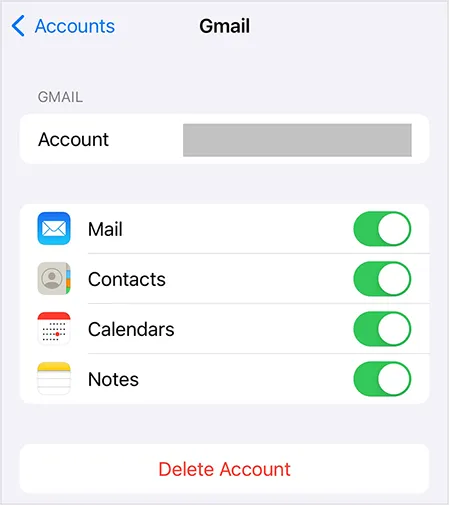
Passo 3. Toque em "Contas do Notes" ou "Contas". Em seguida, selecione "Adicionar conta" e escolha "Google".
Passo 4. Insira seu endereço de e-mail e senha do Gmail e conclua o processo de login.
Passo 5. Depois de adicionar sua conta do Google, selecione-a na lista de contas e ative a opção "Notas".
- É fácil de configurar adicionando uma conta do Google ao seu iPhone.
- Sincroniza automaticamente as notas compatíveis com sua conta do Gmail.
- Não é necessário nenhum software adicional para o computador.
- Permite acessar notas sincronizadas em dispositivos compatíveis.
- Conveniente para usuários que já utilizam os serviços do Google.
- Não sincroniza automaticamente as notas existentes do iCloud ou do iPhone.
- Suporta apenas notas armazenadas na conta do Google associada.
- Não fornece um backup completo de todos os dados do app Notas do iPhone.
- Algumas formatações, anexos ou recursos de anotações podem não ser transferidos perfeitamente.
- Apagar notas sincronizadas em um dispositivo também pode removê-las da conta do Google.
Parte 3. Perguntas frequentes sobre o backup do app Notas do iPhone
P1. Como encontrar o backup das minhas notas no iPhone?
Abra o app Notas no seu iPhone e toque em Todo o iCloud, em Pastas, para visualizar as notas sincronizadas com o iCloud. Como alternativa, acesse iCloud.com, inicie sessão com sua Conta Apple e selecione Notas para acessar suas notas sincronizadas.
Q2. Como restaurar as notas do iPhone a partir de um backup?
Se você fez backup do seu iPhone usando o iTunes, pode restaurar o backup para recuperar suas notas. Para restaurar notas de um backup do iCloud, apague o conteúdo do seu iPhone primeiro. Durante a configuração, acesse "Apps e Dados" e selecione "Restaurar do Backup do iCloud".
P3. É possível compartilhar notas do iPhone pelo app Mensagens?
Sim. Abra a nota que deseja compartilhar, toque no ícone "Compartilhar", selecione "Mensagens", escolha um contato e toque em "Enviar".
Resumo
Fazer backup das suas notas do iPhone não precisa ser complicado. Você pode usar o iCloud para sincronizar as notas automaticamente, criar um backup completo do iPhone ou escolher alternativas como Gmail, iTunes/Finder e iReaShare iPhone Manager para manter cópias locais no seu computador. Cada método tem suas próprias vantagens e limitações, então a melhor escolha depende se você prefere sincronização automática ou maior controle sobre seus arquivos.
Se você preferir gerenciar e transferir dados compatíveis do iPhone em um PC ou Mac, o iReaShare iPhone Manager é uma opção a ser considerada. Seja qual for o método escolhido, certifique-se de que suas anotações importantes estejam salvas em mais de um local para que você possa acessá-las quando mais precisar.
Baixar para Windows Baixar para Mac
Artigos relacionados
Como fazer backup do iPhone sem o iCloud (5 métodos comprovados)
Como fazer backup do iPhone no iCloud: Guia completo de backup 2026
Como recuperar notas apagadas no iPhone (com ou sem backup)
Faça backup de suas mensagens no iCloud no iPhone sem esforço (Novo guia)


