


Seja você um fotógrafo transferindo imagens de alta resolução de um celular ou câmera, um usuário de celular liberando espaço de armazenamento ou simplesmente fazendo backup de documentos importantes, transferir dados de um cartão SD para um computador é essencial e faz parte da nossa rotina diária.
Embora o processo seja geralmente simples, os passos exatos dependem das ferramentas e portas disponíveis. Este guia aborda quatro métodos confiáveis para transferir seus arquivos sem problemas, seguidos de soluções para as dúvidas mais comuns.
- Parte 1: Como transferir dados do cartão SD para o computador através do slot para cartão SD integrado
- Parte 2: Como transferir arquivos de um cartão microSD para o computador usando um leitor de cartões.
- Parte 3: Como transferir um cartão SD Android para o computador usando o iReaShare Android Manager
- Parte 4: Como transferir dados do cartão SD para o computador usando a câmera
- Parte 5: Perguntas e Respostas sobre a Transferência de Dados do Cartão SD para o Computador
Compare os 4 métodos:
| Método | Prós | Contras |
|---|---|---|
| Slot para cartão SD integrado | 1. Não são necessários acessórios ou cabos adicionais. 2. Velocidades de leitura e gravação rápidas e diretas. 3. Economiza a bateria de outros dispositivos. |
1. Disponível apenas em computadores com slot integrado. |
| Leitor de cartão USB | 1. Altamente portátil e funciona em praticamente qualquer computador com porta USB. 2. Geralmente suporta os formatos de cartão SD padrão e Micro SD. 3. Barato e fácil de substituir. |
1. Requer o transporte de um acessório extra. 2. Ocupa uma porta USB no computador. |
| iReaShare Android Manager | 1. Não é necessário remover o cartão do telefone. 2. Permite a visualização direta e a exportação seletiva de arquivos. 3. Evita o risco de perda de cartões Micro SD pequenos. 4. Suporta mais tipos de dados. |
1. Requer o download de um software para o computador e uma licença. 2. Depende de um cabo estável e da ativação da depuração USB. |
| Conexão direta da câmera | 1. Ótima alternativa quando não há leitor ou adaptador disponível. 2. Acesse suas fotos diretamente sem precisar remover o cartão. |
1. Consome a bateria da câmera durante a transferência. |
Parte 1: Como transferir dados do cartão SD para o computador através do slot para cartão SD integrado
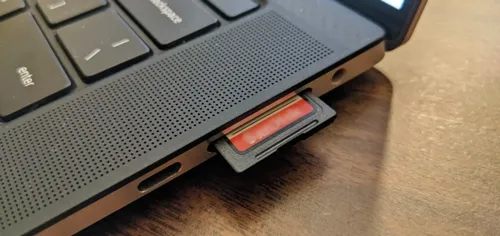
Se o seu computador desktop ou laptop tiver um slot para cartão SD integrado, você não precisa de nenhum hardware adicional. Esta é a maneira mais rápida e direta de acessar e transferir seus arquivos.
Para copiar dados de um cartão de memória SD diretamente para um computador:
-
Localize o slot para cartão SD no seu computador. Em laptops, geralmente fica na lateral; em desktops, costuma estar no painel frontal da torre.
-
Deslize cuidadosamente o cartão SD para dentro do slot com os contatos metálicos voltados para baixo (ou conforme indicado pelo seu dispositivo). Ele deve encaixar com um clique ou deslizar suavemente.
-
Pressione " Win + E " para abrir o Explorador de Arquivos e clique em Este Computador. Em seguida, clique na unidade correspondente ao seu cartão SD e navegue até a pasta que contém seus arquivos.
-
Selecione os arquivos desejados, copie-os (Ctrl + C ou Cmd + C) e cole-os (Ctrl + V ou Cmd + V) na pasta desejada em seu computador.
Parte 2: Como transferir arquivos de um cartão microSD para o computador usando um leitor de cartões.
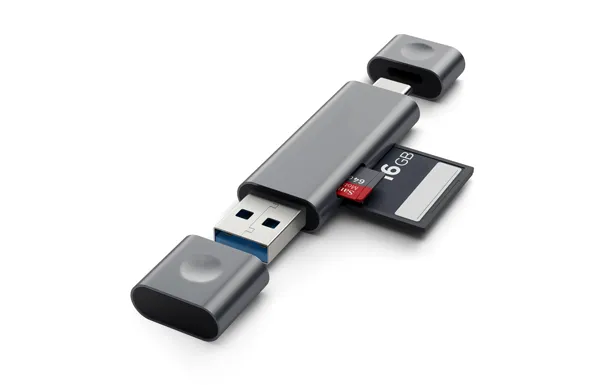
Muitos laptops modernos não possuem slots integrados para cartões de memória, e dispositivos menores, como smartphones ou câmeras de ação, utilizam cartões Micro SD. Nesses casos, um leitor de cartões USB é a solução ideal. Você pode usar um leitor de cartões SD para conectar o cartão ao computador.
Veja como transferir dados de um cartão SD para um PC usando um leitor de cartões:
-
Insira o cartão Micro SD no slot dedicado do leitor de cartões. Como alternativa, deslize o cartão Micro SD primeiro em um adaptador de cartão SD padrão e, em seguida, insira-o no leitor.
-
Conecte o leitor de cartão USB a uma porta USB-A ou USB-C disponível no seu computador. O sistema operacional reconhecerá o leitor de cartão como uma unidade removível. Abra o Explorador de Arquivos (Windows) ou o Finder (Mac) para visualizá-lo.
-
Arraste e solte os arquivos da janela do cartão Micro SD para um diretório local no seu disco rígido, como a sua área de trabalho ou a pasta " Imagens ".
-
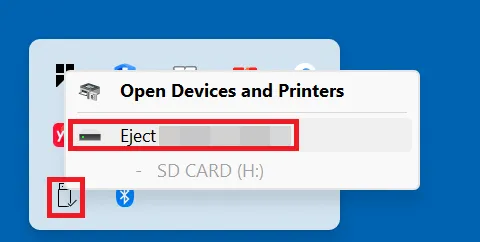
Sempre clique com o botão direito do mouse na unidade e escolha " Ejetar " para evitar corrupção de arquivos antes de desconectar o leitor de cartões.
Parte 3: Como transferir um cartão SD Android para o computador usando o iReaShare Android Manager
Se o seu cartão SD estiver inserido em um dispositivo Android e você preferir não removê-lo, pode usar um software de gerenciamento dedicado, como o iReaShare Android Manager . Esse método permite visualizar e exportar arquivos seletivamente diretamente por meio de um cabo USB ou Wi-Fi. Além disso, você pode gerenciar os dados do seu dispositivo Android e do cartão de memória no seu computador.
Principais funcionalidades do iReaShare Android Manager:
* Visualize e exporte seus dados de um cartão SD para o seu computador e vice-versa.
* Transferência via USB e transferência de arquivos sem fio são suportadas.
* Exporte seus arquivos do cartão SD com a qualidade e os formatos originais.
* Transfira seus dados do Android para um computador sem esforço.
* Suporte a mais tipos de arquivos, como contatos, SMS, registros de chamadas, fotos, vídeos, músicas, etc.
* Faça backup e restaure seus dados do Android com um clique.
* Funciona com Android 6.0 ou posterior, incluindo a versão mais recente.
Baixe o iReaShare Android Manager:
Baixar para Win Baixar para Mac
Para transferir dados de um cartão SD Android para um computador com este software:
-
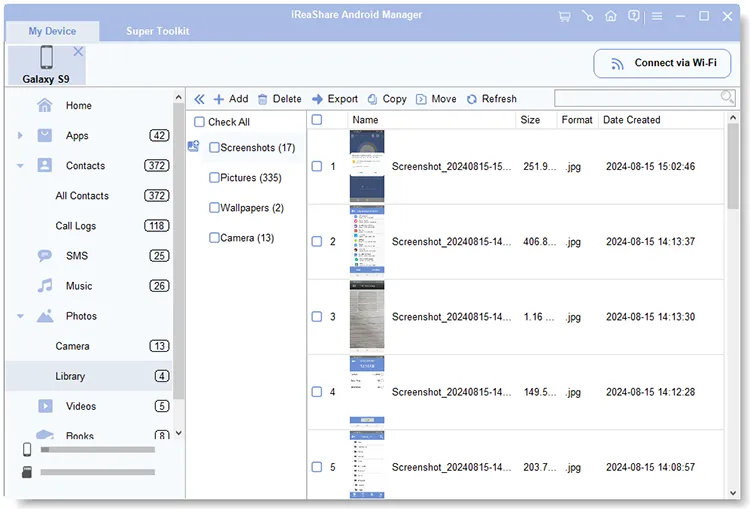
Baixe e abra o iReaShare Android Manager no seu computador. Em seguida, use um cabo USB confiável para conectar seu celular Android ao computador. Certifique-se de que o cartão SD esteja instalado no seu celular. Se desejar usar Wi-Fi, clique em " Conectar via Wi-Fi ".

-
Siga as instruções na tela para ativar a depuração USB nas configurações do seu Android para permitir que o software detecte seu dispositivo. Após a conexão, a interface exibirá as categorias de armazenamento do seu telefone.

-
Acesse o gerenciador de arquivos ou selecione o tipo de arquivo específico. Marque as caixas ao lado dos arquivos ou pastas que deseja mover, clique no botão " Exportar " no menu superior e escolha uma pasta de destino no seu computador. Os arquivos do seu cartão SD serão salvos no seu PC ou Mac.
Parte 4: Como transferir dados do cartão SD para o computador usando a câmera
Quando você não tiver um leitor de cartões à mão e seu dispositivo Android não for compatível com cartões de memória externos, a própria câmera pode funcionar como um. Assim, você pode transferir seus arquivos para o computador sem problemas.
Eis como:
-
Insira o cartão SD na câmera e certifique-se de que ela esteja ligada. Conecte o cabo de dados original da câmera (geralmente USB-C ou Micro-USB) à porta de saída da câmera e conecte a outra extremidade ao seu computador.
-
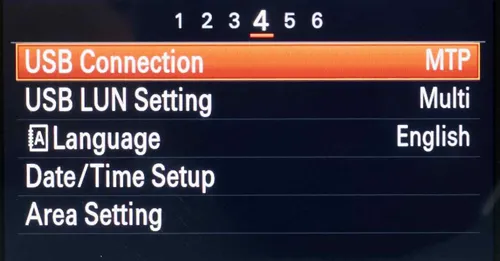
Nas Configurações , mude a sua câmera para o modo de reprodução ou " Conexão USB ". Muitas câmeras modernas exibem automaticamente um menu de conexão na tela LCD.
-
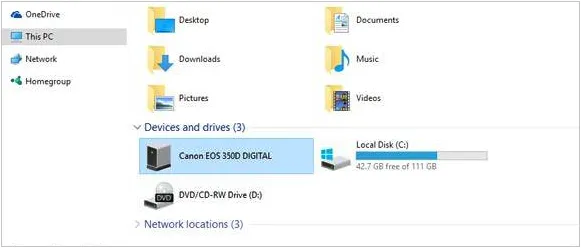
Seu computador detectará a câmera como um dispositivo de mídia ou uma unidade de armazenamento externa. Em seguida, abra o armazenamento da câmera através do explorador de arquivos do seu computador, navegue até a pasta " DCIM " e transfira as fotos ou vídeos desejados para o seu armazenamento local.
Parte 5: Perguntas e Respostas sobre a Transferência de Dados do Cartão SD para o Computador
P1: Minhas fotos perderão qualidade quando eu as transferir para o meu computador?
Não. Transferir fotos de um cartão SD para um computador é um processo direto de cópia de arquivos. Contanto que você esteja copiando os arquivos originais (e não exportando pré-visualizações reduzidas por meio de certos softwares), a qualidade da imagem, a resolução e os metadados permanecem exatamente os mesmos.
P2: Por que meu cartão SD não está aparecendo no meu computador?
Existem alguns motivos comuns para esse problema:
- Problemas de conexão: O leitor de cartão ou o cabo podem estar com defeito. Tente usar outra porta ou outro cabo.
- Contatos sujos: As tiras metálicas do cartão SD podem estar sujas. Limpe-as delicadamente com um pano de microfibra macio e seco.
- Cartão bloqueado: Verifique o pequeno interruptor físico na lateral do cartão SD. Se estiver na posição "Bloqueado", o cartão é somente leitura, o que às vezes pode impedir que o computador o reconheça corretamente.
- Problemas com drivers ou sistema de arquivos: Seu computador pode precisar de drivers atualizados, ou o formato de arquivo do cartão SD (como exFAT ou FAT32) pode não ser totalmente compatível com seu sistema operacional sem um software específico.
P3: O que acontece se os arquivos estiverem corrompidos ou não abrirem após a transferência de um cartão SD para um computador?
Se os arquivos não abrirem após a transferência:
- Verifique a origem: tente abrir os arquivos no dispositivo original (como sua câmera ou celular) para ver se eles já estavam corrompidos antes da transferência.
- Transfira os arquivos novamente: Exclua as cópias corrompidas do seu computador e tente copiá-las novamente. Certifique-se de não remover o cartão até que a transferência esteja completamente concluída.
- Utilize um software de recuperação de dados: Se o cartão foi removido prematuramente ou possui um sistema de arquivos corrompido, ferramentas profissionais de recuperação de dados geralmente conseguem analisar o cartão e reparar ou recuperar os arquivos originais.
Conclusão
Portanto, transferir arquivos de um cartão SD para um computador é simples, desde que você escolha o método mais adequado à sua configuração. Seja usando um slot integrado, um leitor de cartões, o iReaShare Android Manager ou a conexão da câmera, o importante é manusear o cartão SD com cuidado e seguir os passos corretos para evitar a perda de dados. Ao entender os problemas mais comuns e suas soluções, você garante um processo de transferência tranquilo e seguro sempre.
Baixar para Win Baixar para Mac
Artigos relacionados
Como apagar completamente um cartão SD (Guia completo em 2026)
Como transferir músicas do iPad para o computador sem complicações
Como transferir fotos do computador para o Android com facilidade (versão mais recente)
Visualize, envie e receba mensagens de texto do seu Android a partir do computador sem esforço.

