


Resumindo:
Fazer backup do seu Android em um pen drive libera espaço com segurança, sem perder a qualidade dos arquivos. Essas opções de transferência se dividem em duas estratégias principais:
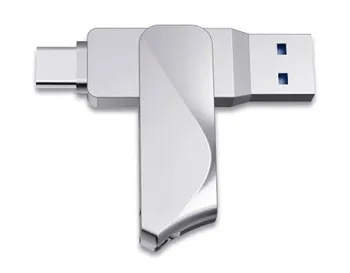
- Conexões de hardware diretas: Transfira arquivos completamente offline e sem um computador. Você pode conectar um pen drive Type-C com dois conectores diretamente ao seu telefone ou usar um pen drive tradicional com um adaptador OTG.
- Transferências assistidas por software: gerencie dados por meio de plataformas externas. Isso inclui o uso de aplicativos Wi-Fi locais, como o LocalSend, para transferências sem fio, ou softwares para computador, como o iReaShare Android Manager, para backups em massa estáveis por meio do seu computador.
Com frequência, tiramos fotos em alta resolução, baixamos documentos enormes e gravamos vídeos em 4K diariamente, por isso o armazenamento do smartphone pode se esgotar muito rapidamente. Uma das soluções mais inteligentes é transferir arquivos do Android para um pen drive USB — uma maneira rápida e confiável de liberar espaço, fazer backup de dados importantes e manter seus arquivos seguros.
Se você tiver um adaptador OTG à mão, preferir usar um computador ou precisar de uma solução completamente sem fio, este guia aborda os melhores métodos para realizar a tarefa.
- Parte 1: Transferir arquivos do celular para o pendrive sem OTG ou computador
- Parte 2: Transferir arquivos do Android para um pen drive usando o iReaShare Android Manager
- Parte 3: Transferir dados do celular para o pendrive usando um adaptador OTG
- Parte 4: Transferir arquivos do Android para um pen drive usando o LocalSend
- Parte 5: Perguntas e Respostas sobre a Transferência de Arquivos do Android para um Pen Drive USB
Compare estes 4 métodos:
| Método | Prós | Contras |
|---|---|---|
| Conector Tipo C | 1. Incrivelmente rápido e fácil de usar. 2. Não são necessários cabos, computadores ou internet adicionais. 3. Altamente portátil. |
1. Requer a compra de um tipo específico de pen drive. 2. Não é possível usar pen drives USB-A comuns que você já possua. |
| iReaShare Android Manager | 1. Ideal para grandes transferências em massa ou backups completos. 2. A interface visual da área de trabalho permite pré-visualizar arquivos facilmente. 3. Suporta transferência direta e estável por cabo e transferência por Wi-Fi. 4. Backup e restauração com um clique disponíveis. |
1. Requer a instalação de software no seu PC/Mac. 2. É necessária uma licença paga para ter acesso a todas as funcionalidades. |
| Adaptador OTG | 1. Permite reutilizar unidades USB padrão que você já possui. 2. Acessível e amplamente compatível. 3. Não requer internet nem computador. |
1. Requer o transporte de uma peça adaptadora adicional. 2. Algumas marcas de telefone exigem a ativação manual das configurações OTG. |
| Aplicativo LocalSend | 1. Completamente sem fio e gratuito. 2. De código aberto, seguro e sem anúncios. 3. Não são necessários adaptadores ou cabos físicos. |
1. Ambos os dispositivos devem estar conectados exatamente à mesma rede Wi-Fi. 2. Requer armazenamento intermediário (PC) antes de salvar no pen drive. |
Parte 1: Transferir arquivos do celular para o pendrive sem OTG ou computador
A maneira mais fácil de transferir arquivos sem precisar de um computador ou um cabo OTG separado é usando um pen drive com conector duplo (também chamado de pen drive Tipo-C ou pen drive USB duplo). Esses dispositivos possuem um conector USB-A padrão em uma extremidade (para computadores) e um conector USB Tipo-C (ou Micro-USB) na outra, permitindo que sejam conectados diretamente ao seu telefone.
Veja como transferir arquivos diretamente de um celular para um pendrive:
-
Conecte a extremidade USB-C do pendrive diretamente à porta de carregamento do seu celular Android. Em seguida, abra o aplicativo de arquivos nativo do seu celular, como o Arquivos do Google, Meus Arquivos ou Gerenciador de Arquivos.
-
Navegue até a pasta (como DCIM ou Downloads), pressione e segure os arquivos que deseja transferir e toque em " Copiar " ou " Mover ". É melhor copiar do que mover os arquivos para evitar perda acidental de dados durante o processo.
-
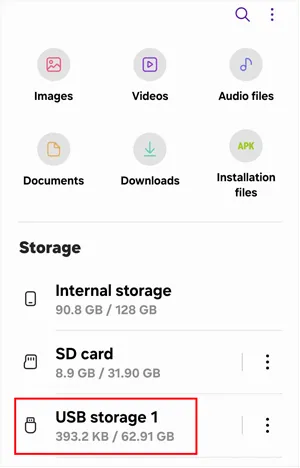
Volte ao menu principal do seu Gerenciador de Arquivos, selecione a unidade USB conectada em " Armazenamento ", escolha a pasta de destino e toque em " Colar " ou " Mover ".
-
Deslize o dedo de cima para baixo na tela, expanda a notificação USB e toque em " Ejetar " antes de desconectar a unidade.
Parte 2: Transferir arquivos do Android para um pen drive usando o iReaShare Android Manager
Se você prefere uma abordagem estruturada e visual em uma tela maior, usar uma ferramenta profissional para desktop como o iReaShare Android Manager é uma opção fantástica. Ele permite gerenciar, visualizar e transferir arquivos seletivamente do seu celular Android para um computador e diretamente para o seu pen drive conectado. Além disso, além de arquivos de mídia comuns, ele permite transferir seus contatos , mensagens, registros de chamadas e aplicativos para o pen drive.
Principais funcionalidades do iReaShare Android Manager:
* Transfira facilmente documentos, vídeos, músicas e fotos do seu dispositivo Android para o seu pen drive .
Transfira praticamente qualquer tipo de arquivo, incluindo imagens, áudio, vídeo, contatos, mensagens e aplicativos, sem problemas de compatibilidade.
* Transfira grandes lotes de arquivos sem longos tempos de espera.
* Não só transfira arquivos do Android para o seu PC, como também envie arquivos do seu computador para o seu dispositivo Android com facilidade.
* Navegue, organize e gerencie todos os seus arquivos Android diretamente da tela do seu computador em uma interface limpa e intuitiva.
* Faça backup e restaure seus dados do Android em um computador Windows ou Mac de uma só vez.
* Suporta conexões USB e Wi-Fi.
* Compatível com Android 6.0 ou posterior, incluindo a versão mais recente.
Baixe o iReaShare Android Manager.
Baixar para Win Baixar para Mac
Para transferir vídeos e outros arquivos de um celular Android para um pen drive usando este programa:
-
Baixe, instale e execute o iReaShare Android Manager no seu computador. Em seguida, conecte seu celular Android ao PC por meio de um cabo USB (certifique-se de que a depuração USB esteja ativada) e insira seu pen drive em outra porta USB disponível no PC.

-
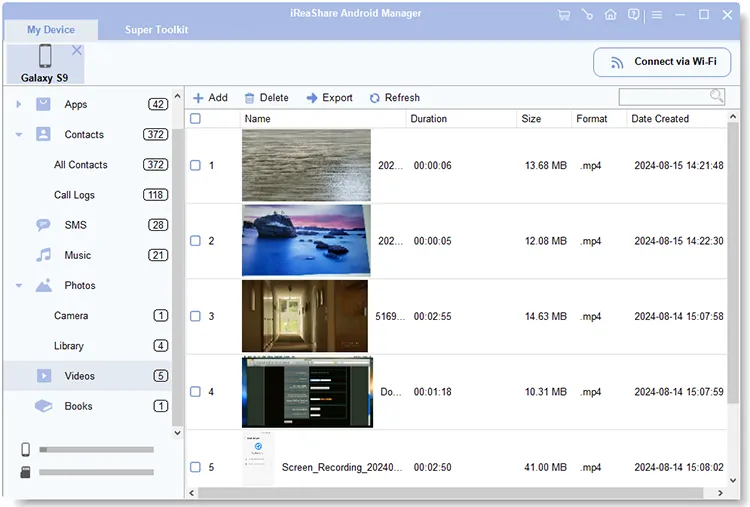
Assim que o software reconhecer seu telefone, clique nas categorias de arquivos no painel esquerdo, como " Vídeos ".

-
Marque as caixas ao lado dos arquivos que deseja transferir, clique no botão " Exportar " na parte superior e defina o caminho de destino diretamente para a sua unidade flash USB conectada.
Parte 3: Transferir dados do celular para o pendrive usando um adaptador OTG
Se você tiver um pen drive USB padrão (USB-A) que usa para computadores, ainda poderá conectá-lo ao seu celular usando um adaptador OTG (On-The-Go) barato e fácil de encontrar. Esse adaptador funciona como uma ponte entre a porta USB-C do seu celular e a entrada USB-A do pen drive. Assim, você poderá concluir a transferência de arquivos do Android para o pen drive.
Eis os passos:
-
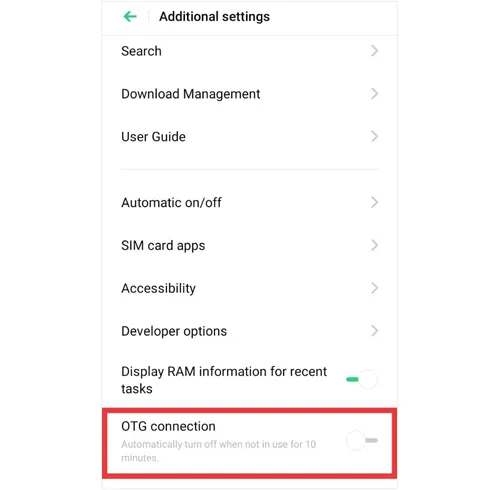
Em alguns telefones (como OnePlus, OPPO ou Vivo), você precisa acessar Configurações > " Configurações adicionais " e ativar a opção " Conexão OTG ". (Samsung e Google Pixel fazem isso automaticamente).
-
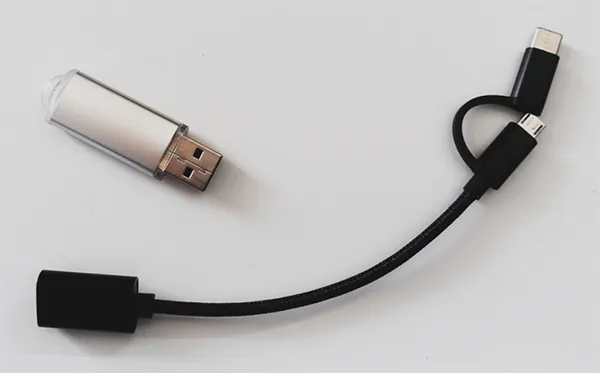
Conecte seu pen drive padrão ao adaptador OTG e, em seguida, conecte o adaptador ao seu telefone. Depois, abra o Gerenciador de Arquivos do seu telefone. Você verá uma notificação informando que um " dispositivo de armazenamento USB está conectado ".
-
Navegue pelo seu armazenamento interno, selecione os arquivos/pastas que deseja fazer backup, toque em " Copiar ", navegue até a seção de armazenamento de unidade OTG/USB e selecione " Colar ".
Parte 4: Transferir arquivos do Android para um pen drive usando o LocalSend
Se você deseja transferir arquivos para um pen drive conectado ao seu computador ou outro dispositivo, mas não tem nenhum cabo à mão, pode usar o LocalSend. O LocalSend é um aplicativo gratuito, de código aberto e multiplataforma que permite enviar arquivos com segurança pela sua rede Wi-Fi local sem usar a internet.
Como fazer:
-
Baixe o LocalSend no seu celular Android e no seu computador (onde o seu pen drive está conectado). Certifique-se de que ambos os dispositivos estejam na mesma rede Wi-Fi.
-
Abra o LocalSend no PC e vá para " Receber " para torná-lo detectável. Abra o LocalSend no seu celular, toque em " Enviar ", escolha os arquivos, fotos ou vídeos que deseja transferir e selecione o nome do seu computador na lista de dispositivos detectados.
-
Aceite a transferência no seu computador. Depois de baixados, basta arrastar e soltar os arquivos da pasta de downloads do seu PC para o pen drive conectado.

Parte 5: Perguntas e Respostas sobre a Transferência de Arquivos do Android para um Pen Drive USB
P1: Por que não consigo transferir arquivos de um celular Android para um pen drive?
Existem três razões comuns para isso:
- Incompatibilidade do sistema de arquivos: O Android geralmente não oferece suporte nativo ao sistema de arquivos NTFS. Se o seu pen drive estiver formatado em NTFS, o seu telefone não o reconhecerá. Reformatar o pen drive para FAT32 ou exFAT em um computador resolverá o problema.
- OTG desativado: Conforme mencionado na Parte 3, algumas interfaces do Android desativam automaticamente as conexões OTG após 10 minutos de inatividade. Verifique suas Configurações.
- Limitações de energia: Alguns discos rígidos externos de alta capacidade ou pen drives USB mais antigos consomem mais energia do que uma porta USB de um celular Android pode fornecer.
P2: Quanto tempo as fotos ficam armazenadas em um pen drive?
Em condições normais de armazenamento (longe de calor extremo, umidade e campos magnéticos), os dados em um pen drive USB de alta qualidade podem durar de 10 a 20 anos. No entanto, a memória flash se degrada com os ciclos de gravação/apagamento e não se destina ao armazenamento permanente de arquivos. É sempre recomendável manter um backup secundário em outro local.
P3: Meus vídeos e fotos perderão qualidade depois de serem transferidos para um pen drive?
Em condições normais de armazenamento (longe de calor extremo, umidade e campos magnéticos), os dados em um pen drive USB de alta qualidade podem durar de 10 a 20 anos. No entanto, a memória flash se degrada com os ciclos de gravação/apagamento e não se destina ao armazenamento permanente de arquivos. É sempre recomendável manter um backup secundário em outro local.
Conclusão
Existem várias maneiras confiáveis de transferir arquivos de um celular Android para um pen drive, desde conexões OTG diretas até aplicativos sem fio e métodos baseados em nuvem. A melhor opção depende das ferramentas disponíveis e da frequência com que você precisa transferir dados.
Se você precisa transferir mais tipos de arquivos, o iReaShare Android Manager é ideal, pois suporta não apenas arquivos de mídia, mas também dados básicos como registros de chamadas, SMS, contatos, etc. Além disso, oferece recursos de transferência, gerenciamento, backup e restauração, entre outros. Após transferir arquivos regularmente, você nunca mais se preocupará com a falta de espaço de armazenamento no seu celular.
Baixar para Win Baixar para Mac
Artigos relacionados
Como transferir arquivos do iPhone para um pen drive (6 métodos funcionais)
Como formatar um pen drive facilmente em 5 maneiras (passo a passo)
Como transferir arquivos do Android para o Mac: 5 soluções comprovadas
Transfira arquivos do iPad para o Android com 6 métodos eficazes (Novo)

