Resumindo:
Existem quatro maneiras de mover aplicativos para o cartão SD no Android, dependendo se você deseja usar um computador:
- Sem um computador: Use as Configurações do Android para mover aplicativos compatíveis, ative a opção "Forçar permissão para aplicativos em dispositivos externos" nas Opções do desenvolvedor ou use o AppMgr III para encontrar e mover aplicativos que podem ser movidos.
- Com um computador: Use o iReaShare Android Manager para exportar os aplicativos instalados como arquivos APK para um cartão SD para backup e instalação futura.
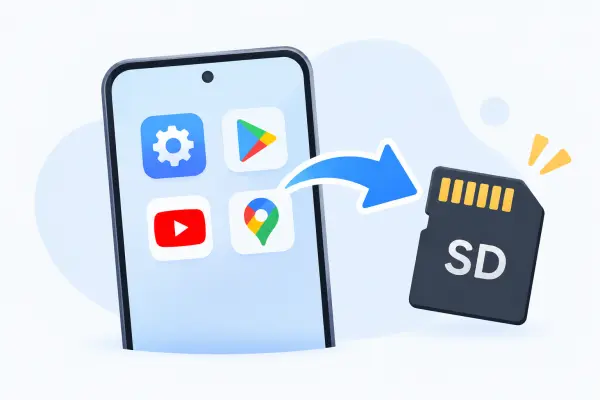
Ficar sem espaço de armazenamento interno no seu celular Android pode impedir a instalação de novos aplicativos, o download de arquivos ou a atualização de aplicativos existentes. Se o seu dispositivo tiver um slot para cartão microSD, mover aplicativos compatíveis e outros arquivos para o cartão pode ajudar a liberar espaço valioso sem apagar tudo o que você precisa.
Felizmente, existem várias maneiras de mover aplicativos para o cartão SD no Android, desde configurações integradas até ferramentas de terceiros. No entanto, nem todos os dispositivos ou aplicativos Android são compatíveis com esse recurso. Neste artigo, exploraremos quatro abordagens práticas, explicaremos seus requisitos e ajudaremos você a escolher a mais adequada para o seu dispositivo.
- Parte 1. Como transferir aplicativos para o cartão SD no Android a partir das Configurações
- Parte 2. Como mover aplicativos para o cartão SD no Android através das opções do desenvolvedor.
- Parte 3. Como mover aplicativos para o cartão SD no Android usando o iReaShare Android Manager
- Parte 4. Como mover aplicativos Android para o cartão SD usando o AppMgr III (App 2 SD)
Comparação de 4 maneiras de mover aplicativos para o cartão SD no Android
Antes de escolher um método, confira a comparação a seguir para entender o que cada opção oferece e se você precisa de um computador.
| Método | É necessário ter um computador. | É necessário acesso root. | Função principal |
|---|---|---|---|
| Configurações do Android | Não | Não | Mover aplicativos instalados compatíveis |
| Opções do desenvolvedor | Não | Não | Tente ativar a movimentação de aplicativos externos. |
| iReaShare Android Manager | Sim | Não | Exportar aplicativos instalados como arquivos APK |
| AppMgr III (Aplicativo 2 SD) | Não | Não | Encontre e mova aplicativos compatíveis |
Parte 1. Como transferir aplicativos para o cartão SD no Android a partir das Configurações
A maneira mais fácil de mover aplicativos para um cartão SD é usar as configurações de armazenamento integradas do seu telefone Android. Esse método não requer nenhum software adicional nem um computador. No entanto, ele só funciona se o seu dispositivo for compatível com a migração de aplicativos e se o desenvolvedor do aplicativo permitir que ele seja armazenado externamente.
Antes de começar, insira um cartão SD compatível no seu telefone e certifique-se de que ele seja reconhecido. Em alguns dispositivos Android, o cartão precisa ser formatado como armazenamento interno antes que você possa mover aplicativos para ele.
Passos para mover aplicativos para um cartão SD através das Configurações:
Passo 1. Abra o aplicativo Configurações no seu telefone Android e navegue até "Aplicativos" ou "Aplicativos e notificações".
Passo 2. Encontre e selecione o aplicativo que deseja mover para o cartão SD.
Passo 3. Toque em "Armazenamento" ou "Armazenamento e cache" para visualizar as informações de armazenamento atuais do aplicativo.
Passo 4. Se a opção "Alterar" estiver disponível, toque nela e selecione "Cartão SD" como o novo local de armazenamento.
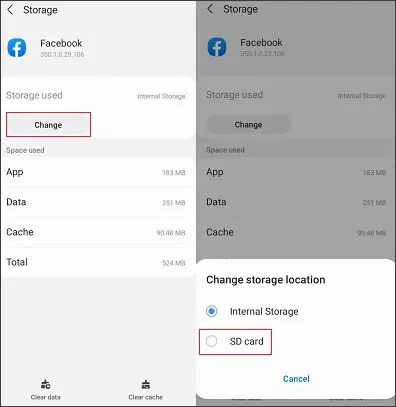
Passo 5. Toque em "Mover" e aguarde o Android concluir a transferência.
Assim que o processo terminar, o aplicativo será armazenado no cartão SD até o limite permitido pelo seu dispositivo e pelo próprio aplicativo. Repita esses passos para outros aplicativos compatíveis, se necessário.

Se você não encontrar o botão "Alterar", seu telefone pode não suportar a movimentação de aplicativos para armazenamento externo ou o desenvolvedor do aplicativo pode ter desativado essa opção. Alguns aplicativos também mantêm certos dados no armazenamento interno mesmo após serem movidos. Não remova o cartão SD enquanto os aplicativos estiverem usando-o, pois esses aplicativos podem ficar indisponíveis.
Parte 2. Como mover aplicativos para o cartão SD no Android através das opções do desenvolvedor.
Se o botão Alterar estiver ausente das configurações de armazenamento de um aplicativo, você pode tentar ativar a opção "Forçar permissão para aplicativos em armazenamento externo" nas Opções do desenvolvedor. Essa configuração permite que o Android considere aplicativos para armazenamento externo, mesmo quando suas configurações de instalação normalmente não o permitem.
Vale a pena tentar em dispositivos que oferecem essa opção, mas isso não garante que todos os aplicativos possam ser movidos. Os fabricantes de dispositivos e as versões do Android também podem lidar com essa configuração de maneiras diferentes.
Passos para forçar o Android a permitir aplicativos em armazenamento externo:
Passo 1. Abra as "Configurações" do seu telefone e acesse "Sobre o telefone" > "Informações do software".
Passo 2. Encontre "Número da versão" e toque nele sete vezes. Se solicitado, digite sua senha ou PIN de bloqueio de tela. Você deverá ver uma mensagem confirmando que as Opções do desenvolvedor foram ativadas.
Passo 3. Volte para a página principal de "Configurações" e abra "Opções do desenvolvedor". Dependendo do seu telefone, esse menu pode estar em "Sistema" ou "Configurações adicionais".
Passo 4. Deslize para baixo até encontrar "Forçar permissão para apps em dispositivos externos" e ative a opção. Você também pode usar a função de busca nas Configurações, se disponível.
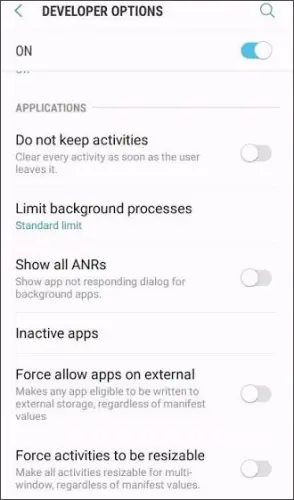
Passo 5. Reinicie seu telefone Android. Em seguida, acesse "Configurações" > "Aplicativos", selecione o aplicativo que deseja mover e abra "Armazenamento".
Passo 6. Verifique se a opção Alterar agora está disponível. Se aparecer, toque nela, escolha Cartão SD e selecione "Mover".
Após a transferência, verifique se o aplicativo inicia e funciona normalmente.
Essa configuração de desenvolvedor substitui a preferência normal de armazenamento externo do aplicativo, portanto, alguns aplicativos podem não funcionar corretamente após serem movidos. Ela também pode estar ausente ou ineficaz em certos dispositivos. Se a opção não aparecer ou a movimentação falhar, use um método compatível com seu telefone em vez de forçar a operação repetidamente.
Parte 3. Como mover aplicativos para o cartão SD no Android usando o iReaShare Android Manager
Se você deseja salvar cópias dos seus aplicativos Android instalados em um cartão SD, o iReaShare Android Manager oferece uma maneira prática de exportar os arquivos APK através de um computador. Ele permite visualizar os aplicativos instalados, selecionar os que deseja salvar e exportar os pacotes de instalação para um destino escolhido, incluindo um cartão SD conectado ao seu computador.
Isso é útil quando você deseja manter backups de APKs para instalação futura ou transferir aplicativos entre dispositivos. No entanto, exportar um APK não move o aplicativo instalado nem seus dados privados para o cartão SD.
Principais funcionalidades do iReaShare Android Manager:
- Exibir e gerenciar aplicativos Android instalados a partir de um computador.
- Exporte os aplicativos selecionados como arquivos APK para backup.
- Instalar arquivos APK de um computador para um celular Android.
- Desinstale aplicativos indesejados para liberar espaço de armazenamento interno.
- Transfira fotos, vídeos, músicas, contatos e outros dados compatíveis entre um dispositivo Android e um computador .
- Faça backup e restaure dados do Android em um computador.
Passos para exportar aplicativos Android para um cartão SD com o iReaShare Android Manager:
-
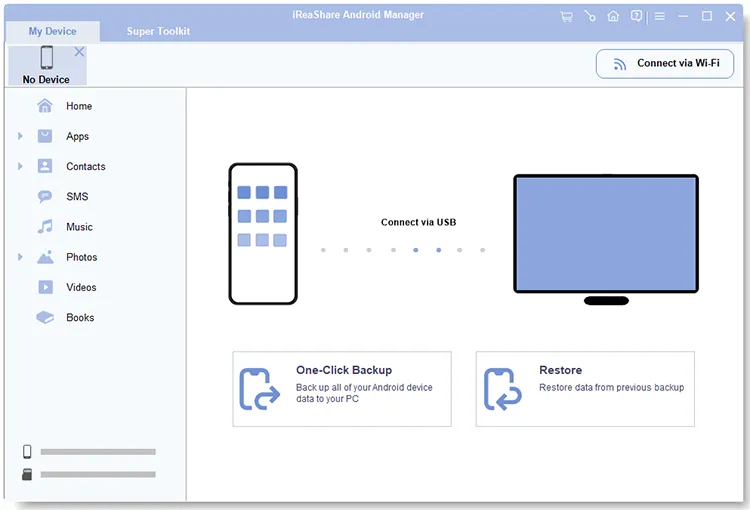
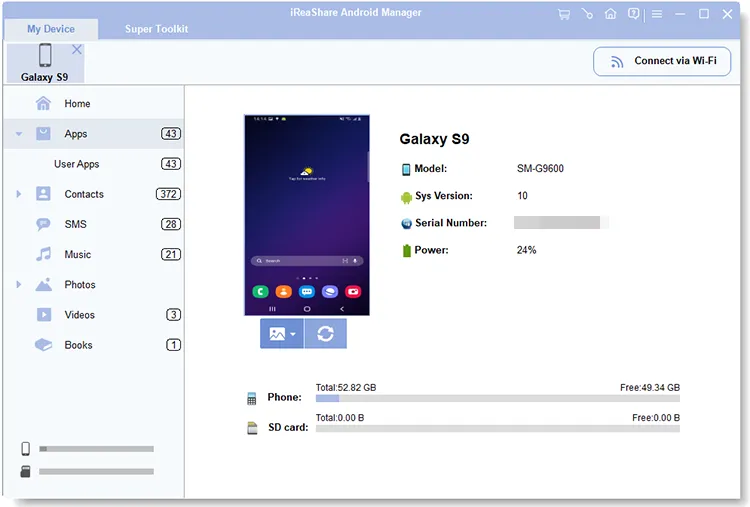
Baixe e instale o iReaShare Android Manager no seu computador. Inicie o programa e conecte seu celular Android usando um cabo USB.
-
Siga as instruções na tela para ativar a depuração USB e estabelecer uma conexão entre o seu telefone e o software.
-
Clique em "Aplicativos" no painel esquerdo. O software será carregado e exibirá os aplicativos instalados no seu telefone Android.
-
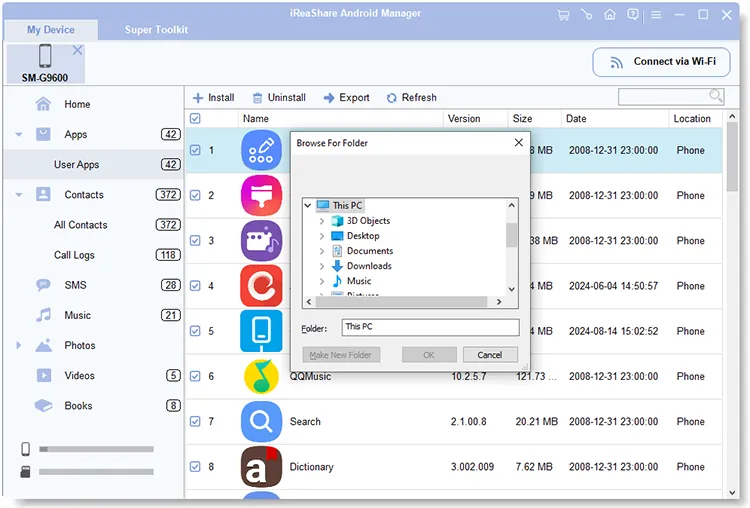
Visualize e selecione os aplicativos que deseja exportar. Clique em "Exportar" e escolha seu cartão SD como destino.
Você pode usar o guia em vídeo abaixo para saber mais sobre o iReaShare Android Manager.
Parte 4. Como mover aplicativos Android para o cartão SD usando o AppMgr III (App 2 SD)
O AppMgr III, também conhecido como App 2 SD, é uma ferramenta de gerenciamento de aplicativos Android que ajuda a identificar aplicativos que podem ser movidos para armazenamento externo. Em vez de verificar cada aplicativo individualmente nas Configurações, você pode usar a lista de aplicativos para encontrar os aplicativos que podem ser movidos e acessar as opções de migração relevantes.
O aplicativo também oferece outros recursos de gerenciamento, como desinstalação em lote, ocultação de aplicativos, congelamento de aplicativos e limpeza de cache. No entanto, sua capacidade de mover aplicativos ainda depende das restrições de armazenamento do Android e da compatibilidade do seu dispositivo.
Passos para mover aplicativos para um cartão SD usando o AppMgr III:
Passo 1. Abra a Google Play Store no seu telefone Android, procure por AppMgr III (App 2 SD) e instale o aplicativo.
Passo 2. Inicie o AppMgr III e conceda as permissões necessárias. Ele irá analisar seus aplicativos instalados e organizá-los de acordo com seu status de gerenciamento ou migração.
Passo 3. Abra a lista de aplicativos móveis e selecione o aplicativo que deseja transferir para o cartão SD.
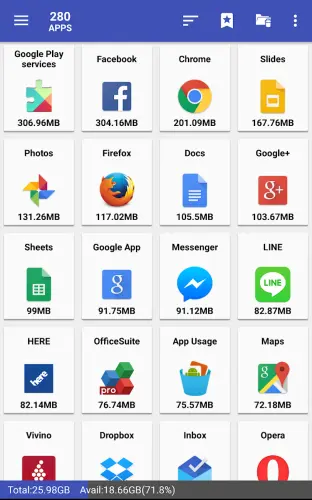
Passo 4. Toque na opção "Mover". Se o AppMgr III redirecionar você para as configurações de armazenamento do sistema, siga as instruções para alterar o local de armazenamento do aplicativo.
Passo 5. Selecione "Cartão SD" e toque em "Mover" para concluir o processo. Repita a operação para outros aplicativos compatíveis.
O recurso de movimentação de aplicativos do AppMgr III depende da versão do Android, do fabricante do dispositivo e da configuração do cartão SD. Alguns telefones podem exigir que o cartão SD seja formatado como armazenamento interno, enquanto outros podem não suportar a migração de aplicativos.
Conclusão
Mover aplicativos para um cartão SD no Android pode ajudar a liberar espaço de armazenamento interno, mas as opções disponíveis dependem do seu telefone e dos aplicativos que você usa. Se o seu dispositivo suporta migração de aplicativos, a opção integrada nas Configurações é a escolha mais simples. Você também pode tentar as Opções do desenvolvedor ou o AppMgr III para encontrar opções de migração adicionais.
Se você deseja salvar cópias dos seus aplicativos instalados como arquivos APK, o iReaShare Android Manager oferece uma maneira prática de exportá-los para um cartão SD através do seu computador. Ele também ajuda você a gerenciar aplicativos indesejados e transferir outros arquivos do telefone, oferecendo mais opções para organizar o armazenamento do seu Android.
Artigos relacionados
Como mover vídeos do Android para o cartão SD: 5 soluções
Como mover fotos para o cartão SD em um dispositivo Android (Solucionado)
Como formatar um cartão SD em diferentes dispositivos de forma eficaz (Guia completo)
Análise: 10 Softwares e Aplicativos de Backup para Android (Informações Mais Recentes)