


Formatar um cartão SD é uma habilidade fundamental para qualquer pessoa que use câmeras, smartphones ou computadores. Seja para apagar arquivos antigos e liberar espaço para novas memórias ou para corrigir uma mensagem de "Erro no cartão", saber como formatar um cartão SD corretamente garante sua durabilidade e desempenho. A seguir, aprenda sobre os métodos de formatação.
- Parte 1: Como formatar o cartão SD em um dispositivo Android através das Configurações
- Parte 2: Como formatar um cartão SD no PC
- Parte 3: Como formatar um cartão SD no Mac usando o Utilitário de Disco
- Parte 4: Como formatar o cartão SD na câmera
- Parte 5: Perguntas e Respostas sobre a Formatação de um Cartão SD
Parte 1: Como formatar o cartão SD em um dispositivo Android através das Configurações
Se você usa o cartão SD como armazenamento expandido para o seu celular, formatá-lo diretamente no aparelho costuma ser o método mais confiável. Depois de formatado, o cartão estará vazio e pronto para ser usado novamente.
Para formatar um cartão SD no Android:
-
Certifique-se de ter instalado o cartão SD no seu celular ou tablet Android. Em seguida, abra o aplicativo Configurações no dispositivo Android.
-
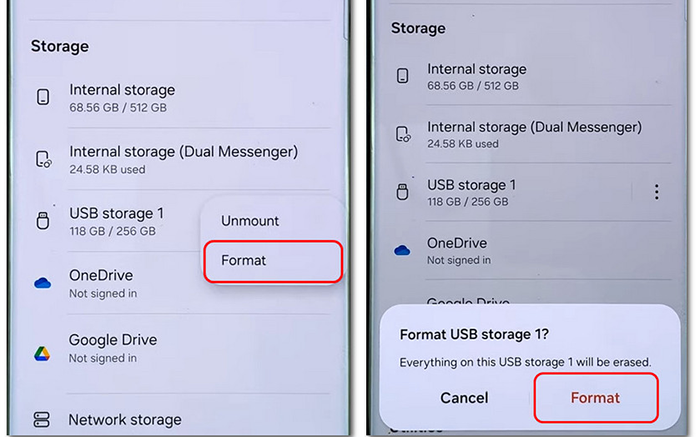
Acesse " Armazenamento " ou " Assistência do dispositivo " > " Armazenamento ". Em seguida, toque no cartão SD.
-
Selecione o menu de três pontos (ou "Configurações de armazenamento") e toque em " Formatar ". Em seguida, confirme selecionando " Formatar " novamente. Observe que isso apagará todos os dados do cartão.
Parte 2: Como formatar um cartão SD no PC
O Windows oferece diversas maneiras de lidar com a formatação, desde atalhos rápidos até softwares especializados.
2.1 Via Explorador de Arquivos
O Explorador de Arquivos é a maneira mais rápida e fácil de formatar um cartão SD em um computador Windows. Basta conectar o cartão de memória ao seu PC para formatá-lo diretamente no computador.
Eis como:
-
Se necessário, utilize um leitor de cartões para conectar o cartão SD ao seu computador. O computador então detectará o dispositivo de armazenamento externo.
-
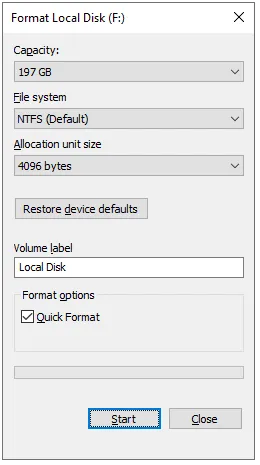
Abra " Este Computador " e clique com o botão direito do mouse no seu cartão SD. Em seguida, selecione " Formatar ".
-
Escolha um sistema de arquivos adequado (FAT32 para cartões de 32 GB ou menos, exFAT para cartões maiores) e clique em " Iniciar ". O cartão SD será formatado com sucesso.
2.2 Via Gerenciamento de Disco
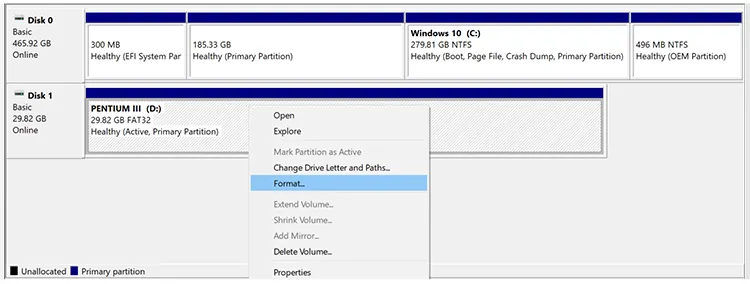
Se o cartão SD não aparecer no Explorador de Arquivos, o Gerenciamento de Disco pode ajudar. O Gerenciamento de Disco é especialmente útil para reparar partições de cartão SD danificadas ou inacessíveis.
Para formatar um cartão SD através do Gerenciamento de Disco:
-
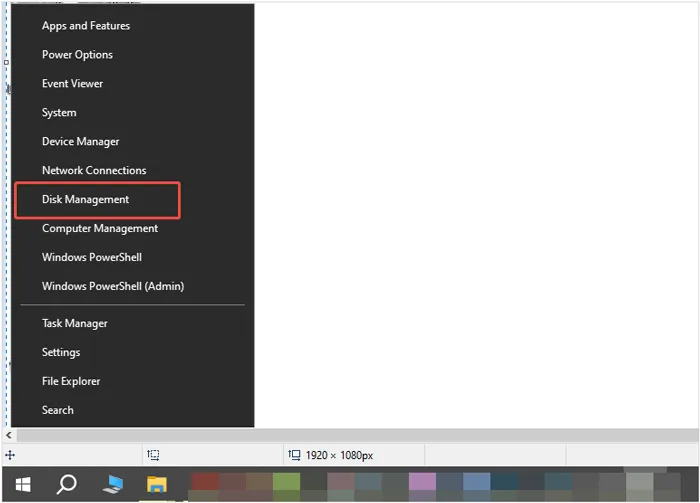
Clique com o botão direito do mouse no botão " Iniciar " e selecione " Gerenciamento de Disco ". Localize seu cartão SD na lista de unidades.
-
Clique com o botão direito do mouse na partição e selecione " Formatar... ".
-
Siga as instruções para atribuir um rótulo de volume e um sistema de arquivos.
2.3 Via iReaShare Data Wipe
Para quem precisa garantir que os dados sejam irrecuperáveis, uma ferramenta especializada chamada iReaShare Data Wipe oferece um processo de "destruição" mais profundo. Ao contrário de uma formatação padrão, essas ferramentas sobrescrevem os setores várias vezes para proteger sua privacidade. Se você pretende vender ou doar seu cartão SD, essa ferramenta será especialmente útil.
Principais funcionalidades do iReaShare Data Wipe:
* Apagar completamente um cartão SD , incluindo dados existentes e apagados.
* Oferece dois níveis de apagamento: Apagamento Rápido e Apagamento Profundo.
* Apague também discos rígidos , unidades USB e outros dispositivos de armazenamento externo.
* Permite selecionar arquivos ou pastas antes de iniciar o processo.
* Oferece três modos: Destruidor de Arquivos, Limpador de Disco e Limpador de Espaço Livre.
* Suporta todos os tipos de arquivos, como imagens, vídeos, arquivos de áudio, documentos, senhas, gravações, etc.
Baixe o iReaShare Data Wipe.
Para formatar completamente o seu cartão SD com este software:
-
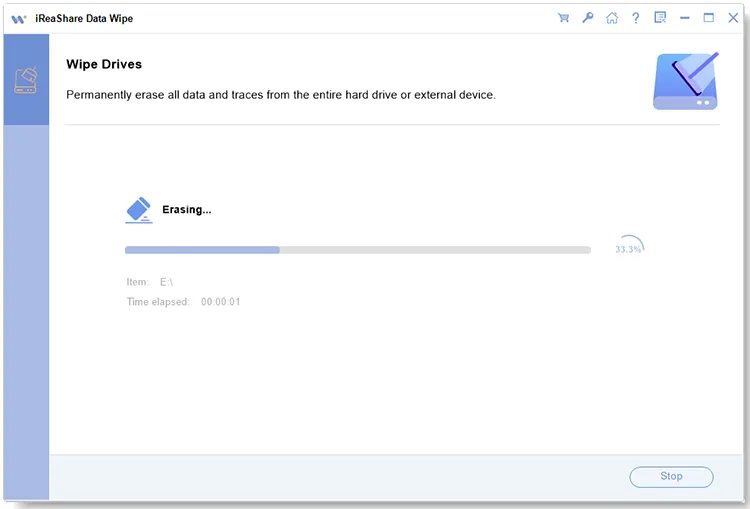
Instale e execute o software no seu computador Windows. Em seguida, insira o cartão SD no PC usando um leitor de cartões.

-
Escolha o modo " Limpador de Unidade " no painel esquerdo e, em seguida, selecione seu cartão na lista de dispositivos.

-
Selecione o nível de limpeza desejado e clique em " Apagar agora " > " OK " para iniciar o processo. Em seguida, todos os dados do seu cartão SD serão apagados.
2.4 Via Formatador de Cartão de Memória SD
A SD Association oferece sua própria ferramenta oficial chamada "SD Memory Card Formatter". Ela foi projetada especificamente para otimizar cartões SD, SDHC e SDXC de acordo com os padrões oficiais, podendo, em alguns casos, corrigir problemas que as ferramentas integradas do Windows não conseguem resolver.
Eis os passos:
-
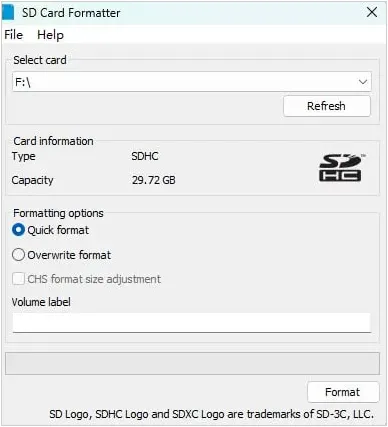
Baixe e instale o SD Memory Card Formatter no seu computador. Em seguida, execute-o na área de trabalho.
-
Insira seu cartão SD, SDHC ou SDXC no slot integrado do computador ou em um leitor de cartões USB externo. Em seguida, clique no menu suspenso em " Selecionar cartão " e escolha a letra da unidade correspondente ao seu cartão SD.
-
Escolha uma opção de formatação: " Formatação rápida " ou " Sobrescrever formatação ". Em seguida, clique no botão " Formatar " na parte inferior da janela. Uma caixa de diálogo de aviso será exibida informando que todos os dados serão apagados. Clique em " Sim " para prosseguir.
-
Aguarde até que a barra de progresso seja concluída. Assim que terminar, uma mensagem " Formatação concluída " será exibida, mostrando a capacidade do cartão e o sistema de arquivos utilizado. Em seguida, você poderá remover o cartão do computador com segurança.
Parte 3: Como formatar um cartão SD no Mac usando o Utilitário de Disco
Usuários de Mac podem gerenciar seu armazenamento externo através de uma ferramenta integrada chamada Utilitário de Disco para formatar um cartão SD. Essa ferramenta pode apagar todos os dados de uma só vez, então você ainda precisa fazer backup dos seus dados importantes armazenados no cartão de memória primeiro.
Aqui está o guia:
-
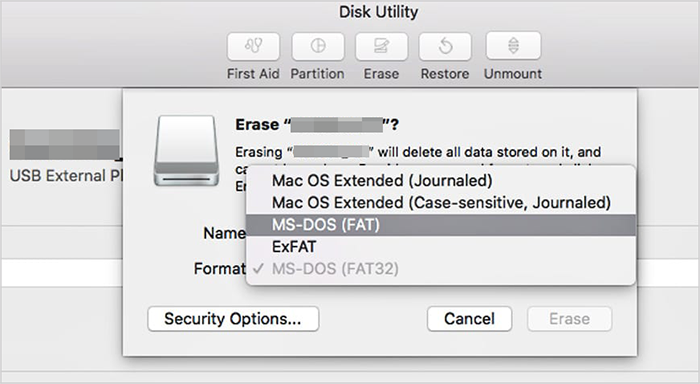
Conecte o cartão SD ao seu Mac. Em seguida, abra o Finder , vá para " Aplicativos " > " Utilitários " e execute o " Utilitário de Disco ".
-
Selecione o cartão SD na lista à esquerda e clique no botão " Apagar " na parte superior.
-
Escolha um nome para o cartão e selecione um formato (normalmente ExFAT para cartões modernos). Em seguida, clique em " Apagar " para concluir o processo.
Parte 4: Como formatar o cartão SD na câmera
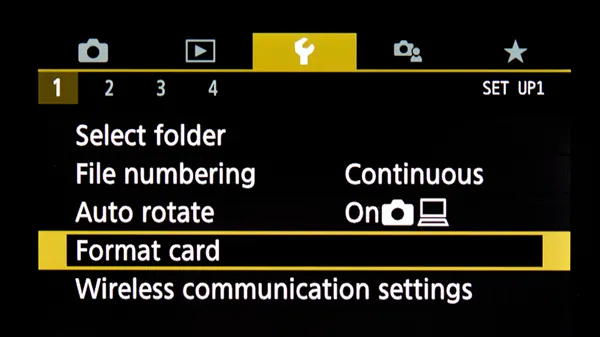
Formatar um cartão SD diretamente na sua câmera é o método mais confiável para garantir que o sistema de arquivos seja perfeitamente compatível com o hardware do dispositivo. Embora o layout exato do menu varie de acordo com a marca (Canon, Sony, Nikon, etc.), o fluxo de trabalho geral permanece consistente.
Eis como:
-
Insira o cartão SD no slot designado e ligue a câmera.
-
Pressione o botão " Menu " na parte traseira ou superior do corpo da câmera. Procure um ícone que se pareça com uma chave inglesa, engrenagem ou caixa de ferramentas. Normalmente, é aí que as ferramentas do sistema são armazenadas.
-
Percorra as abas até encontrar " Formatar " ou " Formatar cartão " e confirme a ação. Uma barra de progresso pode aparecer. Não desligue a câmera nem remova o cartão até que a tela confirme que a formatação foi concluída.
Dica: Nunca formate um cartão se a bateria estiver fraca. Se a câmera desligar durante o processo, isso pode corromper o cartão SD ou danificar o firmware da câmera.
Parte 5: Perguntas e Respostas sobre a Formatação de um Cartão SD
P1: Por que meu cartão SD está dizendo que precisa ser formatado?
Isso geralmente acontece se o sistema de arquivos estiver corrompido, se o cartão tiver sido removido durante a gravação de dados ou se o cartão estiver em um formato que o dispositivo atual não reconhece (por exemplo, um cartão formatado em Linux em um PC com Windows).
Q2: É sempre bom formatar um cartão SD?
É uma boa prática formatar um cartão sempre que o transferir para um novo dispositivo (como, por exemplo, ao transferir um cartão de uma câmera Sony para uma câmera Canon). No entanto, a formatação frequente não é necessária para o uso diário, a menos que você esteja enfrentando lentidão ou erros.
P3: E se eu formatar meu cartão SD acidentalmente?
Pare de usar o cartão imediatamente. Não tire novas fotos nem salve novos arquivos nele. Muitas vezes, é possível recuperar seus arquivos usando um software de recuperação de dados (como Data Recovery, Recuva ou PhotoRec), desde que os setores de dados ainda não tenham sido sobrescritos.
Conclusão
Formatar um cartão SD é uma tarefa de manutenção simples, porém essencial. Seja qual for a sua preferência, desde a simplicidade dos recursos integrados do Android e do Mac até as opções robustas do Windows, o importante é sempre fazer um backup dos seus dados antes de clicar no botão "Formatar". Seguindo estes passos, você garante o bom funcionamento e a ausência de erros dos seus dispositivos de armazenamento.
Se você também deseja apagar outros dispositivos de armazenamento, como pen drives , discos rígidos externos, etc., e garantir que seus dados sejam irrecuperáveis, o iReaShare Data Wipe pode atender às suas necessidades. Ele pode até mesmo apagar o espaço livre sem apagar seus dados existentes.
Artigos relacionados
Como mover fotos para o cartão SD em um dispositivo Android (Solucionado)
Como formatar o disco rígido no PC com Windows 11/10 de forma eficaz
Solução: Como apagar permanentemente os dados de um cartão Sony XQD
Como tornar os dados de um SSD irrecuperáveis | Garantir a irrecuperabilidade dos dados

