


"Vou comprar algumas peças para montar um computador, mas quero usar meu HD de 1TB atual. Como faço para formatá-lo completamente?"
- Do Reddit
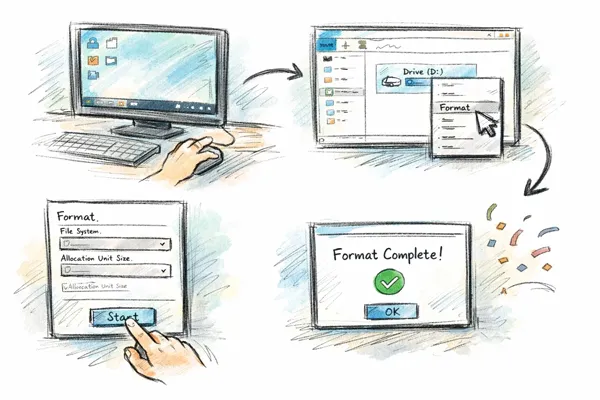
Seja para liberar espaço em um disco rígido antigo para reutilização, corrigir erros no sistema de arquivos ou preparar um dispositivo para um novo sistema operacional, você precisará formatar um disco rígido, uma habilidade fundamental para o gerenciamento de armazenamento. Se você está se perguntando como formatar um disco rígido em computadores Windows, este guia lhe dará a resposta.
- Parte 1: Como formatar o disco rígido no Windows 10/11 através do Gerenciamento de Disco
- Parte 2: Como formatar o disco rígido no Windows 111/10 usando o iReaShare Data Wipe
- Parte 3: Como formatar o disco rígido usando o CMD no PC com Windows
- Parte 4: Como formatar um disco rígido antigo no Explorador de Arquivos do Windows
- Parte 5: Perguntas e Respostas sobre a Formatação do Disco Rígido no Windows
Compare as vantagens e desvantagens destes 4 métodos de formatação:
| Método | Prós | Contras |
|---|---|---|
| Gerenciamento de disco | 1. Integrado ao Windows, sem necessidade de software adicional. 2. A interface visual facilita o gerenciamento de discos e partições. 3. Útil para criação e formatação de partições. |
1. Um pouco complicado para iniciantes. 2. Recursos limitados de eliminação segura de dados. |
| Limpeza de dados do iReaShare | 1. Apaga os dados permanentemente, de forma que não possam ser recuperados. 2. Oferece múltiplos métodos de limpeza seguros. 3. Ideal para vender ou descartar um disco rígido. |
1. Requer a instalação de software. 2. A limpeza pode demorar mais do que a formatação normal. 3. É necessária uma licença para acessar todos os recursos. |
| Prompt de comando (CMD / DiskPart) | 1. Gerenciamento de disco poderoso e flexível. 2. Funciona mesmo se a interface gráfica falhar. 3. Útil para solucionar problemas de disco. |
1. Requer conhecimento de comandos. 2. É fácil apagar acidentalmente a unidade errada. 3. Não é adequado para iniciantes. |
| Explorador de Arquivos do Windows (Windows Explorer) |
1. Método mais rápido e fácil. |
1. Opções de formatação limitadas. 2. Não é possível gerenciar partições de disco. 3. Não é adequado para gerenciamento avançado de disco. |
Parte 1: Como formatar o disco rígido no Windows 10/11 através do Gerenciamento de Disco
O Gerenciamento de Disco é uma ferramenta integrada do Windows que permite aos usuários gerenciar dispositivos de armazenamento, incluindo a criação de partições e a formatação de unidades.
Veja como formatar um disco rígido no PC com Windows através do Gerenciamento de Disco:
-
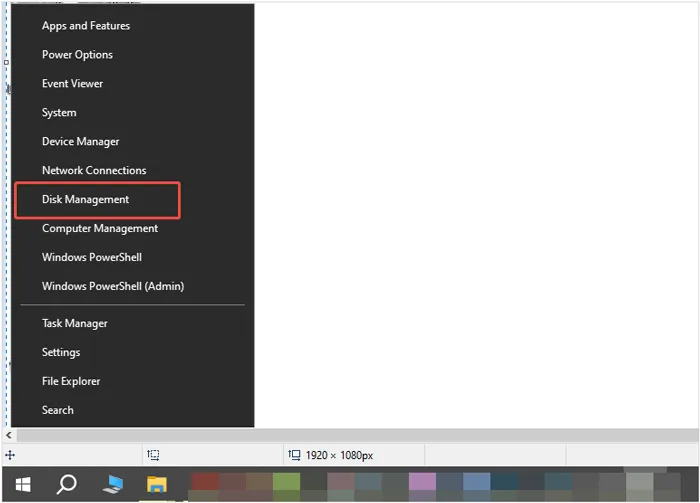
Clique com o botão direito do mouse no botão " Iniciar " e selecione " Gerenciamento de Disco ". Localize a unidade que deseja formatar na lista.
-
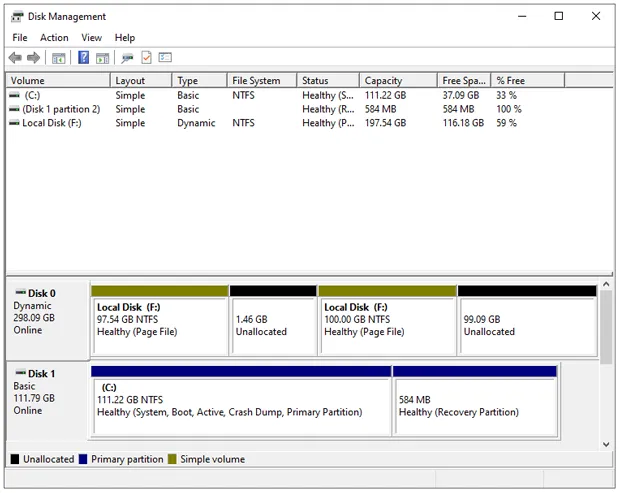
Clique com o botão direito do mouse na partição específica (o bloco retangular) e selecione " Formatar... ".
-
Escolha um " Rótulo do volume " (nome), selecione um " Sistema de arquivos " (NTFS é o padrão para discos rígidos internos) e certifique-se de que a opção "Formatação rápida " esteja marcada. Por fim, clique em " OK " e confirme o aviso de perda de dados. Seu disco rígido será formatado.
Parte 2: Como formatar o disco rígido no Windows 111/10 usando o iReaShare Data Wipe
Quando uma formatação padrão não é suficiente — como quando você está vendendo um computador e quer garantir que os dados sejam irrecuperáveis — utiliza-se um software especializado como o iReaShare Data Wipe . Ao contrário de uma formatação rápida, que apaga apenas a "lista de contatos" dos seus arquivos, uma limpeza de dados sobrescreve os setores.
Principais funcionalidades do iReaShare Data Wipe:
* Apagar completamente todo o conteúdo de um disco rígido em um computador com Windows.
* Siga o padrão US DoD 5220.22-M(E) para sobrescrever dados excluídos, tornando todos os dados irrecuperáveis .
* Permite destruir arquivos e pastas específicos de forma seletiva.
* Limpe o espaço livre do seu dispositivo para remover dados apagados sem perder arquivos existentes.
* Apagar dados de cartões SD , unidades USB externas e outros dispositivos de armazenamento.
* Compatível com Windows 11/10/8/7.
Baixe o iReaShare Data Wipe.
Veja como formatar completamente um disco rígido no Windows usando este software:
-
Instale e execute o software no seu computador e selecione o modo " Limpador de Unidade " no painel esquerdo.
-
Selecione a unidade que deseja formatar na lista. Em seguida, selecione um nível de apagamento.

-
Clique em " Apagar agora " > " OK " para iniciar a exclusão de todos os dados do disco rígido selecionado. Após a conclusão, todos os dados serão apagados permanentemente.

Assista ao guia em vídeo sobre como apagar completamente os dados de um disco rígido:
Parte 3: Como formatar o disco rígido usando o CMD no PC com Windows
Para usuários que preferem uma abordagem prática ou precisam formatar uma unidade "teimosa" que não formata pela interface gráfica, o Prompt de Comando ( Diskpart ) é o método mais poderoso.
Para formatar um disco rígido em um PC com Windows via CMD:
-
Digite " cmd " na barra de pesquisa do Windows, clique com o botão direito do mouse e selecione " Executar como administrador ".

-
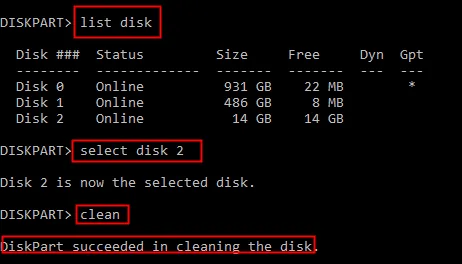
Digite " diskpart " e pressione " Enter ", depois digite " list disk " para ver todas as unidades conectadas e digite " select disk X " (substitua X pelo número do disco). Em seguida, digite " clean " (isso apaga todas as informações da partição; tenha muito cuidado).
-
Depois disso, digite " create partition primary " e " format fs=ntfs quick ". Em seguida, digite " assign " para atribuir uma letra de unidade. Agora, a formatação está concluída.
Parte 4: Como formatar um disco rígido antigo no Explorador de Arquivos do Windows
O Explorador de Arquivos do Windows oferece a maneira mais simples de formatar uma unidade externa ou secundária. Se você estiver simplesmente apagando dados de uma unidade secundária "antiga" ou de um pen drive já reconhecido pelo seu sistema, o Explorador de Arquivos é o método mais rápido.
Eis como:
-
Abra " Este Computador " ou " Explorador de Arquivos " no seu computador Windows.
-
Clique com o botão direito do mouse na unidade que deseja formatar e selecione " Formatar ".
-
Defina o " Sistema de arquivos " e o " Tamanho da unidade de alocação " (geralmente, os valores padrão são os melhores) e clique em " Iniciar ".

Parte 5: Perguntas e Respostas sobre a Formatação do Disco Rígido no Windows
P1: É melhor formatar ou apagar um disco rígido?
Depende da sua finalidade.
- A formatação remove os dados do sistema de arquivos e prepara a unidade para reutilização. No entanto, os dados apagados ainda podem ser recuperados com software especializado.
- A formatação sobrescreve todo o disco com dados aleatórios, tornando a recuperação extremamente difícil.
Se você simplesmente deseja reutilizar a unidade, formatá-la é suficiente. Se você planeja vender ou descartar a unidade, apagá-la completamente é a opção mais segura.
P2: Devo formatar meu disco rígido externo para NTFS ou FAT32?
A escolha depende da compatibilidade e dos requisitos de tamanho de arquivo. Para a maioria dos usuários do Windows, o NTFS é a opção recomendada.
NTFS:
- Ideal para sistemas Windows.
- Suporta arquivos grandes (acima de 4 GB).
- Oferece maior segurança e confiabilidade.
FAT32:
- Altamente compatível com diversos dispositivos.
- O tamanho máximo do arquivo é de 4 GB.
- Adequado para unidades USB utilizadas em vários sistemas.
P3: O que acontece se eu formatar meu disco rígido para exFAT?
Quando uma unidade é formatada em exFAT:
- Ele suporta arquivos grandes e partições grandes.
- Oferece melhor compatibilidade tanto com Windows quanto com macOS.
- É comumente utilizado para unidades externas e armazenamento flash.
No entanto, o exFAT não inclui recursos avançados de segurança, como permissões de arquivo ou registro em diário, que estão disponíveis no NTFS.
Conclusão
Agora, pode-se dizer que formatar um disco rígido no Windows é um processo simples, já que você tem 4 métodos úteis e fáceis. Ferramentas como o Gerenciamento de Disco e o Explorador de Arquivos são adequadas para tarefas de formatação do dia a dia, enquanto o Prompt de Comando oferece um controle mais avançado. Para situações que exigem a destruição completa dos dados, ferramentas especializadas como o iReaShare Data Wipe são mais confiáveis. Com ele, você pode formatar seu disco completamente com apenas alguns cliques.
Artigos relacionados
Solução: Como destruir permanentemente arquivos do PowerPoint no computador com facilidade
Como forçar a exclusão de um arquivo no computador sem esforço
Apague os dados do seu disco rígido externo Toshiba com 4 métodos eficazes.
Os melhores softwares para apagar SSDs: 10 opções para ajudar você a apagar seu SSD com facilidade.

