


Quando você precisa apagar arquivos do PowerPoint do seu computador, como fazer? Simplesmente movê-los para a lixeira geralmente não é suficiente. Seus arquivos podem ser facilmente restaurados. Para apagar seus arquivos do PowerPoint permanentemente, apresentamos 4 métodos com instruções detalhadas. Você pode seguir um deles para apagar seus arquivos PPT completamente.
- Parte 1: Exclua permanentemente arquivos do PowerPoint no PC usando o iReaShare Data Wipe
- Parte 2: Remova os arquivos do Microsoft PowerPoint reiniciando o computador.
- Parte 3: Destruir arquivos do Microsoft PowerPoint com o comando PowerShell
- Parte 4: Apague arquivos do PowerPoint no PC com a Limpeza de Disco
- Parte 5: Perguntas e Respostas sobre a Destruição de Arquivos PowerPoint
Compare as vantagens e desvantagens destes 4 métodos:
| Método | Prós | Contras |
|---|---|---|
| 1. Limpeza de dados do iReaShare | 1. Utiliza algoritmos de múltiplas passagens (ex.: DoD) para destruição permanente garantida. 2. Permite a seleção precisa de arquivos/pastas específicos. 3. Apague os dados dos discos rígidos de PCs e unidades externas. |
1. Um aplicativo de software pago. 2. Necessita instalar um programa em um computador. 3. Não possui versão para Mac. |
| 2. Reiniciar o computador | 1. Apaga todos os dados do disco rígido, ideal para vender ou doar um computador. 2. O Windows oferece a opção "Limpar completamente a unidade" para uma limpeza segura e abrangente. |
1. Destrói todos os dados, aplicativos e configurações da unidade principal. 2. O processo de limpeza segura pode levar muitas horas. 3. Não pode ser usado para apagar apenas um único arquivo. |
| 3. Comando do PowerShell | 1. Utiliza ferramentas padrão do Windows; nenhuma instalação adicional é necessária. 2. O script pode ser modificado para mais/menos passagens. 3. Pode ser programado para atingir arquivos/locais específicos. |
1. O usuário deve estar familiarizado com a linha de comando e com a criação de scripts. 2. A execução incorreta pode potencialmente danificar outros arquivos ou o sistema. 3. Mais lento para muitos tipos de arquivo do que softwares dedicados. |
| 4. Limpeza de disco | 1. Operação simples, com um único clique, através da interface gráfica do Windows. 2. Ferramenta padrão do Windows, apaga rapidamente arquivos excluídos. |
1. Trata-se basicamente de uma simples exclusão; não é um verdadeiro triturador de múltiplas passagens. 2. Exclui com segurança apenas os arquivos que já estão na Lixeira. 3. Menos confiável contra ferramentas sofisticadas de recuperação de dados. |
Parte 1: Exclua permanentemente arquivos do PowerPoint no PC usando o iReaShare Data Wipe
Uma das maneiras mais eficazes de apagar arquivos permanentemente do seu PC é usando uma ferramenta especializada de limpeza de dados, como o iReaShare Data Wipe . Este software utiliza algoritmos sofisticados para sobrescrever os dados do arquivo várias vezes, tornando impossível a recuperação por terceiros. Além disso, permite selecionar arquivos e pastas para apagar dados e até mesmo apagar um disco rígido inteiro de uma só vez.
Principais funcionalidades do iReaShare Data Wipe:
* Exclua permanentemente arquivos do PowerPoint e outros arquivos de um PC com Windows.
* Ajuda você a apagar os dados do seu cartão SD externo , pen drive e outros dispositivos de armazenamento.
* Apague o SSD de um PC com Windows com facilidade.
* Sobrescrever dados excluídos até 3 vezes com o padrão do Departamento de Defesa dos EUA 5220.22-M(E).
* Apagar todos os tipos de arquivos , como documentos, imagens, vídeos, arquivos de áudio, favoritos, aplicativos instalados, etc.
* Compatível com Windows 11/10/8/7.
Baixe o iReaShare Data Wipe.
Veja como destruir arquivos do Microsoft PowerPoint em um PC:
-
Obtenha e instale o software iReaShare Data Wipe no seu PC. Em seguida, execute-o.
-
Selecione a aba " Destruidor de Arquivos " e clique em " Adicionar Arquivo " para selecionar seus arquivos do PowerPoint.

-
Após adicionar os arquivos, clique em " Apagar agora " na parte inferior. Em seguida, escolha " OK " na janela pop-up. O software começará a apagar os arquivos do PowerPoint selecionados.

Parte 2: Remova os arquivos do Microsoft PowerPoint reiniciando o computador.
Esvaziar a lixeira não é suficiente. Se você deseja remover permanentemente seus arquivos do PowerPoint do computador, precisa restaurar as configurações de fábrica . No entanto, isso apagará todos os dados de uma só vez. Se não quiser perder seus arquivos importantes, faça um backup antes.
Para excluir completamente uma apresentação do PowerPoint de um computador:
-
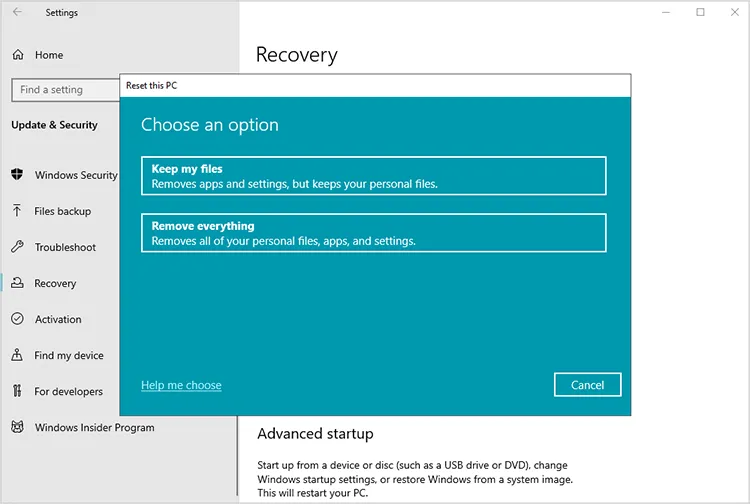
Clique em " Iniciar " e escolha " Configurações " > " Atualização e Segurança " (ou "Sistema" no Windows 11) > " Recuperação ". Na seção " Restaurar o PC ", clique em " Começar ".
-
Você terá duas opções: Manter meus arquivos e Remover tudo. Selecione " Remover tudo ". Na próxima tela, você verá a pergunta: " Como você gostaria de reinstalar o Windows? ". Você pode selecionar " Download na nuvem " ou " Reinstalação local ".
-
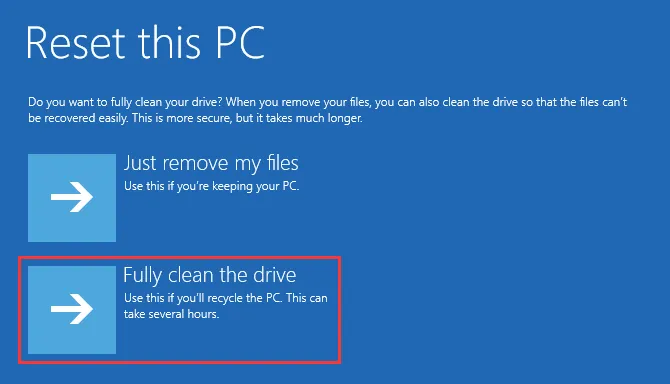
Em seguida, selecione " Deseja limpar também as unidades? " e escolha " Limpar completamente a unidade " (ou a opção equivalente para máxima segurança). Siga as instruções finais para iniciar o processo de redefinição. Isso levará um tempo considerável.
Parte 3: Destruir arquivos do Microsoft PowerPoint com o comando PowerShell
Para usuários familiarizados com a linha de comando, o Windows PowerShell pode ser usado para executar um script que sobrescreve o conteúdo de um arquivo de forma segura. Isso oferece uma maneira gratuita e integrada de apagar um arquivo sem a necessidade de instalar softwares de terceiros.
Eis os passos:
-
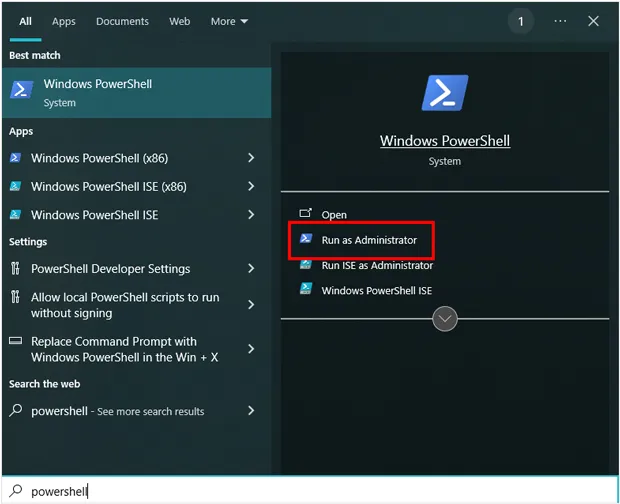
Digite PowerShell na barra de pesquisa, clique com o botão direito do mouse e selecione " Executar como administrador ". Para excluir seu arquivo do PowerPoint, use o comando Remove-Item com o caminho completo do arquivo. Por exemplo: Remove-Item "C:\Users\SeuNomeDeUsuário\Documents\presentation.pptx" .
-
Isso moverá o arquivo para a Lixeira, mas não apagará os dados permanentemente. Para garantir que o arquivo seja excluído com segurança e não possa ser recuperado, você pode escrever um script para sobrescrever o arquivo com dados aleatórios antes de removê-lo. Aqui está um exemplo de tal script:
$filePath = "C:\Users\SeuNomeDeUsuário\Documents\presentation.pptx"
$arquivo = Obter-Item $caminhoDoArquivo
$length = $file.Length
$randomData = New-Object byte[] $length
(Novo-Objeto Aleatório).PróximosBytes($dadosaleatórios)
[System.IO.File]::WriteAllBytes($filePath, $randomData)
Remover-Item $filePath -Forçar -
Execute o script no PowerShell. Isso sobrescreverá o arquivo com dados aleatórios e, em seguida, o excluirá, tornando-o irrecuperável.
Parte 4: Apague arquivos do PowerPoint no PC com a Limpeza de Disco
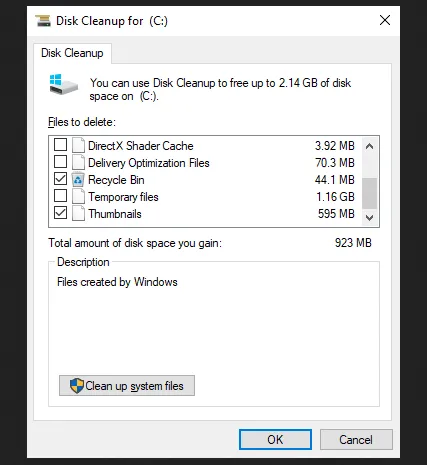
Embora tenha sido projetado principalmente para liberar espaço em disco, o utilitário Limpeza de Disco do Windows inclui uma opção para apagar com segurança o conteúdo da Lixeira, garantindo que arquivos previamente excluídos (mas ainda não destruídos) tenham menos probabilidade de serem recuperados. Este método é mais eficaz quando usado como uma etapa complementar a outros métodos de destruição de dados.
Para apagar arquivos do PowerPoint em um PC usando a Limpeza de Disco:
-
Certifique-se de que os arquivos do PowerPoint que você deseja apagar estejam na Lixeira. Pesquise por " Limpeza de Disco " e abra o aplicativo.
-
Selecione a unidade onde os arquivos estão localizados (normalmente a unidade C:) e clique em " OK ". Aguarde a conclusão da verificação pelo utilitário. Na lista de " Arquivos a serem excluídos ", certifique-se de que a opção " Lixeira " esteja marcada.
-
Para uma limpeza mais profunda, clique no botão " Limpar arquivos do sistema ". Após a segunda verificação, marque novamente a caixa " Lixeira ".
-
Clique em " OK " para excluir permanentemente os arquivos da Lixeira. Embora não seja um destruidor de arquivos em múltiplas passagens, ele exclui os arquivos com segurança do ponto de vista do sistema operacional e geralmente é suficiente para a maioria dos usuários.
Parte 5: Perguntas e Respostas sobre a Destruição de Arquivos PowerPoint
P1: Posso destruir um arquivo do PowerPoint na nuvem (por exemplo, Google Drive, OneDrive)?
A destruição automática de arquivos funciona melhor com arquivos armazenados localmente no seu computador. Se o arquivo estiver na nuvem, você pode excluí-lo, mas, mesmo após a exclusão, ele ainda poderá ser recuperado do backup ou da lixeira do provedor de nuvem. Para garantir a exclusão permanente, você também deve esvaziar a Lixeira ou a Lixeira do serviço de nuvem ou usar as opções de gerenciamento de dados do serviço para exclusão segura.
P2: É possível recuperar arquivos PowerPoint destruídos?
Uma vez que um arquivo é destruído, ele é projetado para ser irrecuperável por meios convencionais. Ferramentas forenses avançadas ainda podem ser capazes de recuperar dados de um disco, mas, na prática, ferramentas de destruição de arquivos, como o iReaShare Data Wipe, tornam isso quase impossível. A sobrescrita de dados múltiplas vezes garante que, mesmo que o arquivo seja recuperado, ele não poderá ser lido.
P3: Como posso garantir que um arquivo do PowerPoint seja destruído com segurança?
Para garantir que um arquivo seja destruído com segurança:
- Utilize uma ferramenta confiável de destruição de arquivos que sobrescreva os dados várias vezes (pelo menos 1 a 3 vezes).
- Verifique novamente os arquivos selecionados para destruição.
- Use software de destruição de arquivos com criptografia de nível militar ou em conformidade com padrões como o DoD 5220.22-M (Departamento de Defesa) para dados altamente sensíveis.
Conclusão
O simples ato de pressionar a tecla "Delete" não remove seus rastros digitais. Para obter verdadeira segurança de dados para arquivos PowerPoint confidenciais, você deve usar um método que sobrescreva o setor de dados original em seu disco rígido.
Para o mais alto nível de segurança e facilidade de uso, recomenda-se o uso de um utilitário dedicado à limpeza de dados , como o iReaShare Data Wipe . Com ele, você pode remover seus arquivos com segurança com apenas alguns cliques. Dessa forma, ninguém poderá recuperá-los. Outros métodos também são eficazes, mas não tão fáceis quanto usar uma ferramenta de apagamento.
Artigos relacionados
Como apagar um disco rígido externo no Windows 11/10 (Solucionado)
Como tornar os dados de um SSD irrecuperáveis | Garantir a irrecuperabilidade dos dados
Solução: Como restaurar as configurações de fábrica do Windows 7 com segurança usando 4 métodos.A Limpeza de Disco não está excluindo arquivos: Descubra os motivos e resolva o problema.

