要約:
iPhoneでiMessageが動作しない場合は、次の11の解決策を試してください。インターネット接続を確認する、iPhoneを再起動する、Appleのシステムステータスを確認する、iMessageを有効にする、送受信設定を確認する、iMessageからサインアウトして再度サインインする、日付と時刻の設定を調整する、iOSをアップデートする、ネットワーク設定をリセットする、Fixppoを使用してiOSシステムの問題を修復する、またはキャリアまたはAppleサポートに問い合わせてさらにサポートを受ける。
iMessageを使えば、Appleユーザー同士でテキストメッセージ、写真、動画、その他の添付ファイルを簡単にやり取りできます。しかし、必ずしも期待通りに動作するとは限りません。メッセージが送信または受信されなかったり、会話画面が突然緑色になったり、iMessageが「アクティベーション待ち」のまま止まってしまうといった問題が発生する場合があります。
これらの問題は、ネットワークの中断、アカウント設定の誤り、Appleのサービス停止、またはiOSの不具合などが原因である可能性があります。幸いなことに、ほとんどのiMessageの問題はApple Storeに行かなくても診断して解決できます。以下では、よくある原因を説明し、iMessageを再び使えるようにするための11の方法をご紹介します。
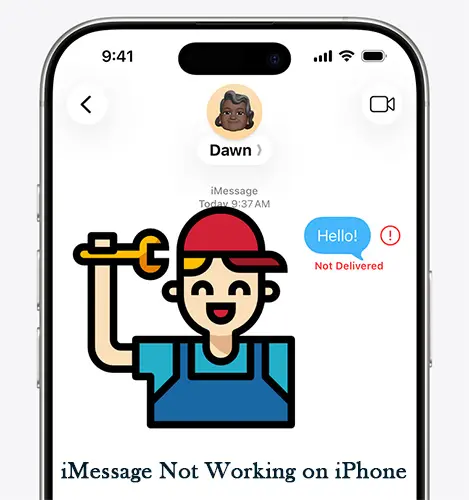
パート1:iPhoneでiMessageが動作しないのはなぜですか?
iMessageが動作しなくなった場合、必ずしもiPhone自体に問題があるとは限りません。Appleのメッセージングサービスに影響を与える可能性のある要因はいくつかあります。
* インターネット接続不良: iMessageはWi-Fiまたはモバイルデータ通信が必要です。接続が弱い、または不安定な場合、メッセージの送受信ができないことがあります。
* Appleサーバーの障害: AppleのiMessageサーバーの一時的な問題により、デバイスとネットワークが正常に動作している場合でも、サービスが中断されることがあります。
* メッセージ設定の誤り: iMessage が無効になっている場合、または「送受信」で電話番号と Apple アカウントのメールアドレスが選択されていない場合、メッセージの送受信に問題が発生する可能性があります。
* アカウントの有効化に関する問題: Apple アカウントの認証の問題、電話番号の認証の遅延、または通信事業者の SMS 制限により、iMessage の有効化に失敗する場合があります。
* 古いiOSまたはソフトウェアの不具合:バグ、不完全なアップデート、破損したシステムコンポーネントは、メッセージやその他のiPhoneサービスに干渉する可能性があります。
* ネットワーク構成エラー:携帯電話回線、Wi-Fi、またはVPNの設定が正しくないと、iPhoneがAppleのサービスと正常に通信できない場合があります。
パート2:iPhoneでiMessageが動作しない場合の対処法
iMessageでメッセージの送受信ができない場合は、以下の手順を順番にお試しください。まずは簡単な確認から始め、問題が解決しない場合は、より高度なトラブルシューティングに進んでください。
2.1 インターネット接続を確認する
iMessageには安定したインターネット接続が不可欠です。通常のSMSメッセージとは異なり、iMessageはWi-Fiまたはモバイルデータ通信経由で送信されます。iPhoneがインターネットに接続されていない場合、メッセージが届かない可能性があります。
あなたにできることは以下のとおりです。
ステップ1. Safariを開き、ウェブサイトにアクセスしてインターネット接続が正常に機能しているかどうかを確認します。
ステップ2:Wi-Fiを使用している場合は、Wi-Fiをオフにしてモバイルデータ通信に切り替えてください。または、別のWi-Fiネットワークに接続してください。
ステップ3. モバイルデータ通信を使用している場合は、「設定」>「モバイル通信」を開き、「モバイルデータ通信」が有効になっていることを確認してください。
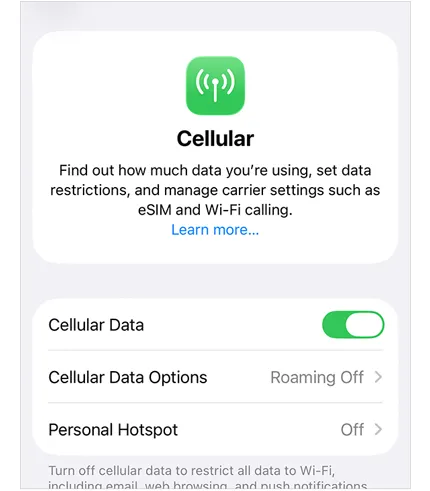
ステップ4.機内モードをオンにし、約10秒待ってからオフにします。
ステップ5.メッセージアプリを開き、もう一度iMessageを送信してみてください。
他のオンラインアプリも接続できない場合は、iMessage自体よりもインターネット接続に問題がある可能性が高いです。
2.2 iPhoneを再起動する
一時的なソフトウェアの不具合やバックグラウンドプロセスのエラーにより、iMessageが正常に動作しない場合があります。iPhoneを再起動すると、これらのプロセスがリフレッシュされ、正常な機能が回復する可能性があります。 ( iDeviceが再起動しない場合は?)
手順はiPhoneの機種によって若干異なります。
Face ID搭載のiPhoneの場合:
ステップ1. 「サイド」ボタンとどちらかの「音量」ボタンを同時に長押しします。
ステップ2.電源オフのスライダーが表示されたら、それをドラッグしてiPhoneの電源を切ります。
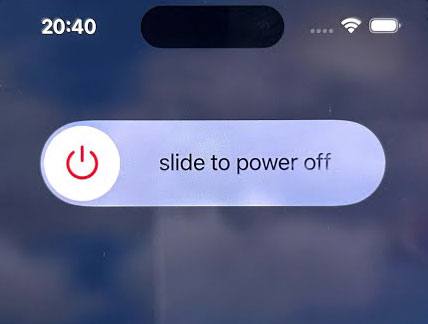
ステップ3.約30秒待ちます。
ステップ4. Appleロゴが表示されるまで「サイド」ボタンを押し続けます。
ホームボタン搭載のiPhoneの場合:
ステップ1. 電源オフスライダーが表示されるまで、「サイド」ボタンまたは「トップ」ボタンを長押しします。
ステップ2.スライダーをドラッグしてデバイスの電源を切ります。
ステップ3.約30秒待ちます。
ステップ4. Appleロゴが表示されるまで、「サイド」ボタンまたは「トップ」ボタンをもう一度押し続けます。
iPhoneが再起動したら、メッセージアプリを開いてテスト用のiMessageを送信し、問題が解決したかどうかを確認してください。
2.3 AppleのiMessageサーバーのステータスを確認する
Appleのサーバーが一時的に利用できなくなると、iMessageが動作しなくなることがあります。このような場合、iPhoneの設定を変更したり、ネットワークをリセットしたりしても、必ずしも解決するとは限りません。
Appleのサービスに問題が発生しているかどうかを確認するには:
ステップ1:ブラウザでAppleのシステムステータスページを開きます。
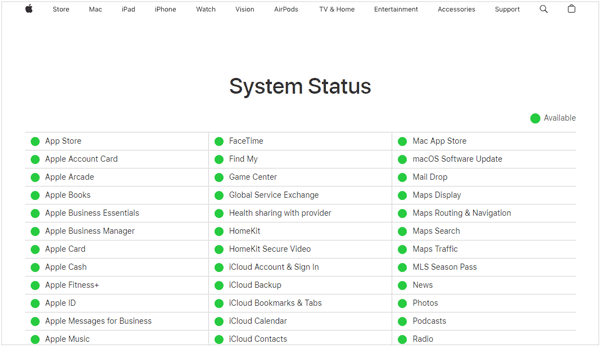
ステップ2:Appleサービスの一覧からiMessageを探します。
ステップ3.サービスの状態を確認します。緑色のインジケーターは通常、サービスが正常に動作していることを示し、警告または障害インジケーターはサービスの中断を示しています。
ステップ4. iMessageに障害が発生している場合は、Appleが問題を解決するまで待ってから、後でもう一度試してください。
Appleのサーバーが正常に動作している場合は、以下の方法でiPhoneのトラブルシューティングを続けてください。
2.4 iMessageが有効になっていることを確認する
iMessageが誤って無効になっている場合、iPhoneはAppleのメッセージングサービスを介して青い吹き出しのメッセージを送受信できなくなります。この設定を確認することは、問題を解決する最も簡単な方法の1つです。
以下の手順に従ってください。
ステップ1. iPhoneで「設定」を開きます。
ステップ2:下にスクロールして「アプリ」>「メッセージ」をタップします。(古いiOSバージョンでは、「メッセージ」を直接タップしてください。)
ステップ3.iMessageオプションを見つけて、トグルスイッチがオンになっていることを確認します。
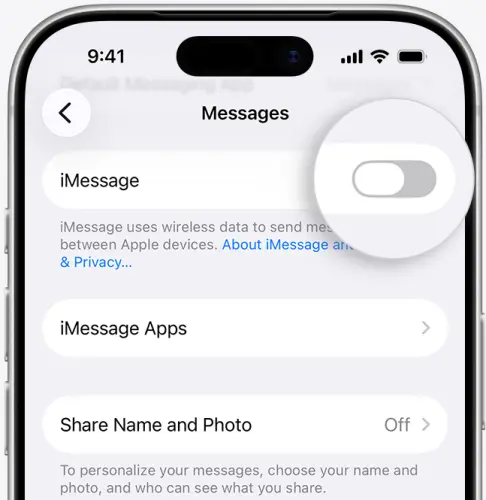
ステップ4.既に有効になっているにもかかわらず動作しない場合は、一度無効にして数秒待ってから再度有効にしてください。iMessageが起動するまで待ち、メッセージを送信できるかどうかを確認してください。
電話番号の横に「アクティベーション待ち」または回転するインジケーターが表示されている場合は、iPhoneがまだ認証処理を行っている可能性があります。認証処理中は、iMessageのオン/オフを繰り返し切り替えないようにしてください。
2.5 送受信設定を確認する
iMessageが有効になっている場合でも、送受信設定が間違っていると、メッセージが意図した電話番号やメールアドレスに届かないことがあります。
例えば、iPhoneがAppleアカウントのメールアドレス経由でiMessageを受信するように設定されているにもかかわらず、iMessageが自分の電話番号に届くことを期待している場合、サービスが正常に機能していないと思うかもしれません。
これらの設定を確認するには:
ステップ1. 「設定」>「アプリ」>「メッセージ」を開きます。
ステップ2. 「送受信」をタップします。
ステップ3. 「iMessageの受信先と返信先」で、電話番号と希望するメールアドレスが選択されていることを確認してください。
ステップ4. 「新しい会話を開始する元」で、デフォルトで使用する電話番号またはメールアドレスを選択します。
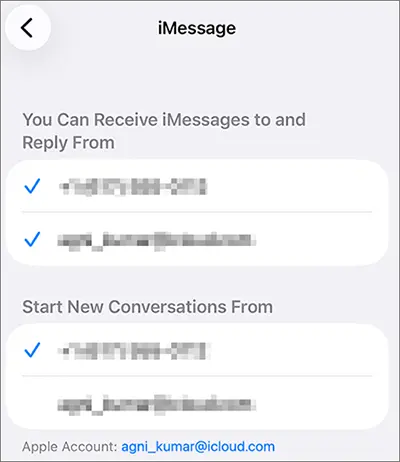
ステップ5.電話番号がリストに載っていない、または認証されていない場合は、携帯電話回線とアクティベーション状況を確認してください。
最近iPhoneを新しく機種変更したり、eSIMを追加した場合は、正しい電話回線が有効になっていることを確認してください。また、携帯電話回線の設定後、iMessageを一度オフにしてから再度オンにする必要がある場合もあります。
2.6 iMessageからサインアウトして再度サインインする
iMessageの設定が正しくても、サービスがAppleアカウントに接続できない場合は、iMessageからサインアウトして再度サインインすると、アカウント接続が回復する場合があります。この方法は、メインの「設定」メニューからAppleアカウント全体からサインアウトする方法とは異なります。メッセージに使用しているアカウントのみに影響します。
方法は以下のとおりです。
ステップ1. 「設定」>「アプリ」>「メッセージ」を開きます。
ステップ2. 「送受信」をタップします。
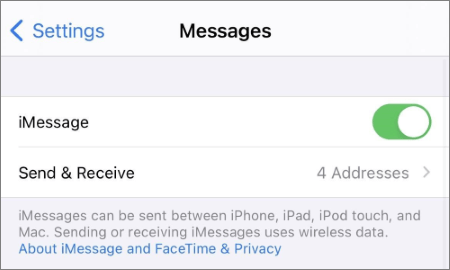
ステップ3.Appleアカウントのメールアドレスをタップします。
ステップ4.「サインアウト」を選択します。
ステップ5.iPhoneを再起動します。
ステップ6. 「設定」>「アプリ」>「メッセージ」>「送受信」に戻ります。
ステップ7.再度Appleアカウントでサインインし、電話番号とメールアドレスが選択されているかどうかを確認します。
再度サインインした後、iMessageが再接続して連絡先情報を確認するまでしばらくお待ちください。

「サインアウト」オプションが表示されない場合、またはアカウントが既に切断されている場合は、代わりにiMessageをオフにしてiPhoneを再起動し、再度オンにしてみてください。
2.7 日付と時刻の設定を確認する
日付、時刻、またはタイムゾーンの設定が間違っていると、Appleのサービス認証およびアクティベーションプロセスに支障をきたす可能性があります。iPhoneに誤った時刻が表示される場合は、より複雑な解決策を試す前に、まずこの設定を確認してください。日付と時刻の自動設定を使用すると、iPhoneの時刻情報が常に正確に維持されるため、アクティベーションエラーのトラブルシューティングに特に役立ちます。
ステップ1. iPhoneで「設定」を開きます。
ステップ2. 「一般」>「日付と時刻」に進みます。
ステップ3.「自動設定」をオンにする。
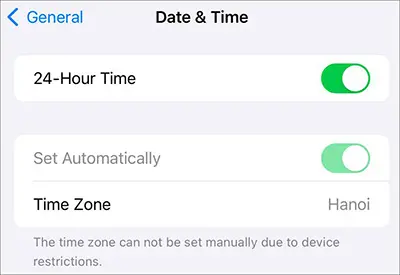
ステップ4.表示されている時刻とタイムゾーンが正しいかどうかを確認します。
ステップ5.メッセージアプリに戻り、iMessageをもう一度使ってみてください。
2.8 iOSを最新バージョンにアップデートする
古いバージョンのiOSには、メッセージアプリに影響を与えるソフトウェアのバグや互換性の問題が含まれている可能性があります。Appleは、既知の問題に対処し、デバイスの安定性を向上させるために、定期的にシステムアップデートをリリースしています。最近のソフトウェアの変更またはアップデート後にiMessageが動作しない場合は、新しいバージョンのiOSをインストールすることで解決する場合があります。
以下の手順に従ってください。
手順1. 「設定」>「一般」>「ソフトウェア更新」を開きます。
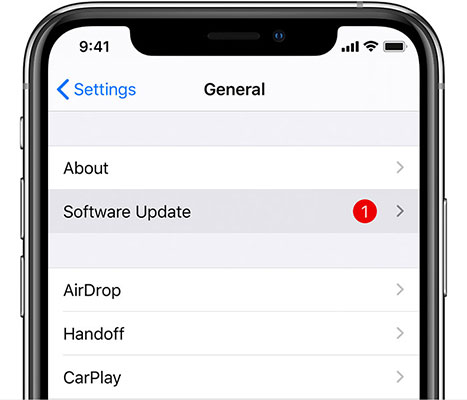
ステップ2.iPhoneが利用可能なアップデートを確認するまでお待ちください。
ステップ3.アップデートが利用可能な場合は、「今すぐアップデート」または「ダウンロードしてインストール」をタップします。
ステップ4.パスコードの入力を求められたら入力し、アップデートの利用規約に同意してください。インストールが完了し、iPhoneが再起動するまでお待ちください。
アップデートを行う前に、iPhoneのバッテリー残量とストレージ容量が十分であることを確認してください。また、アップデート中に予期せぬ事態が発生した場合に備えて、iPhoneの重要なデータをバックアップしておくことをお勧めします。
2.9 ネットワーク設定のリセット
インターネット接続を確認してもiMessageが正常に接続できない場合は、ネットワーク設定の誤りや破損が原因である可能性があります。ネットワーク設定をリセットすると、問題のあるWi-Fi、モバイルデータ通信、VPN、APNの設定が削除され、iPhoneが新しいネットワーク接続を確立できるようになります。写真、メッセージ、アプリ、その他の個人ファイルは消去されません。
方法は以下のとおりです。
ステップ1. 「設定」>「一般」を開きます。
ステップ2. 「iPhoneの転送またはリセット」をタップします。
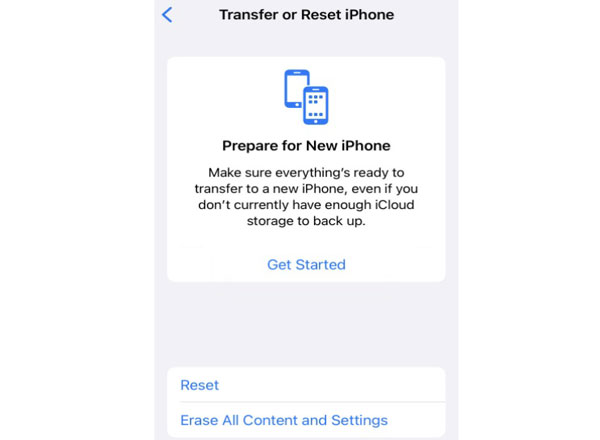
手順3.「リセット」>「ネットワーク設定のリセット」を選択します。
ステップ4.求められたら、iPhoneのパスコードを入力してください。
ステップ5.選択内容を確認し、iPhoneが再起動するまでお待ちください。
ステップ6.Wi-Fiネットワークに再接続し、iMessageを再度テストしてください。
2.10 iOSシステム修復ツールを使用する
基本的なトラブルシューティング方法を試してもiMessageが動作しない場合は、iOSシステムの根本的な問題が原因でメッセージが正常に機能していない可能性があります。このような場合は、iPhoneのAppleロゴ画面でフリーズしたり、アップデートエラーが発生したりするなど、iPhoneのさまざまなソフトウェア関連の問題を解決するために設計されたiOSシステム修復ツールであるFixppoを試してみてください。
Fixppoの主な特徴:
- iOS、iPadOS、tvOSにおける150以上の問題を修正します。これには、メッセージなどの内蔵アプリに影響を与える可能性のあるシステムエラーも含まれます。
- 既存のデータを消去することなく、標準モードで一般的なiOSの問題を解決します。
- デバイスを脱獄せずにiOSをアップグレードまたはダウングレードできます。
- iPhoneまたはiPadで、ワンクリックでリカバリーモードのオン/オフを無料で切り替えられます。
- iOS 27/26やiPhone 17を含む、幅広いAppleデバイスとiOSバージョンに対応しています。
iOSシステムの不具合がiMessageの問題を引き起こしていると思われる場合は、以下の手順に従ってiPhoneの修復を試みてください。
-
パソコンにFixppoをインストールして起動し、USBケーブルでiPhoneを接続します。ソフトウェアがデバイスを認識したら、「Appleシステム修復」機能を開きます。
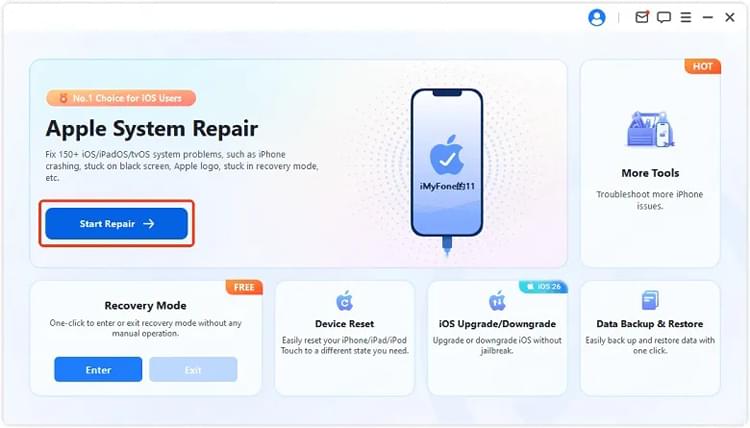
-
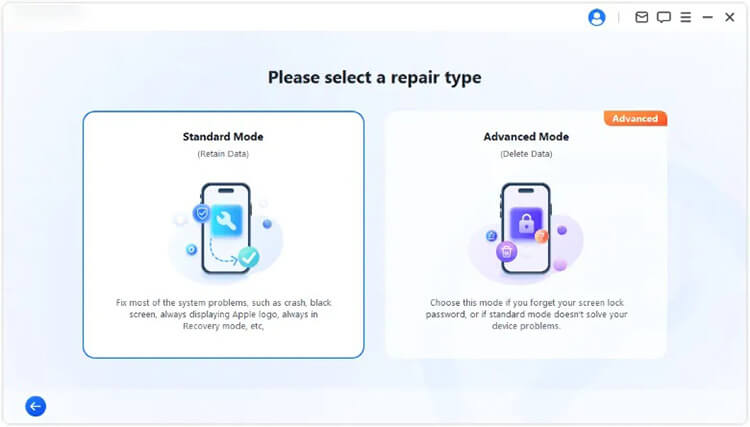
iPhoneのデータを保護するように設計されたオプションで修復プロセスを開始するには、「標準モード」を選択してください。
-
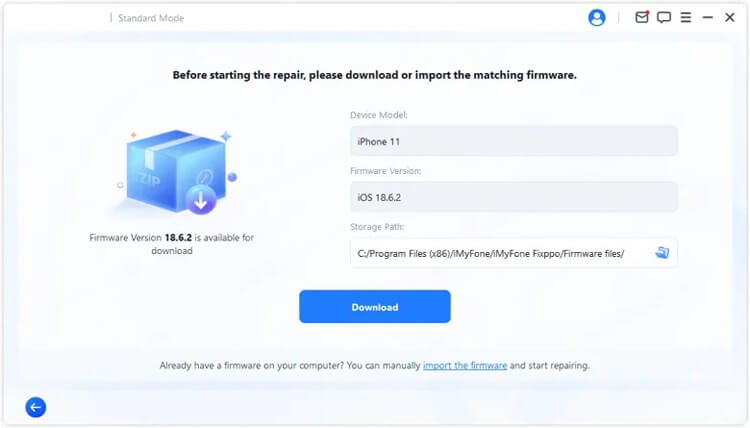
プログラムが表示するデバイスの詳細を確認し、内容が正しいことを確認してください。その後、FixppoがiPhoneに必要なファームウェアをダウンロードして検証します。
-
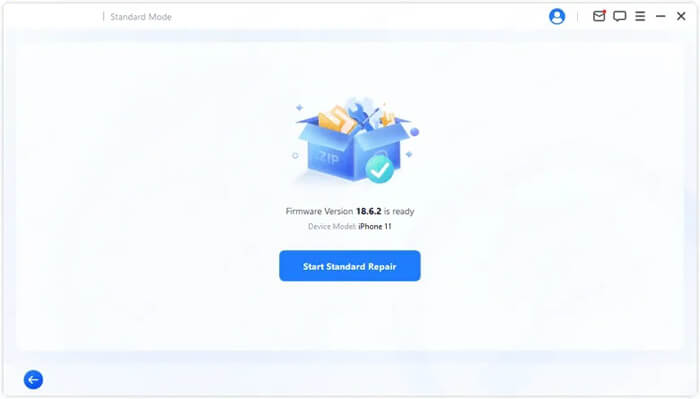
ファームウェアの準備が完了したら、「標準修復を開始」をクリックして修復を実行してください。処理が完了するまで、iPhoneを接続解除しないでください。
2.11 通信事業者またはAppleサポートにお問い合わせください
上記の解決策がどれも効果がない場合は、携帯電話会社またはAppleサポートに問い合わせる必要があるかもしれません。
以下の場合は、ご利用の通信事業者にお問い合わせください。
- 通常のSMSメッセージの送受信はできません。
- お客様の電話番号はiMessageの有効化に必要な認証情報として確認できません。
- 最近、SIMカード、eSIM、または携帯電話プランを変更されましたか?
- ご利用の通信事業者が、iMessageの有効化に必要な国際SMSメッセージをブロックしている可能性があります。
以下の場合はAppleサポートにお問い合わせください:
- 「アクティベーション待ち」または「アクティベーション失敗」というメッセージが引き続き表示されます。
- お使いのAppleアカウントではiMessageにサインインできません。
- ネットワーク設定とアカウント設定が正しいにもかかわらず、iMessageが依然として動作しません。
- iOSまたはデバイスに関連する、より深刻な問題が疑われる。
電話番号の認証には最大24時間かかる場合がありますのでご注意ください。24時間経過しても番号が認証されない場合は、ご利用の通信事業者に、お使いの回線で国際SMSメッセージの送受信が可能かどうかをご確認ください。通信事業者によっては、認証用SMSの送信に料金が発生する場合があります。
結論
iMessageの安定した接続には、メッセージアプリが有効になっているだけでは不十分です。電話番号が正しく有効化されていること、Appleアカウントの情報が正確であること、そしてiPhoneがAppleのサービスと通信できる状態であることが求められます。問題が繰り返し発生する場合は、すべての会話に影響があるのか、特定の連絡先のみに影響があるのかを確認してください。これにより、原因を絞り込むことができます。
適切なトラブルシューティング手順を踏めば、iMessageが動作しない原因を特定し、適切な解決策を選択できます。iOSのより深刻な不具合が疑われる場合は、 Fixppoも検討すべきオプションです。一方、アクティベーションやキャリア関連の問題の場合は、Appleまたはご利用の携帯電話会社に問い合わせる必要があるかもしれません。
関連記事
iPhoneでテキストメッセージが受信できない問題を解決する11の簡単な方法