


要約:
iPhoneからテキストメッセージが消えてしまった場合は、以下の方法を試して、失われた会話を見つけたり、メッセージを復元したりしてみてください。
- メッセージフィルターを確認し、見つからない会話を検索してから、iPhoneを再起動してください。
- 問題のトラブルシューティングを行うには、iCloudメッセージの同期とiPhoneのストレージ容量を確認し、iMessageを一度オフにしてからオンにし、iOSをアップデートするか、すべての設定をリセットしてください。
- 最近削除したアイテムフォルダから削除済みメッセージを復元します。
- メッセージが消える前に作成されたiCloudまたはiTunesのバックアップから、失われたメッセージを復元します。
- データ復元ソフトを使用すると、iPhoneを直接スキャンしたり、iCloudやiTunesのバックアップから利用可能なメッセージを復元したりできます。

データ復旧失われたデータを復元する


「なぜ私のテキストメッセージが消えてしまうのでしょうか?一部の人にメッセージを読み返したり送信したりしようとすると、その人の名前の下に以前のメッセージが表示されず、画面が真っ白になります。また、いくつかのメッセージの日付が2000年になっていますが、当時私は携帯電話を持っていませんでした。一体何が起こっているのでしょうか?どうすれば直せますか?」
- Appleコミュニティより
iPhoneからテキストメッセージが予告なく消えてしまったことはありませんか? iOSのアップデートや端末の変更後に、会話全体が消えていたり、古いメッセージが表示されなくなったり、特定のメッセージが消えてしまったりすることがあります。特に、それらの会話に重要な情報、個人的な思い出、あるいは保存しておきたい詳細が含まれている場合は、非常に困惑するでしょう。
幸いなことに、テキストメッセージが消えたからといって、必ずしも完全に失われたわけではありません。メッセージフィルタ、iCloud同期、メッセージ保持設定、または予期せぬ削除が原因である可能性があります。この記事では、iPhoneのメッセージが消える一般的な原因を説明し、失われた会話を見つけたり、失われたテキストメッセージを復元したりするための実践的な解決策を紹介します。
パート1:なぜiPhoneからテキストメッセージが消えてしまったのか?
iPhoneからテキストメッセージが消えてしまう理由はいくつかあります。会話自体はデバイス上に残っているものの、フィルタや検索設定によって非表示になっている場合もあります。また、誤って削除してしまったり、メッセージの保存期間設定によって自動的に削除されたり、iCloudの同期やソフトウェアの問題でアクセスできなくなったりすることもあります。
以下に、考慮すべき一般的な原因をいくつか挙げます。
メッセージフィルター:不明な送信者からの会話や、その他のフィルターで絞り込まれたカテゴリの会話は、メインの会話リストに表示されない場合があります。
誤削除:会話や個々のメッセージが意図せず削除された可能性があります。
iCloud同期の問題: iCloud同期が一時停止、無効、または不完全な場合、メッセージが正しく表示されないことがあります。
メッセージ保持設定:メッセージの保持期間を30日間または1年間に設定すると、古い会話が自動的に削除される場合があります。
iOSまたはデバイスの問題:一時的なソフトウェアの不具合、アップデートの失敗、またはデバイス移行中の問題により、メッセージの受信に影響が出る場合があります。
バックアップと復元に関する問題:復元されたiPhoneには、以前のデバイスに存在していたすべてのメッセージが含まれていない場合があります。
パート2:iPhoneから消えてしまったテキストメッセージの修復方法
メッセージが突然消えてしまった場合は、システム設定を変更する前に、まず簡単な確認から始めましょう。以下の方法は、隠れた会話を見つけ出し、同期、設定、またはソフトウェアの問題に対処することに重点を置いています。
2.1 メッセージフィルターを確認し、見つからない会話を検索する
メッセージが削除されたと決めつける前に、フィルターによって非表示になっているか、単に見つけにくいだけなのかを確認してください。メッセージアプリは会話をさまざまなカテゴリに分類できるため、すべてのメッセージがデフォルトのリストに表示されるとは限りません。
ステップ1. iPhoneのメッセージアプリを開き、会話リストに戻ります。
ステップ2. 「フィルター」ボタンをタップします。iOSのバージョンによっては、フィルターオプションにアクセスするために「編集」をタップする必要がある場合があります。
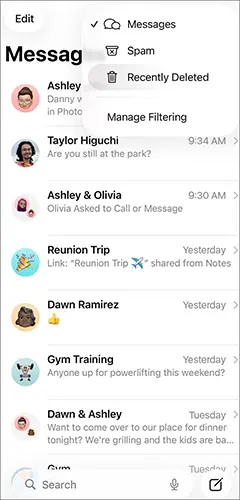
ステップ3.「不明な送信者」などのカテゴリやその他の利用可能なフィルターを確認してください。見つからない会話が別のカテゴリに表示される場合は、そのカテゴリを開いてメッセージを表示してください。
ステップ4. メッセージの検索フィールドを使用して、連絡先の名前、電話番号、または会話の中から特徴的な単語を入力します。
会話が見つかる場合は、実際には削除されていない可能性があります。それでも見つからない場合は、以下の解決策をお試しください。
2.2 iPhoneを再起動する
iOSの一時的な不具合により、メッセージアプリでの会話の表示に影響が出る場合があります。より複雑なトラブルシューティングを行う前に、iPhoneを再起動することでシステムプロセスをリフレッシュできます。
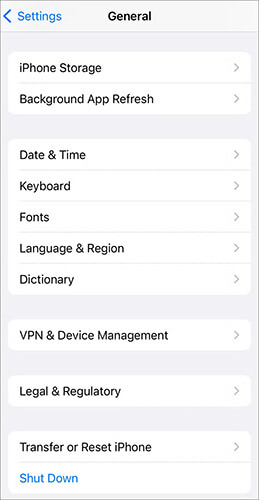
ステップ1. お使いの機種に応じたボタンの組み合わせを使用してiPhoneの電源を切るか、「設定」>「一般」>「システム終了」を選択してください。
ステップ2.画面が暗くなってから数秒待ちます。
ステップ3.iPhoneの電源を入れ直し、ロックを解除します。
ステップ4.メッセージアプリを開き、消えていた会話が再び表示されるかどうかを確認します。
2.3 iCloudメッセージの同期を確認する
iCloudのメッセージアプリを使用している場合、メッセージ履歴は同じAppleアカウントにサインインしている対応Appleデバイス間で同期されます。同期の遅延、アカウント設定の誤り、または同期設定の誤りが、メッセージが期待どおりに表示されない原因となっている可能性があります。
ステップ1. 「設定」を開き、上部にある自分の名前をタップします。
手順2.「iCloud」を選択し、「メッセージ」をタップします。必要に応じて、iCloudを使用しているアプリの下にある「すべて表示」をタップします。
ステップ3. iOSのバージョンに応じて、「このiPhoneで使用する」またはそれに相当する同期オプションが有効になっているかどうかを確認します。
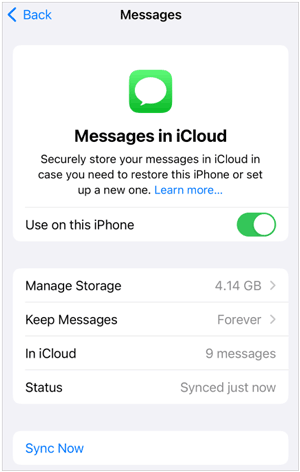
ステップ4.iPhoneが安定したWi-Fiまたはモバイルデータ通信に接続されており、正しいAppleアカウントにサインインしていることを確認してください。
ステップ5.同期が有効になっている場合は、デバイスがメッセージ履歴を更新するまでしばらくお待ちください。同じアカウントを使用している別のAppleデバイスで、会話履歴が利用可能かどうかを確認することもできます。

iCloudメッセージが有効になっている状態でメッセージを削除すると、同期されている他のデバイスからも削除される可能性があることに注意してください。特に、削除されたメッセージがiCloudに残っているかどうか不明な場合は、同期を繰り返しオン/オフすることは避けてください。
2.4 iPhoneのストレージ容量を確認する
ストレージ容量が極端に少ないと、デバイスの正常な動作に支障をきたしたり、ソフトウェアの問題を引き起こしたりする可能性があります。iPhoneの容量がいっぱいになったからといって、既存のテキストメッセージが必ずしも削除されるわけではありませんが、空き容量を確認することは、トラブルシューティングの有効な手順となります。
ステップ1. 設定を開き、「一般」>「iPhoneストレージ」に進みます。

ステップ2.ストレージの内訳が読み込まれるまで待ちます。
ステップ3.利用可能な空き容量を確認し、大量のストレージ容量を占めているアプリやファイルを特定します。
ステップ4.必要に応じて、不要なダウンロードを削除したり、不要なファイルを削除したり、使用しなくなったアプリを削除したりしてください。
ステップ5.メッセージアプリを再度開き、会話が表示されるかどうかを確認します。
2.5 iMessageのオン/オフを切り替える
消失した会話がiMessageに関係している場合は、iMessageの有効化またはアカウント設定に問題がある可能性があります。iMessageのオン/オフを切り替えることでサービスがリフレッシュされることがありますが、既に完全に削除されたメッセージは復元されません。
ステップ1. 「設定」を開き、「アプリ」>「メッセージ」に進みます。
ステップ2.「iMessage」をオフにする。
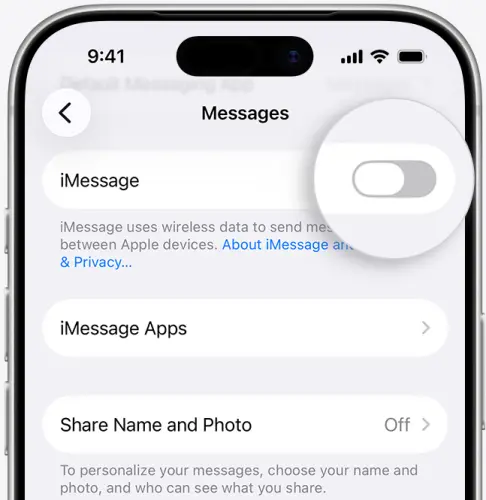
ステップ3.少し待ってから、iMessageを再びオンにします。
ステップ4. 「送受信」をタップし、正しい電話番号とAppleアカウントのメールアドレスが選択されていることを確認します。
ステップ5.メッセージアプリを開き、会話履歴が表示されているかどうかを確認します。
2.6 iPhoneを最新の互換性のあるiOSバージョンにアップデートする
iOSのバージョンが古い場合やソフトウェアのバグにより、メッセージアプリに影響が出る可能性があります。互換性のあるアップデートをインストールすることで、既知のシステム問題を解決し、安定性を向上させることができます。
ステップ1:iPhoneをWi-Fiに接続し、バッテリーが十分に充電されていることを確認してください。
ステップ2. 「設定」を開き、「一般」>「ソフトウェア更新」に進みます。

ステップ3.iPhoneが利用可能なアップデートを確認するまでお待ちください。
ステップ4.アップデートが利用可能な場合は、詳細を確認し、ダウンロードしてインストールするオプションをタップします。
ステップ5.アップデートが完了したら、メッセージアプリを開き、消えていた会話が戻ってきたかどうかを確認します。
アップデートを行う前に、可能な限りiPhoneの重要なデータをコンピュータにバックアップしてください。アップデートによってソフトウェア関連の表示や同期の問題が解決される場合もありますが、完全に削除されたメッセージの復元は保証されません。
2.7 iPhoneのすべての設定をリセットする
上記の方法で解決しない場合は、すべての設定をリセットすることで、構成関連の問題が解決する可能性があります。このオプションでは、個人ファイル、写真、メッセージ、アプリなどを意図的に削除することなく、システム設定をリセットします。
ただし、ネットワーク設定、プライバシー設定、その他のシステム設定などがリセットされるため、後で再度設定する必要がある場合があります。
ステップ1. 「設定」を開き、「一般」に進みます。
ステップ2. 「iPhoneの転送またはリセット」をタップします。
ステップ3.「リセット」を選択します。

ステップ4.「すべての設定をリセット」を選択し、求められた場合はパスコードを入力します。
ステップ5.選択内容を確認し、iPhoneが再起動するまで待ちます。
「すべての設定をリセット」を選択してください。「すべてのコンテンツと設定を消去」は選択しないでください。後者を選択するとデバイスが完全に消去されるため、通常のトラブルシューティング手順として使用しないでください。設定をリセットしてもメッセージが見つからない場合は、パート3に記載されている復元方法を検討してください。
パート3:iPhoneから消えてしまったテキストメッセージを復元するにはどうすればよいですか?
メッセージが削除された場合、または基本的なトラブルシューティングで復元できない場合は、復元方法を使用する必要があるかもしれません。まず、iPhoneの内蔵「最近削除した項目」フォルダを確認してください。メッセージが見つからない場合は、復元ソフトウェアを使用する前に、適切なバックアップが存在するかどうかを確認してください。
3.1 最近削除したメッセージから削除されたメッセージを復元する
iOS 16以降を搭載したiPhoneでは、メッセージアプリに「最近削除した項目」フォルダがあり、削除された会話の中から復元可能なものを見つけることができます。このフォルダは、デバイス全体をバックアップから復元する必要がないため、通常は最初に試すべき復元方法です。
ステップ1. メッセージアプリを開き、会話リストに戻ります。
ステップ2. 「フィルタ」をタップし、「最近削除した項目」を選択します。iOSのバージョンによっては、「編集」をタップしてから「最近削除した項目を表示」を選択する必要がある場合があります。
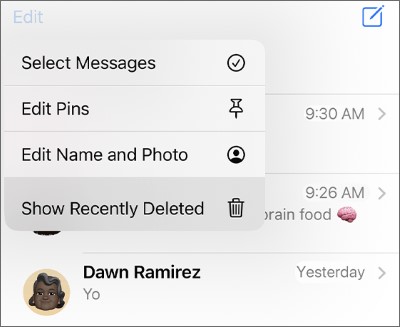
ステップ3.利用可能な会話を確認し、不足しているメッセージが含まれている会話を選択します。
ステップ4. 「復元」をタップし、プロンプトが表示されたら復元を確定します。
Appleは通常、状況やiOSのバージョンにもよりますが、削除された会話のうち、復元可能なものについては約30~40日間復元できるようにしています。「最近削除した項目」から完全に削除されたメッセージは、この機能では復元できない場合があります。
3.2 iCloudバックアップから失われたテキストメッセージを復元する
「最近削除した項目」にメッセージが見つからない場合は、メッセージが消える前に作成されたiCloudバックアップが別の復元オプションとなる可能性があります。復元を進める前に、利用可能なバックアップの日付を確認し、復元によってiPhone上の新しいデータが上書きされる可能性があるかどうかを検討してください。
手順1. 「設定」を開き、自分の名前をタップして、「iCloud」>「iCloudバックアップ」に進みます。
ステップ2.利用可能なバックアップ情報を確認し、適切なバックアップがメッセージの消失以前に作成されているかどうかを確認します。
ステップ3. デバイスをそのバックアップから復元することにした場合は、まず失いたくない重要なデータの最新のバックアップを作成してください。
ステップ4.Appleの標準的な完全バックアップ復元プロセスでは、iPhoneが既にセットアップされている場合は、iPhoneを消去する必要があります。これを行うには、「設定」>「一般」>「iPhoneの転送またはリセット」>「すべてのコンテンツと設定を消去」に進みます。
ステップ5. iPhoneが再起動してセットアップ画面が表示されたら、データ転送または復元画面が表示されるまでセットアップ手順に従ってください。
ステップ6. 「iCloudバックアップから復元」を選択し、適切なAppleアカウントでサインインして、該当するバックアップを選択します。

ステップ7.復元プロセスが完了するまで待ち、その後メッセージアプリを開いて、失われた会話が利用可能になっているかどうかを確認します。
3.3 iTunesバックアップから失われたテキストメッセージを取得する
以前にiTunesを使ってiPhoneをコンピュータにバックアップしていた場合、そのバックアップから失われた会話を復元できる可能性があります。最新のMacシステムでは、iPhoneのバックアップ管理にはiTunesではなくFinderが使用されます。
この方法は、メッセージが消える前にバックアップが作成され、関連するメッセージ履歴が含まれている場合に最適です。iCloudからの復元と同様に、コンピュータのバックアップ全体を復元すると、iPhone上の新しい情報が上書きされる可能性があります。作業を進める前に、現在のデータをバックアップしてください。
ステップ1:iPhoneをバックアップが保存されているコンピュータに接続します。
ステップ2:Windows PCまたは旧型のMacでiTunesを開きます。新型のMacでは、Finderを開いてiPhoneを選択します。
ステップ3. 「バックアップの復元」を選択し、リストからデバイスのバックアップを探します。

ステップ4. 「復元」アイコンをクリックし、復元が完了するまで待ちます。その後、メッセージアプリで失われた会話を確認してください。
3.4 データ復元で失われたテキストメッセージを復元する
紛失したメッセージが「最近削除した項目」に見つからない場合、またはiPhone全体をすぐに復元せずに既存のバックアップを調べたい場合は、データ復元を検討できます。
このiOSデータ復元ツールは、対応するiPhoneまたは互換性のあるバックアップからメッセージやその他のデータを復元するためのさまざまな復元モードを提供します。状況に応じて、iOSデバイスを直接スキャンしたり、iCloudバックアップからデータを抽出したり、iTunesバックアップからファイルを復元したりできます。
データ復旧の主な機能:
- バックアップがなくても、削除されたメッセージ、写真、連絡先、その他の対応データを復元できます。
- 誤削除、工場出荷時設定へのリセット、その他のデータ損失シナリオからのデータ復旧をサポートします。
- 復元可能なメッセージをプレビューし、復元したい特定の会話を選択します。
- iPhone、iCloudバックアップ、またはiTunesバックアップからデータを復元します。
- 様々なiPhoneモデルとiOSバージョンに対応しています。
オプション1:iPhoneから削除されたメッセージを直接復元する
バックアップがない場合は、iPhoneをスキャンして復元可能なメッセージを探してみてください。この方法が成功するかどうかは、削除されたデータにアクセスできるかどうかにかかっています。
-
お使いのコンピューターにデータ復元ソフトをダウンロードして起動してください。利用可能な復元モードから「iOSデータ復元」を選択してください。

-
状況に応じて適切な復元オプションを選択し、「iPhone/iPadデータ復元」モジュールに進んでください。

-
USBケーブルを使ってiPhoneをコンピュータに接続してください。プログラムがデバイスを認識したら、「次へ」をクリックして進んでください。

-
取得したいデータタイプとして「メッセージ」を選択し、必要に応じてその他のサポートされているカテゴリも選択してください。「スキャン」をクリックして、復元可能なデータを検索します。

-
スキャンが完了したら、利用可能なメッセージをプレビューし、必要な会話を選択します。利用可能なオプションと復元設定に応じて、「コンピューターに復元」または「デバイスに復元」をクリックします。

オプション2:iTunesバックアップから削除されたメッセージを復元する
メッセージが消える前にiPhoneをコンピュータにバックアップしていた場合は、iTunesのバックアップ復元モードを使用して、失われた会話を探すことができます。この方法を使えば、バックアップ全体をiPhoneに復元することなく、必要なメッセージを抽出できる可能性があります。
-
データ復元ソフトを開き、「iTunesバックアップから復元」を選択します。
-
不足しているメッセージが含まれているバックアップファイルを選択し、「次へ」をクリックして続行してください。

-
利用可能なデータカテゴリから「メッセージ」を選択し、「スキャン」をクリックしてバックアップを調べます。

-
スキャン結果を確認し、必要に応じて利用可能なメッセージをフィルタリングします。復元したい会話を選択し、利用可能な復元オプションに応じて「コンピューターに復元」または「デバイスに復元」をクリックします。
オプション3:iCloudバックアップから削除されたメッセージを復元する
以前にiPhoneをiCloudにバックアップしていた場合、データ復元ツールを使用すると、iPhoneの設定からバックアップ全体を復元することなく、サポートされているバックアップデータにアクセスしてメッセージを抽出できる可能性があります。
-
ソフトウェアを起動し、「iCloudから復元」セクションを開きます。「iCloudバックアップ」を選択して続行します。

-
お使いのiPhoneの現在の状態に合わせて表示される指示に従い、必要に応じて適切なiCloudアカウントにサインインしてください。利用可能なバックアップを選択し、情報が読み込まれるまでお待ちください。プログラムから要求される追加のデバイス接続手順をすべて完了してください。

-
復元可能なメッセージをプレビューし、必要な会話を選択してください。「復元」をクリックすると、選択したメッセージがサポートされている宛先にエクスポートされます。

結論
iPhoneからテキストメッセージが消えてしまった場合、原因としてはフィルタリングの問題、iCloud同期の問題、ソフトウェアの不具合、または誤って削除してしまったなどが考えられます。まずは基本的なトラブルシューティング方法を試して、消えてしまった会話を探し出し、それでも見つからない場合は「最近削除した項目」を確認してください。
これらの方法で解決しない場合は、適切なiCloudまたはiTunesバックアップの復元を試してください。あるいは、データ復元ツールを使えば、対応iPhoneをスキャンしたり、互換性のあるバックアップからメッセージを抽出したりできます。状況に最適な復元方法を選択し、バックアップを復元したり、システムに大きな変更を加えたりする前に、現在のデータを保護してください。
関連記事
iPhoneでテキストメッセージを保存する方法【効果的な5つの方法とよくある質問】
iPhoneからテキストメッセージを簡単に印刷する4つの方法(最新版)


