


要約:
iPhoneでテキストメッセージが受信できない場合は、以下のヒントを参考に原因を特定し、適切な解決策を見つけてください。
- 一時的なネットワークの問題を解決するには、携帯電話の接続状況を確認し、iPhoneを再起動し、機内モードを切り替えてください。
- メッセージ設定、ブロックされた連絡先、SIM/eSIMの状態を確認し、メッセージが届かない一般的な原因を特定してください。
- 基本的なトラブルシューティングで問題が解決しない場合は、通信事業者の設定とiOSを更新するか、ネットワーク設定をリセットしてください。
- iOS修復ツールを使用して潜在的なシステム問題をトラブルシューティングするか、さらにサポートが必要な場合は、ご利用の通信事業者またはAppleサポートにお問い合わせください。
iPhoneでSMSの送信はできますが、受信できません。あらゆる方法を試しましたがダメでした。ご協力いただけると幸いです!
- Redditより
iPhoneで友人、家族、その他の連絡先からのテキストメッセージが届かない場合はどうすればよいでしょうか?重要なメッセージが届かないと、特に返信や確認コードを待っているときにはイライラしますよね。この問題は、ネットワーク接続不良、メッセージ設定の誤り、SIMカードの問題、iOSシステムの不具合など、いくつかの原因で発生する可能性があります。
幸いなことに、この問題を解決してメッセージの正常な受信を回復する方法はいくつかあります。この記事では、iPhoneがテキストメッセージを受信できない理由と、ネットワーク接続の確認からiOS修復ツールの使用まで、11の具体的な解決策をご紹介します。以下の手順に従って原因を特定し、iPhoneで再びテキストメッセージを受信できるようにしましょう。
パート1:なぜ私のiPhoneはテキストメッセージを受信できないのですか?
iPhoneでテキストメッセージが受信できない場合、いくつかの要因が考えられます。原因は一般的に次の4つのカテゴリーに分類されます。
* ネットワークおよび通信事業者に関する問題
携帯電話の電波が弱い、通信事業者の一時的な障害、メッセージングサービスが利用できない、またはアカウントに制限がかかっている場合、受信したテキストメッセージがiPhoneに届かないことがあります。
* メッセージ設定
iMessageが無効になっている、送受信設定が間違っている、連絡先がブロックされている、またはメッセージフィルタリングが行われているなどの理由で、一部のメッセージが届かない場合があります。
* デバイスおよびSIMカードの問題
SIMカードまたはeSIMが非アクティブ状態である場合、携帯電話回線が正しく設定されていない場合、あるいは新しいiPhoneに機種変更した後に問題が発生した場合、メッセージの配信が中断される可能性があります。
* iOSソフトウェアの問題
iOSや通信事業者の設定が古い場合、一時的なシステム障害、および根本的なソフトウェアエラーも、iPhoneのテキストメッセージ受信機能に影響を与える可能性があります。
パート2:iPhoneでテキストメッセージが受信できない場合の対処法
以下の解決策を、最も簡単なトラブルシューティング手順から順に試してください。
修正1.携帯電話ネットワーク接続を確認する
電波状況が悪い場合や一時的なネットワーク障害が発生すると、iPhoneでSMSメッセージを受信できないことがあります。iMessageはWi-Fi経由でも利用できますが、通常のSMSメッセージは通常、携帯電話回線での接続が必要です。
接続状況を確認するには:
ステップ1. ステータスバーの信号インジケーターを見て、iPhoneが携帯電話サービスに加入しているかどうかを確認します。
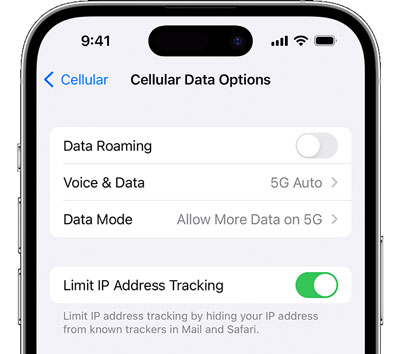
ステップ2.信号が弱い場合は、受信状態の良い場所へ移動してください。
ステップ3.Safariを開き、ウェブサイトにアクセスしてインターネット接続が正常に機能しているかどうかを確認します。
ステップ4. 「SOS」または「サービスなし」と表示された場合は、携帯電話回線を確認し、問題が解決しない場合は通信事業者にお問い合わせください。
ステップ5.誰かにテストメッセージを送信してもらうよう依頼する。
iMessageは受信できるが通常のテキストメッセージが受信できない場合は、以下の手順でメッセージングの設定と通信事業者のサービスを確認してください。
修正2.機内モードをオン/オフする
機内モードをオンにすると、iPhoneは利用可能な携帯電話ネットワークから切断され、再度接続されます。これにより、着信テキストメッセージが届かないといった一時的な接続問題が解決される場合があります。
ステップ1:画面右上隅から下にスワイプしてコントロールセンターを開きます。
ステップ2. 「機内モード」アイコンをタップしてオンにします。

ステップ3.約10~15秒待ちます。
ステップ4.もう一度アイコンをタップして機内モードをオフにします。携帯電話の電波が回復するまで待ち、誰かにテキストメッセージを送ってもらいます。
解決策3:iPhoneを再起動する
一時的なソフトウェアの不具合により、メッセージアプリやテキストメッセージの受信に関わるその他のプロセスに影響が出る場合があります。iPhoneを再起動すれば、個人データを削除することなくこれらのプロセスを簡単にリフレッシュできます。
iPhoneを再起動するには:
ステップ1. 音量ボタンと「サイド」ボタンを同時に長押しし、電源オフスライダーが表示されるまで待ちます。
ステップ2.スライダーをドラッグしてiPhoneの電源を切ります。

ステップ3.約30秒待ちます。
ステップ4. Appleロゴが表示されるまで「サイド」ボタンを押し続けます。
ステップ5.iPhoneが再起動したら、受信メッセージが再び正常に機能するかどうかを確認してください。
お使いのiPhoneの機種によってシャットダウン手順が異なる場合は、お使いの端末固有の手順に従ってください。
修正4.メッセージ設定を確認する
メッセージ設定が正しくないと、iPhoneで特定の種類のメッセージを受信できない場合があります。特に、iPhoneユーザーからのiMessageやAndroidユーザーからのSMSメッセージなど、一部のメッセージは受信できるのに他のメッセージは受信できない場合は、設定を確認することをお勧めします。
ステップ1.iMessageを確認します。
「設定」>「アプリ」>「メッセージ」(パスはiOSのバージョンによって若干異なる場合があります)を開き、iMessageが有効になっていることを確認してください。既に有効になっている場合は、一度無効にして数秒待ってから再度有効にしてください。
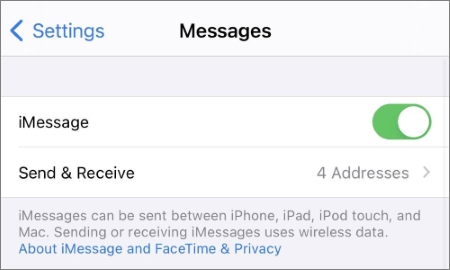
ステップ2.送受信を確認する。
「送受信」をタップし、利用可能なアドレス一覧に自分の電話番号が選択されていることを確認してください。最近端末を変更したり、電話番号を移転したりした場合は、iMessageに正しい番号が登録されていることを確認してください。
ステップ3.テキストメッセージのオプションを確認する。
お使いのiOSバージョンと通信事業者が対応している場合は、「メッセージ」アプリで利用可能なオプション(テキストメッセージとして送信、MMSメッセージなど)を確認してください。iPhoneがRCSメッセージに対応している場合は、その設定も確認してください。
ステップ4.メッセージ配信テストを実施する。
別のiPhoneから、可能であればAndroid端末からもメッセージを送ってもらうよう誰かに頼んでみてください。そうすることで、問題がiMessage、キャリアベースのメッセージング、あるいはその両方に影響しているかどうかを判断できます。
修正5.ブロックされた連絡先とメッセージフィルターを確認する
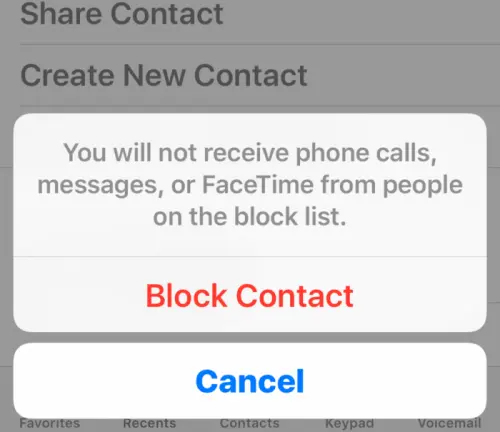
iPhoneで特定の人からのテキストメッセージが届かない場合、または一部のメッセージだけが届かない場合は、ブロックした連絡先とメッセージフィルタを確認してください。設定やiOSのバージョンによっては、知らない送信者からのメッセージがメインの会話リストとは別に表示される場合があります。
ブロックされた連絡先を確認するには:
ステップ1. 「設定」を開き、ブロックした連絡先のセクションを探します。iOSのバージョンによっては、「アプリ」>「メッセージ」または関連する別の設定メニューに表示される場合があります。
ステップ2. 「ブロックされた連絡先」を開きます。
ステップ3.リストを確認し、メッセージの受信を希望しない連絡先を削除します。
メッセージフィルターを確認するには:
ステップ1:メッセージアプリを開きます。
ステップ2. 「フィルター」または利用可能なメッセージカテゴリをタップします。
ステップ3.利用可能な場合は、「不明な送信者」やその他のフィルタリングされたカテゴリを確認します。
ステップ4.見つからない会話を探し、見つかったら開きます。
送信者がブロックされておらず、受信したメッセージがどのフィルタリングされたカテゴリにも表示されない場合は、トラブルシューティングを続けてください。これらの設定は、受信メッセージがすべて停止した場合よりも、特定の送信者に影響する問題の原因を特定するのに役立つ可能性が高いです。
修正6.SIMカードまたはeSIMを確認する
SIMカードが無効になっている、eSIMが無効になっている、または携帯電話回線が正しく設定されていないと、iPhoneでSMSメッセージを受信できない場合があります。これは、機種変更、番号移行、または通信事業者変更後に問題が発生した場合に特に当てはまります。
ステップ1. 「設定」>「モバイル通信」(または地域によっては「モバイルサービス」)を開きます。
ステップ2.お使いの電話回線が有効になっているか確認してください。
ステップ3.複数のSIMカードまたはeSIMカードを使用している場合は、正しい回線が有効になっていることを確認してください。
ステップ4.物理SIMカードを使用している場合は、SIMカードを取り外して再度挿入する前に、iPhoneの電源を切ってください。
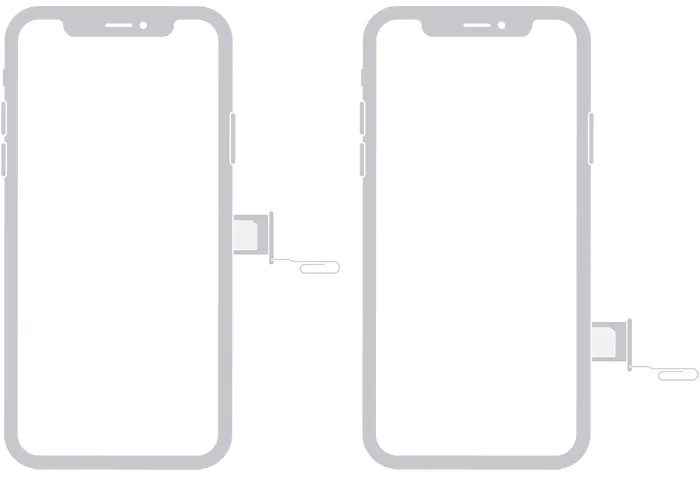
ステップ5.iPhoneを再起動し、受信メッセージをテストしてください。
最近、電話番号を新しい端末に移行した場合は、通信事業者に連絡して、SIMカードまたはeSIMが完全に有効化されていることを確認してください。通信事業者が安全に再有効化できることを確認するまでは、eSIMを削除しないでください。
修正7.キャリア設定の更新
キャリア設定は、iPhoneがワイヤレスプロバイダのネットワークと通信する際に役立ちます。これらの設定が古い場合は、更新することで、携帯電話の接続やメッセージに関する問題が解決する場合があります。
以下の手順に従ってください。
ステップ1:iPhoneをWi-Fiまたは正常に動作する携帯電話ネットワークに接続します。
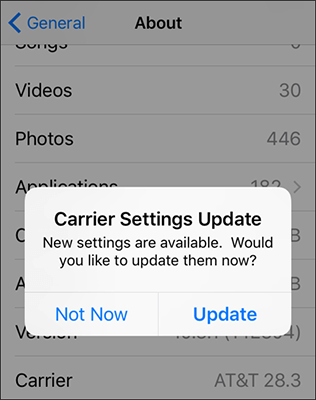
ステップ2. 「設定」>「一般」>「バージョン情報」を開きます。
ステップ3.「バージョン情報」画面をしばらく開いたままにします。
ステップ4.通信事業者設定の更新を促すメッセージが表示された場合は、指示に従ってインストールしてください。更新を促すメッセージが表示されない場合は、お使いのデバイスに利用可能なアップデートがない可能性があります。
修正8. iPhoneをアップデートする
古いバージョンのiOSには、メッセージングやネットワーク接続に影響を与えるソフトウェアのバグが含まれている可能性があります。利用可能なアップデートをインストールすることで、既知の問題が解決され、システムの安定性が向上する場合があります。
ステップ1:iPhoneを安定したWi-Fiネットワークに接続し、バッテリーが十分に充電されていることを確認してください。
ステップ2. 「設定」>「一般」>「ソフトウェア更新」を開きます。

ステップ3.iPhoneが利用可能なアップデートを確認するまでお待ちください。
ステップ4.アップデートが利用可能な場合は、「今すぐアップデート」または「今すぐインストール」をタップし、画面の指示に従ってください。
ステップ5.アップデートが完了したら、誰かにテストメッセージを送信してもらいます。
iOSのメジャーアップデートをインストールする前に、iPhoneのバックアップを取ってください。既に最新バージョンがインストールされている場合は、アップデートを繰り返し確認するのではなく、次の修正方法に進んでください。
修正9.ネットワーク設定をリセットする
接続状況とメッセージ設定を確認してもiPhoneでテキストメッセージが受信できない場合は、ネットワーク設定の誤りが原因となっている可能性があります。ネットワーク設定をリセットすることで、接続に関する問題が解決する場合があります。
操作を進める前に、この操作によって保存済みのWi-Fiネットワークとパスワードが削除され、ネットワーク関連の設定の一部がリセットされることにご注意ください。通常、写真、アプリ、メッセージは消去されません。
ステップ1. 「設定」>「一般」を開きます。
ステップ2. 「iPhoneの転送またはリセット」をタップします。
ステップ3.「リセット」を選択します。
ステップ4.「ネットワーク設定をリセット」をタップします。

ステップ5.求められたらパスコードを入力し、選択内容を確認してください。
ステップ6.iPhoneが再起動するまで待ち、必要に応じてWi-Fiに再接続し、受信メッセージを再度テストしてください。
この手順はiPhoneの再起動よりも手間がかかるため、まずはより簡単な方法を試してください。それでも問題が解決しない場合は、iOSシステムの問題なのか、通信事業者側の問題なのかを判断してください。
修正10.iOS修復ツールを使用する
iPhoneでテキストメッセージが受信できない場合の対処法 上記の方法を試してもiPhoneでテキストメッセージが受信できない場合は、iOSシステムの根本的な問題が原因である可能性があります。この場合、さらにサポートを求める前に、システム修復ツールを試してみてください。Fixppoは、iPhoneの正常な動作に影響を与える可能性のあるさまざまなiOSの問題を修復する方法を提供します。問題が通信事業者やネットワークの問題ではなく、システムの不具合によって引き起こされている場合、Fixppoは正常な機能を回復するのに役立つ可能性があります。
Fixppoの主な特徴:
- 高度な技術スキルを必要とせず、簡単な手順で様々なiOSシステムの問題を修復します。
- さまざまなシステム修理ニーズに対応するため、標準モードと高度モードを提供します。
- iPhone、iPad、iPod touch、Apple TVに対応しています。
- 画面フリーズ、 Appleロゴエラー、起動失敗、テキストメッセージの配信に影響を与える可能性のある問題など、iOSの問題を解決します。
- 互換性のあるシステムバージョンをインストールする必要がある場合に、iOSのアップグレードおよびダウングレードをサポートします。
ヒント:モバイルユーザーの方は、まずアカウントを登録してから、メンバーセンターからアプリをダウンロードまたは購入していただくと、限定割引をご利用いただけます。
Fixppoを使ってiPhoneでテキストメッセージが受信できない問題を解決する方法は?
-
iPhoneをコンピュータに接続してください。
Fixppoをパソコンにダウンロードして起動し、USBケーブルを使ってiPhoneを接続します。プログラムがデバイスを検出したら、「Appleシステム修復」を選択して、利用可能なシステム修復オプションにアクセスしてください。

-
修復モードを選択してください。
「標準モード」を選択すると、既存のiPhoneデータを保持したままiOSシステムの修復を試みます。このモードは、ソフトウェアの問題が疑われるものの、個人情報の消去を避けたい場合に最適な出発点となります。

-
お使いのデバイス情報を確認し、ファームウェアをダウンロードしてください。
画面の指示に従って、iPhoneの機種やその他のデバイス情報を確認してください。適切なファームウェアパッケージを選択してダウンロードし、Fixppoがファームウェアを検証するまで待ってから先に進んでください。

-
iOSシステムの修復を開始します。
ファームウェアの準備ができたら、「標準修復を開始」をクリックして修復プロセスを開始します。iPhoneをコンピュータに接続したまま、Fixppoが処理を完了するまでお待ちください。修復中はデバイスの接続を解除しないでください。

修正11.通信事業者またはAppleサポートにお問い合わせください
上記の方法を試しても問題が解決しない場合は、適切なサポートチームにお問い合わせください。お問い合わせの前に、問題が発生した時期、iOSのアップデート、端末の交換、SIMカードの転送、通信事業者の変更のいずれが原因だったかをメモしておいてください。
- 通信事業者にお問い合わせください:SMS、MMS、またはサポートされているRCSメッセージを受信できない場合は、通信事業者にアカウントの状態、携帯電話回線、メッセージングサービス、および地域のネットワーク状況を確認するよう依頼してください。
- Appleサポートにお問い合わせください:設定が正しく、接続も安定しているにもかかわらずiMessageが動作しない場合は、Appleサポートがデバイスまたはアカウントに関連する可能性のある問題の調査をお手伝いします。
結論
以上です。iPhoneでテキストメッセージが受信できない場合、ネットワーク接続、メッセージ設定、SIMカード、またはiOSシステムの問題が原因である可能性があります。より高度なトラブルシューティングに進む前に、携帯電話の接続状況を確認したり、iPhoneを再起動したりするなど、簡単な解決策から試してみてください。
問題が解決せず、iOSシステムに問題があると思われる場合は、 Fixppoを使用してシステムを修復し、デバイスの正常な機能を回復できる可能性があります。ただし、問題が通信事業者または携帯電話サービスに関連している場合は、通信事業者にお問い合わせください。
関連記事
Windows 10/11でiPhoneのテキストメッセージを取得する4つの有効な方法
iPhoneからテキストメッセージを簡単に印刷する4つの方法(最新版)
iPhoneでテキストメッセージを保存する方法【効果的な5つの方法とよくある質問】
iPhoneからテキストメッセージをコピーする5つの有効な方法(実証済み)

