


要約:
iPhoneに「このメッセージを送信するにはiMessageを有効にする必要があります」というメッセージが表示される場合は、まずiMessageをオンにして、Appleのサーバーの状態、インターネット接続、および送受信設定を確認してください。それでもエラーが解消しない場合は、iPhoneを再起動するか、iOSをアップデートするか、ネットワーク設定をリセットしてください。iOS関連の問題が解決しない場合は、Fixppoの標準モードと高度なモードの修復機能を利用して、さまざまなシステム問題を解決してください。
iPhoneからメッセージを送信しようとした際に、「このメッセージを送信するにはiMessageを有効にする必要があります」というエラーメッセージが表示されたことはありませんか?特に緊急に連絡を取りたい場合など、この問題は非常に厄介です。iMessageが有効になっているはずなのにエラーが発生することもあり、原因が分からず困ってしまうこともあるでしょう。
ほとんどの場合、このエラーはiMessageの設定、ネットワーク接続、Appleサービスの利用可能性、またはアクティベーションの問題に関連しています。幸いなことに、より高度な解決策を検討する前に、いくつかの組み込みのトラブルシューティング方法を試すことができます。以下では、考えられる原因を説明し、iMessageを再び動作させる方法をご紹介します。
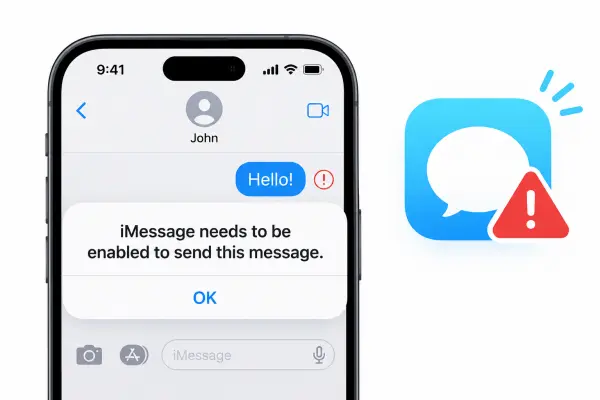
パート1:なぜ私のiPhoneは、このメッセージを送信するにはiMessageを有効にする必要がありますと表示するのですか?
「このメッセージを送信するにはiMessageを有効にする必要があります」というエラーメッセージは、iPhoneがAppleのメッセージングサービスを介して正常にメッセージを送信できない場合に表示されます。この通知はiMessageが無効になっていることを示唆していますが、根本的な原因は必ずしも単純ではありません。
この問題には、いくつかの要因が考えられます。
iMessageのアクティベーションに失敗しました:
お使いの電話番号またはAppleアカウントがAppleのiMessageサービスに正常に登録されていないため、デバイスが想定されたチャネルを通じてメッセージを送信できない可能性があります。
メッセージングサービスの中断:
Appleのサーバーの一時的な不具合により、iMessageの利用に影響が出たり、メッセージが配信されなくなる可能性があります。
デバイスまたはソフトウェアの互換性の問題:
iOSの特定のバグ、不完全なソフトウェアアップデート、または一時的なシステム障害により、メッセージアプリとその通信機能に支障が生じる場合があります。
メッセージング構成の競合:
SIMカード、電話番号、Appleアカウント、またはメッセージングの設定を変更すると、iPhoneでの会話の処理方法に不整合が生じる場合があります。
通信制限:
通信事業者側の制限、ネットワーク障害、またはアカウント関連の制限により、iPhoneがiMessageに正しく接続または有効化できない場合があります。
原因を特定することで、何が問題なのか分からないまま設定を何度も変更するのではなく、適切な解決策を選択するのに役立ちます。
パート2:iMessageを有効にするとこのメッセージを送信できるというエラーを修正する方法
このエラーが発生した場合は、以下の解決策をお試しください。簡単な設定確認から始まり、より高度なトラブルシューティング方法へと進みます。
解決策1:iPhoneでiMessageを有効にする
まず最初に、iPhoneでiMessageが有効になっていることを確認してください。この機能が無効になっていると、AppleのiMessageサービスを通じてメッセージを送信できません。
ステップ1. iPhoneの「設定」アプリを開きます。
ステップ2. 下にスクロールして「アプリ」>「メッセージ」をタップします。古いiOSバージョンでは、「設定」の中に直接「メッセージ」があります。
ステップ3.iMessageスイッチを見つけてオンにします。
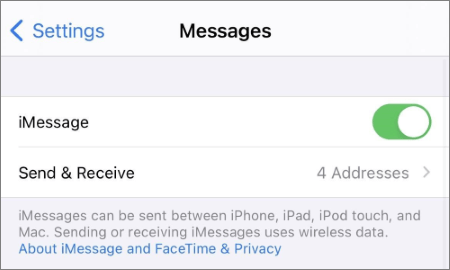
ステップ4.iMessageが起動するまで待ち、メッセージアプリを開いて、もう一度メッセージを送信してみてください。
iMessageが既に有効になっている場合は、一度無効にして数秒待ってから再度有効にしてください。ただし、電話番号に「アクティベーション待ち」と表示されている場合は、スイッチを繰り返し切り替えないでください。アクティベーション処理が完了するまでしばらくお待ちください。
修正2:iMessageサーバーの状態を確認する
場合によっては、問題はiPhone本体ではなく、Appleのサーバー側にあることがあります。iMessageサービスが一時的に利用できない場合、設定がすべて正しくても、デバイスからメッセージを送信できないことがあります。
AppleのiMessageサーバーが正常に動作しているかどうかを確認するには:
ステップ1:ブラウザを開き、Appleのシステムステータスページにアクセスします。
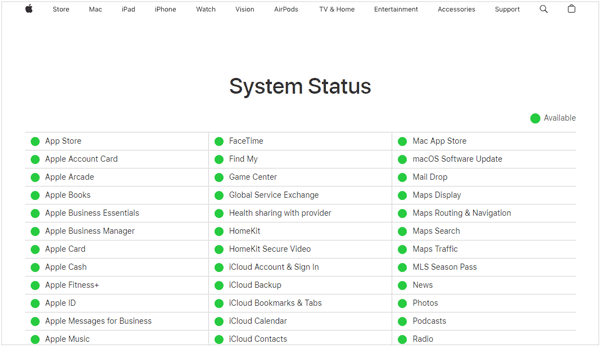
ステップ2:Appleサービスの一覧からiMessageを探します。
ステップ3.iMessageの横にあるステータスインジケーターを確認してください。サービス停止またはサービス中断が表示されている場合は、Appleが問題を解決するまでお待ちください。
ステップ4.サービスが再び利用可能になったら、メッセージアプリを再度開き、メッセージを送信してみてください。
iMessageが利用可能と表示されている場合は、次の解決策に進み、ネットワーク接続を確認してください。
修正3.インターネット接続を確認する
iMessageは、メッセージの送受信にWi-Fiまたはモバイルデータ通信を利用します。インターネット接続が弱い、不安定、または利用できない場合、iPhoneがAppleのメッセージングサービスに接続できないことがあります。
接続に関するトラブルシューティングは、以下の手順で行えます。
ステップ1. 「設定」>「Wi-Fi」を開き、iPhoneが正常に動作するWi-Fiネットワークに接続されていることを確認します。
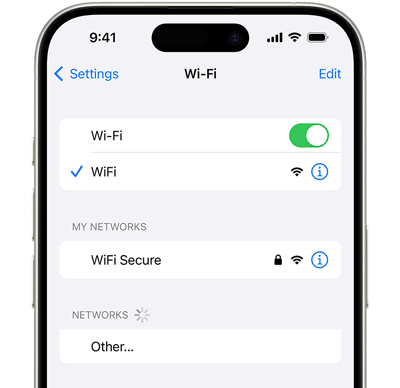
または、「設定」>「モバイル通信」に進み、モバイルデータ通信が有効になっていることを確認してください。
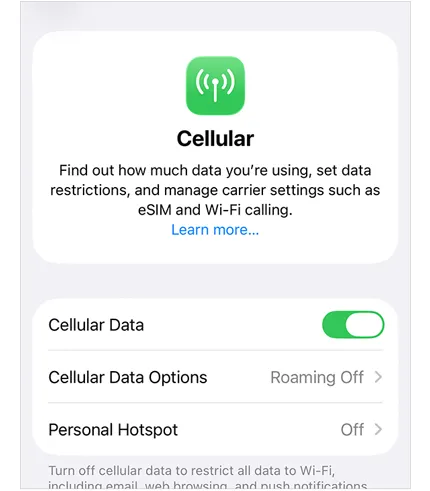
ステップ2:Safariを開き、ウェブサイトにアクセスしてインターネット接続が正常に機能していることを確認してください。接続が不安定な場合は、Wi-Fiとモバイルデータ通信を切り替えてください。
ステップ3.メッセージ画面に戻り、もう一度メッセージを送信してみてください。
複数のSIMカードまたはeSIMを使用する場合は、使用したい電話回線が「モバイル通信」設定でオンになっていることを確認してください。
修正4.iMessageの送受信設定を確認する
送受信設定が正しくないと、iPhoneがiMessageで意図した電話番号やAppleアカウントのメールアドレスを使用できない場合があります。これは、SIMカードの交換、デバイスの切り替え、または新しいiPhoneの設定後に発生する可能性があります。
設定を確認するには、以下の手順に従ってください。
ステップ1. 「設定」>「アプリ」>「メッセージ」を開きます。
ステップ2. 「送受信」をタップします。
ステップ3.電話番号とAppleアカウントのメールアドレスが一覧に表示され、選択されているか確認してください。
ステップ4. 「新しい会話を開始する元」で、使用したい電話番号またはメールアドレスを選択します。
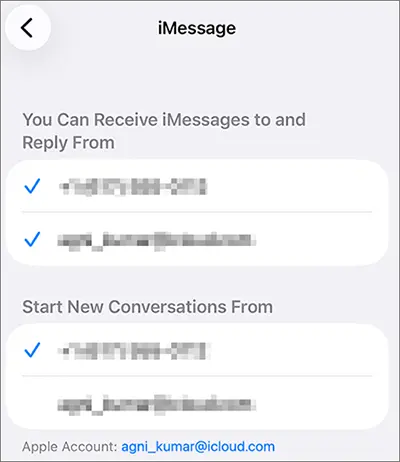
ステップ5.メッセージに戻り、新しいメッセージを送信して、エラーが解消されるかどうかを確認します。
電話番号が表示されない場合、または「アクティベーション待ち」と表示される場合は、通信事業者による確認が必要となる可能性があります。SIMカードまたはeSIMが有効になっていること、および通信事業者がiMessageのアクティベーションに必要なSMSメッセージに対応していることを確認してください。
5. iPhoneを再起動する
一時的なソフトウェアの不具合により、iMessageやその他のシステムサービスに支障が生じる場合があります。iPhoneを再起動することで、これらのサービスがリフレッシュされ、個人データに影響を与えることなく軽微な問題が解決されることがあります。
iPhoneを再起動するには:
ステップ1. 電源オフスライダーが表示されるまで、「サイド」ボタンとどちらかの「音量」ボタンを同時に長押しします。
ステップ2.スライダーをドラッグしてiPhoneの電源を切ります。
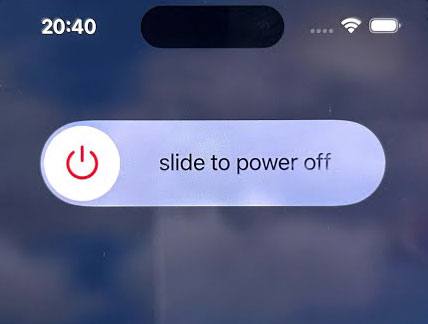
ステップ3.約30秒待ちます。
ステップ4. Appleロゴが表示されるまで「サイド」ボタンを押し続けます。
ステップ5.iPhoneが再起動したら、メッセージアプリを開いてもう一度試してください。
ホームボタン付きのiPhoneモデルをお使いの場合は、「サイド」ボタンまたは「トップ」ボタンを長押しして電源オフスライダーにアクセスしてください。
修正6.iOSを最新バージョンにアップデートする
古いバージョンのiOSには、メッセージやiMessageの起動に影響を与えるソフトウェアのバグが含まれている可能性があります。iPhoneをアップデートすることで、既知のシステム問題を解決し、Appleのサービスとの互換性を向上させることができます。
方法は以下のとおりです。
手順1. 「設定」>「一般」>「ソフトウェア更新」を開きます。
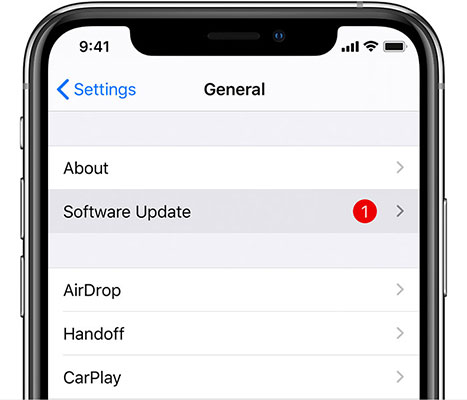
ステップ2.iPhoneが利用可能なアップデートを確認するまでお待ちください。
ステップ3.アップデートが利用可能な場合は、「今すぐアップデート」または「ダウンロードしてインストール」をタップします。
ステップ4.パスコードの入力を求められたら入力し、画面の指示に従ってください。
ステップ5.アップデートが完了したら、メッセージアプリを開いて問題が解決したかどうかを確認してください。
アップデートを行う前に、iPhoneをWi-Fiに接続し、バッテリー残量が十分であることを確認し、重要なiPhoneデータをコンピュータまたはクラウドサービスにバックアップしてください。
修正7.ネットワーク設定をリセットする
Wi-Fiまたはモバイルネットワークの接続が正常に見えるにもかかわらず、iMessageに接続できない場合は、ネットワーク設定に問題がある可能性があります。この場合、ネットワーク設定をリセットすることで、問題のある設定を削除し、新たな接続を確立できる場合があります。
以下の手順に従ってください。
手順1. 「設定」>「一般」>「iPhoneの転送またはリセット」を開きます。
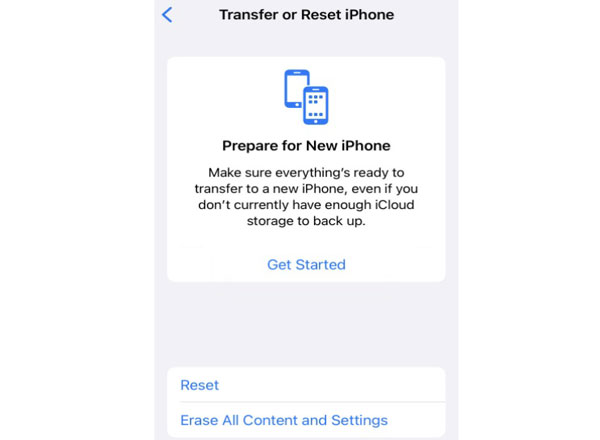
手順2. 「リセット」>「ネットワーク設定をリセット」をタップします。
ステップ3.操作を確定するために、iPhoneのパスコードを入力してください。
ステップ4.iPhoneが再起動するまで待ちます。
ステップ5.Wi-Fiに再接続するか、モバイルデータ通信を有効にしてから、iMessageを再度確認してください。
ネットワーク設定をリセットしても、写真、メッセージ、連絡先、アプリは削除されません。ただし、保存されているWi-Fiネットワークとパスワードは削除され、一部のネットワーク設定がリセットされます。
修正8.iOSシステム修復ツールを使用する
iMessageの設定、インターネット接続、Appleのサービス状況を確認してもメッセージが送信できない場合は、iPhoneのオペレーティングシステムに問題がある可能性があります。特定のシステム不具合が内蔵アプリの動作を妨げ、正常に機能しなくなることがあります。このような場合は、専用のiOS修復ツールを使用することで、根本的なソフトウェアの問題を解決できる場合があります。工場出荷時設定へのリセットをすぐに行うことなく、iOSシステムの潜在的な問題をトラブルシューティングしたい場合は、 Fixppoを検討する価値があります。
Fixppoの主な特徴:
- iPhoneの電源が入らない、アップデート中にiPhoneがフリーズするなど、デバイスの正常な動作に影響を与える可能性のある150以上のiOS、iPadOS、tvOSの問題を修正します。
- 既存のデータを消去することなく、標準モードで一般的なiOSシステムの問題を修復します。
- デバイスのジェイルブレイクなしで、 iOSのアップグレードとダウングレードをサポートします。
- iPhoneまたはiPadのリカバリーモードをワンクリックで起動または終了できるアプリです(無料)。
- iOS 27/26やiPhone 17を含む、幅広いAppleデバイスとiOSバージョンに対応しています。
iOSシステムの不具合がiMessageに悪影響を与えていると思われる場合は、以下の手順に従ってiPhoneの修復を試みてください。
-
Windows PCまたはMacにFixppoをインストールして起動し、USBケーブルを使ってiPhoneを接続します。ソフトウェアがデバイスを認識したら、メインインターフェースから「Appleシステム修復」を選択します。

-
修復プロセスを開始するには、「標準モード」を選択してください。このモードは、既存のデータを保持しながら、一般的なiOSシステムの問題を修正するように設計されています。

-
プログラムが表示するデバイス情報を確認し、正しいことを確認してください。その後、FixppoがiPhoneに必要なファームウェアをダウンロードして検証します。

-
ファームウェアの準備が完了したら、「標準修復を開始」をクリックして修復を開始します。修復が完了するまで、iPhoneをコンピュータに接続したままにしてください。

9. Appleサポートに問い合わせる
上記の解決策をすべて試してもエラーが解消されない場合は、Appleアカウント、電話番号の有効化、通信事業者のサービス、または専門家のサポートが必要な根本的な問題が原因である可能性があります。
さらにサポートが必要な場合は、Appleサポートにお問い合わせください。
ステップ1:Appleサポートのウェブサイトにアクセスしてください。
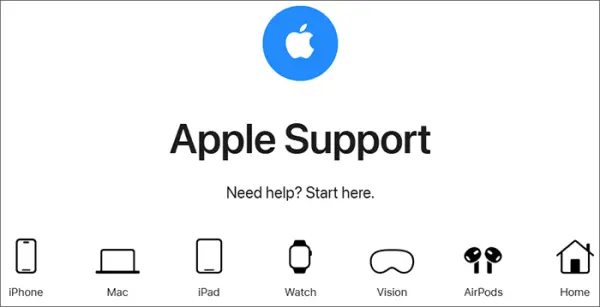
ステップ2. 「iPhone」を選択し、関連するメッセージまたはiMessageのサポートトピックを探します。
ステップ3.チャットや電話サポートなど、利用可能な連絡方法を選択してください。
ステップ4.エラーが発生する状況を説明し、既に試したトラブルシューティング方法を記述してください。
ステップ5.サポートチームの指示に従って問題を調査してください。
電話番号が24時間以上「アクティベーション待ち」の状態のままの場合は、携帯電話会社にもお問い合わせください。お使いの回線で国際SMSメッセージの送受信が可能かどうかを確認してください。iMessageのアクティベーションには、国際SMSメッセージの送受信が必要となる場合があります。
iMessageのFAQ:このメッセージを送信するにはiMessageを有効にする必要があります
1. iMessageは既にオンになっているのに、なぜiPhoneで「iMessageを有効にする必要があります」と表示されるのですか?
iMessageが正常に有効化されていない場合、電話番号が正しく登録されていない場合、またはiOSの一時的な不具合がメッセージアプリに影響を与えている場合、このエラーが発生する可能性があります。送受信設定を確認し、iPhoneを再起動してから、iMessageを一度オフにしてから再度オンにしてみてください。
2. iMessageを有効にせずにメッセージを送信できますか?
はい。ご利用の通信事業者が対応していれば、iMessageを有効にしなくても通常のSMSまたはMMSメッセージを送信できます。「設定」>「アプリ」>「メッセージ」に進み、利用可能な場合は「テキストメッセージとして送信」をオンにしてください。iMessageの送信が失敗した場合にも、このオプションを選択できます。なお、通常のメッセージ送信には通信事業者の料金が発生する場合がありますのでご注意ください。
3. iMessageの有効化にはどれくらい時間がかかりますか?
iMessageの有効化は通常数分で完了しますが、最大24時間かかる場合があります。iPhoneはインターネットに接続されている必要があり、通信事業者によっては電話番号を確認するためにSMSを送信する場合があります。24時間経過しても有効化が完了しない場合は、通信事業者またはAppleサポートにお問い合わせください。
結論
これで、iPhoneに「このメッセージを送信するにはiMessageを有効にする必要があります」というエラーが表示される理由と、その対処法についてより深く理解できたでしょう。上記で説明したトラブルシューティング方法を使えば、iMessageに影響を与える可能性のある問題を特定し、可能な限り正常なメッセージング機能を復元できます。問題がiOSシステムの不具合に関係している場合は、工場出荷時設定へのリセットをすぐに行うことなく、 Fixppoを使ってデバイスを修復することもできます。iMessageが再び正常に動作し、iPhoneでよりスムーズなメッセージング体験を楽しめるようになることを願っています。
関連記事


