


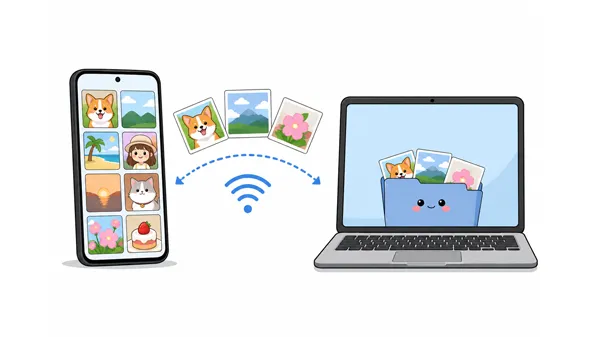
Android端末からMacへワイヤレスで写真を転送しようとすると、まるで異なる言語を話す二人に会話させようとしているような気分になることがあります。両者は全く異なるエコシステムに属しているため、AirDropのようなネイティブのワンクリックソリューションに頼ることはできないのです。
幸いなことに、思い出をバックアップするたびにUSBケーブルを探し回る必要はありません。AndroidとmacOS間のデータ転送には、信頼できる方法が5つあります。これらを使えば、両方のデバイス間で写真を簡単にワイヤレスで転送できます。
5つの方法それぞれの長所と短所を簡単に見てみましょう。
| 方法 | 長所 | 短所 |
|---|---|---|
| iReaShare Android Manager | 1. 一括管理、視覚的なプレビュー、整理されたフォルダの閲覧を可能にする、構造化されたデスクトップインターフェースを提供します。 2. 複数のデータ型をサポートします。 3. ファイルを劣化のない品質で転送する。 4. 有線転送にも対応しています。 |
1. Macにソフトウェアをインストールし、AndroidデバイスにAPKアプリケーションをインストールする必要があります。 2. 全機能を利用するにはライセンスが必要です。 |
| ローカル送信 | 1. オープンソースで、広告は一切なく、データを外部サーバーに保存しないことで最大限のプライバシーを確保します。 2. ローカルWi-Fiプロトコルを利用して、インターネットデータ通信量を消費することなく、非常に高速な転送速度を実現します。 |
1. 両方のデバイスにアプリケーションがダウンロードされ、起動され、同時にアクティブに実行されている必要があります。 2. 両方のデバイスは、完全に同じローカルネットワークまたはパーソナルホットスポットに接続されている必要があります。 |
| ブルートゥース | 1. AndroidとmacOSの両方のシステムに完全に組み込まれており、サードパーティのダウンロードは一切不要です。 2. 完全にオフラインで動作し、デバイス間で通信するため、Wi-Fiルーターやインターネット接続に依存しません。 |
1. データ伝送速度が非常に遅いため、大量のデータ処理には非常に不向きである。 2. 各セッションごとに、手動による複数ステップのデバイスペアリングプロセスと手動によるファイル承認が必要です。 |
| スナップドロップ | 1. 転送を開始するにあたり、インストール、ソフトウェアの設定、アカウント登録は一切不要です。 2. AirDropの操作感を模倣することで、あらゆる標準的なウェブブラウザを通じてプラットフォームを問わず即座に動作します。 |
1. ウェブブラウザの安定性に大きく依存するため、データ転送量が多い場合に接続が切断される可能性があります。 2. デスクトップアプリにあるような高度なフォルダ構造や一括管理オプションはサポートしていません。 |
| Googleフォト | 1. 手動でのファイルプッシュが不要な、完全自動のバックグラウンドバックアップによりシームレスに動作します。 2. 同期された写真に、インターネットに接続されたあらゆるデバイスから、いつでもどこでもアクセス、表示、ダウンロードできます。 |
1. 限られたクラウドストレージ容量を消費するため、最終的にはより多くの容量を確保するために有料サブスクリプションが必要になります。 2. 高解像度メディアを正常にアップロードするには、継続的で安定したインターネット接続が必要です。 |
パート1:iReaShare Android Managerを使用してAndroidからMacへ写真をワイヤレスで転送する
最も簡単で包括的な解決策の一つは、 iReaShare Android Managerを使用することです。このツールを使えば、写真、ビデオ、連絡先、メッセージなど、AndroidのデータをMac上で管理できます。ワイヤレス接続とUSB接続に対応しているため、写真の転送も高速かつ便利です。
iReaShare Android Managerの主な機能:
* Android端末とMac間で写真をワイヤレスで転送します。
* Wi-Fi経由で画面上のQRコードをスキャンするだけで、 AndroidデバイスとMac間の高速かつ安全な接続を確立できます。
* Androidのフォトギャラリー全体をMacの画面に表示することで、画像を転送する前に快適に閲覧・選択できます。
* 写真ライブラリ全体を一度にバックアップするか、特定のアルバムや個々の写真を選択的にエクスポートできます。
* 転送されたすべての写真は、圧縮されることなく、元の解像度、メタデータ、および品質を維持することを保証します。
* また、動画、音楽、連絡先、テキストメッセージ、アプリなどの転送もサポートしています。
iReaShare Android Managerは下記よりダウンロードしてください。
このソフトウェアを使ってAndroid端末からMacへ写真をワイヤレスでエクスポートする方法は以下のとおりです。
-
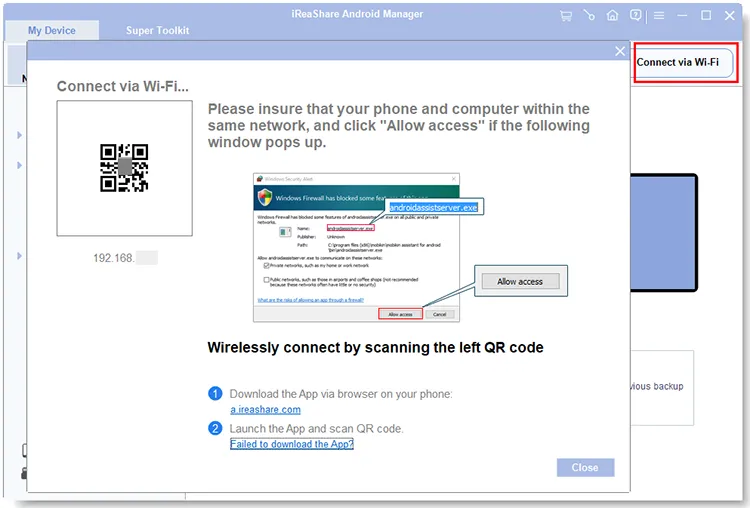
iReaShare Android ManagerをMacにダウンロードしてインストールします。次に起動し、「 Wi-Fi経由で接続」をクリックします。

-
MacとAndroidデバイスの両方が同じWi-Fiネットワークに接続されていることを確認してください。画面の指示に従って、Androidデバイスにモバイル版をインストールしてください。その後、アプリを開き、MacでQRコードをスキャンしてください。
-
接続後、Macのインターフェースで「写真」タブをクリックします。アルバムを閲覧し、移動したい写真を選択して、「書き出す」ボタンをクリックすると、Macに保存されます。

パート2:LocalSendを使用してAndroidからMacにワイヤレスで写真を転送する
オープンソースでプライバシー重視、かつクロスプラットフォーム対応のソリューションをお探しなら、LocalSendは素晴らしいツールです。インターネット接続は不要で、ローカルネットワーク(Wi-Fi)のみで動作し、ファイルを外部のクラウドサーバーにアップロードすることもありません。
LocalSendを使ってAndroidからMacに写真をアップロードする方法は以下のとおりです。
-
LocalSendアプリをAndroid端末(Google Playストア経由)とMac(Mac App Storeまたは公式ウェブサイト経由)の両方にインストールしてください。
-
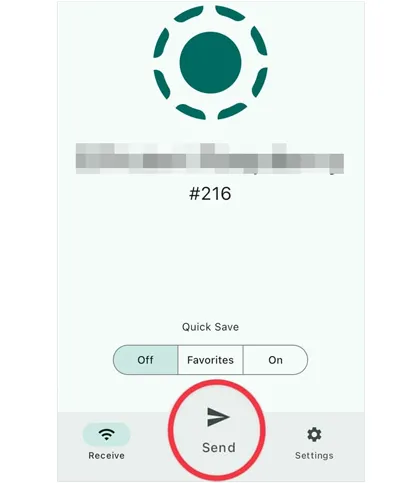
両方のデバイスが同じWi-Fiネットワークまたはモバイルホットスポットに接続されていることを確認してください。次に、AndroidスマートフォンでLocalSendを開き、「送信」タブに移動し、「ファイル」または「メディア」をタップして、転送したい写真を選択します。
-
お使いのMacは、近くのデバイス一覧に仮のコード名で表示されます。Macの名前をタップしてください。Macに確認メッセージが表示されます。「承認」をクリックすると、写真が指定したダウンロードフォルダに即座に転送されます。

パート3:Bluetooth経由でAndroidからMacへ写真をワイヤレス転送する
Wi-Fiネットワークに接続できない場合や、写真1、2枚だけを送信したい場合は、Bluetoothがインストール不要の代替手段として利用できます。ただし、Bluetoothの転送速度はかなり遅いため、大量のデータや高解像度動画の送信にはお勧めできません。
AndroidからMacへのBluetoothファイル転送方法は以下の通りです。
-
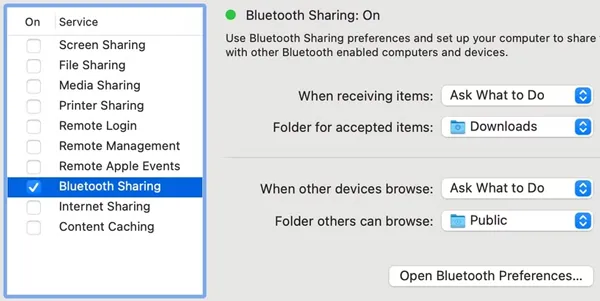
AndroidスマートフォンとMacの両方でBluetoothを有効にしてください。Macでは、「システム設定」>「一般」>「共有」に進み、「 Bluetooth共有」をオンにしてください。
-
AndroidスマートフォンとMacをペアリングするには、どちらかのデバイスのBluetooth設定メニューを使用してください。
-
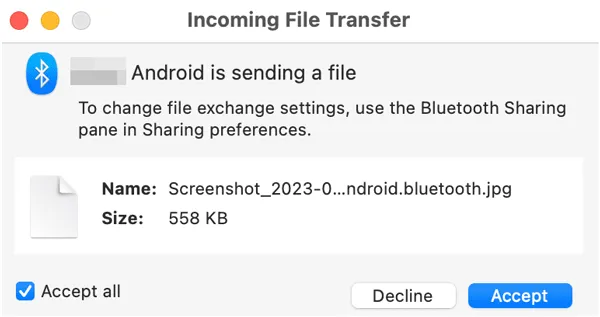
Androidのギャラリーを開き、送信したい写真を選択します。「共有」アイコンをタップし、「 Bluetooth 」を選択します。リストからMacを選択します。最後に、Macに表示されるファイルプロンプトで「承認」をクリックして画像を保存します。
パート4:Snapdropを使ってAndroidからMacへ写真をワイヤレスで送信する
Snapdropは、AppleのAirDropをウェブ上で模倣したサービスです。アプリのダウンロードやアカウントの作成は一切不要で、ウェブブラウザ内で完全に動作するため、ちょっとしたファイル転送に非常に便利です。
AndroidからMacに写真をアップロードするには:
-
両方のデバイスを同じWi-Fiネットワークに接続します。AndroidスマートフォンとMacの両方でブラウザ(ChromeやSafariなど)を開き、snapdrop.netにアクセスします。
-
デバイスのニックネームが表示された、すっきりとしたインターフェースが表示されます。Androidスマートフォンでは、Macのブラウザが一覧に表示されるはずです。
-
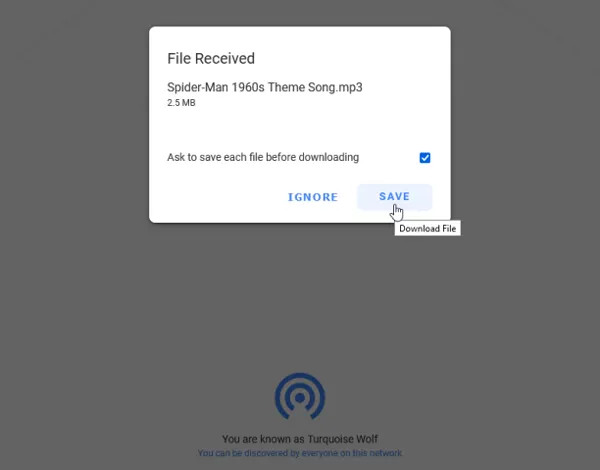
Android画面の「 Mac 」アイコンをタップしてください。これでスマートフォンのファイルマネージャーが開きます。送信したい写真を選択してください。Macにファイルを保存するかどうかを尋ねるポップアップが表示されます。「保存」をクリックして写真をダウンロードしてください。
パート5:Googleフォトを使ってAndroidからMacへワイヤレスで写真を同期する
完全に手間のかからない操作性を求めるなら、Googleフォトによるクラウド同期が最もスムーズな方法です。デバイス間でファイルを手動で転送する代わりに、写真は自動的にクラウドにバックアップされ、Macからすぐにアクセスできます。
Googleフォト経由でAndroid端末からMacに写真をワイヤレスで同期するには:
-
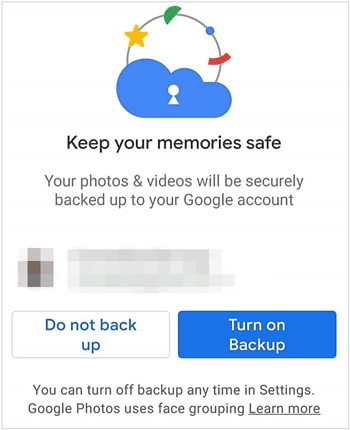
AndroidスマートフォンにGoogleフォトをインストールし、Googleアカウントでログインします。次に、Androidスマートフォンでアプリを開き、プロフィール写真をタップして「バックアップを有効にする」をクリックし、ポップアップ画面で再度その写真を選択します。
-
Wi-Fi接続時には、スマートフォンから新しい写真が自動的にGoogleクラウドストレージにアップロードされます。次に、Macで任意のWebブラウザを開き、photos.google.comにアクセスしてください。同じGoogleアカウントでログインしてください。
-
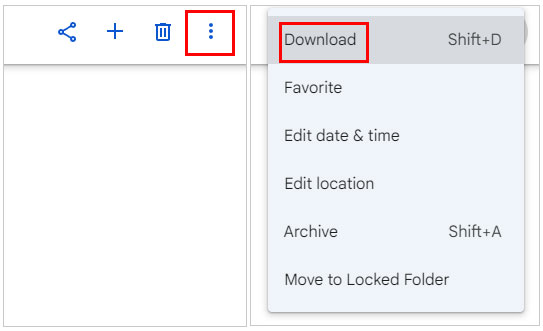
ギャラリーを閲覧し、Mac にローカルに保存したい画像を選択します。右上の 3 点メニュー アイコンをクリックし、「ダウンロード」を選択するか、「 Shift + D 」を押します。
ヒント: Googleフォトアプリがバックアップ中にフリーズした場合、すぐに解決できます。
パート6:AndroidからMacへのワイヤレス写真転送に関するQ&A
Q1:AndroidからMacへAirDropはできますか?
いいえ。AirDropは、AppleがAppleデバイス(iPhone、iPad、Mac)専用に開発した独自の無線転送プロトコルです。Androidデバイスには、AirDropを使用するために必要なハードウェアとソフトウェアの統合機能がありません。ただし、SnapdropやLocalSendなどのツールを使えば、プラットフォームを問わずAirDropと全く同じ体験ができます。
Q2:両方のデバイスは同じWi-Fiネットワークに接続されている必要がありますか?
方法によって異なります。LocalSend、iReaShare、Snapdropなどのローカル転送ツールでは、両方のデバイスが互いを検出するために同じWi-Fiネットワークを共有している必要があります。Googleフォト(クラウド)の場合は、スマートフォンはアップロードにインターネット接続さえあればよく、Macは世界中のどこからでもアクセスできます。Bluetoothもデバイス間で直接無線接続を確立するため、Wi-Fiは不要です。
Q3:無線送金は安全ですか?
一般的にはそうですが、方法によって異なります。ローカルネットワーク転送(LocalSendなど)は、データがローカルルーター内に留まり、公共のインターネットを経由しないため、非常に安全です。クラウド転送(Googleフォトなど)は、転送中および保存中にデータを暗号化しますが、サードパーティのサーバーに依存しています。
Snapdropのような公開されているウェブツールは一般的に安全に使用できますが、機密性の高い画像や極秘画像の場合は、ローカル暗号化ツールや直接オフラインでの方法(Bluetoothやローカルネットワークなど)の方が常に安全です。
結論
AndroidからMacへの写真転送は、必ずしも面倒な作業ではありません。広告なしで一括管理できる、構造化されたデスクトップインターフェースをお探しなら、 iReaShare Android Managerが最適です。動画、音楽、ドキュメント、その他のデータの転送にも役立ちます。
さらに、LocalSendとSnapdropは、AirDropのようなネイティブな操作感を提供します。一方、すべてをバックグラウンドで自動的に処理したい場合は、Googleフォトがクラウド同期の定番サービスです。ご自身のワークフローに最適な方法を選んで、ケーブルレスの快適な体験をお楽しみください!
関連記事
iPhoneをMacにデータ損失なしでバックアップする方法(実証済み)
Android端末とMacを同期させる5つの効果的な方法(最新版)
Android端末からフラッシュドライブへ写真を高品質かつ迅速に転送する方法
MacからAndroidに写真をコピーする:6つの解決策を網羅した完全ガイド

