


「AndroidスマートフォンをMacに接続できますか? 問題が発生していて、助けていただけると嬉しいです。ファイル転送のためにAndroidをMacに接続しようとしたのですが、うまくいきません。スマートフォンに接続できないというメッセージがずっと表示されます。」
- Redditより
iPhoneと同じように、AndroidをMacにシームレスに接続できますか?今すぐ自分で試してみましょう。このガイドには5つの効果的な方法が記載されているので、手順に従ってAndroidとMacを接続してください。そうすれば、ファイルの転送やAndroid画面のミラーリングもスムーズに行えます。
5 つの接続方法を簡単に見てみましょう。
| 方法 | 長所(良い点) | 短所(悪い点) |
|---|---|---|
| iReaShare Android マネージャー | 1. 深い管理をサポートします。 2. ファイルだけでなく、SMS、連絡先、アプリも処理します。 3. USB経由で非常に安定しています。 4. Wi-Fi接続が可能です。 |
1. Macにソフトウェアをインストールする必要があります。 2. ファイルの転送は無料ではありません。 |
| エアドロイド | 1. ワイヤレスの利便性を提供します。 2. Web ブラウザ経由で動作します。 3. Mac で Android データへのアクセスを許可します。 |
1. 無料版にはデータ転送量制限があります。 2. 大きなファイルの場合は速度が低下します。 |
| オープンMTP | 1. 大容量ファイルの転送に最適です。 2. Google の公式ツールよりもはるかに安定しています。 |
1. USB-Cケーブルが必要です。 2. ワイヤレス転送オプションがありません。 |
| ローカル送信 | 1. プライバシー第一。 2. オープンソースなのでアカウントは必要ありません。 3. ローカル Wi-Fi 経由で動作します。 |
1. 接続するには、両方のデバイスが同じ Wi-Fi ネットワーク上に存在している必要があります。 2. Mac 上で Android の連絡先、メッセージ、通話履歴に直接アクセスすることはできません。 |
| クイックシェア(およびニアドロップ) | 1. AirDrop と同様に、Android ネイティブの「共有」メニューを使用します。 2.ローカルネットワークで接続を確立できます。 |
1. 機能するには、Mac で「NearDrop」アプリが実行されている必要があります。 2. 管理機能がありません。 |
パート1:iReaShare Androidマネージャーを使ってAndroidをMacに接続する方法
iReaShare Android Managerは、 AndroidスマートフォンをMacに接続するプロセスを簡素化します。MacからAndroidデータやアプリを直接管理し、ファイル転送、バックアップ、さらにはUSBとWi-Fiによる接続もサポートします。
iReaShare Android マネージャーの主な機能:
* 簡単なクリック操作で、USB または Wi-Fi 経由で Android を Mac に接続します。
* コンピューター上で Android データにアクセスできるようになります。
* Android から Mac へ、またはその逆にデータを転送します。
* 連絡先、SMS、通話履歴、アプリ、ビデオ、写真、音楽など、複数のデータ タイプをサポートします。
* クラウド ストレージなしでMac コンピューターに Android データをバックアップおよび復元します。
※Android 6.0以降に対応しております。
iReaShare Android Managerをダウンロードしてください。
このソフトウェアを使用して Android フォンを MacBook に接続する方法は次のとおりです。
-
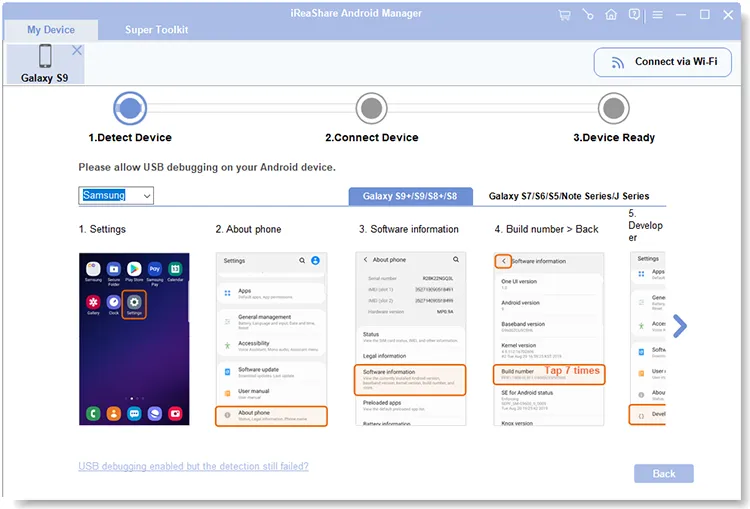
iReaShare Android ManagerをMacにインストールします。デスクトップで開き、AndroidデバイスをUSBケーブルでMacに接続します。Wi-Fi接続をご希望の場合は、右上の「 Wi-Fi経由で接続」をクリックしてください。

-
Androidスマートフォンで、 「設定」 >「端末情報」に移動し、「ビルド番号」を7回タップします。次に、「開発者向けオプション」で「 USBデバッグ」を有効にします。すると、プログラムがモバイルデバイスを素早く認識します。
-
接続すると、インターフェース上でデバイス情報を確認できるようになり、Mac コンピューターで Android データを管理および転送できるようになります。

パート2:AirDroidを使ってAndroidスマホをMacに接続する方法
ケーブルを探すことなくワイヤレス接続を体験したい場合は、Web ブラウザーまたはデスクトップ クライアントで動作する AirDroid が定番の選択肢です。
AirDroid 経由で Android を Mac に接続するには:
-
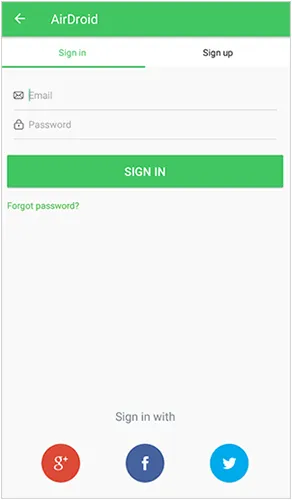
AndroidデバイスにPlayストアからAirDroidをダウンロードしてください。Macの場合は、AirDroidのウェブサイトにアクセスし、アカウントにログインするか、新しいアカウントを作成してください。

-
Android スマートフォンで AirDroid アプリを開き、サインインします。ログインすると、Android デバイスが Mac に表示され、 ワイヤレスでファイルを転送したり、スマートフォンの画面をミラーリングしたり、通知を管理したりできるようになります。
-
ウィンドウ間でファイルをドラッグ アンド ドロップしたり、通知をワイヤレスで管理したりできるようになりました。
パート3:OpenMTP経由でAndroidをMacBookに接続する方法
Android File Transferアプリにバグが多いと感じている方には、OpenMTPがおすすめです。Finderに似たデュアルペインインターフェースを備えた、優れたオープンソースの代替アプリです。MacBookからAndroidのメディアファイルに簡単にアクセスできます。
OpenMTP を使用して Android を MacBook に接続するには:
-
公式サイトまたはGitHubから最新バージョンを入手してください。Android端末をUSB経由でMacに接続します。端末が「ファイル転送(MTP) 」モードになっていることを確認してください。
-
アプリを開きます。左側にMacのファイル、右側にAndroidのファイルが表示されます。
-
必要に応じて、ファイルを片側から反対側にドラッグするだけです。Android File Transferよりもはるかに高速で安定しています。

パート4:LocalSend経由でAndroidとMacBookを接続する方法
LocalSendは、AndroidとMacで使える便利なワイヤレスファイル転送ツールです。インターネット接続やクラウドサービスを必要としないため、より高速でプライバシーも確保できます。
LocalSend 経由で Android と Mac を接続するには:
-
AndroidスマートフォンとMacの両方にLocalSendをインストールしてください。両方のデバイスが同じWi-Fiに接続されていることを確認してください。インターネット接続機能は不要で、ローカルWi-Fiネットワークでも構いません。
-
ファイルを送信する場合は、Androidデバイスでファイルを選択し、「 LocalSend 」を選択して共有してください。近くのデバイスのリストからMacBookを選択してください。
-
ファイルを即座に受信するには、Mac で「承認」をクリックします。

パート5:クイックシェア経由でAndroidフォンをMacBookに接続する方法
GoogleはNearby ShareをQuick Shareにリブランドしました。AndroidとWindowsではネイティブですが、NearDropなどのサードパーティ製実装を介してMacでも利用できます。
クイック共有を使用して Android デバイスを Mac に接続するには:
-
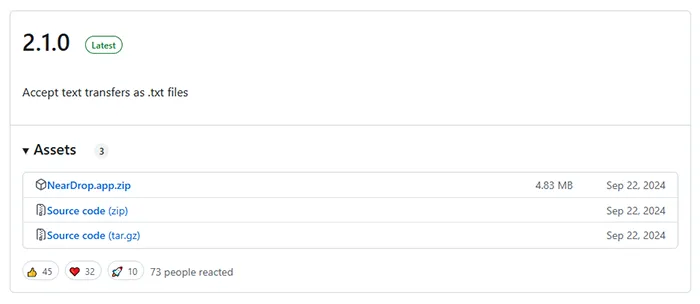
MacにNearDropアプリをダウンロードしてください(GitHubで入手可能)。MacのWi-Fiがオンになっていることを確認してください。NearDropを開いてください。NearDropは「メニューバー」にあります。
-
携帯電話で写真またはファイルを開き、「共有」をタップして、「クイック共有」を選択します。
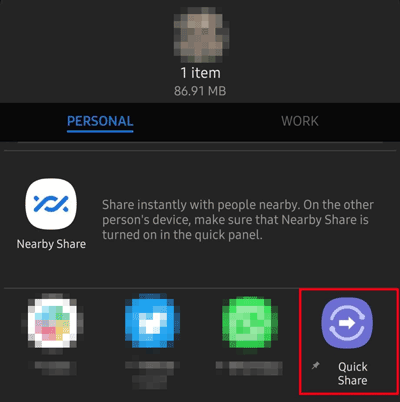
-
MacBookが近くのデバイスとして表示されます。タップして送信してください。すると、Macにファイルが届きます。
パート6:AndroidをMacに接続する際のQ&A
Q1: Android File Transfer を使用して Android スマートフォンを Mac に接続できますか?
はい、Android File Transfer は使用できます。これは Google のツールです。ただし、長年大幅なアップデートが行われておらず、macOS の新しいバージョンでは接続エラーが発生したり、「デバイスに接続できませんでした」というメッセージが表示されたりすることがよくあります。
Q2: Mac が携帯電話を検出しないのはなぜですか?
これは通常、次の 3 つのうちのいずれかが原因で発生します。
- ケーブル:一部のケーブルは充電専用で、データ転送はできません。別のUSB-Cケーブルをお試しください。
- USB モード: 接続したら、携帯電話の通知シェードを下にスワイプし、USB 設定を「充電」から「ファイル転送」または「MTP」に変更する必要があります。
- 競合するソフトウェア:複数のマネージャ(iReaShareやAndroid File Transferなど)を同時に開いている場合、接続を巡って競合する可能性があります。1つだけ残してすべて閉じてください。
Q3: Android スマートフォンを MacBook にミラーリングできますか?
はい。内蔵ではありませんが、Scrcpy(無料かつ高機能)やVysorなどのアプリを使えば、USBまたはWi-Fi経由でMacBookからAndroid画面を直接表示・操作できます。ちなみに、 AndroidとPCの便利なミラーリングアプリはこちらです。必要に応じて開いてください。
結論
AndroidをMacに接続する際に頭を悩ませる必要はありません。上記の5つの効果的な方法をご覧ください。より詳細な管理が必要な場合は、 iReaShare Android Managerが最適です。このツールは2つの接続を提供し、様々な種類のファイルの転送と管理をサポートしています。ワイヤレスで素早くデータを送信するにはLocalSendが、プロフェッショナルなファイルエクスプローラー体験を求めるならOpenMTPが最適です。
関連記事
信頼できる6つのツールを使ってiPhoneをPCに接続する方法(最新)
ガイド: Android を Windows 10/11 PC にキャストする (USB および Wi-Fi 接続を含む)
AndroidからMacに動画をシームレスに転送する方法(5つの方法)
MacからAndroidに写真を転送する方法:6つの解決策を解説した完全ガイド

