


「こんにちは。Mac初心者です。.m4aファイルを母のスマホに転送したいのですが、母はSamsungのスマホを使っています。Androidファイル転送アプリを使ってみたのですが、端末が認識されませんでした。もっと速い方法はありますか?何かアドバイスがあれば教えてください。よろしくお願いします。」
- Redditより
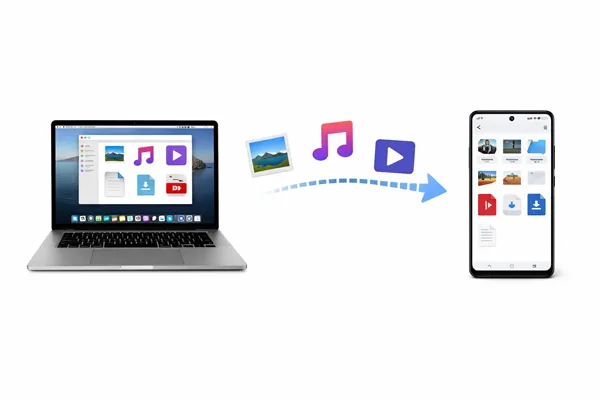
MacからAndroidへファイルを転送する際、Appleのエコシステム内ほどスムーズにはいかない場合もありますが、信頼できるツールや方法はいくつか存在します。このガイドを読み進めていただければ、ファイルを簡単に移動できる5つの効果的な解決策をご紹介します。
以下の5つの方法を比較してください。
| 方法 | 長所 | 短所 |
|---|---|---|
| iReaShare Android Manager | 1. 包括的なスイート(SMS、写真、連絡先、ビデオなど)。 2. プレビューと選択が可能。 3. 双方向通信に対応しています。 4. ほとんどのAndroid端末に対応しています。 |
1. 有料ライセンスが必要です。 2. オープンソースではない。 |
| OpenMTP | 1. オープンソースで無料。 2. 安定したデュアルペインインターフェース。 3. 大量処理にも適している。 |
1. 他のMTPツールとの接続競合の可能性。 2. Finderとの連携機能がない。 |
| ニアドロップ | 1. ワイヤレスの利便性。 2. ネイティブのクイックシェアプロトコルを利用します。 3. ケーブル不要。 |
1. Wi-Fiの安定性に依存します。 2. 非常に大きなファイルの場合、処理速度が低下します。 |
| Googleドライブ | 1. ソフトウェア/ハードウェアの要件はありません。 2. プラットフォームを問わずシームレスに動作します。 |
1. クラウドストレージの容量制限により制限されます。 2. インターネット接続が必要です。 3. 大量のデータ処理には時間がかかる。 |
| サムスン スマートスイッチ | 1. デバイス全体のバックアップ。 2. サムスンエコシステムへの公式サポート。 |
1. サムスン製デバイス専用。 2. 単純なファイル転送には「過剰」な場合がある。 |
パート1:iReaShare Android Managerを使用してMacからAndroidにファイルを転送する
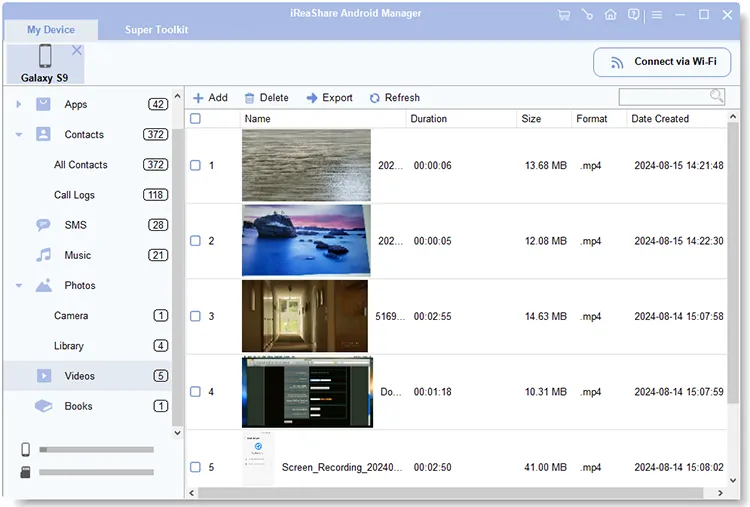
iReaShare Android Managerは、Androidデバイスのデータ管理に特化したデスクトップアプリケーションです。MacとAndroid間でファイルを転送できます。MacBook上で、連絡先の編集、テキストメッセージの送信、アプリのインストール/アンインストールなど、Androidデータの管理が可能です。
iReaShare Android Managerの主な機能:
* MacからAndroidへのファイル転送が可能です。
* 写真、ビデオ、音楽、ドキュメントなどを、元の形式と品質を維持したままMacからAndroidに転送します。
* Androidのデータを一度にMacにバックアップします。
* コンピュータからAndroid端末へ、データ損失なくバックアップデータを復元します。
* 読み取り専用モードをサポートし、広告は表示されません。
* Android 6.0以降に対応しています。
iReaShare Android Managerをダウンロードしてください。
iReaShare Android Managerを使用してMacからAndroidにファイルを転送するには:
-
Macにソフトウェアをインストールして起動します。次に、USBケーブルを使ってAndroidスマートフォンをMacに接続し、USBデバッグを有効にします。

-
認識されると、ソフトウェアはデバイスの情報とデータを表示します。

-
カテゴリを選択し、「追加」または「インポート」をクリックしてMacBookからファイルを選択します。その後、Androidデバイスにインポートします。
パート2:OpenMTP経由でMacBookからAndroidにファイルを転送する
OpenMTPは、macOSユーザーがAndroidデバイスを管理するために特別に開発された、オープンソースの高性能ファイル転送ツールです。これを使えば、MacとAndroidデバイス間でファイルを簡単にドラッグ&ドロップできます。
OpenMTPを使用してMacBookからAndroidへのファイル転送を開始する:
-
MacにOpenMTPアプリをダウンロードして開きます。次に、権限を付与してください。
-
AndroidスマートフォンをUSBケーブルでMacに接続してください。OpenMTPはファイルエクスプローラーに似た2ペインインターフェースを提供します。
-
これで、MacからAndroidディレクトリへファイルを直接ドラッグ&ドロップできるようになりました。

パート3:AirDroidを使ってMacBookからAndroidにデータを転送する
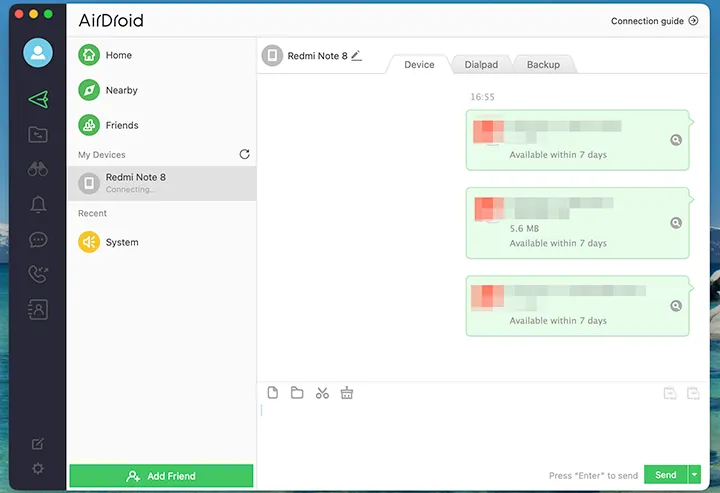
AirDroidは、MacBookとAndroidスマートフォン間でワイヤレスファイル転送を実現したい場合に最適なソリューションです。両方のデバイスが同じWi-Fiネットワークを使用している場合、制限なく無制限にファイルを転送できます。
ガイドはこちらです。
-
Android端末のGoogle PlayストアからAirDroid Personalアプリをダウンロードしてインストールしてください。
-
AirDroidアカウントを作成し、MacとAndroidデバイスの両方で同じアカウントにサインインしてください。これにより、両方のデバイスが連携されます。
-
MacでAirDroidデスクトップクライアントを起動します。デスクトップインターフェースで、Androidデバイスを選択します。「フォルダ」アイコンをクリックしてMacからファイルを選択し、Androidスマートフォンにファイルを送信します。
パート4:Googleドライブ経由でMacからAndroidスマートフォンにファイルを移動する
クラウドストレージを利用して、MacからAndroidにファイルを同期することもできます。便利なツールの一つはGoogleドライブで、15GBの無料クラウドストレージ容量を提供しています。ファイルサイズが15GBを超える場合は、2回以上に分けて転送できます。
Googleドライブ経由でMacBookからAndroidにファイルを転送するには:
-
Macでウェブブラウザを開き、drive.google.comにアクセスしてください。次に、必要なファイルをGoogleアカウントにアップロードしてください。

-
Android端末でGoogleドライブアプリを開き、同じアカウントにログインしてください。
-
ファイルを探し、ファイルの横にある3点メニューをタップして、「ダウンロード」を選択すると、ファイルがAndroidのローカルストレージに保存されます。

パート5:スマートスイッチを使用してMacからAndroidにファイルを転送する(Samsungのみ)
Samsung製Androidスマートフォンをお使いの場合は、Smart Switchを使ってMacBookからAndroid端末へのファイル転送を行うことができます。最新バージョンのSmart Switchでは、コンピュータ上でAndroid端末のフォルダやファイルを参照し、ドラッグ&ドロップでファイルを転送することが可能です。
手順は以下のとおりです。
-
Samsung製スマートフォンでSmart Switchを開いてください。アンインストール済みの場合は、Samsung App Storeからアプリを再インストールしてください。
-
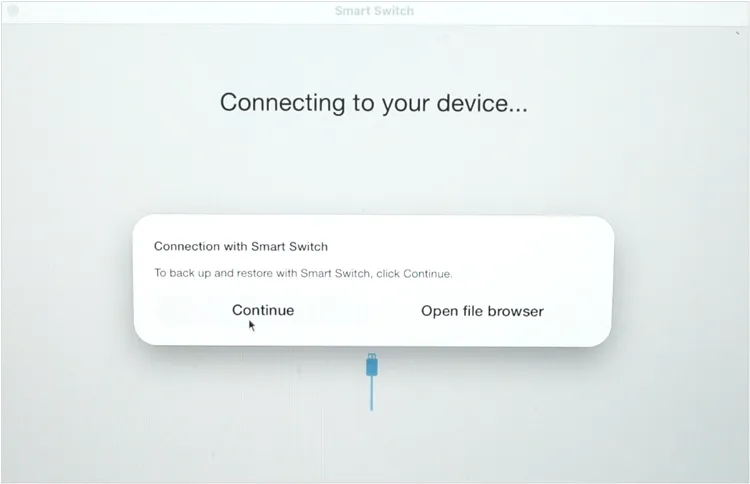
MacBookにSamsung Smart Switchをダウンロードしてインストールします。アプリを開き、Macを再起動します。次に、USBケーブルでスマートフォンをMacに接続し、ポップアップウィンドウで「許可」をクリックします。
-
Macが携帯電話のデータにアクセスすることを許可してください。次に「ファイルブラウザーを開く」を選択し、Macから携帯電話のフォルダーにファイルをドラッグ&ドロップしてください。
パート6:MacからAndroidへのファイル転送に関するQ&A
Q1:AirDropとQuick Shareを使ってMacからAndroidにファイルを送信できますか?
はい、AppleのエコシステムとGoogleのQuick Shareの最近の連携により、Macと一部のAndroidデバイス間でネイティブのAirDropプロトコルを使用してファイルを転送できるようになりました。対応するAndroidデバイスには、Google Pixel 10シリーズとSamsung Galaxy S26シリーズが含まれており、OPPO Find X9シリーズも今後追加される予定です。
Q2:MacDroidは無料で利用できますか?
MacDroidは「フリーミアム」モデルを採用しており、特定の制限付き無料版が提供されています。MacDroidは無料で利用できますが、 AndroidデバイスからMacへの一方通行の転送しかできません。MacからAndroidデバイスにファイルを送信したり、Macアプリを使ってAndroidデバイス上で直接ファイルを編集したりすることはできません。
Q3:AppleまたはAndroidは、Androidファイル転送の代替手段をリリースする予定ですか?
Googleは、macOS向けの旧「Androidファイル転送」アプリの公式な代替アプリをリリースしていません。この定番ユーティリティは正式に提供終了となり、GoogleはmacOS専用のデスクトップクライアントの維持管理から重点を移し、代わりにQuick Shareなどのワイヤレス共有方法やクラウドベースのソリューションを優先しています。
結論
MacからAndroidへのファイル転送は、同一エコシステム内での転送ほど簡単ではないかもしれませんが、信頼できるソリューションは複数存在します。包括的なツールであるiReaShare Android Managerを使用すれば、MacとAndroidデバイス間でファイルを直接転送できます。このツールには、データ管理に役立つ便利な機能も備わっています。さらに、無料のクラウドストレージを利用して、デバイス間でファイルをワイヤレスで同期することも可能です。
転送頻度、ファイルサイズ、ハードウェア互換性など、ご自身のニーズを評価し、ご自身の環境に最適なツールを選択してください。
関連記事
iPhoneとMac間でメモが同期しない問題を解決する9つの方法
iPhoneをMacにデータ損失なしでバックアップする方法(実証済み)
ガイド:AirDropでiPhoneからAndroidへ簡単に転送する方法と4つの代替手段

