


「最近Macを購入したのですが、Android端末から重要なファイルや写真をすべて転送しようとしています。Android端末のファイルを安全かつ簡単にMacに転送するにはどうすれば良いでしょうか?」
- Redditより
AndroidからMacへのファイル転送が、同じシステム内での転送よりもスムーズでないと感じる場合は、この記事で紹介する5つの確実な方法を試してみてください。有線接続でも無線接続でも、このガイドを参考にすれば、AndroidからMacへ簡単にファイルを転送できます。
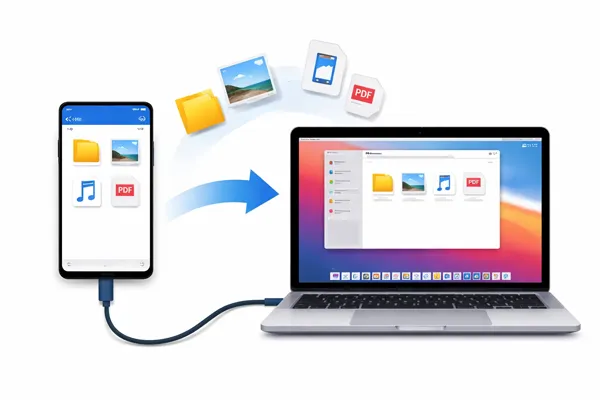
事前に以下の5つの方法を比較してみましょう。
| 方法 | 長所 | 短所 |
|---|---|---|
| iReaShare Android Manager | 1. 高速かつ安定したUSBデータ転送。 2. フルバックアップに対応しています。 3. リアルタイムでのファイルプレビューと管理。 4. Wi-Fi転送にも対応しています。 |
1. 全機能を利用するには有料ライセンスが必要です。 2. Macではソフトウェアのインストールが必要です。 |
| ローカル送信 | 1. 100%無料かつオープンソースです。 2. ファイルサイズ制限やクラウドアカウントは不要です。 3. ローカルWi-Fiによる高速データ転送。 |
1. アプリは両方のデバイスにインストールされている必要があります。 2. 両方のデバイスは同じネットワークに接続されている必要があります。 3. 高度なデバイス管理機能がない。 |
| スナップドロップ | 1. インストール不要(どのブラウザでも動作します)。 2. 単発ファイルの送信に、まるでAirDropのような感覚で瞬時に利用できます。 3. ほぼすべてのOSと互換性があります。 |
1. 大容量の動画ファイルの場合、動作が遅くなったり不安定になったりすることがあります。 2. 両方のデバイスが同じURLにアクセスしている必要があります。 3. ブラウザのキャッシュとシグナルに大きく依存している。 |
| OpenMTP | 1. 完全無料かつオープンソースです。 2. ドラッグ&ドロップが簡単なデュアルペイン表示。 3. 公式のGoogleツールよりもはるかに信頼性が高い。 |
1. USB接続のみ(無線接続は不可)。 2. インターフェースは実用的で、洗練されているとは言えない。 3. 手動でのUSBデバッグ設定が必要です。 |
| ニアドロップ | 1. Androidに内蔵されているクイックシェア機能を使用します(電話アプリは不要です)。 2. 小さなメディアファイルの場合、非常に高速です。 3. Macでのバックグラウンドリソース使用量が少ない。 |
1. 一方向のみ(AndroidからMacへ)。 2. 特定のファイアウォール設定に対して不安定な場合がある。 3. 非常に大きな送金の場合、進行状況バーが表示されない。 |
パート1:iReaShare Android Managerを使用してAndroidからMacにファイルを転送する
大量のデータを扱うユーザーや、デバイス全体のバックアップを必要とするユーザーにとって、 iReaShare Android Managerは堅牢なデスクトップベースのソリューションです。構造化されたインターフェースにより、Mac上でAndroidデータにアクセスできます。さらに、ファイル転送時に元のファイル品質が維持されます。
iReaShare Android Managerの主な機能:
* Androidデータを転送する前に、Mac上でプレビューできます。
* AndroidのデータをMacにエクスポートし、MacからAndroidにファイルをインポートします。
* 写真、連絡先、SMS、ビデオ、音楽、ドキュメント、アプリなどの転送をサポートします。
* AndroidのデータをMacに一度にバックアップおよび復元できます。
* Androidの連絡先を管理したり、メッセージを送受信したり、Mac上でメディアファイルを整理したりできるようになります。
* USB接続とWi-Fi接続が可能です。
* Android 6.0以降に対応しています。
iReaShare Android Managerをダウンロードしてください。
Android Managerを使ってAndroidからMacにファイルを転送する方法は以下のとおりです。
-
MacにAndroid Managerソフトウェアをインストールして起動します。次に、 AndroidデバイスをUSBケーブルでMacコンピュータに接続し、USBデバッグを有効にします。
-
接続が完了したら、左側のパネルでファイルの種類を選択します。次に、必要なファイルを選択します。

-
「エクスポート」をクリックして、AndroidファイルをMacに保存してください。

パート2:LocalSendを使用してAndroidとMac間でファイルを転送する
ローカルWi-Fiネットワーク上で動作するオープンソースのクロスプラットフォームソリューションをお探しなら、LocalSendは最有力候補です。クラウドアカウントやインターネット接続は不要で、必要なのは共有Wi-Fiネットワークだけです。
LocalSendを使用してAndroidからMacにファイルを送信するには:
-
Android端末とMacの両方にLocalSendをインストールしてください。両方の端末が同じWi-Fiネットワークに接続されていることを確認してください。
-
Androidスマートフォンでアプリを開きます。次に、「送信」をクリックして、Androidデバイスで送信したいファイルを選択します。

-
最後に、「近くのデバイス」セクションでMacコンピュータを選択し、Mac上で「承認」をクリックしてください。すると、ファイルがMacに送信されます。

パート3:Snapdropを使ってAndroidからMacにファイルを送信する
Snapdropは「ウェブ版AirDrop」とよく表現されます。インストール不要なので、一度限りのファイル転送に最も便利な選択肢です。さらに、Android端末からMac端末へのファイル送信、およびその逆方向のファイル送信にも対応しています。
Snapdropを使ってAndroidからMacにファイルを送信するには:
-
AndroidスマートフォンとMacの両方のブラウザでsnapdrop.netを開いてください。両方のデバイスが同じWi-Fiネットワークを使用していることを確認してください。
-
両方のページが開くと、画面上に相手のデバイスを表すアイコンが表示されます。Androidスマートフォンでは、Macを表すアイコンをタップしてください。
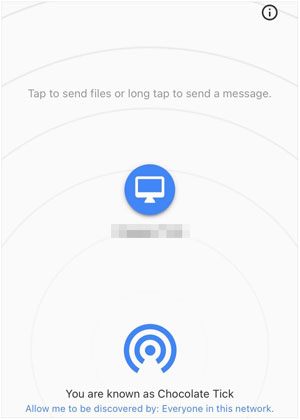
-
スマートフォンのファイルエクスプローラーが開きます。動画、写真など、送信したいファイルを選択してください。
選択が完了すると、送金は即座に開始されます。 -
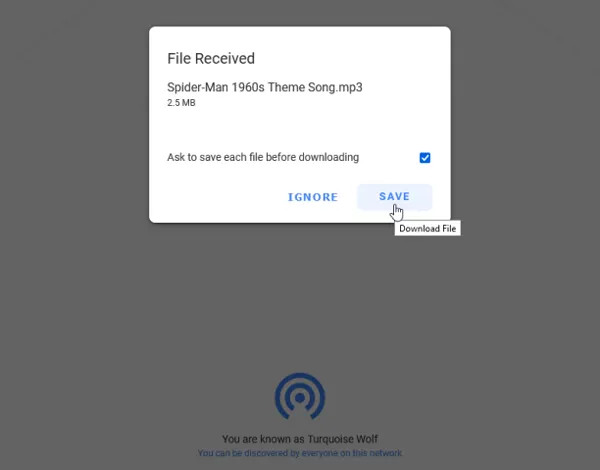
Macのブラウザに「ファイルを受信しました」というポップアップが表示されます。「保存」をクリックしてください。ファイルはMacのダウンロードフォルダに保存されます。
パート4:OpenMTPを使用してAndroidからMacにファイルを共有する
ケーブル接続の信頼性を好むものの、 Androidのファイル転送機能が気に入らないパワーユーザーにとって、OpenMTPは洗練されたオープンソースの代替手段となる。
OpenMTPを使用してAndroidからMacにファイルを共有するには:
-
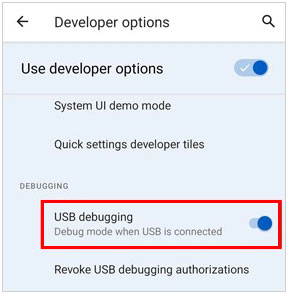
OpenMTPの公式サイトまたはGitHubから最新バージョンを入手してください。その後、Android端末の「開発者向けオプション」でUSBデバッグ機能を有効にして、接続をより安定させてください。
-
Android デバイスを Mac に接続します。Android スマートフォンで、通知シェードを下にスワイプし、「 USB 経由でこのデバイスを充電」をタップして、「ファイル転送」または「 MTP 」に変更します。
-
OpenMTPは2ペインウィンドウを使用します。通常、左側にはMacのストレージが表示され、右側にはAndroidのストレージが表示されます。右側のペイン(Android)から左側のペイン(Mac)にファイルをドラッグするだけで、ファイルをコピーできます。すると、ファイルはMacコンピュータにコピーされます。

パート5:NearDropを使ってAndroidからMacにファイルを転送する
NearDropを使えば、AndroidスマートフォンとMac間でAirDropを使うのに最も近い体験ができます。S26/S25やPixel 10のような比較的新しいデバイスをお使いであれば、「クイックシェア」機能が既に搭載されているため、操作は非常に簡単です。
NearDrop経由でAndroidファイルをMacに転送するには:
-
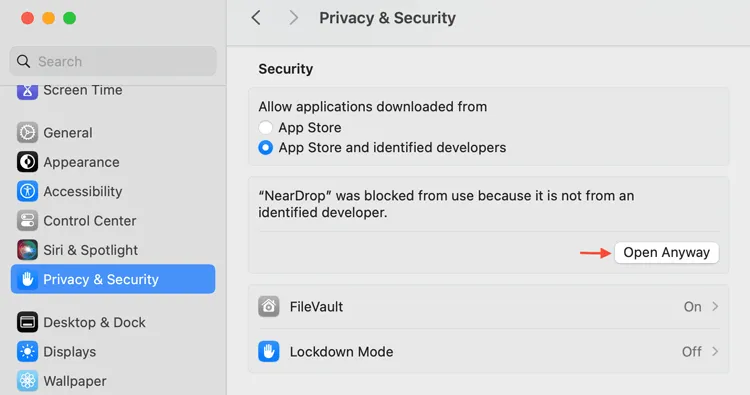
GitHubのリリースページからNearDrop.app.zipをダウンロードし、解凍して、NearDropアイコンをアプリケーションフォルダに移動します。アプリを右クリックして「開く」を選択してください(ダブルクリックするとmacOSでブロックされる場合があります)。
-
ブロックされた場合は、「システム設定」>「プライバシーとセキュリティ」に進み、下部にある「とにかく開く」をクリックしてください。プロンプトが表示されたら、「受信ネットワーク接続を受け入れる」を許可してください。
-
Macのメニューバー(右上)に小さなモノクロのアイコンが表示されます。「全員に表示」と表示されていれば、設定は完了です。また、スマートフォンとMacが同じWi-Fiネットワークに接続されていることを確認してください。
-
ギャラリーまたはファイルマネージャーを開き、Android デバイスから送信したいアイテムを選択します。次に、「共有」ボタンをタップし、「クイック共有」を選択します。
-
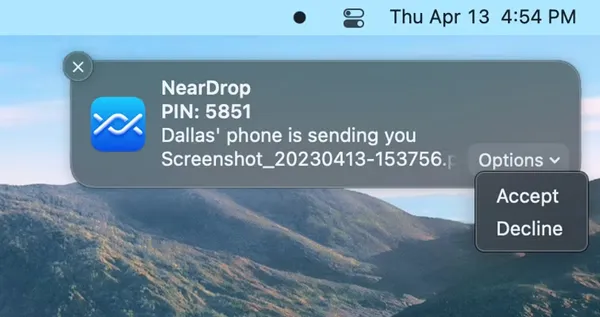
お使いのMacが、近くのデバイス一覧にコンピュータ名とともに表示されます。それをタップしてください。Macの右上隅に通知が表示されます。「オプション」をクリックし、「承認」を選択してください。ファイルはMacの「ダウンロード」フォルダに保存されます。
パート6:AndroidからMacへのファイル転送に関するQ&A
Q1:Androidファイル転送ソフトはまだダウンロードできますか?
はい、Google公式のAndroidファイル転送ツールはまだ利用可能です。ただし、ここ数年は大幅なアップデートが行われていません。基本的なタスクには使用できますが、macOSの最新バージョン(SequoiaやSonomaなど)を使用している多くのユーザーは、「デバイスに接続できませんでした」というエラーが頻繁に発生すると報告しており、そのため上記に挙げた代替ツールを使用するようになっています。
Q2:なぜ私のMacはUSB経由でAndroidスマートフォンを認識しないのですか?
考えられる理由はいくつかあります。
- USBデバッグは有効になっていません。
- 電話機は「ファイル転送」モードに設定されていません。
- USBケーブルまたはポートの故障。
- ドライバー/ソフトウェアが不足しているか、互換性がありません。
ケーブルやポートを交換したり、iReaShare Android ManagerやOpenMTPなどの最新ツールを使用したりすることで、問題が解決することがよくあります。
Q3:AndroidからMacにAirDropを送信できますか?
いいえ。AirDropはAppleハードウェア専用の独自プロトコルです。AirDropのような操作感を実現するには、SnapdropまたはLocalSendを使用してください。これらのアプリは、異なるオペレーティングシステム間でAirDropの「見つけてクリックする」というシンプルな操作性を再現します。
結論
AppleとGoogleは必ずしも相性が良いとは言えませんが、現在利用できるツールのおかげで、AndroidからMacへのワークフローはかつてないほどスムーズになっています。高度な管理と柔軟な転送には、 iReaShare Android ManagerまたはUSB経由のOpenMTPが最適です。手軽なワイヤレス共有には、LocalSendまたはSnapdropを使えば、ケーブルを探す手間が省けます。AndroidからMacへのファイル転送に最適なツールが見つかることを願っています。
関連記事
Macで画面録画する方法(ステップバイステップガイド)|上級者向けガイド
Android端末とMacを同期させる5つの効果的な方法(最新版)
Android端末からMacへ動画をスムーズに転送する方法(5つの方法)
レビュー:Android向けバックアップソフトウェアとアプリ10選(最新情報)

