


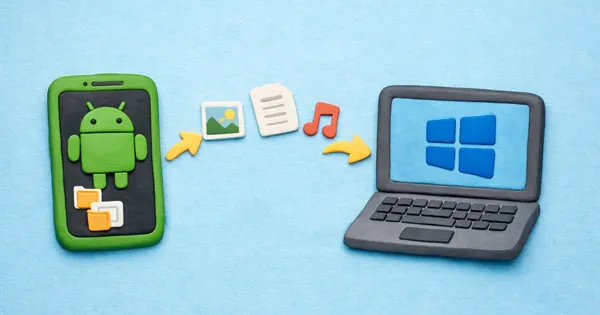
AndroidスマートフォンやタブレットからWindows PCにファイルを転送したい場合は、Windows向けAndroidファイル転送ツールの8オプションをご利用ください。これにより、データの損失を防ぎ、シームレスなファイル転送を実現できます。それでは、転送ツールを確認してみましょう。
パート1:Windows PCで使えるAndroidファイル転送ツール8選
AndroidデバイスとWindows PC間でファイルを転送するのは、もう面倒なことではありません。AndroidからPCへの転送オプションを8つご紹介します。
1.1 iReaShare Android マネージャー
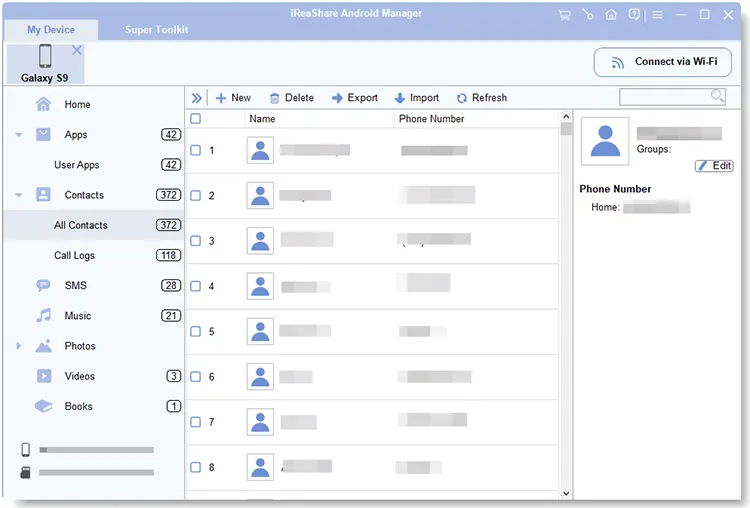
スマートフォンに「コマンドセンター」のような機能を求めるユーザーにとって、 iReaShare Android Managerは最適な選択肢です。連絡先、メッセージ、メディアファイルを数クリックでプレビュー、エクスポート、インポートできます。「ワンクリックバックアップ」機能は、新しいデバイスに乗り換える際やデータのセキュリティを確保したい際に特に便利です。
iReaShare Android マネージャーの主な機能:
* Android からコンピューターへ、またその逆にさまざまなファイルを転送します。
* USBおよびWi-Fi接続をサポートします。
* テキスト メッセージ、連絡先、通話履歴、写真、ビデオ、音楽、アプリなどをエクスポートします。
* Androidのデータを一括でPCにバックアップします。
* データを上書きせずにバックアップデータを Android デバイスに復元します。
* Android 6.0以降に対応しています。
長所:
+ 単純なファイル転送だけでなく、 PC でのメッセージの送受信、連絡先の編集など、さまざまな Android データを処理します。
+ エクスポートする前にコンテンツを表示できます。
+ フォルダー全体を転送するのではなく、特定の項目を選択できます。
+ Outlook から連絡先をインポートできます。
+ 構造化されたインターフェースは、コンテンツのナビゲーションと分類を容易にするのに役立ちます。
+ Windows OS および macOS がサポートされています。
短所:
- 移植性はありません。ソフトウェアを Windows にインストールする必要があります。
- 試用版はありますが、完全な機能セットを使用するにはライセンスが必要です。
この Android 転送プログラムを Windows または Mac 用にダウンロードしてください。
PC 用のこの Android 転送ソフトウェアの使用方法は次のとおりです。
-
Windows PCにiReaShare Android Managerをダウンロードしてインストールし、モバイルデバイスをUSBでPCに接続します。 ワイヤレスでファイルを転送する場合は、ソフトウェアを起動して「 Wi-Fi経由で接続」をクリックします。

-
USB接続の場合、画面の指示に従ってAndroidのUSBデバッグモードを有効にしてください。その後、ソフトウェアがデバイスを認識します。

-
プレビューするファイルの種類を選択し、インターフェース上でファイルを選択します。「エクスポート」をクリックして、Windows PCに転送します。
1.2 ローカル送信
LocalSendは、オープンソースでクロスプラットフォームであることから、Windows 11/10上でAndroidからファイルを転送するツールとして人気を集めています。ローカルWi-Fiネットワーク上で動作するため、事前にクラウドサーバーにファイルをアップロードする必要はありません。高速でプライバシーも確保され、複雑な設定も必要ありません。両方のデバイスでアプリを開いて送信するだけです。

長所:
+ ファイル転送は同じ Wi-Fi ネットワーク経由で行われるため、インターネットのアップロード/ダウンロードは必要ありません。
+ Android、Windows、macOS、Linux で動作します。
+ ローカル LAN 上のファイル サイズ制限なし: 大きなメディア ファイルにも実用的です。
+ 転送時のエンドツーエンドの暗号化によりプライバシーが強化されます。
+ 透明なコードベース、コミュニティの信頼。
短所:
- 両方のデバイスが同じ Wi-Fi 上にある必要があります - 適切な構成がないとモバイル ホットスポットでは機能しません。
- 両方のデバイスにインストールする必要があります。
- 厳密にピアツーピアのローカル転送。
1.3 クイックシェア
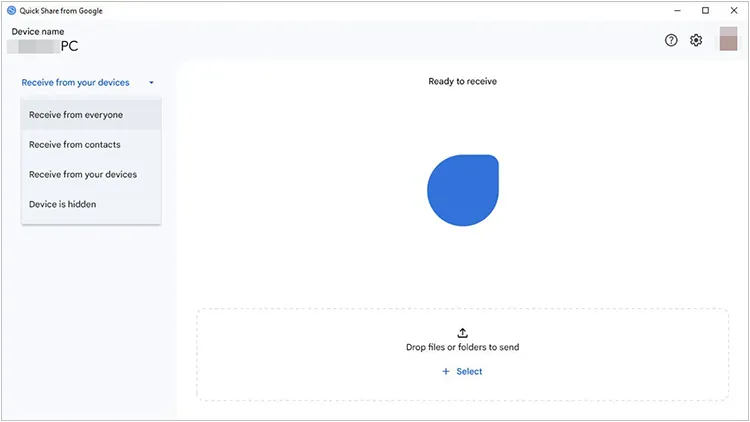
以前はNearby Shareと呼ばれていたクイックシェアは、Windows版AirDropに対するGoogle公式の回答です。アプリをPCにインストールすれば、スマートフォンとパソコン間で驚くほどの速度でファイルをワイヤレスで送受信できます。Androidの「共有」メニューに直接組み込まれているため、最もシームレスなオプションの一つとなっています。
長所:
+ Android システム メニューに組み込まれています。
+ Bluetooth (検出用) と Wi-Fi Direct (転送用) を組み合わせて使用するため、非常に高速です。
+ 近くにある互換性のあるデバイスを自動的に検出します。
短所:
- すべての Android デバイスでクイックシェアが実装されているわけではありません。
- 検出にはネットワークまたは Bluetooth が必要になる場合があります。
- 他の代替手段ほど成熟していません: 機能と安定性が異なる場合があります。
1.4 Microsoft 電話リンク
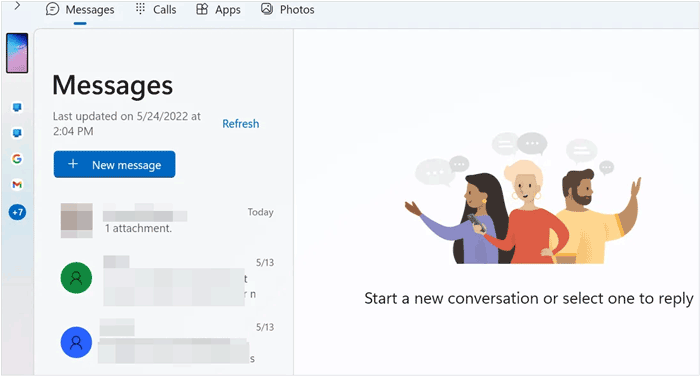
スマートフォンとPCを一体化した感覚で使いたいなら、Phone Linkがおすすめです。写真の転送だけでなく、通知の確認、テキストメッセージの返信、さらにはWindowsデスクトップでモバイルアプリの実行も可能です。ほとんどのWindows 10および11搭載PCにプリインストールされています。
長所:
+ OS と緊密に統合されたネイティブ Microsoft アプリ。
+ ファイル転送を超えて、Windows 内でのメッセージ、通話、通知をサポートします。
+ 最初のペアリング後はローカル ネットワーク経由で動作します。
短所:
- 完全なファイル マネージャーではありません。主に写真と最近のファイルです。
- USB バージョンの Phone Link ファイル転送を直接行うことはできません (写真へのアクセスは制限されています)。
- 大きなフォルダーやシステム ファイルの移動には適していません。
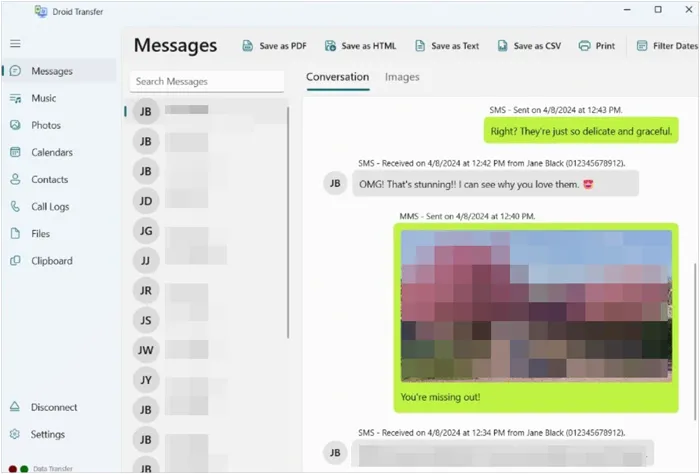
1.5 ドロイド転送
Droid Transferは、Androidの「Transfer Companion」アプリと連携して動作する専用のWindowsアプリケーションです。SMSやMMSをPDFまたはテキストファイルとして保存するのに優れており、これは他の多くの転送ツールにはないニッチな機能です。
長所:
+ 写真、ビデオ、音楽、メッセージ、通話履歴のエクスポートに最適です。
+ SMS と通話ログを読み取り可能な形式 (PDF/HTML/テキスト) で PC に保存できます。
+ 接続方法に柔軟性があります: USB と Wi-Fi。
短所:
- 一部の機能には有料ライセンスが必要です。
- macOS または Linux はサポートされていません。
- インターフェースが少し古く感じます。
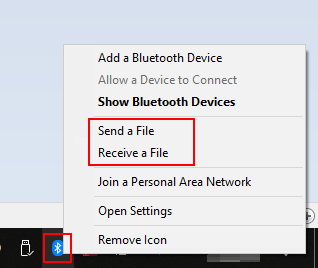
1.6 ブルートゥース
Bluetoothは「昔ながらの」方法ではありますが、依然として信頼できる代替手段です。ケーブルやWi-Fiネットワークは必要ありません。ただし、転送速度がかなり遅いため、連絡先カード1枚や小さな文書など、小さなファイルへの転送に適しています。
長所:
+ 最新の携帯電話やラップトップにはこの機能が搭載されており、Wi-Fi やケーブルは必要ありません。
+ インストールなしでほぼすべてのオペレーティング システムにネイティブ対応します。
+ 通常、小さなタスクではバッテリーの消耗が最小限に抑えられます。
短所:
- Wi-Fi や USB よりも大幅に遅いです。
- 通常の Bluetooth 範囲は約 10 メートルです。
- 大きなファイルには適していません (10~20 MB を超えるファイルは面倒です)。
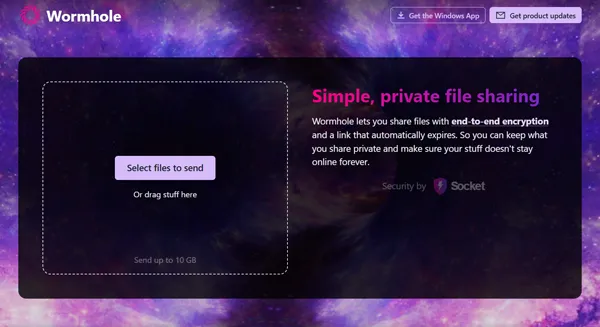
1.7 ワームホールファイル転送
Wormholeは、ユニークなブリッジ体験を提供します。エンドツーエンドの暗号化を備えたシンプルなリンクを介してファイルを共有できます。受信者がファイルをダウンロードするために必ずしもアカウントを必要としないという点が実用的であり、他のユーザーと迅速かつ安全に共有するのに最適です。
長所:
+ Web バージョンはブラウザで動作します。
+ 最大 10GB の転送をサポートします。
+ エンドツーエンドの暗号化をサポートしているため、サービスプロバイダーがファイルを読み取ることはできません。
短所:
- LocalSend とは異なり、アップロード/ダウンロードにはアクティブなインターネット接続が必要です。
- リンクは通常 24 時間後に期限切れになります。
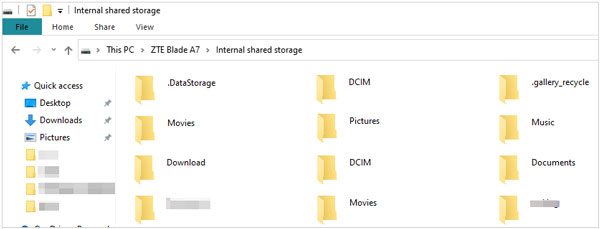
1.8 ドラッグアンドドロップ
時には、最もシンプルな方法こそが最良の方法です。AndroidスマートフォンをUSB-CケーブルでPCに接続し、USBモードを「ファイル転送」に設定してWindowsのファイルエクスプローラーを利用できます。そうすれば、スマートフォンを通常のUSBフラッシュドライブのようにドラッグ&ドロップでファイルを転送できます。
長所:
+ ソフトウェアのバグやネットワーク干渉を心配する必要はありません。
+ 有線 USB は通常、無線方式よりもパフォーマンスが優れています。
+ アプリなしでアクセス可能なすべてのフォルダーを参照します。
+ ネットワーク品質への依存度が最も低い。
短所:
- ワイヤレスよりも不便です。
- Windows PC 上の連絡先、メッセージ、インストールされているアプリ、通話履歴にアクセスできません。
- 時々認識の問題が発生します。
パート2:Windows向けAndroidファイル転送に関するQ&A
Q1: OpenMTP は Windows PC で動作しますか?
厳密に言えば、OpenMTPはmacOS向けの高度なAndroidファイル転送ソリューションとして設計されました(不具合の多い公式Androidファイル転送アプリの代替として)。Windowsユーザーは通常、ネイティブのファイルエクスプローラーを使用しますが、WindowsでOpenMTPのような操作性を求めるユーザーは、ADB(Android Debug Bridge)などのツールや、Commander Oneのような専用のファイルマネージャーを利用することが多いです。
Q2: Android から PC にワイヤレスでファイルを転送するにはどうすればよいですか?
ワイヤレス化にはいくつかの方法があります。
- クイックシェア: スピードと使いやすさの点で最適です。
- iReaShare Android マネージャー: Wi-Fi 経由で Android から Windows PC にファイルを転送できます。
- クラウド ストレージ: Google Drive または OneDrive にアップロードし、PC にダウンロードします。
- LocalSend: プライバシーとローカル ネットワークの速度に最適です。
- 電話リンク: 最近の写真など、頻繁に送信される少量の転送に最適です。
Q3: PC用のXenderはありますか?
はい、XenderのWeb版があります。Windows PCに重いアプリケーションをインストールする必要はありません。スマートフォンでXenderのウェブサイトにあるQRコードをスキャンするだけで、Webブラウザからファイルを管理できます。
結論
Windows PCにAndroidファイルを転送する「最適な」方法は一つではありません。最適なソリューションは、ユースケースによって異なります。
- 構造化された管理とバックアップには、 iReaShare Android Managerまたは Droid Transfer を使用します。
- 高速ワイヤレス LAN 転送の場合 - LocalSend または Quick Share。
- Windows 統合の場合 - Microsoft Phone Link。
- 小さなアドホック ファイルの場合 - Bluetooth。
- 大容量の直接転送 - USB ドラッグ アンド ドロップ。
それぞれの方法の長所と短所を理解することで、ニーズに最適なワークフローを選択できます。有線と無線のオプションを適切に組み合わせることで、AndroidからPCへのファイル転送を柔軟かつ確実に実行できます。
関連記事
Androidのファイル転送が機能しない問題の実用的な解決策
iPadからAndroidにファイルを転送する6つの効果的な方法(新)
レビュー:Android バックアップ ソフトウェアとアプリ 10 選(最新情報)
Androidデバイスで写真をSDカードに移動する方法(解決済み)

