


In breve:
WhatsApp non offre una funzione integrata per la registrazione delle chiamate, ma è comunque possibile registrare le conversazioni utilizzando diversi metodi. Gli utenti Android e iPhone possono provare i registratori schermo integrati nei rispettivi dispositivi, mentre gli utenti Windows possono utilizzare Xbox Game Bar e gli utenti Mac possono affidarsi alla barra degli strumenti nativa per gli screenshot o a QuickTime Player. Se si desidera registrare le chiamate WhatsApp da remoto e monitorare l'attività WhatsApp di un bambino, WhatsApp Tracker è un'altra opzione da prendere in considerazione.
Le chiamate WhatsApp rendono facile rimanere in contatto con familiari, amici e colleghi, ma a volte potresti voler salvare una conversazione importante per consultarla in seguito. Che tu voglia registrare una chiamata vocale o una videochiamata, sapere come registrare una chiamata WhatsApp può aiutarti a conservare una copia della conversazione.
Tuttavia, WhatsApp non offre una funzione di registrazione nativa e i metodi disponibili variano a seconda del dispositivo. In questo articolo, ti mostreremo come registrare le chiamate WhatsApp su Android, iPhone, PC Windows e Mac utilizzando le funzionalità integrate. Ti presenteremo anche uno strumento dedicato al monitoraggio di WhatsApp in grado di registrare automaticamente le chiamate da remoto.
- Parte 1. È possibile registrare una chiamata WhatsApp?
- Parte 2. Come registrare una chiamata WhatsApp su Android?
- Parte 3. Come registrare una chiamata WhatsApp su iPhone?
- Parte 4. Come registrare una chiamata WhatsApp su PC?
- Parte 5. Come registrare una chiamata WhatsApp su Mac?
- Parte 6. Come registrare le chiamate WhatsApp su diversi dispositivi? [Consigliato]
- Domande frequenti sulla registrazione delle chiamate WhatsApp
Parte 1. È possibile registrare una chiamata WhatsApp?
Sì. È possibile registrare una chiamata WhatsApp, ma WhatsApp non dispone di una funzione integrata per la registrazione di chiamate vocali o video. A differenza delle normali chiamate cellulari su alcuni smartphone, le chiamate WhatsApp utilizzano una connessione internet e l'audio potrebbe essere limitato dal sistema operativo.
Fortunatamente, è possibile utilizzare la funzione di registrazione schermo integrata in Android o iPhone, la funzione di registrazione di Windows o uno strumento di registrazione schermo per Mac per registrare una chiamata. Tuttavia, questi metodi non sempre registrano entrambe le parti della conversazione. Se hai bisogno di un modo più pratico per registrare le chiamate WhatsApp da remoto, uno strumento di monitoraggio dedicato potrebbe essere un'opzione migliore.
Parte 2. Come registrare una chiamata WhatsApp su Android?
La maggior parte dei telefoni Android è dotata di una funzione di registrazione dello schermo integrata, quindi non è necessario scaricare un'app aggiuntiva per provare a registrare una chiamata WhatsApp. A seconda del modello di telefono e della versione di Android, potresti essere in grado di registrare contemporaneamente schermo e audio.
Ecco come utilizzarlo:
Passaggio 1. Apri WhatsApp sul tuo telefono Android e avvia o rispondi alla chiamata vocale o video che desideri registrare.
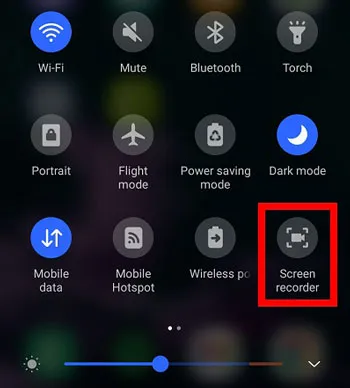
Passaggio 2. Scorri verso il basso dalla parte superiore dello schermo per aprire il pannello delle Impostazioni rapide. Trova e tocca l'opzione "Registrazione schermo". Se non la trovi, scorri tra le scorciatoie disponibili oppure modifica il pannello delle Impostazioni rapide per aggiungerla.
Passaggio 3. Seleziona l'opzione di registrazione audio che preferisci, se disponibile. A seconda del dispositivo, potresti visualizzare opzioni come "Audio del dispositivo", "Microfono" o "Audio del dispositivo e microfono".
Passaggio 4. Tocca "Avvia registrazione" e continua la tua conversazione WhatsApp. Al termine della chiamata, tocca il pulsante "Interrompi" per terminare la registrazione.
Le opzioni di registrazione disponibili variano a seconda del produttore e del modello di Android. Alcuni telefoni potrebbero impedire al registratore schermo di acquisire l'audio delle chiamate WhatsApp, in particolare la voce dell'interlocutore. Se si desidera registrare entrambe le parti, si può provare ad attivare il vivavoce durante la chiamata, ma non è garantito che funzioni.
Parte 3. Come registrare una chiamata WhatsApp su iPhone?
L'iPhone dispone anche di una funzione integrata di registrazione dello schermo che consente di catturare l'attività dello schermo senza installare un'app aggiuntiva. Puoi provarla per registrare una chiamata vocale o video di WhatsApp, anche se iOS potrebbe limitare l'accesso all'audio della chiamata.
Segui questi passaggi:
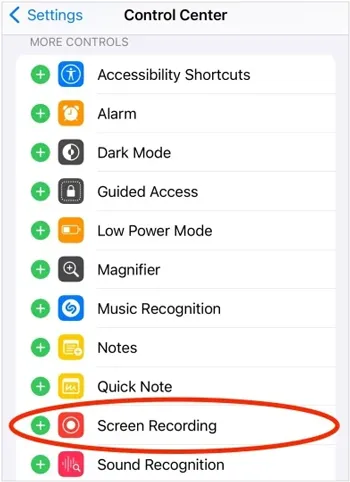
Passaggio 1. Apri l'app Impostazioni sul tuo iPhone, vai su "Centro di Controllo" e aggiungi "Registrazione schermo" se non è già presente.
Passaggio 2. Apri WhatsApp e avvia o rispondi alla chiamata che desideri registrare.
Passaggio 3. Scorri verso il basso dall'angolo in alto a destra dello schermo per aprire il Centro di Controllo. Tieni premuto il pulsante Registrazione schermo.
Passaggio 4. Tocca il pulsante "Microfono" per attivarlo, quindi seleziona "Avvia registrazione". Attendi che il conto alla rovescia termini.
Passaggio 5. Torna a WhatsApp e continua la conversazione. Al termine della chiamata, tocca l'indicatore di registrazione rosso oppure apri il Centro di Controllo e tocca il pulsante "Interrompi".
Attivare il microfono non garantisce che l'iPhone catturi la voce dell'altra persona. iOS potrebbe limitare la registrazione audio durante le chiamate WhatsApp, quindi la registrazione potrebbe contenere solo la tua voce, l'attività dello schermo o non contenere alcun audio della chiamata. Prima di affidarti a questa funzione per salvare una conversazione importante, testala.
Parte 4. Come registrare una chiamata WhatsApp su PC?
Se utilizzi WhatsApp Desktop su un computer Windows 10 o Windows 11, puoi provare Xbox Game Bar per registrare le tue chiamate WhatsApp. Questa funzionalità integrata di Windows è in grado di acquisire la finestra di un'applicazione insieme all'audio, quindi non è necessario installare un programma di registrazione schermo separato.
Ecco come registrare una chiamata WhatsApp con Xbox Game Bar:
Passaggio 1. Apri WhatsApp Desktop sul tuo PC Windows e accedi al tuo account. Avvia o rispondi alla chiamata vocale o video che desideri registrare.
Passaggio 2. Premi "Windows + G" sulla tastiera per aprire Xbox Game Bar.
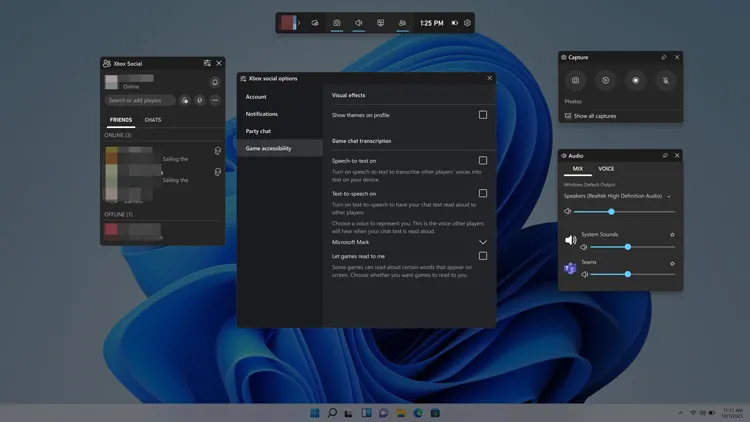
Passaggio 3. Nel widget di acquisizione, fai clic sull'icona "Impostazioni" e controlla le opzioni di registrazione audio. Seleziona "Tutto" nelle impostazioni di acquisizione audio se desideri includere i suoni di sistema disponibili. Assicurati che il microfono sia abilitato se desideri registrare anche la tua voce.
Passaggio 4. Premi "Windows + Alt + R" per avviare la registrazione. Continua la tua chiamata WhatsApp mentre Xbox Game Bar registra l'attività dell'app.
Passaggio 5. Al termine della chiamata, premi nuovamente "Windows" + "Alt" + "R" per interrompere la registrazione.
Passaggio 6. Apri la cartella Video sul tuo computer e vai su "Acquisizioni" per trovare il file MP4 registrato.
Parte 5. Come registrare una chiamata WhatsApp su Mac?
Gli utenti Mac possono utilizzare gli strumenti di registrazione schermo integrati di macOS per catturare le chiamate WhatsApp senza dover scaricare software aggiuntivo. La barra degli strumenti di acquisizione schermo nativa di macOS e QuickTime Player sono due opzioni disponibili. Entrambi consentono di registrare l'intero schermo o un'area selezionata, sebbene le loro funzionalità di registrazione audio dipendano dalla versione e dalle impostazioni di macOS. ( Come registrare lo schermo su Mac ?)
Opzione A. Utilizzare la barra degli strumenti nativa di macOS per gli screenshot.
La barra degli strumenti per gli screenshot di macOS offre un modo rapido per registrare lo schermo. È anche possibile selezionare un microfono per registrare la propria voce durante la registrazione.
Segui questi passaggi:
Passaggio 1. Apri WhatsApp Desktop sul tuo Mac e preparati per la chiamata vocale o video.
Passaggio 2. Premi "Comando" + "Maiusc" + "5" sulla tastiera per aprire la barra degli strumenti per gli screenshot.
Passaggio 3. Seleziona "Registra l'intero schermo" o "Registra la porzione selezionata" in base all'area che desideri acquisire.
Passaggio 4. Fai clic su "Opzioni" e scegli un microfono se desideri includere la tua voce. Nelle versioni di macOS che offrono l'opzione "Includi audio di sistema", puoi anche abilitarla per acquisire i suoni riprodotti dal tuo Mac.
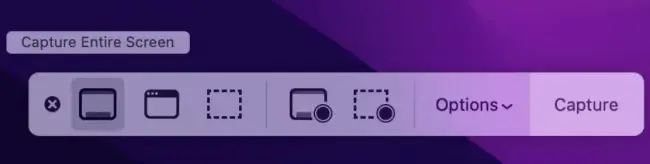
Passaggio 5. Fai clic su "Registra" per avviare la registrazione dello schermo, quindi torna a WhatsApp e continua la chiamata.
Passaggio 6. Al termine della conversazione, fai clic sul pulsante "Interrompi" nella barra dei menu. La registrazione verrà salvata nella posizione selezionata in "Opzioni".
Opzione B: Utilizzare QuickTime Player
QuickTime Player è un'altra applicazione integrata nel Mac che consente di registrare l'attività dello schermo. È utile se si preferisce avviare una registrazione direttamente dal lettore multimediale.
Ecco come fare:
Passaggio 1. Apri QuickTime Player dalla cartella Applicazioni sul tuo Mac.
Passaggio 2. Fare clic su "File" nella barra dei menu e selezionare "Nuova registrazione schermo".
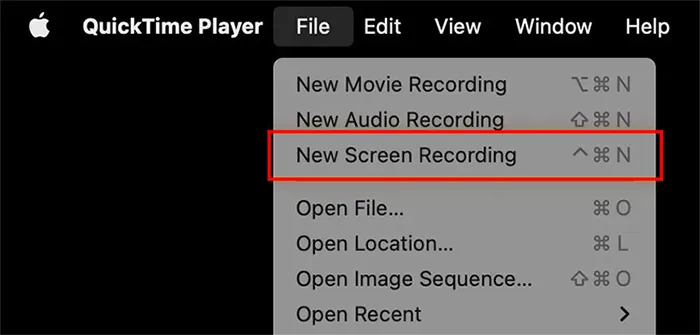
Passaggio 3. Quando vengono visualizzati i controlli di registrazione, scegliere "Registra l'intero schermo" o "Registra la porzione selezionata".
Passaggio 4. Apri "Opzioni" e seleziona un microfono disponibile se desideri registrare la tua voce. Regola le impostazioni di registrazione secondo necessità.
Passaggio 5. Fai clic su "Registra" e passa a WhatsApp Desktop per avviare o continuare la chiamata.
Passaggio 6. Al termine della chiamata, fare clic sul pulsante "Stop" nella barra dei menu per terminare la registrazione.
Passaggio 7. Rivedi la registrazione e, se devi salvarla manualmente, seleziona "File" > "Salva".

Nelle versioni più recenti di macOS, selezionando "Nuova registrazione schermo" in QuickTime Player potrebbe aprirsi la stessa barra degli strumenti per gli screenshot descritta nell'Opzione A. La finestra di registrazione di QuickTime meno recente, in genere, offre la registrazione tramite microfono anziché l'acquisizione diretta dell'audio di sistema. Di conseguenza, nessuna delle due opzioni garantisce la registrazione dell'audio WhatsApp dell'altro partecipante.
Parte 6. Come registrare le chiamate WhatsApp su diversi dispositivi? [Consigliato]
Se desideri registrare le chiamate vocali e video di WhatsApp senza dover utilizzare la funzione di registrazione schermo integrata del telefono o altri dispositivi di registrazione, WhatsApp Tracker è un'altra soluzione da prendere in considerazione. Si tratta di uno strumento di monitoraggio e controllo parentale per WhatsApp che registra automaticamente le chiamate WhatsApp su dispositivi Android o iPhone monitorati e sincronizza le registrazioni con una dashboard online.
A differenza dei normali strumenti di registrazione dello schermo, WhatsApp Tracker consente ai genitori di accedere da remoto alle registrazioni delle chiamate WhatsApp tramite computer. Offre inoltre altre funzionalità di monitoraggio, tra cui cronologia delle chiamate, messaggi, contenuti multimediali condivisi, aggiornamenti di stato e attività di WhatsApp. Il servizio supporta l'accesso ai dati monitorati tramite computer Windows e Mac, permettendo di visualizzare le informazioni raccolte su uno schermo più grande.
Caratteristiche principali di WhatsApp Tracker:
- Registra le chiamate WhatsApp: registra automaticamente le chiamate vocali di WhatsApp in modo da poterle rivedere e ascoltare in seguito.
- Registra le videochiamate di WhatsApp: cattura le sessioni di videochiamata di WhatsApp per poterle rivedere in seguito.
- Monitoraggio vocale in tempo reale: consente di ascoltare le chiamate WhatsApp in corso da remoto.
- Cronologia chiamate: visualizza i dettagli delle chiamate WhatsApp, inclusi i tipi di chiamata, le date, gli orari e la durata.
- Monitoraggio completo di WhatsApp: tiene traccia dei messaggi WhatsApp, delle foto condivise, dei video, dei messaggi vocali, dei documenti, degli aggiornamenti di stato e di altre attività dell'app.
- Notifiche di attività: invia notifiche quando vengono rilevate determinate attività sospette su WhatsApp.
Come registrare una videochiamata WhatsApp da remoto tramite WhatsApp Tracker?
-
Visita il sito web ufficiale di WhatsApp Tracker e registrati per creare un account. Scegli un piano di monitoraggio adatto per accedere alla funzione di registrazione delle chiamate.
-
Accedi al tuo Centro membri. Nella sezione "I miei prodotti", individua WhatsApp Tracker e fai clic sulla scheda "Avvia monitoraggio".

-
Installa e configura l'app sul dispositivo Android o iPhone che sei autorizzato a monitorare. Segui le istruzioni visualizzate sullo schermo per accedere con il tuo indirizzo email e la password registrati, quindi tocca "Verifica configurazione" per collegare l'account WhatsApp.

-
Una volta completata la configurazione, WhatsApp Tracker registrerà automaticamente le chiamate WhatsApp supportate e sincronizzerà le registrazioni con la dashboard quando il dispositivo monitorato dispone di una connessione Internet.

-
Apri la scheda "Dashboard" sul tuo computer e seleziona "Registrazioni chiamate". Puoi sfogliare la cronologia delle chiamate e accedere alle registrazioni disponibili per ascoltarle o rivederle.
Domande frequenti sulla registrazione delle chiamate WhatsApp
1. WhatsApp ti avvisa quando qualcuno registra una chiamata?
No. Al momento WhatsApp non notifica ai partecipanti quando qualcuno registra una chiamata vocale o video utilizzando uno strumento di registrazione esterno. Tuttavia, l'altra persona potrebbe accorgersi se si utilizza il vivavoce o un altro dispositivo per registrare la conversazione.
2. Dove vengono salvate le registrazioni delle chiamate WhatsApp?
La posizione di salvataggio dipende dal dispositivo e dal metodo di registrazione. Su Android, le registrazioni vengono solitamente salvate nella Galleria o nell'app Foto. Su iPhone, si trovano nell'app Foto. Gli utenti Windows possono controllare la cartella "Video > Catture", mentre le registrazioni su Mac vengono salvate nella posizione selezionata nelle impostazioni di registrazione.
3. Perché la registrazione delle mie chiamate WhatsApp è silenziosa?
La registrazione delle tue chiamate WhatsApp potrebbe non avere audio perché il programma di registrazione schermo non può accedere all'audio della chiamata, le autorizzazioni del microfono sono disabilitate o è stata selezionata la sorgente audio errata. Alcuni dispositivi limitano anche la registrazione audio VoIP. Per risolvere il problema, controlla le autorizzazioni del microfono e le impostazioni audio, attiva il vivavoce se necessario ed effettua una breve registrazione di prova prima di una chiamata importante.
Conclusione
È possibile registrare una chiamata WhatsApp, ma il metodo migliore dipende dal dispositivo e dalla necessità di registrare lo schermo, la propria voce o entrambi i partecipanti alla conversazione. Gli utenti Android e iPhone possono utilizzare le funzioni di registrazione schermo integrate, mentre gli utenti Windows e Mac possono usare Xbox Game Bar o gli strumenti di registrazione schermo nativi. Tieni presente che le limitazioni di sistema potrebbero impedire la registrazione della voce dell'altro partecipante.
Se hai bisogno di un modo più pratico per registrare le chiamate WhatsApp da remoto e monitorare le attività WhatsApp di tuo figlio, WhatsApp Tracker potrebbe essere la soluzione ideale. Registra automaticamente le chiamate vocali e video supportate e sincronizza le registrazioni con una dashboard online, consentendoti di accedervi da computer.
Articoli correlati
Cosa significa "Ultimo accesso" su WhatsApp? Tutto quello che devi sapere
Come inviare una posizione falsa su WhatsApp [Guida informativa]
Come registrare la TV in diretta su diversi dispositivi con metodi affidabili
Come registrare lo schermo su un laptop Lenovo con audio in 4 semplici modi


