


Se desideri trasferire video da un iPad a un Mac per il backup, la modifica o semplicemente per goderti i contenuti su un grande schermo, questa guida ti offre 6 soluzioni pratiche che possono esserti d'aiuto. Anche se devi trasferire un film lungo, potrai farlo senza problemi. Inoltre, con alcuni metodi, non perderai la risoluzione durante il processo.

- Parte 1: Come trasferire video da iPad a Mac tramite iCloud Photos
- Parte 2: Come trasferire un video da iPad a Mac tramite AirDrop
- Parte 3: Come trasferire film da iPad a Mac tramite iReaShare iPhone Manager
- Parte 4: Come trasferire video da iPad a Mac tramite l'app File
- Parte 5: Come trasferire filmati da iPad a Mac tramite Acquisizione Immagini
- Parte 6: Come inviare un video da iPad a Mac tramite Snapdrop
- Parte 7: Domande e risposte sul trasferimento di video da iPad a Mac
Dai un'occhiata veloce a questi 6 metodi:
| Metodo | Vantaggi | Svantaggi |
|---|---|---|
| Foto di iCloud |
1. Sincronizzazione automatica in background. |
1. Richiede un abbonamento a pagamento a iCloud per librerie di grandi dimensioni. 2. Richiede una connessione internet stabile. |
| AirDrop | 1. Veloce e senza fili. 2. Non è necessaria la connessione a Internet (utilizza la rete Wi-Fi/Bluetooth locale). 3. Mantiene un'elevata qualità. |
1. Richiede che i dispositivi siano vicini tra loro. 2. Può risultare lento o non funzionare correttamente con file 4K di grandi dimensioni. |
| iReaShare iPhone Manager | 1. Trasferimenti via cavo ad alta velocità. 2. Gestisce i filmati al di fuori dell'app Foto. 3. Funziona senza internet. 4. Supportare il trasferimento di vari tipi di dati . |
1. Richiede un cavo USB. 2. Richiede l'installazione di un software e l'acquisto di una licenza. |
| App File | 1. Ideale per file non multimediali. 2. Supporta l'integrazione con iCloud Drive. 3. Supporta cartelle organizzate. |
1. Limitato dalla capacità di archiviazione cloud. 2. La velocità di caricamento/download dipende dalla connessione internet. |
| Acquisizione dell'immagine | 1. Utilità nativa per Mac. 2. Trasferimento via cavo veloce. 3. Consente di liberare spazio di archiviazione sull'iPad dopo l'importazione. |
1. Richiede un cavo USB. 2. L'interfaccia è basilare e priva di funzionalità di gestione della libreria. |
| Drop rapido | 1. Basato su browser. 2. Non è necessario alcun software o ID Apple. 3. Funziona su diverse piattaforme. |
1. Entrambi i dispositivi devono essere connessi alla stessa rete. 2. Più lento di AirDrop o delle connessioni cablate. |
Parte 1: Come trasferire video da iPad a Mac tramite iCloud Photos
Uno dei modi più semplici per trasferire video dall'iPad al Mac è tramite iCloud Foto. Se iCloud Foto è attivo sia sull'iPad che sul Mac, i video si sincronizzeranno automaticamente su tutti i dispositivi. Apri l'app Foto sul Mac e troverai i video dell'iPad nella sezione iCloud Foto.
Per trasferire video da iPad a Mac tramite iCloud Foto:
-
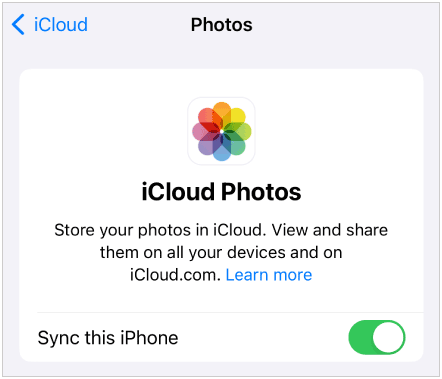
Sul tuo iPhone, vai su Impostazioni > " Foto " e attiva l'opzione " Sincronizza questo iPhone ".
-
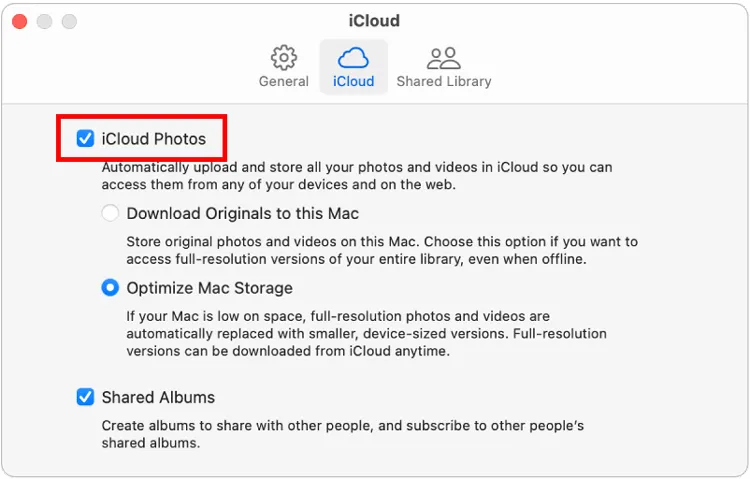
Sul tuo Mac, apri l'app Foto , fai clic su " Impostazioni " o " Preferenze " nella barra dei menu, tocca la scheda " iCloud " e assicurati che " Foto di iCloud " sia selezionato. Se non vuoi perdere qualità, scegli " Scarica gli originali su questo Mac ".
-
Assicurati che entrambi i dispositivi siano connessi allo stesso ID Apple e alla rete Wi-Fi. I tuoi video verranno caricati automaticamente nella libreria Foto del Mac.
Parte 2: Come trasferire un video da iPad a Mac tramite AirDrop
Un altro metodo rapido per trasferire video è tramite AirDrop, una funzione di condivisione file wireless che consente di trasferire video direttamente tra iPad e Mac. Tuttavia, AirDrop non è adatto per trasferimenti di grandi quantità di file.
Per condividere un video da un iPad a un MacBook tramite AirDrop:
-
Sul tuo iPad, scorri verso il basso dall'angolo in alto a destra per aprire il Centro di Controllo e assicurati che " AirDrop " sia attivato. Quindi impostalo su " Solo contatti " o " Tutti per 10 minuti ".

-
Sul tuo Mac, apri il Finder , seleziona " AirDrop " dalla barra laterale e assicurati che sia visibile. Successivamente, apri l'app Foto sul tuo iPad e seleziona il video che desideri trasferire.
-
Tocca l'icona " Condividi " e seleziona " AirDrop ". Scegli il tuo Mac dall'elenco di AirDrop e il video verrà trasferito immediatamente. Quindi accetta il file video sul Mac.

Parte 3: Come trasferire film da iPad a Mac tramite iReaShare iPhone Manager
Per chi ha bisogno di gestire grandi librerie o trasferire più film contemporaneamente, iReaShare iPhone Manager offre maggiore controllo e velocità di trasferimento via cavo più elevate. Consente di visualizzare in anteprima e selezionare i file video su Mac, per poi esportarli su Mac in un'unica operazione.
Caratteristiche principali di iReaShare iPhone Manager:
* Trasferisci video da un dispositivo iOS a un computer senza problemi.
* La connessione USB garantisce che il trasferimento video mantenga una qualità senza perdite.
* Esporta anche foto , musica, libri e altri file multimediali.
* Esegui il backup dei dati iOS su un computer Mac con un solo clic.
* Ripristina i dati di backup dal tuo computer al tuo iPad o iPhone.
* Compatibile con iOS 5.0 o versioni successive, inclusi iPad Pro, iPad Air, iPad mini, iPad, ecc.
* Sono disponibili per il download le versioni per Mac e Windows.
Scarica iReaShare iPhone Manager.
Scarica per Mac Scarica per Win
Per trasferire i film da un iPad a un MacBook Pro tramite questo software:
-
Collega il tuo iPad al Mac tramite un cavo USB. Quindi scarica e installa il programma sul tuo Mac.
-
Avvia l'applicazione e rileverà il tuo iPad. Seleziona " Autorizza " sul tuo iPad. A quel punto la connessione verrà stabilita.

-
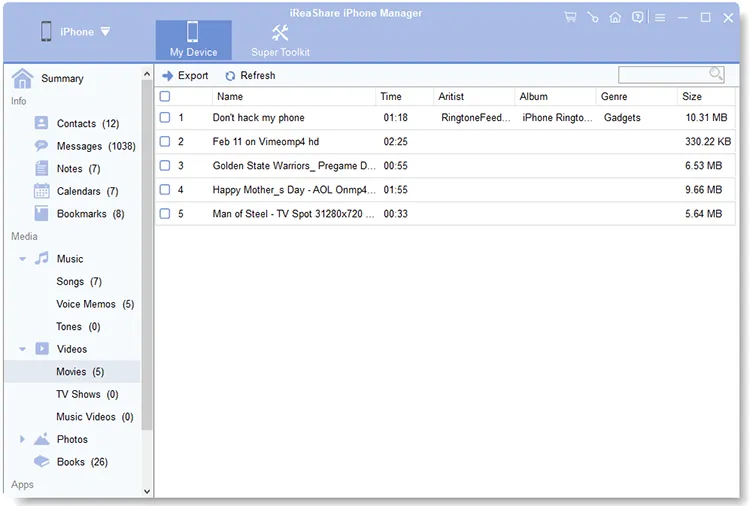
Accedete alla scheda " Video ". Quindi, selezionate i file che desiderate spostare e fate clic sul pulsante " Esporta " per salvarli direttamente in una cartella specifica sul vostro Mac.
Parte 4: Come trasferire video da iPad a Mac tramite l'app File
Se i tuoi video sono salvati nell'app File (come download o documenti) anziché nell'app Foto, puoi utilizzare iCloud Drive. Questo metodo richiede che tu disponga di spazio di archiviazione sufficiente sul tuo ID Apple.
Per trasferire video da un iPad a un Mac tramite l'app File:
-
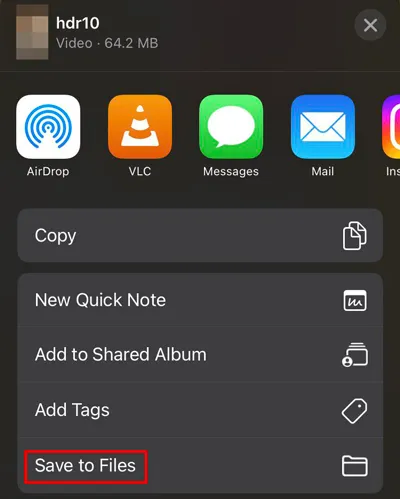
Apri l'app File sul tuo iPad e individua il video che desideri trasferire. Quindi tocca l'icona " Condividi " e scegli " Salva su File ".
-
Seleziona una posizione, ad esempio iCloud Drive, in modo che il video venga sincronizzato con il tuo Mac.
-
Sul tuo Mac, apri Finder e fai clic su iCloud Drive nella barra laterale. Attendi il completamento della sincronizzazione, quindi trascina il video sul desktop.
Parte 5: Come trasferire filmati da iPad a Mac tramite Acquisizione Immagini
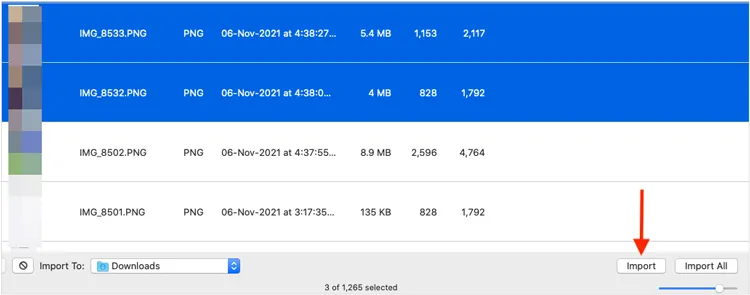
Acquisizione Immagini è un'utility "nascosta" preinstallata su ogni Mac. È eccellente per i trasferimenti di massa tramite cavo, senza l'ingombro dell'app Foto. Se preferisci il trasferimento tramite USB, questo metodo si rivelerà un'opzione affidabile.
Per trasferire un video da iPad a MacBook Pro tramite Acquisizione Immagini:
-
Collega il tuo iPad al Mac tramite USB. Quindi apri Acquisizione Immagini , che trovi nella cartella " Applicazioni " oppure tramite " Spotlight ".
-
Seleziona il tuo iPad in " Dispositivi ". Quindi scegli i video che desideri.
-
Fai clic su " Importa " per trasferire i video dal tuo iPad al tuo MacBook.
Parte 6: Come inviare un video da iPad a Mac tramite Snapdrop
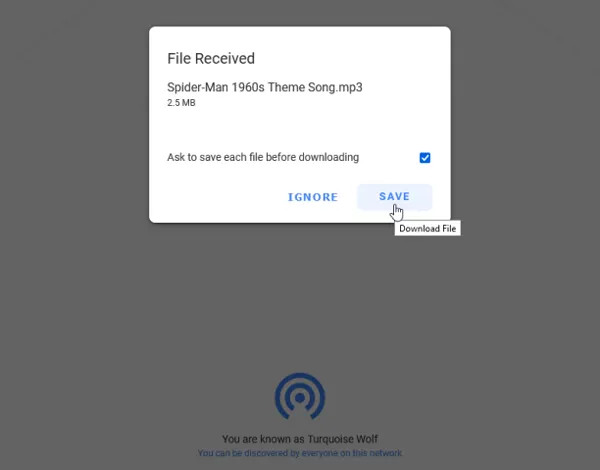
Se cerchi una soluzione basata su browser, in stile "AirDrop", che non richieda un ID Apple, Snapdrop è uno strumento web molto diffuso. Inoltre, non necessita di alcuna configurazione su nessuno dei due dispositivi.
Per inviare un video da iPad a Mac tramite Snapdrop:
-
Apri Snapdrop (snapdrop.net) in un browser web sia sul tuo iPad che sul tuo Mac. Assicurati che entrambi i dispositivi siano connessi alla stessa rete Wi-Fi.
-
Sul tuo iPad, tocca il file video che desideri inviare e seleziona Snapdrop dal menu Condividi.
-
Sul tuo Mac apparirà una notifica. Cliccaci sopra per accettare il trasferimento.
Parte 7: Domande e risposte sul trasferimento di video da iPad a Mac
D1: Posso trasferire un video lungo dal mio iPad al mio Mac tramite AirDrop?
Sì. AirDrop non ha un limite formale di dimensione dei file. Tuttavia, i video 4K molto lunghi possono richiedere molto tempo per essere "preparati" sull'iPad prima dell'invio. Per i file superiori a 5 GB, una connessione cablata (Parte 3 o Parte 5) è solitamente più stabile.
D2: Perché il mio video non viene trasferito su Mac?
Tra i colpevoli più comuni figurano:
- Wi-Fi/Bluetooth: AirDrop richiede che entrambi siano attivi.
- Spazio di archiviazione: il tuo Mac potrebbe non avere spazio su disco sufficiente per ricevere il file.
- Formato: se utilizzi un Mac meno recente, potrebbe non supportare il formato HEVC (High Efficiency Video Control) utilizzato dai modelli di iPad più recenti.
D3: Come posso evitare di utilizzare lo spazio di archiviazione del mio Mac durante il trasferimento dei video?
Se desideri mantenere libero lo spazio sul disco interno del tuo Mac, puoi collegare un disco rigido esterno e impostarlo come destinazione di download in Acquisizione Immagini o iReaShare iPhone Manager. In alternativa, puoi conservare i video su iCloud e utilizzare l'impostazione "Ottimizza spazio di archiviazione Mac".
Conclusione
Che preferiate la praticità del wireless di AirDrop e iCloud o la velocità e l'affidabilità di un cavo USB, qui sopra troverete la soluzione più adatta alle vostre esigenze. Se desiderate gestire i vostri video e altri dati dell'iPad sul Mac senza utilizzare il Finder, potete usare iReaShare iPhone Manager . Questo programma vi permette anche di accedere ai dati dell'iPad dal computer , sia Mac che Windows. Speriamo che possiate godervi i vostri video sul grande schermo.
Scarica per Mac Scarica per Win
Articoli correlati
Come trasferire musica da iPad a computer senza problemi
Come trasferire i contatti da iPhone a iPad senza problemi (4 metodi)
I migliori gestori di file per iPhone e iPad: 12 gestori di file per iOS

