


In breve:
Il metodo più rapido e stabile per trasferire foto da un iPhone a una chiavetta USB è utilizzare un gestore desktop dedicato come iReaShare iPhone Manager , che aggira i problemi di crash del driver MTP di Windows. In alternativa, per trasferimenti senza computer, è possibile collegare una chiavetta USB-C direttamente a un iPhone serie 17/16/15 oppure utilizzare un adattatore da Lightning a USB per i modelli più vecchi tramite l'app File di iOS.
La mancanza di spazio di archiviazione locale è un problema inevitabile per gli utenti iPhone, soprattutto considerando che foto ProRAW da 48 MP e video Dolby Vision in 4K occupano gigabyte di spazio. Mentre l'espansione dello spazio di archiviazione cloud comporta costi di abbonamento ricorrenti, il trasferimento di foto da un iPhone a una chiavetta USB offre una soluzione di backup sicura e con un costo una tantum.
Per garantire una migrazione impeccabile, senza corruzione dei dati o perdita di qualità, questa guida completa illustra 6 metodi tecnici collaudati, con relative procedure di risoluzione dei problemi per i comuni errori di compatibilità del sistema.
- Parte 1: Come trasferire le foto dall'iPhone a una chiavetta USB tramite iReaShare iPhone Manager
- Parte 2: Come trasferire le foto dall'iPhone a una chiavetta USB tramite iCloud
- Parte 3: Come trasferire le foto dall'iPhone a una chiavetta USB su Windows tramite Esplora file
- Parte 4: Come trasferire le foto dall'iPhone a una chiavetta USB tramite l'app Foto
- Parte 5: Come importare foto da iPhone a chiavetta USB tramite l'app Dispositivi Apple / iTunes
- Parte 6: Come trasferire le foto dall'iPhone a una chiavetta USB senza computer tramite USB-C o adattatore
- Parte 7: Domande frequenti
Parte 1: Come trasferire le foto dall'iPhone a una chiavetta USB tramite iReaShare iPhone Manager
Quando si eseguono trasferimenti in blocco di immagini ad alta risoluzione, gli strumenti nativi del sistema operativo spesso si bloccano a causa della crittografia dei file multimediali di iOS e dell'instabilità dei driver di Windows. iReaShare iPhone Manager risolve questo problema utilizzando un motore di analisi dati ad alta velocità che consente esportazioni in batch fluide e con un solo clic direttamente su un'unità flash USB, un disco rigido esterno o un'unità SSD collegata, senza perdita di dati.
Caratteristiche e vantaggi principali di iReaShare iPhone Manager:
- Analisi intelligente dei file: categorizza le foto in base ad album dinamici (Rullino fotografico, Live Photos, Panorami, Screenshot) con conservazione completa dei metadati (dati EXIF, tag GPS, timestamp).
- Esportazione ad alta velocità senza perdita di qualità: trasferisce oltre 1.000 file HEIC, JPEG e ProRAW non compressi in meno di un minuto, senza compressione della qualità.
- Controllo bidirezionale dell'archiviazione: consente l'anteprima, l'ordinamento selettivo e la cancellazione in blocco di elementi di sistema indesiderati per liberare istantaneamente la memoria flash dell'iPhone.
- Ecosistema dati completo: oltre ai formati immagine, supporta la migrazione strutturale di video 4K, schede contatto (VCF/CSV), conversazioni SMS, note e dati del calendario.
- Compatibilità hardware universale: ottimizzazione architetturale completa per le versioni iOS più recenti e precedenti. Supporta iPhone 17, 16, 15, 14, 13, 12, 11, X, XR, iPad Pro/Air/mini e Windows 11/10/8/7.
Scarica qui sotto questo gestore dati iOS professionale: iReaShare iPhone Manager.
Scarica per Windows Scarica per Mac
Guida passo passo per esportare le foto dall'iPhone a una chiavetta USB:
Passaggio 1. Inizializzare l'ecosistema software
Scarica ed esegui iReaShare iPhone Manager sul tuo PC desktop o Mac.
Passaggio 2. Collegare l'hardware e stabilire un'autorizzazione sicura.
Collega il tuo iPhone tramite un cavo USB ufficiale e tocca " Autorizza " quando viene visualizzato il messaggio di sicurezza. Contemporaneamente, collega la chiavetta USB di destinazione (formattata in exFAT o NTFS per la compatibilità multipiattaforma) a una porta USB libera. Il programma rileverà immediatamente il dispositivo e ne mapperà la struttura delle directory.

Passaggio 3. Eseguire l'esportazione selettiva o in batch delle foto.
Accedete alla categoria Foto nella barra laterale sinistra. Sfogliate la galleria di miniature che si popola dinamicamente e selezionate le immagini che desiderate archiviare. Fate clic sul pulsante Esporta nella barra delle applicazioni contestuale in alto, impostate la directory della vostra unità flash esterna come percorso di destinazione e avviate il protocollo di trasferimento rapido.

Videoguida:
Guarda il video tutorial qui sotto per trasferire le foto dall'iPhone a una chiavetta USB tramite iReaShare iPhone Manager.
Bonus: Devi migrare file multimediali da un ecosistema diverso? Leggi questo documento tecnico su come copiare facilmente le foto da Android a un PC Windows 10/11 .
Parte 2: Come trasferire le foto dall'iPhone a una chiavetta USB tramite iCloud
Se il tuo iPhone non è disponibile o preferisci l'archiviazione dal cloud al dispositivo, Apple Foto di iCloud può fungere da soluzione di archiviazione intermedia. Tieni presente che iCloud offre solo 5 GB di spazio di archiviazione gratuito, quindi per librerie multimediali di grandi dimensioni è necessario un abbonamento premium a iCloud+.
Passaggio 1: Sul tuo dispositivo iOS, vai su Impostazioni > [Il tuo profilo ID Apple] > iCloud > Foto e attiva l'opzione Sincronizza questo iPhone .
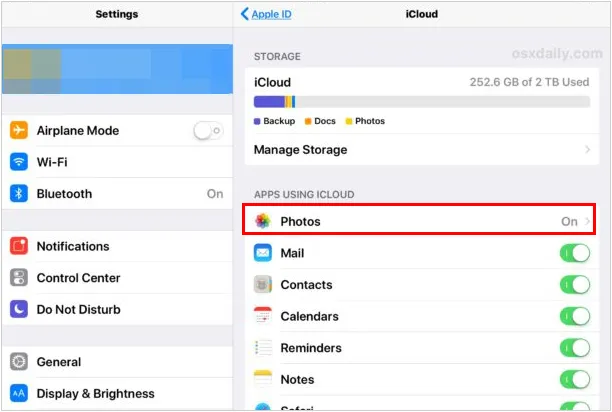
Passaggio 2: Assicurarsi che il telefono sia connesso a una rete Wi-Fi stabile. Attendere che il demone in background termini il caricamento dei file originali non compressi sul server cloud.
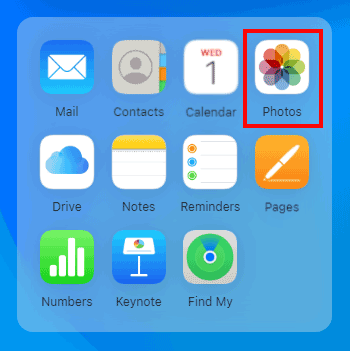
Passaggio 3: Apri il browser del tuo computer, vai su iCloud.com e accedi con le credenziali del tuo ID Apple. Apri l'applicazione web Foto .
Passaggio 4: Seleziona le immagini specifiche tenendo premuto Ctrl (Windows) o Comando (Mac). Fai clic sull'icona di download del cloud (seleziona "Originale non modificato" per conservare i dati EXIF). Una volta scaricati nella memoria locale, inserisci la chiavetta USB e trascina i file dalla cartella Download predefinita nella directory dell'unità esterna.
Leggi anche: Gli utenti multipiattaforma possono consultare questa guida per trasferire foto da un computer Mac a un dispositivo Android utilizzando 5 alternative flessibili.
Parte 3: Come trasferire le foto dall'iPhone a una chiavetta USB su Windows tramite Esplora file
Esplora file di Windows tratta l'iPhone come un sottosistema di fotocamera digitale utilizzando Windows Portable Devices (WPD) tramite il protocollo MTP. Questo metodo nativo non richiede l'installazione di software aggiuntivo, ma è altamente soggetto a timeout di trasferimento e cicli di errore.
Passaggio 1: collega il tuo iPhone al PC Windows tramite un cavo dati. Sblocca la schermata di blocco di iOS e tocca "Autorizza" . Collega la tua unità flash USB a un'altra porta hardware.
Passaggio 2: Avviare Questo PC . Nella sezione "Dispositivi e unità", fare doppio clic sulla risorsa iPhone riconosciuta.
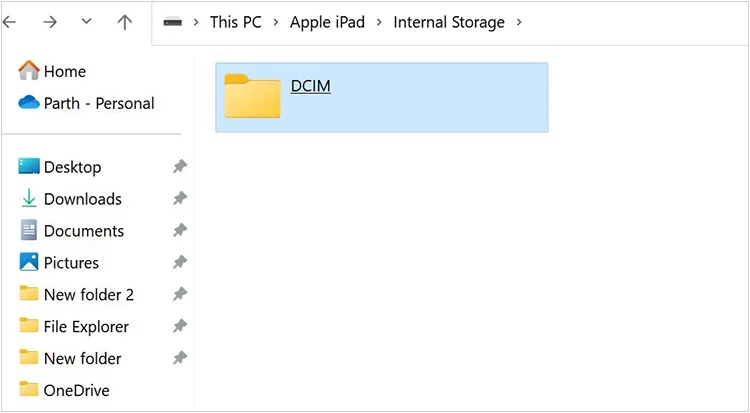
Passaggio 3: Esplora il percorso delle directory nidificate: Memoria interna > DCIM. Apri i cluster di cartelle indicizzati (ad esempio, 100APPLE, 101APPLE). Seleziona le immagini di destinazione, copiale e incollale nella cartella appena creata sull'unità USB collegata.
Avviso sulla risoluzione dei problemi:
Il trasferimento di centinaia di file tramite Esplora file spesso genera il famigerato errore di Windows: "Un dispositivo collegato al sistema non funziona" (Errore 0x80070141) o "Il dispositivo non è raggiungibile".
Questo problema si verifica perché Windows non riesce a convertire i file HEIC in JPEG al volo. Per evitare questo inconveniente, vai su Impostazioni iPhone > Foto > Trasferisci su Mac o PC e cambia l'impostazione da "Automatico" a "Mantieni originali" oppure utilizza iReaShare iPhone Manager per gestire senza problemi flussi di dati di grandi dimensioni.
Parte 4: Come trasferire le foto dall'iPhone a una chiavetta USB tramite l'app Foto
I sistemi operativi desktop includono suite integrate per l'importazione di file multimediali, chiamate App Foto. Questa utility strutturata offre meccanismi di importazione più sicuri rispetto al semplice trascinamento dei file.
Nell'ecosistema macOS (Sonoma/Sequoia/Ventura)
Passaggio 1: collega il tuo iPhone al Mac tramite un cavo USB o Thunderbolt. Apri l'applicazione Foto nativa.
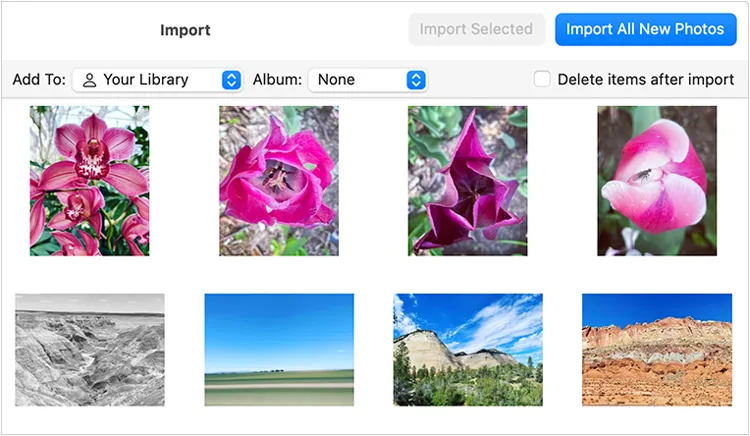
Passaggio 2: individua il tuo iPhone nella sezione "Dispositivi" del menu laterale sinistro. Seleziona il percorso di destinazione oppure filtra per nuovi elementi. Fai clic su Importa selezionati o Importa tutte le nuove foto .
Passaggio 3: Monta l'unità flash esterna. Nell'app Foto, seleziona le immagini appena importate, fai clic su File > Esporta > Esporta originale non modificato per Foto e seleziona l'unità flash montata come destinazione di esportazione per mantenere i pacchetti di Live Photo.
Su sistema operativo Windows (Windows 11/10)
Passaggio 1: collega il tuo iPhone al computer e concedi le autorizzazioni al dispositivo. Collega la tua unità flash USB.
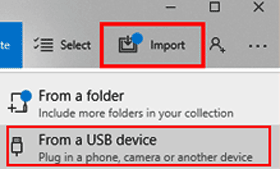
Passaggio 2: Fai clic sul menu Start di Windows e apri l'app Foto di Microsoft. Fai clic sull'icona Importa situata nel quadrante in alto a destra, quindi seleziona Da un dispositivo connesso .
Passaggio 3: l'indicizzatore di sistema eseguirà la scansione della memoria DCIM di iOS. Configura i parametri di destinazione all'interno dell'app in modo che puntino direttamente alla directory della chiavetta USB, seleziona i componenti multimediali ed esegui Importa .
Parte 5: Come importare foto da iPhone a chiavetta USB tramite l'app Dispositivi Apple / iTunes
Nei moderni ecosistemi di Windows 11, Apple ha deprecato le funzionalità tradizionali di iTunes, separandole in app dedicate e leggere. I protocolli di sincronizzazione multimediale sono ora gestiti dall'app Dispositivi Apple , sebbene le installazioni Windows meno recenti utilizzino ancora iTunes.
Passaggio 1: Installa l'ultima versione dell'app Dispositivi Apple (o iTunes) dal Microsoft Store. Collega l'iPhone tramite cavo USB e inserisci il codice di autorizzazione.
Passaggio 2: Fai clic sul nodo del dispositivo iPhone visualizzato nel pannello di navigazione dell'interfaccia della barra laterale.
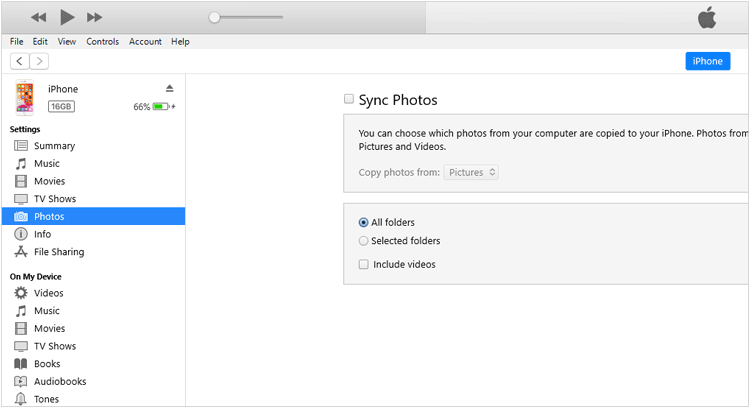
Passaggio 3: Nella sezione Impostazioni, seleziona la casella di controllo Configurazione Foto , attiva l'opzione Sincronizza foto sul tuo dispositivo da e specifica una cartella temporanea sul tuo PC. Fai clic su Applica per sincronizzare localmente l'archivio della pipeline.
Passaggio 4: collega la chiavetta USB di destinazione, quindi trascina il contenuto della cartella temporanea direttamente nella cartella principale della chiavetta.
Parte 6: Come trasferire le foto dall'iPhone a una chiavetta USB senza computer tramite USB-C o adattatore
Per iPhone 15, 16, 17 e modelli successivi dotati di porte USB-C hardware, è possibile bypassare completamente il computer. Questi modelli supportano connessioni OTG dirette con unità flash USB-C standard formattate in exFAT o FAT32 (APFS è supportato anche per ambienti macOS, mentre NTFS sarà di sola lettura su iOS).
Passaggio 1: collega una chiavetta USB-C doppia direttamente alla porta dell'iPhone. (Se utilizzi un iPhone più vecchio con connettore Lightning, devi utilizzare un adattatore ufficiale Apple da Lightning a USB 3 per fotocamera, collegato a un alimentatore esterno tramite la porta Lightning dell'adattatore).
Passaggio 2: Avvia l'app Foto nativa di iOS. Tocca Seleziona e contrassegna le foto o i file video specifici destinati alla migrazione su memoria esterna.
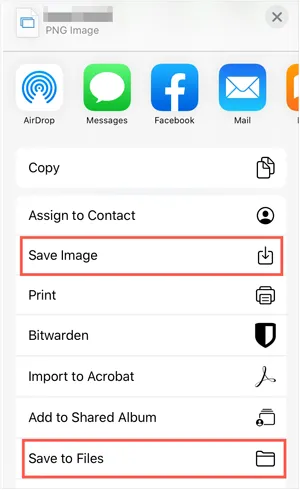
Passaggio 3: tocca l' icona Condividi (la casella con la freccia rivolta verso l'alto), scorri verso il basso le opzioni del menu Azioni e scegli Salva su File .
Passaggio 4: Tocca il pulsante Indietro per tornare alla pagina principale "Sfoglia", seleziona l'identificativo dell'unità flash collegata dall'elenco delle posizioni di archiviazione, scegli una cartella di destinazione e fai clic su Salva . Il motore di file in background scriverà i file direttamente nei settori dell'unità flash.
Parte 7: Domande frequenti
D1: Qual è il formato di file system migliore per una chiavetta USB per iPhone?
Risposta diretta: Il formato di file system ideale è exFAT. Sebbene iOS legga e scriva nativamente sia su exFAT che su FAT32, quest'ultimo impone un limite rigoroso di 4 GB per singolo file, il che può causare errori durante l'esportazione di video 4K di grandi dimensioni. Evitate la formattazione NTFS, poiché iOS la considera di sola lettura, impedendovi di trasferire foto dal vostro iPhone all'unità.
D2: Perché il mio iPhone non rileva o non riconosce la chiavetta USB collegata?
Risposta diretta: Questo problema deriva in genere da limitazioni di alimentazione hardware o da una formattazione errata. I modelli di iPhone più vecchi con porta Lightning spesso non sono in grado di fornire corrente sufficiente per alimentare le unità flash USB standard; è necessario utilizzare un adattatore ufficiale Apple da Lightning a USB 3 per fotocamera collegato a una fonte di alimentazione esterna. Per i modelli USB-C più recenti (iPhone 17/16/15), assicurarsi che l'unità sia formattata in exFAT e inserita saldamente nella porta, oltre eventuali custodie protettive.
D3: Come posso risolvere l'errore di Windows "Un dispositivo collegato al sistema non funziona" (Errore 0x80070141)?
Risposta diretta: Questo grave errore si verifica perché il driver MTP nativo di Windows si blocca quando l'iPhone tenta di transcodificare i file HEIC in JPEG al volo durante il trasferimento. È possibile risolvere il problema accedendo a Impostazioni iPhone > Foto > Trasferisci su Mac o PC e selezionando "Mantieni originali" . In alternativa, l'utilizzo di uno strumento di gestione dedicato come iReaShare iPhone Manager bypassa completamente l'instabile driver nativo di Windows, eliminando i blocchi durante il trasferimento.
D4: Il trasferimento delle foto su una chiavetta USB ridurrà la qualità delle immagini o comporterà la perdita delle Live Photos?
Risposta diretta: Il tradizionale trascinamento e rilascio tramite Esplora file di Windows spesso elimina i metadati e divide le Live Photos in JPEG statiche separate e brevi clip video. Per mantenere una qualità non compressa al 100% per i file HEIC, JPEG e ProRAW, preservando al contempo tutti i dati EXIF (tag GPS, impostazioni della fotocamera, timestamp), si consiglia vivamente di utilizzare uno strumento professionale come iReaShare iPhone Manager, che gestisce le Live Photos come file unificati e senza perdita di qualità.
Conclusione
Esportare la propria libreria fotografica su un'unità flash esterna è un ottimo modo per liberare memoria sul dispositivo e proteggere i dati personali. Sebbene i trasferimenti OTG diretti siano utili per pochi file da spostare velocemente, non offrono funzionalità avanzate di organizzazione delle cartelle.
Per trasferimenti di dati su larga scala, iReaShare iPhone Manager offre la pipeline di trasferimento desktop più sicura, veloce e strutturata. Elimina i crash dovuti a errori di sistema, preserva la qualità impeccabile delle immagini e gestisce senza problemi file multimediali complessi.
Scarica per Windows Scarica per Mac
Articoli correlati
Risolto: Come trasferire foto da iPad a computer in 5 modi
Come accedere alle foto dell'iPhone dal PC senza problemi (Risolto)
Come trasferire file da iPhone a chiavetta USB
Come trasferire foto da iPad a chiavetta USB (4 soluzioni)

