


In breve:
Questa guida spiega come gestire, spostare e ripristinare i backup locali di iOS sul computer. Ecco cosa devi sapere:
- Posizioni di archiviazione predefinite: iTunes/Finder salva automaticamente i backup in cartelle di sistema nascoste (AppData\Roaming su Windows e Libreria/Supporto applicazioni su Mac) per prevenire la corruzione accidentale dei dati.
- Modifica della posizione di archiviazione: per liberare spazio sul disco locale, è possibile spostare la cartella di backup esistente su un'unità esterna e creare un collegamento simbolico (utilizzando il Prompt dei comandi per Windows o il Terminale per Mac) per reindirizzare in modo sicuro tutti i backup futuri.
- Ripristino dati flessibile: anziché un ripristino di sistema standard, completo o nullo, strumenti come iReaShare iPhone Manager consentono di visualizzare in anteprima e ripristinare in modo sicuro i file di backup.
Quando si gestiscono i dati di iPhone o iPad, è fondamentale conoscere la posizione del backup di iTunes. Per impostazione predefinita, iTunes (o Finder su macOS Catalina e versioni successive) salva i backup del dispositivo in una cartella specifica del computer. Tuttavia, la maggior parte degli utenti non ha idea di dove siano archiviati questi file, né tantomeno di come spostarli o accedervi.
Questa guida illustra tutto ciò che è necessario sapere, da come trovare la cartella di backup su Windows e Mac a come modificarne il percorso e recuperare i dati quando è più importante.
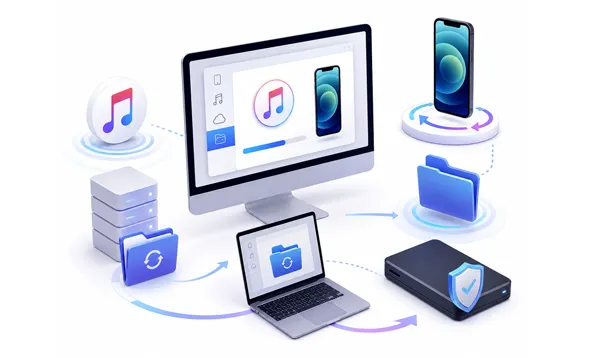
Parte 1: Dove viene memorizzato il backup di iTunes su Windows 11/10 o Mac?
Dove vengono archiviati i backup di iTunes? Lo scopriremo in questa sezione. Per impostazione predefinita, Apple archivia i backup del dispositivo in specifiche cartelle di sistema. Poiché queste cartelle contengono dati importanti, spesso sono nascoste per impostazione predefinita per evitare la cancellazione accidentale.
1.1 Su Windows 11 e Windows 10
Il percorso esatto dipende dal fatto che tu abbia scaricato iTunes dal Microsoft Store o direttamente dal sito web di Apple.
1. Versione del Microsoft Store (la più comune):
C:\Users\[NomeUtente]\AppData\Local\Packages\AppleInc.iTunes_lite...\LocalCache\Roaming\Apple Computer\MobileSync\Backup\
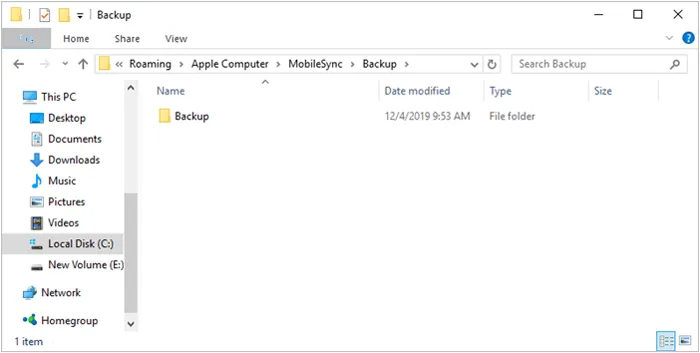
2. Versione per il sito web di Apple (programma di installazione autonomo):
C:\Users\[NomeUtente]\AppData\Roaming\Apple Computer\MobileSync\Backup\
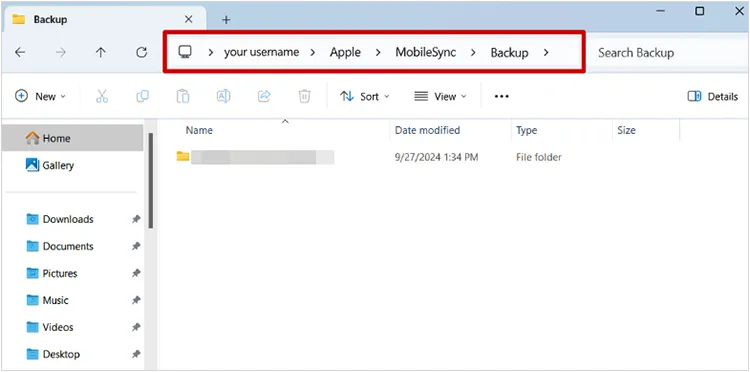
Suggerimento rapido per Windows: premi il tasto Windows + R per aprire la finestra di dialogo Esegui, digita %appdata% (o %userprofile% per la versione del Microsoft Store) e premi Invio per accedere direttamente alle cartelle dei dati delle app.
1.2 Su macOS (Mac)
Se utilizzi macOS Catalina o versioni successive, iTunes non è più supportato e i backup vengono gestiti tramite Finder. Se ti chiedi se il tuo precedente backup di iTunes sia ancora presente sul Mac, segui questo percorso:
/Utenti/[NomeUtente]/Libreria/Supporto applicazioni/MobileSync/Backup/
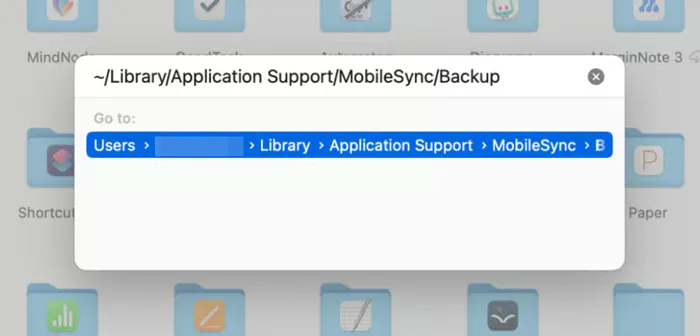
Suggerimento rapido per Mac: apri Finder, fai clic su Vai nella barra dei menu in alto, seleziona Vai alla cartella..., incolla ~/Library/Application Support/MobileSync/Backup/ e premi Invio.
Parte 2: Come cambiare la posizione del backup di iTunes?
Dopo aver imparato come trovare i backup di iTunes sul tuo computer, potresti voler impostare una posizione di backup personalizzata. In questo modo, potrai accedere facilmente al backup ogni volta che desideri visualizzarlo. Seguendo questi passaggi, puoi modificare la posizione di backup di iTunes seguendo le istruzioni riportate di seguito.
2.1 Come cambiare la posizione del backup di iTunes su Windows
Ecco i passaggi:
-
Accedi alla cartella " MobileSync " utilizzando i percorsi indicati nella Parte 1.1. Taglia la cartella " Backup " e incollala nella nuova posizione desiderata (ad esempio, D:\iTunesBackup\Backup).
-
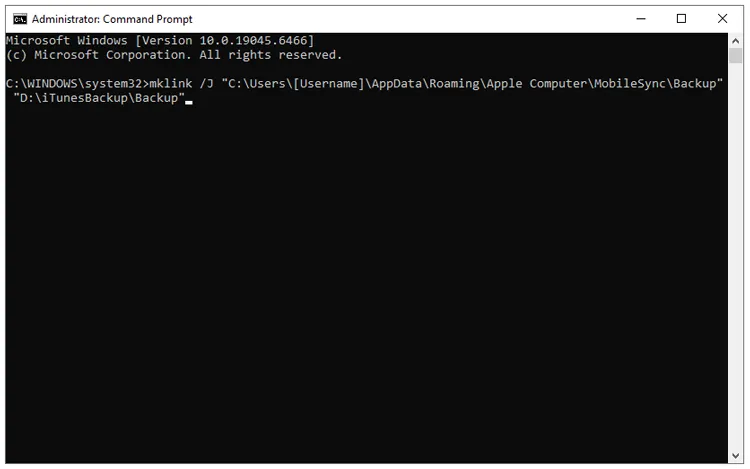
Premi il tasto Windows , digita " cmd ", fai clic con il pulsante destro del mouse su " Prompt dei comandi " e seleziona " Esegui come amministratore ".

-
Digita il seguente comando (sostituisci con il tuo nome utente Windows effettivo e il nuovo percorso di destinazione) e premi " Invio ": mklink /J "C:\Users\[NomeUtente]\AppData\Roaming\Apple Computer\MobileSync\Backup" "D:\iTunesBackup\Backup" .
-
In caso di successo, nella posizione originale verrà visualizzata un'icona di collegamento che indirizzerà tutti i dati futuri all'unità D:.
2.2 Come cambiare la posizione del backup di iTunes su Mac
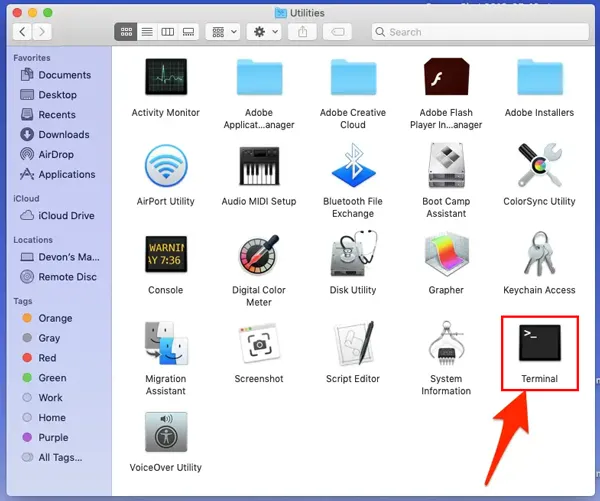
Per modificare la posizione del backup di iTunes/Finder su un Mac, si utilizza un metodo simile a quello di Windows tramite collegamento simbolico, utilizzando l'applicazione Terminale .
Ecco la guida:
-
Vai su " Impostazioni di sistema " del Mac > " Privacy e sicurezza " > " Accesso completo al disco " e attiva " Terminale ". Quindi apri il Finder , premi " Comando + Maiusc + G ", incolla il seguente percorso e premi " Invio ": ~/Library/Application Support/MobileSync/ .
-
Trascina e rilascia la cartella " Backup " sul tuo disco rigido esterno. Attendi che la copia sia completata. Successivamente, elimina la cartella " Backup " originale all'interno della cartella " MobileSync ".
-
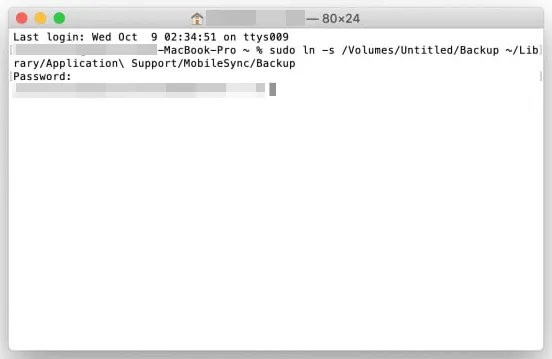
Apri l'applicazione Terminale . Digita " ln -s " (assicurati che ci sia uno spazio dopo -s). NON premere ancora Invio. Trascina e rilascia la nuova cartella " Backup " dal tuo disco esterno direttamente nella finestra del Terminale e digita uno spazio .
-
Trascina e rilascia la cartella " MobileSync " dal Finder nella finestra del Terminale e digita " /Backup " alla fine. Premi " Invio ". Il risultato sarà automaticamente simile a questo: ln -s /Volumes/YourDrive/Backup /Users/YourName/Library/Application\ Support/MobileSync/Backup .
-
Torna alla cartella MobileSync nel Finder. Se vedi una cartella Backup con una piccola freccia di collegamento, hai fatto centro. Tra l'altro, puoi anche spostare il file di backup in una cartella locale.
Parte 3: Come ripristinare i file di backup di iTunes tramite iReaShare iPhone Manager?
Sebbene iTunes e Finder offrano una funzione di ripristino "tutto o niente" di base, spesso sovrascrivono i dati presenti sul dispositivo. Se si desidera un processo di ripristino flessibile, iReaShare iPhone Manager è estremamente efficiente. Inoltre, questa alternativa a iTunes consente di eliminare facilmente i file di backup di iTunes non necessari e di gestire i file iOS sul computer, incluse le funzioni di anteprima, eliminazione, esportazione, modifica e altro ancora.
Caratteristiche principali di iReaShare iPhone Manager:
* Esegui il backup completo del tuo iPhone o seleziona tipi di dati specifici e ripristinali su qualsiasi dispositivo senza sovrascrivere i contenuti esistenti.
* Accedi e gestisci singoli file , tra cui foto, contatti, messaggi e altro, senza dover eseguire una sincronizzazione completa.
* Individua, leggi ed estrai facilmente i dati dai backup di iTunes esistenti memorizzati sul tuo computer.
* Trasferisci dati senza problemi tra dispositivi iOS e un computer con pochi clic.
* Naviga tra i contenuti del tuo iPhone tramite una dashboard pulita e intuitiva che non richiede competenze tecniche.
* Supporta i modelli di iPhone e le versioni iOS più recenti , garantendo prestazioni e affidabilità sempre aggiornate.
Scarica iReaShare iPhone Manager.
Scarica per Win Scarica per Mac
Ecco come ripristinare un file di backup di iTunes sul tuo iPhone con questo software:
-
Scarica, installa e apri iReaShare iPhone Manager sul tuo PC/Mac. Collega il tuo iPhone tramite un cavo USB.

-
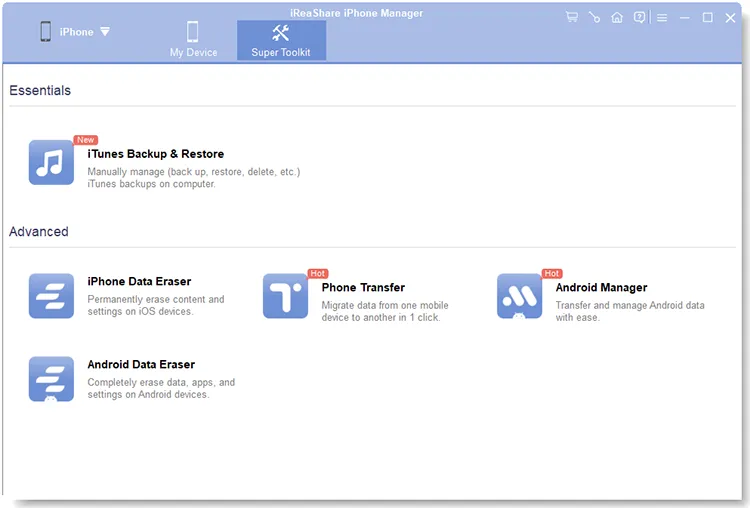
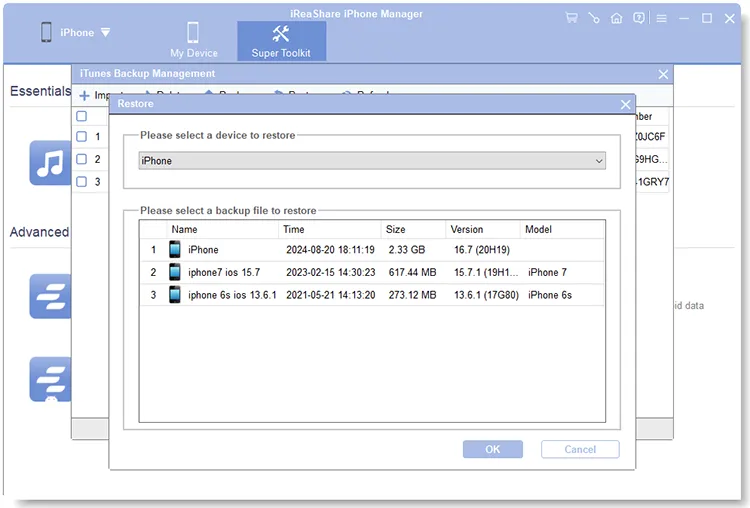
Accedete alla sezione " Super Toolkit " > icona " Backup e ripristino di iTunes ". Il software rileverà automaticamente la directory di backup predefinita di iTunes sul vostro computer.
-
Seleziona l'opzione " Ripristina " e scegli il file di backup da cui desideri estrarre i dati. Quindi tocca " OK " per avviare il ripristino dei dati di backup di iTunes sul tuo iPhone.
Parte 4: Domande e risposte sulla posizione del backup di iTunes
D1: Il backup su iTunes è ancora utile?
Sì. Sebbene Apple abbia gradualmente eliminato l'app iTunes da macOS (sostituendola con Finder), iTunes è ancora attivamente supportato e aggiornato su Windows 10 e 11. I backup locali del computer rimangono estremamente popolari per gli utenti che non desiderano pagare un abbonamento mensile a iCloud o che preferiscono una gestione dei dati offline più rapida.
D2: Perché la cartella di backup di iTunes è nascosta?
Apple nasconde intenzionalmente cartelle come AppData (Windows) e Library (Mac) per proteggere la stabilità del sistema dell'utente. I file di backup vengono archiviati in formati simili a database anziché in file JPEG o MP4 standard. Se un utente rinomina, sposta o elimina accidentalmente un file all'interno di queste cartelle, l'intero backup risulta danneggiato e illeggibile da iOS.
D3: Posso leggere o aprire i file contenuti in un backup di iTunes?
Non direttamente. Se apri la cartella di backup, vedrai elenchi di file e cartelle con nomi esadecimali criptici. Apple struttura i backup in questo modo per motivi di sicurezza e crittografia. Per leggere, visualizzare in anteprima o consultare in modo sicuro i singoli elementi all'interno del backup, devi utilizzare un estrattore o un gestore dedicato come iReaShare iPhone Manager.
Conclusione
Ora sai come visualizzare i backup su iTunes e come modificarne la posizione. Che tu scelga di liberare spazio reindirizzando i backup tramite collegamenti simbolici o di optare per il controllo preciso offerto da strumenti come iReaShare iPhone Manager , gestire correttamente la posizione dei backup ti garantisce che i tuoi ricordi e dati digitali insostituibili rimangano sempre al sicuro, organizzati e recuperabili.
Scarica per Win Scarica per Mac
Articoli correlati
iTunes non è riuscito a connettersi a questo iPhone: 9 soluzioni e 2 alternative
Risolto: Come trasferire musica dal computer all'iPhone senza iTunes
Come trasferire facilmente una eSIM da Android a iPhone (3 metodi efficaci)
Come eseguire il backup dell'iPhone su Mac senza perdere dati (metodo collaudato)

