


In breve:
Il tuo Samsung si è bloccato con la schermata nera? Niente panico! Questa guida spiega le cause più comuni e condivide 7 soluzioni pratiche per far funzionare di nuovo il tuo telefono o tablet Samsung. Scopri come caricare il dispositivo, forzarne il riavvio, accedere alla Modalità provvisoria o alla Modalità di ripristino e utilizzare Android Repair per risolvere i problemi di sistema supportati. Che lo schermo del tuo Samsung sia diventato nero dopo un aggiornamento o che il telefono vibri ancora ma non visualizzi nulla, trova la soluzione giusta e rimetti in funzione il tuo dispositivo Galaxy.

Android Repair Risolvi rapidamente i problemi del sistema Android


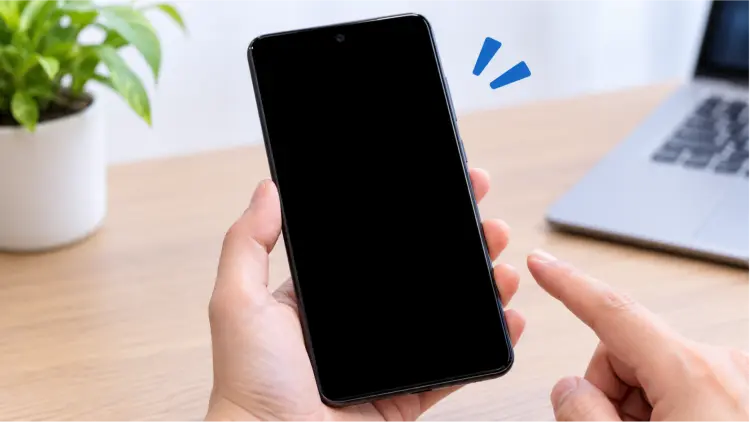
Vi è mai capitato di prendere in mano il vostro telefono Samsung e trovarvi di fronte a uno schermo completamente nero? Peggio ancora, il telefono potrebbe vibrare, squillare o ricevere notifiche, ma sul display non compare nulla. Che si tratti di una schermata nera dopo un aggiornamento software, di un Galaxy S24 Ultra bloccato o di un tablet Samsung che improvvisamente non si accende più, è sicuramente frustrante. Ma niente panico! Uno schermo nero non significa necessariamente che il dispositivo sia irrimediabilmente danneggiato. Potrebbe trattarsi di qualcosa di semplice come una batteria scarica o un problema temporaneo del sistema.
In questa guida, analizzeremo le cause della schermata nera di errore sui dispositivi Samsung e vi illustreremo 7 soluzioni pratiche per far funzionare di nuovo il vostro dispositivo.
- Parte 1. Quali sono le cause della schermata nera della morte sui dispositivi Samsung?
- Parte 2. Come risolvere il problema della schermata nera (Black Screen of Death) su Samsung.
- Soluzione 1. Carica il tuo dispositivo Samsung
- Soluzione 2. Riavvia forzatamente il tuo telefono Samsung
- Soluzione 3. Avviare la modalità sicura
- Soluzione 4. Avviare in modalità di ripristino
- Soluzione 5. Utilizzare Android Repair
- Soluzione 6. Ripristino delle impostazioni di fabbrica del telefono Samsung
- Soluzione 7. Contatta l'assistenza Samsung
Parte 1. Quali sono le cause della schermata nera della morte sui dispositivi Samsung?
La schermata nera della morte sui dispositivi Samsung si verifica quando il display rimane nero o non risponde, impedendo il normale utilizzo del telefono. A volte, il dispositivo continua a funzionare in background, mentre in altri casi potrebbe non rispondere affatto.
Capire la causa della schermata nera della morte sui dispositivi Samsung può aiutarti a scegliere la soluzione più appropriata.
- Batteria scarica o difettosa: se il tuo telefono Samsung si scarica completamente o la batteria non è in grado di fornire energia sufficiente, lo schermo potrebbe rimanere nero quando provi ad accenderlo.
- Arresto anomalo temporaneo del sistema: Android o One UI potrebbero bloccarsi a causa di un bug del software, di un'app che non risponde o di un errore in un processo di sistema.
- Aggiornamento software non riuscito: la schermata nera della morte (Black Screen of Death) che compare sui dispositivi Samsung dopo un aggiornamento software può verificarsi quando l'aggiornamento incontra degli errori, i file di sistema risultano danneggiati o il dispositivo non si avvia correttamente.
- Un'app incompatibile o problematica: alcune app di terze parti possono causare instabilità del sistema, in particolare se entrano in conflitto con altre applicazioni o consumano risorse di sistema eccessive.
- Danni al display o all'hardware interno: uno schermo rotto, un connettore del display allentato, una scheda madre danneggiata o altri guasti hardware possono impedire la visualizzazione di qualsiasi immagine.
- Surriscaldamento: il calore eccessivo può causare il rallentamento del dispositivo, il suo spegnimento o l'arresto temporaneo del normale funzionamento.
- Danni da liquidi: l'umidità può danneggiare i componenti interni e interferire con il display o il sistema di alimentazione.
Parte 2. Come risolvere il problema della schermata nera (Black Screen of Death) su Samsung.
Se lo schermo del tuo telefono o tablet Samsung è nero, prova le seguenti soluzioni in ordine, iniziando dalle opzioni più semplici.
Soluzione 1. Carica il tuo dispositivo Samsung
Una batteria scarica è una delle cause più facili da escludere. Se il tuo dispositivo Samsung si è completamente scaricato, lo schermo potrebbe rimanere nero anche premendo il pulsante di accensione o il pulsante laterale.
Segui questi passaggi per verificare se la ricarica risolve il problema.
Passaggio 1. Collega il tuo telefono o tablet Samsung a un caricabatterie compatibile e a una presa a muro.
Passaggio 2. Controllare il cavo di ricarica, l'alimentatore e la porta di ricarica per eventuali danni visibili o detriti.
Passaggio 3. Lasciare il dispositivo in carica per almeno 30 minuti.
Passaggio 4. Tenere premuto il pulsante di accensione o il pulsante laterale per verificare se il dispositivo si avvia.
Passaggio 5. Se lo schermo rimane nero, prova a forzare il riavvio mentre il dispositivo è collegato al caricabatterie.
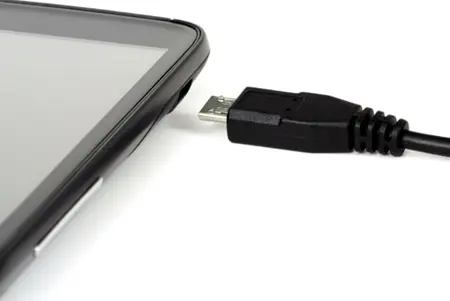
Se possibile, prova un altro cavo di ricarica, un altro adattatore e una presa a muro compatibili. Evita di utilizzare un dispositivo insolitamente caldo, gonfio o visibilmente danneggiato e non tentare di caricarlo se sospetti danni da liquidi.
Soluzione 2. Riavvia forzatamente il tuo telefono Samsung
Un riavvio forzato può risolvere i blocchi temporanei del sistema senza eliminare i dati personali. È particolarmente utile quando il tuo telefono Samsung si blocca improvvisamente con la schermata nera, ma il dispositivo potrebbe essere ancora acceso.
Sulla maggior parte dei telefoni Samsung Galaxy più recenti, inclusi molti modelli delle serie Galaxy S e A, è possibile forzare il riavvio nel seguente modo:
Passaggio 1. Tieni premuti contemporaneamente il pulsante Volume giù e il pulsante laterale.
Passaggio 2. Continua a tenere premuti entrambi i pulsanti per circa 7-20 secondi, o finché non compare il logo Samsung.
Passaggio 3. Rilasciare i pulsanti al riavvio del dispositivo.
Passaggio 4. Attendi che Android termini il caricamento e verifica se il display funziona correttamente.
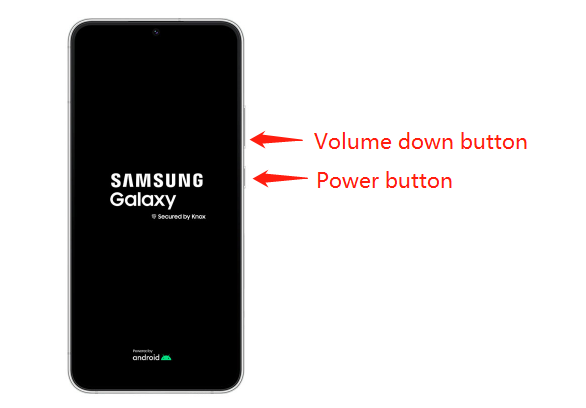
Il comportamento esatto dei pulsanti può variare a seconda del modello, quindi consulta il manuale del tuo dispositivo se questa combinazione non funziona.
Soluzione 3. Avviare la modalità sicura
Se lo schermo nero del tuo Samsung è comparso dopo l'installazione di una nuova app, la modalità sicura può aiutarti a capire se la causa è un'applicazione di terze parti.
La modalità sicura avvia Android disabilitando la maggior parte delle app scaricate. Se lo schermo funziona normalmente in questa modalità, il problema potrebbe essere causato da un'app installata o aggiornata di recente.
Ecco come accedere alla Modalità sicura su molti dispositivi Samsung Galaxy:
Passaggio 1. Se necessario, forzare il riavvio del telefono.
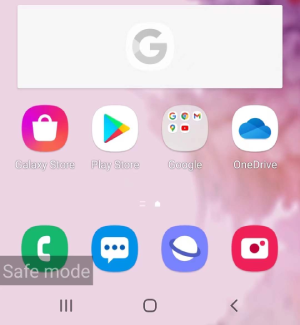
Passaggio 2. Quando compare il logo Samsung, rilascia il pulsante "Lato" continuando a tenere premuto il pulsante "Volume giù".
Passaggio 3. Continua a tenere premuto il tasto "Volume giù" finché il telefono non ha terminato l'avvio.
Passaggio 4. Cerca l'etichetta Modalità sicura nella parte inferiore dello schermo.
Passaggio 5. Se il display funziona, disinstallare una alla volta le app installate o aggiornate di recente.
Passaggio 6. Riavvia il telefono normalmente per verificare se il problema è stato risolto.
Soluzione 4. Avviare in modalità di ripristino
La modalità di ripristino consente di accedere alle opzioni di manutenzione del sistema al di fuori della normale interfaccia Android. Può essere utile quando un dispositivo Samsung si blocca con la schermata nera (Black Screen of Death) perché Android non si avvia correttamente.
Tuttavia, la modalità di ripristino non garantisce una riparazione completa. Se lo schermo è danneggiato, potresti non essere in grado di visualizzare il menu di ripristino anche se il dispositivo entra correttamente in questa modalità.
Ecco come riparare uno schermo nero (schermo nero) su un Samsung tramite la modalità di ripristino:
Passaggio 1. Collega il tuo dispositivo Samsung al computer utilizzando un cavo USB-C.
Passaggio 2. Tenere premuti contemporaneamente i pulsanti "Accensione" e "Volume su".
Passaggio 3. Rilascia entrambi i pulsanti quando senti una vibrazione e compare il logo Samsung Galaxy.
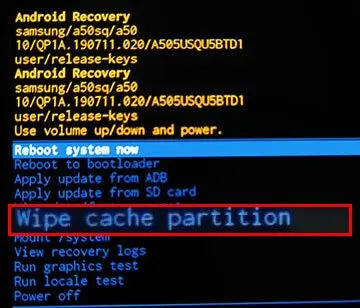
Passaggio 4. Una volta visualizzato il menu Modalità di ripristino, utilizzare il pulsante "Volume giù" per evidenziare "Cancella partizione cache", quindi premere il pulsante "Accensione" per selezionarlo.
Passaggio 5. Attendi il completamento del processo di cancellazione della cache. L'opzione "Riavvia il sistema ora" dovrebbe quindi essere evidenziata automaticamente. Premi il pulsante "Accensione" per riavviare il dispositivo.
Soluzione 5. Utilizzare Android Repair
Se i metodi di risoluzione dei problemi di base non riescono a risolvere il problema, puoi prendere in considerazione l'utilizzo di uno strumento di riparazione del sistema Android. Android Repair è un'utility per computer che può risolvere rapidamente oltre 50 tipi di problemi del sistema Android, come ad esempio dispositivi Samsung bloccati sul logo, arresti forzati, schermate nere o blu della morte e frequenti arresti anomali delle app, senza richiedere alcuna competenza tecnica.
Caratteristiche principali di Android Repair:
- Risolvo oltre 50 problemi del sistema Android, tra cui Samsung bloccato sul logo, telefoni congelati e riavvii ripetuti.
- Attiva o disattiva la modalità Fastboot di Android con un solo clic, gratuitamente.
- Accedere o uscire facilmente dalla modalità di ripristino di Android, gratuitamente.
- Accedere o uscire dalla modalità Download (Odin) sui telefoni Samsung e altri telefoni supportati.
- Cancella la cache di sistema Android con un solo clic per aiutare il tuo telefono a funzionare senza intoppi.
Ecco come risolvere il problema della schermata nera del Samsung S24 Ultra utilizzando Android Repair:
-
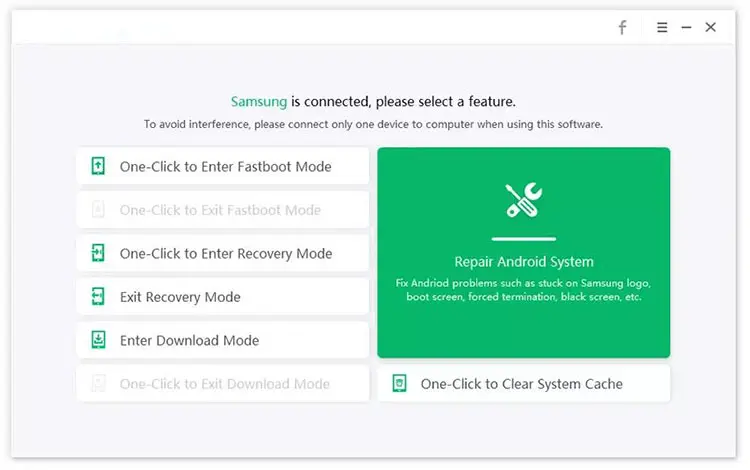
Scarica e installa Repair sul tuo PC. Avvia il programma, collega il tuo dispositivo Samsung al computer e seleziona "Ripara il sistema Android" tra le opzioni disponibili.
-
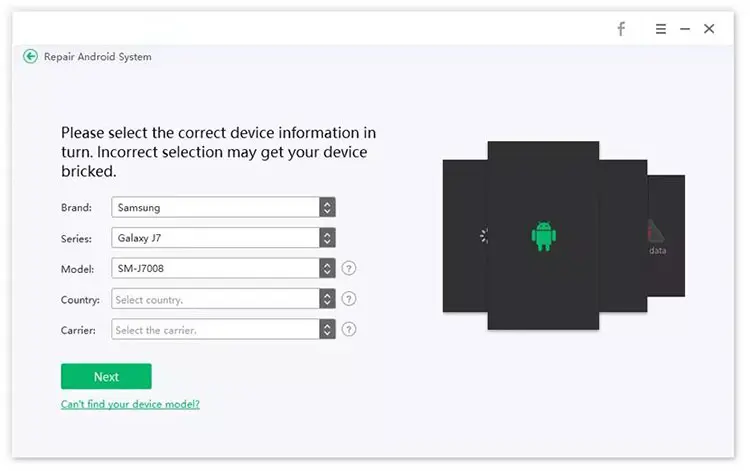
Una volta visualizzata la schermata successiva, fare clic su "Ripara ora" per continuare. Quindi, selezionare le informazioni corrette sul dispositivo tra le opzioni disponibili e fare clic su "Avanti".
-
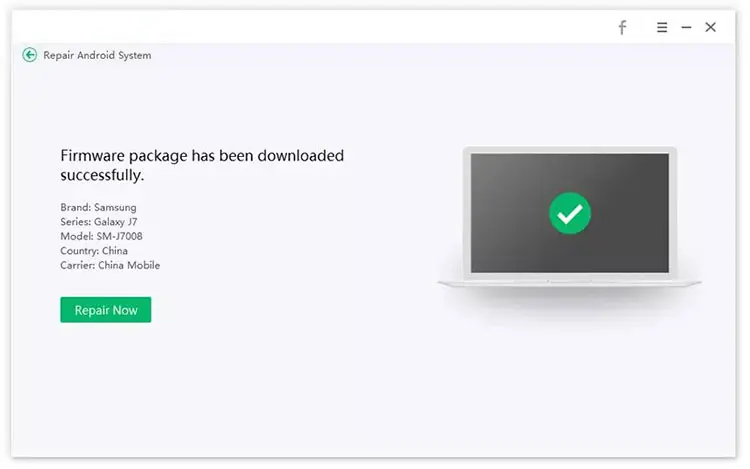
Il programma avvierà il download del pacchetto firmware appropriato. Attendi il completamento del download. Una volta scaricato il pacchetto firmware sul computer, fai clic su "Ripara ora" per avviare il processo di riparazione del sistema Android.
Soluzione 6. Ripristino delle impostazioni di fabbrica del telefono Samsung
Se la schermata nera della morte del Samsung è causata da gravi danneggiamenti del software o da problemi di sistema persistenti, un ripristino delle impostazioni di fabbrica potrebbe essere d'aiuto. Tuttavia, dovrebbe essere considerato come soluzione software di ultima istanza, poiché cancella i dati personali memorizzati sul dispositivo.
Per ripristinare le impostazioni di fabbrica del tuo telefono Samsung , segui i passaggi seguenti:
Passaggio 1. Tenere premuti contemporaneamente il pulsante di accensione e il pulsante "Volume su".
Passaggio 2. Rilasciare entrambi i pulsanti quando compare il logo Samsung.
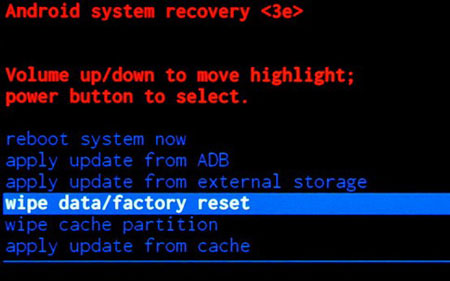
Passaggio 3. Nel menu Modalità di ripristino, utilizzare il pulsante "Volume giù" per evidenziare "Cancella dati/ripristino dati di fabbrica", quindi premere il pulsante "Accensione" per confermare.
Soluzione 7. Contatta l'assistenza Samsung
Se nessuno dei metodi sopra descritti risolve il problema della schermata nera del tuo Samsung, il dispositivo potrebbe presentare un malfunzionamento hardware o un problema di sistema che richiede una diagnosi professionale. In questo caso, si consiglia di contattare l'assistenza Samsung o di recarsi presso un centro di assistenza autorizzato per un controllo. I tecnici specializzati possono esaminare il display, la batteria, i componenti di ricarica, i connettori interni e la scheda madre per identificare la causa principale del problema.
Prima di consegnare il dispositivo per la riparazione, informatevi sui costi della diagnosi, sulla copertura della garanzia, sulle opzioni di riparazione disponibili e sull'eventuale rischio di perdita di dati durante il processo di riparazione.
In conclusione
Avere a che fare con una schermata nera (la cosiddetta "schermata nera della morte") su un Samsung può essere frustrante, ma non significa necessariamente che il dispositivo sia danneggiato in modo permanente. Dalla ricarica del telefono e un riavvio forzato all'accesso alla Modalità provvisoria o alla Modalità di ripristino, esistono diversi modi per risolvere il problema prima di rivolgersi a un professionista. Se il problema è causato da un errore di sistema Android, vale la pena provare anche Android Repair per risolvere i problemi software supportati. Un ripristino delle impostazioni di fabbrica potrebbe essere utile come ultima risorsa, ma ricorda di eseguire prima un backup dei dati.
Se nessuna di queste soluzioni per il problema della schermata nera di Samsung funziona, contatta l'assistenza Samsung per verificare la presenza di eventuali danni hardware e far riparare correttamente il dispositivo.
Articoli correlati
Come velocizzare uno smartphone Android lento (9 metodi efficaci)
Come ripristinare le impostazioni di fabbrica di qualsiasi telefono Motorola (Guida completa 2026)
Guida completa al downgrade di iOS su iPhone [da iOS 27 a iOS 26]
iPhone con schermo nero ma ancora acceso? 5 consigli per la risoluzione dei problemi

