


In breve:
Per velocizzare immediatamente un telefono Android lento, riavvia il dispositivo, libera almeno il 15% della memoria interna, riduci la scala delle animazioni a 0,5x nelle Opzioni sviluppatore e cancella i dati memorizzati nella cache di app pesanti come Chrome o i social media.
Per un aumento di velocità permanente, esegui una pulizia approfondita dello spazio libero non allocato e dei frammenti di dati nascosti utilizzando iReaShare Android Data Eraser per eliminare i colli di bottiglia I/O in background e ripristinare la reattività originale.
Con il passare del tempo, anche i dispositivi Android di fascia alta iniziano a mostrare segni di rallentamento. Le app impiegano più tempo a caricarsi, le animazioni della schermata iniziale si bloccano e operazioni semplici come aprire la fotocamera o passare da una scheda all'altra causano ritardi frustranti. Questo degrado raramente è dovuto esclusivamente all'invecchiamento dell'hardware; piuttosto, è solitamente il risultato di un accumulo di dati superflui, processi in background eccessivi, cache di sistema frammentate e spazio di archiviazione insufficiente.
Che tu stia utilizzando Android 12, 13, 14, 15, 16 o 17, questa guida completa esplora i metodi più efficaci e aggiornati per ripristinare la velocità originale del tuo dispositivo, migliorare l'efficienza della RAM e ottimizzare lo spazio di archiviazione del sistema.
- Parte 1: Perché il mio telefono Android è così lento?
- Parte 2: Metodi ufficiali gratuiti per velocizzare il tuo telefono Android
- Parte 3: Soluzione avanzata: Pulizia approfondita del telefono Android tramite iReaShare Android Data Eraser
- Parte 4: Confronto: Pulizia manuale vs. Ottimizzazione software approfondita
- Parte 5: Risoluzione dei problemi e domande frequenti (FAQ)
Parte 1: Perché il mio telefono Android è così lento?
Quando un telefono Android rallenta, le risorse di sistema come i core della CPU, la memoria ad accesso casuale (RAM) e le operazioni di lettura/scrittura (I/O) della memoria flash vengono sovraccaricate. Comprendere le cause tecniche principali aiuta ad applicare le soluzioni corrette:
- Soglie di archiviazione basse: la memoria flash (UFS o eMMC) richiede spazio libero per gestire il livellamento dell'usura e la cache del file di swap. Quando la capacità libera della memoria interna scende al di sotto del 10%-15%, le velocità di scrittura crollano drasticamente.
- Processi in background eccessivi: le app non utilizzate che eseguono servizi in background consumano RAM e cicli della CPU, costringendo le app attive ad attendere la riallocazione della memoria.
- Cache delle app danneggiata e file spazzatura residui: l'accumulo di file temporanei, report di arresto anomalo e database di miniature crea frammentazione dello spazio di archiviazione e rallenta l'indicizzazione del sistema.
- Animazioni dell'interfaccia utente complesse: le dimensioni predefinite delle finestre di sistema e le transizioni mettono a dura prova le unità di elaborazione grafica (GPU) più vecchie o economiche.
- Limitazione termica: processi in background anomali mantengono la CPU attiva, generando calore che causa la riduzione automatica della velocità di clock del processore.
Parte 2: Metodi ufficiali gratuiti per velocizzare il tuo telefono Android
Prima di utilizzare software di pulizia specializzati, iniziate con queste tecniche di ottimizzazione integrate di Android per risolvere i problemi di rallentamento del sistema.
Metodo 1: Eseguire un riavvio regolare del sistema
Riavviare il dispositivo è il modo più semplice per liberare la RAM temporanea, terminare i processi in background bloccati e aggiornare il sistema operativo Android. Un riavvio soft elimina le perdite di memoria causate da applicazioni di terze parti non ottimizzate correttamente.
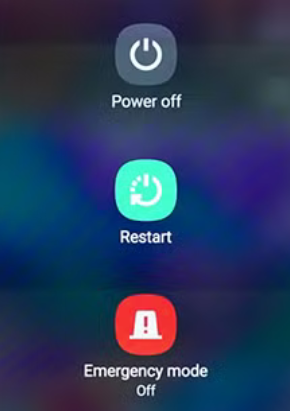
- Tieni premuto il pulsante di accensione (oppure premi contemporaneamente i tasti Accensione + Volume giù).
- Tocca Riavvia e attendi che il sistema si riavvii completamente.
Metodo 2: Mantenere almeno il 15% di spazio di archiviazione interno libero
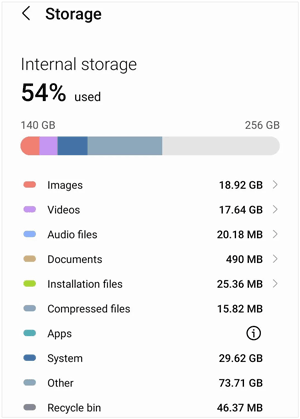
Android necessita di spazio di archiviazione sufficiente per funzionare senza problemi. Controlla l'utilizzo dello spazio di archiviazione in Impostazioni > Spazio di archiviazione . Se lo spazio di archiviazione è quasi pieno, elimina i file video di grandi dimensioni, i download obsoleti e le foto duplicate. Cerca di mantenere almeno il 15% dello spazio di archiviazione libero.
Metodo 3: Cancella la cache dell'app per le applicazioni che richiedono molte risorse
Le cache delle app contribuiscono a velocizzare il caricamento iniziale delle applicazioni, ma file di cache obsoleti o di grandi dimensioni possono causare arresti anomali delle app e rallentamenti del sistema. Browser, app di streaming e piattaforme social accumulano gigabyte di dati memorizzati nella cache.
- Apri Impostazioni > App (o Gestione app ).
- Seleziona un'applicazione che utilizzi frequentemente (ad esempio, Chrome, TikTok, Instagram).
- Tap Storage & Cache .
- Tocca Cancella cache .
Metodo 4: Disinstallare o disabilitare il bloatware e le app inutilizzate
Il software preinstallato dagli operatori telefonici (bloatware) e i giochi dimenticati da tempo consumano spazio di archiviazione ed eseguono servizi nascosti in background. Disinstallare le app indesiderate impedisce loro di avviarsi automaticamente e di consumare risorse di sistema.
- Tieni premuta a lungo l'icona di qualsiasi app che non ti serve più e tocca Disinstalla .
- Per le app di sistema non rimovibili, vai su Impostazioni > App , seleziona l'app e tocca Disabilita .
Metodo 5: Regolare le impostazioni della scala di animazione nelle Opzioni sviluppatore
Uno dei trucchi più popolari tra gli utenti esperti per far sembrare Android due volte più veloce è ridurre la durata delle animazioni di sistema. Questa impostazione velocizza le transizioni tra le finestre e l'avvio istantaneo delle app.
- Vai su Impostazioni > Informazioni sul telefono .
- Individua la voce "Numero build" e toccala 7 volte finché non visualizzi il messaggio "Ora sei uno sviluppatore!".
- Torna a Impostazioni > Sistema > Opzioni sviluppatore .
- Scorri verso il basso per trovare Scala animazione finestra , Scala animazione transizione e Scala durata animatore .
- Modifica ciascun valore da 1x a 0,5x (oppure disattivali completamente).
Metodo 6: Limita i processi in background e pulisci la schermata iniziale
Gli sfondi animati, i widget desktop complessi (come i feed di notizie o meteo multipagina) e le numerose pagine della schermata iniziale richiedono un rendering costante da parte della GPU e della RAM.
- Passa a uno sfondo scuro statico (particolarmente efficace per i display AMOLED).
- Rimuovi i widget non necessari tenendo premuto a lungo e selezionando Rimuovi .
- Nelle Opzioni sviluppatore , individua Limite processi in background e impostalo su Limite standard oppure su Massimo 2-3 processi se il tuo telefono ha 3 GB/4 GB di RAM.
Metodo 7: Mantenere aggiornati il sistema operativo Android e le app di sistema.
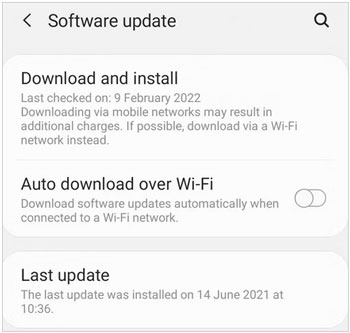
Gli aggiornamenti software spesso includono ottimizzazioni critiche delle prestazioni, miglioramenti del kernel e patch di sicurezza che risolvono bug noti che rallentano il sistema. Verifica la disponibilità di aggiornamenti in Impostazioni > Sistema > Aggiornamento software .
Parte 3: Soluzione avanzata: Pulizia approfondita del telefono Android tramite iReaShare Android Data Eraser
Sebbene la pulizia manuale elimini i file superficiali, frammenti di sistema residui e resti di file cancellati rimangono nascosti nei settori di memoria non allocati. Questi dati non eliminati continuano a causare la frammentazione della memoria flash, con conseguente persistente rallentamento delle operazioni di I/O nel tempo.
Per un incremento di velocità completo e permanente, un software professionale per computer desktop come iReaShare Android Data Eraser offre una pulizia approfondita del sistema e un'ottimizzazione sicura dello spazio di archiviazione.
Principali vantaggi in termini di prestazioni di iReaShare Android Data Eraser
- Pulizia approfondita dello spazio non allocato: sovrascrive ed elimina i frammenti residui di Android nei settori di archiviazione cancellati, eliminando i colli di bottiglia dell'indicizzazione dell'archiviazione in background.
- Pulizia permanente della privacy e dei file indesiderati: elimina completamente cache delle app Android, file temporanei, registri degli arresti anomali, cronologia di navigazione e tracce relative alla privacy, senza possibilità di recupero.
- Supporto hardware completo: piena compatibilità con i principali marchi Android, tra cui Samsung, Google Pixel, Xiaomi, OnePlus, Motorola, OPPO e Vivo, su tutte le versioni moderne del sistema operativo.
- Ripristina la velocità di fabbrica in modo sicuro: pulisce a fondo il sistema senza danneggiare i file di sistema del sistema operativo o bloccare il telefono.
Creata da iReaShare, fornitore affidabile di soluzioni per la gestione di dati e utility per dispositivi mobili, questa utility garantisce che il tuo dispositivo funzioni al meglio, proteggendo al contempo i tuoi dati personali.
Scarica per Windows Scarica per Mac
Come velocizzare un telefono Android utilizzando iReaShare Android Data Eraser
Nota : questa operazione cancellerà tutti i dati presenti sul tuo telefono Android. Se necessario, esegui un backup dei dati del tuo dispositivo Android prima di procedere.
Passaggio 1. Collega il tuo telefono
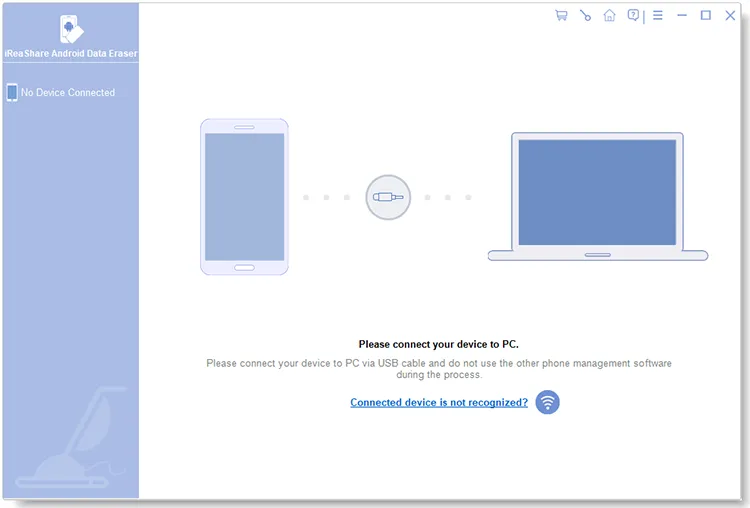
Scarica e installa iReaShare Android Data Eraser sul tuo PC. Collega il tuo telefono Android lento tramite un cavo USB e abilita il debug USB.
Passaggio 2. Selezionare il livello di sicurezza
Avvia il programma e scegli il livello di sicurezza di cancellazione che preferisci (Basso, Medio o Alto).

Passaggio 3. Avviare la pulizia profonda
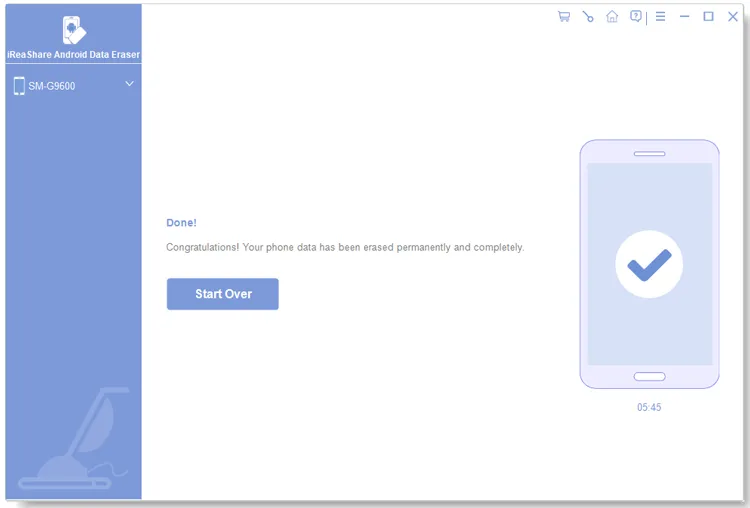
Fai clic sul pulsante Cancella . Il software eseguirà una scansione approfondita, eliminerà definitivamente i file nascosti nella cache, i file residui e i frammenti di memoria non allocati, ripristinando la velocità e la reattività originali del telefono.
Videoguida:
Parte 4: Confronto: Pulizia manuale vs. Ottimizzazione software approfondita
Confrontare diversi approcci di ottimizzazione aiuta a determinare la strategia migliore per i requisiti di velocità del dispositivo:
| Caratteristica | Pulizia delle impostazioni manuali | App di pulizia standard | iReaShare Android Data Eraser |
|---|---|---|---|
| Rimozione della cache di superficie | Sì (manuale per app) | Sì (automatico) | Sì (scansione approfondita) |
| Pulizia dello spazio libero non allocato | NO | NO | Sì (sovrascrittura permanente) |
| Potenziamento della deframmentazione dell'archiviazione | Minimo | Basso | Massimo (elimina il ritardo I/O) |
| Privacy e sicurezza dei dati | Recuperabile | Recuperabile | 100% irrecuperabile |
| Pubblicità di sfondo/spese generali delle risorse | Nessuno | Alto (aggiunge annunci in background) | Zero (strumento per la pulizia del desktop) |
Parte 5: Risoluzione dei problemi e domande frequenti (FAQ)
1. Perché il mio telefono Android è lento nonostante abbia molto spazio di archiviazione libero?
Lo spazio di archiviazione è solo uno dei fattori. Se la memoria è vuota ma il telefono continua a essere lento, il rallentamento è probabilmente causato da processi in background che consumano molta RAM, da un eccessivo surriscaldamento della CPU dovuto al sovraccarico della batteria o da file di cache di sistema danneggiati che richiedono una pulizia approfondita.
2. La cancellazione della cache dell'app elimina le mie foto personali, i messaggi o gli account di accesso?
No. La cancellazione della cache rimuove solo i file temporanei utilizzati per velocizzare il caricamento iniziale. Non elimina i file multimediali personali, i documenti o le credenziali di accesso salvate. (Nota: toccando "Cancella dati" o "Cancella spazio di archiviazione" verranno ripristinate le credenziali di accesso e le impostazioni dell'app, quindi utilizzare solo "Cancella cache").
3. Le app di terze parti per l'ottimizzazione della RAM su Android sono efficaci?
La maggior parte delle app per la pulizia della RAM o l'accelerazione della memoria disponibili sugli store Android sono inefficaci e controproducenti. Chiudono forzatamente le app in background, che Android ricarica immediatamente. Questo ciclo consuma la batteria e causa ulteriori rallentamenti. Gli strumenti di pulizia della RAM per computer desktop o i controlli nativi del sistema sono di gran lunga più affidabili.
4. La modifica delle impostazioni di ridimensionamento dell'animazione danneggerà il mio telefono?
Assolutamente no. Ridurre la scala delle animazioni nelle Opzioni sviluppatore indica semplicemente all'interfaccia utente del sistema Android di renderizzare gli effetti di transizione più velocemente o di saltarli completamente. È un'operazione sicura al 100% e può essere annullata in qualsiasi momento.
5. Con quale frequenza dovrei eseguire una pulizia approfondita sul mio telefono Android?
Eseguire un riavvio di base una volta alla settimana, cancellare la cache del browser mensilmente ed effettuare una cancellazione completa dei dati con iReaShare Android Data Eraser ogni 3-6 mesi contribuirà a mantenere il dispositivo in perfette condizioni per anni.
Considerazioni finali: Ripristinare la velocità originale del tuo Android
Per velocizzare uno smartphone Android lento non è necessario acquistare un nuovo modello di punta o eseguire drastici ripristini di fabbrica ogni pochi mesi. Regolando le impostazioni di prestazioni integrate, come la scalatura delle animazioni, rimuovendo le app inutilizzate ed effettuando ottimizzazioni approfondite della memoria con iReaShare Android Data Eraser , è possibile eliminare i rallentamenti del sistema e godere nuovamente di un'esperienza smartphone fluida e reattiva.
Scarica per Windows Scarica per Mac
Articoli correlati:
Miglior gestore di file per Android: 9 nuove opzioni migliori di quelle integrate
Come eliminare definitivamente i messaggi di testo su Android [Non recuperabili]
Confronto tra 8 software e app per la cancellazione dei dati su Android nel 2026

