


Screen Capture est un logiciel performant conçu pour l'enregistrement d'écran de haute qualité. Ce guide fournit des instructions complètes sur l'utilisation efficace de Screen Capture pour divers besoins d'enregistrement, notamment vidéo, audio, jeux vidéo, webcam, écran de téléphone, montage vidéo/audio, etc.
Commencez par télécharger et installer Screen Capture sur votre ordinateur. Lancez le logiciel et enregistrez-le pour continuer.
- Partie 1 : Comment enregistrer une vidéo sur votre ordinateur
- Partie 2 : Comment enregistrer de l’audio sur votre ordinateur
- Partie 3 : Comment enregistrer le flux de votre webcam sur votre ordinateur
- Partie 4 : Comment enregistrer des séquences de jeu sur votre ordinateur
- Partie 5 : Comment enregistrer l’écran de son téléphone sur son ordinateur
- Partie 6 : Comment monter des enregistrements vidéo et audio
- Partie 7 : Comment programmer des enregistrements automatisés
- Partie 8 : Comment prendre des instantanés sur votre ordinateur
- Partie 9 : Comment ajuster les préférences d’enregistrement
Partie 1 : Comment enregistrer une vidéo sur votre ordinateur
Étape 1 : Sélectionnez le mode d’enregistrement vidéo
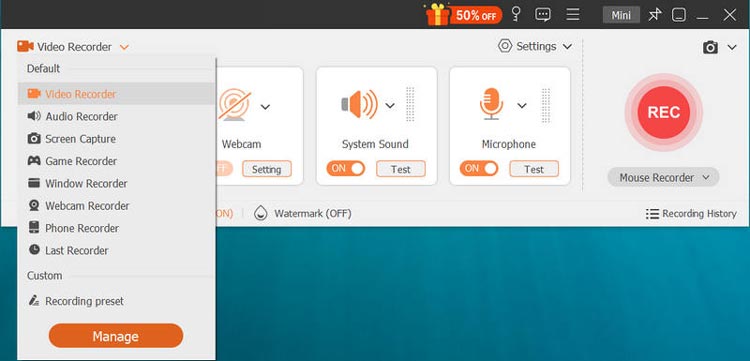
Lancez le logiciel et sélectionnez le mode « Enregistreur vidéo » situé en haut à gauche de l'interface. Vous pourrez ainsi enregistrer simultanément la vidéo et l'audio, ce qui est idéal pour les tutoriels et les présentations.
Étape 2 : Personnalisez votre zone d’enregistrement
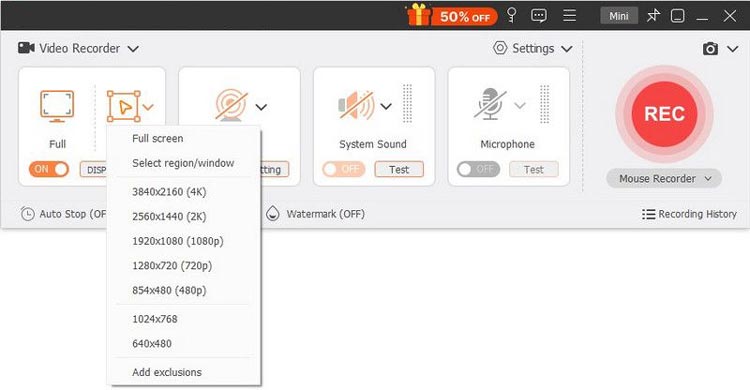
Cliquez sur « Personnalisé » pour sélectionner votre zone d'enregistrement. Vous pouvez opter pour le plein écran ou choisir une résolution fixe, par exemple 3840 × 2160, 2560 × 1440, etc. Vous pouvez également, en cliquant sur « Personnalisé » > « Sélectionner une zone/fenêtre », dessiner une zone précise à l'aide de votre curseur, ce qui vous permet de contrôler précisément votre enregistrement.
Étape 3 : Choisissez les sources audio pour votre enregistrement
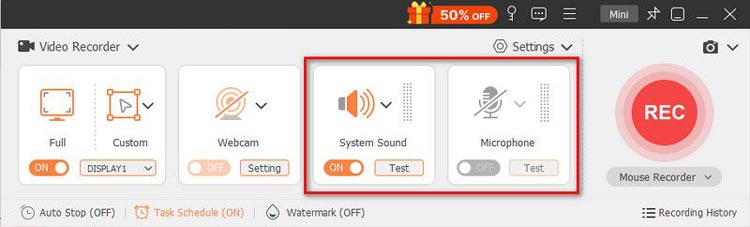
Sélectionnez vos sources audio en activant ou désactivant les options « Son système » et « Microphone ». Pour les enregistrements courants tels que les vidéos, les fichiers audio et les cours, activez uniquement le son système. Pour les jeux, les webinaires ou les tutoriels, vous pouvez activer les deux options.
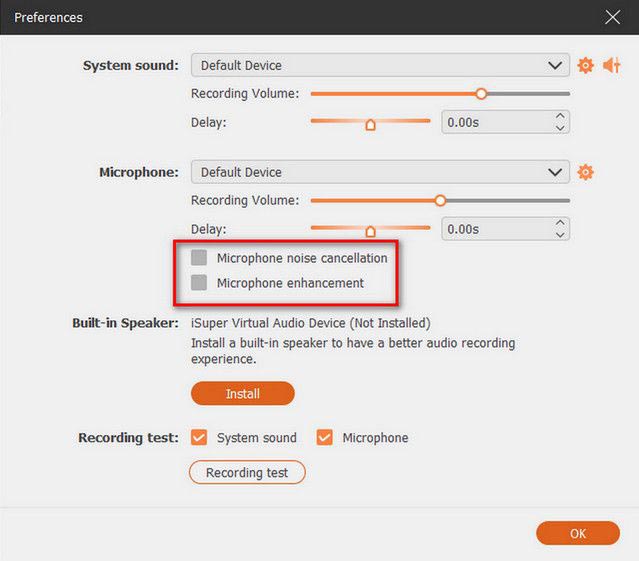
Conseils : Vous pouvez ajuster les paramètres du microphone pour la réduction et l'amélioration du bruit afin de garantir une qualité audio optimale.
(1) Lorsque vous activez l'enregistrement audio du microphone, cliquez sur « Paramètres » dans le menu déroulant à côté.
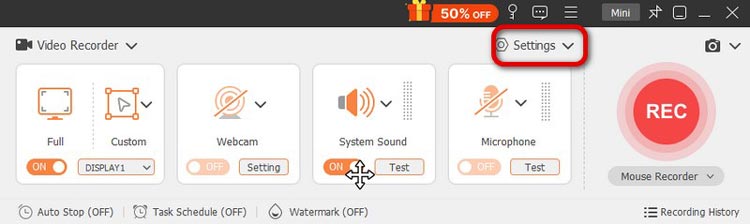
Une nouvelle fenêtre s'ouvrira, vous permettant d'activer la « Réduction du bruit du microphone » et l'« Amélioration du microphone ». Vous pourrez également modifier la source du microphone et sélectionner différents microphones pour l'enregistrement.
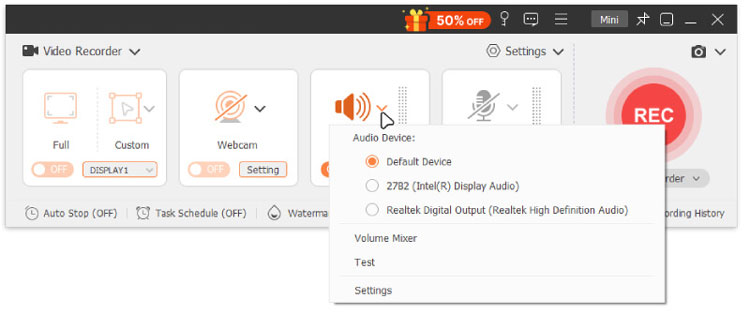
(2) Si vous souhaitez enregistrer l'audio à partir des haut-parleurs de votre ordinateur, cliquez sur « Son système », et le menu déroulant affichera l'option pour vos haut-parleurs d'ordinateur.
Étape 4 : Démarrer l’enregistrement d’écran
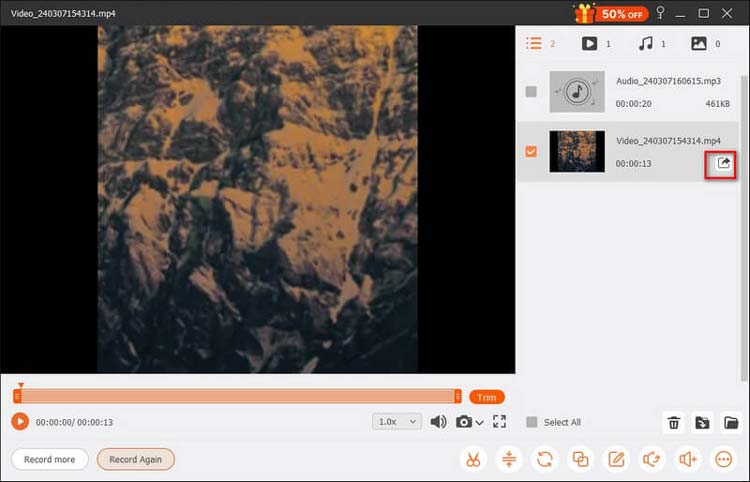
Cliquez sur le bouton « REC » pour démarrer l’enregistrement de votre écran. Vous pouvez modifier la vidéo en temps réel en ajoutant du texte, des lignes ou des flèches. Une fois l’enregistrement terminé, prévisualisez-le et cliquez sur « Exporter » pour l’enregistrer à l’emplacement souhaité.
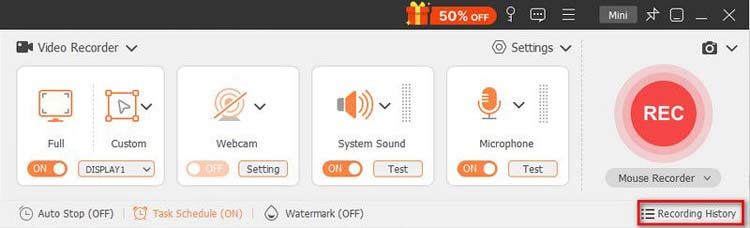
Remarque : Tous vos enregistrements vidéo et audio sont stockés dans l’historique des enregistrements. Cliquez sur « Historique des enregistrements » en bas de la page pour les consulter, les modifier ou les supprimer.
Partie 2 : Comment enregistrer de l’audio sur votre ordinateur
Étape 1 : Accéder au mode enregistreur audio
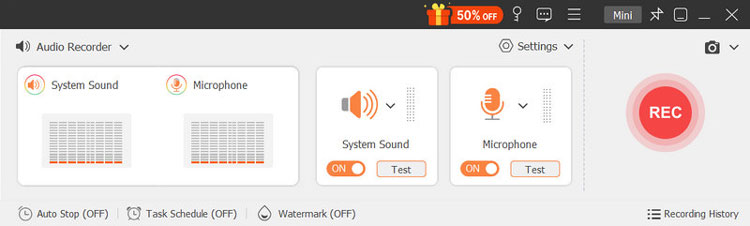
Ouvrez la fonction Capture d'écran et sélectionnez le mode « Enregistreur audio » pour accéder à l'interface d'enregistrement audio. Ce mode est idéal pour enregistrer des voix off ou de la musique.
Étape 2 : Configurez vos paramètres audio
Choisissez entre l'entrée « Son système » ou « Microphone » selon vos besoins d'enregistrement. Si vous souhaitez enregistrer uniquement votre voix, désactivez l'entrée « Son système ». Pour enregistrer à la fois votre voix et le son de votre ordinateur, activez les deux options.
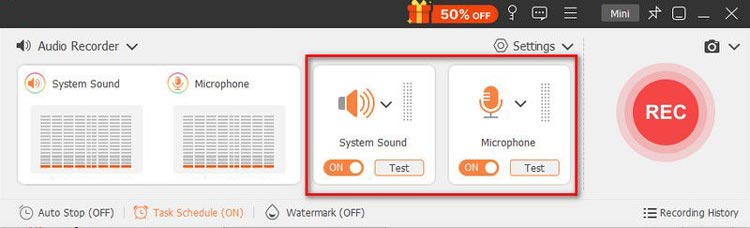
Pour une meilleure clarté audio, assurez-vous que les options de réduction et d'amélioration du bruit du microphone sont activées dans les paramètres.
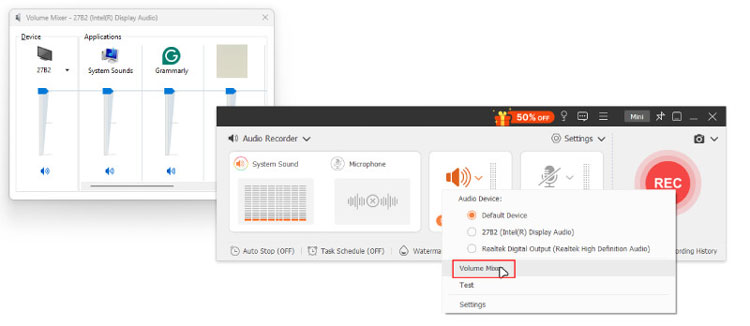
De plus, vous pouvez cliquer sur « Mélangeur de volume » dans le menu déroulant Son système pour ajuster les niveaux audio de chaque application pendant l'enregistrement.
Étape 3 : Enregistrez votre enregistrement audio
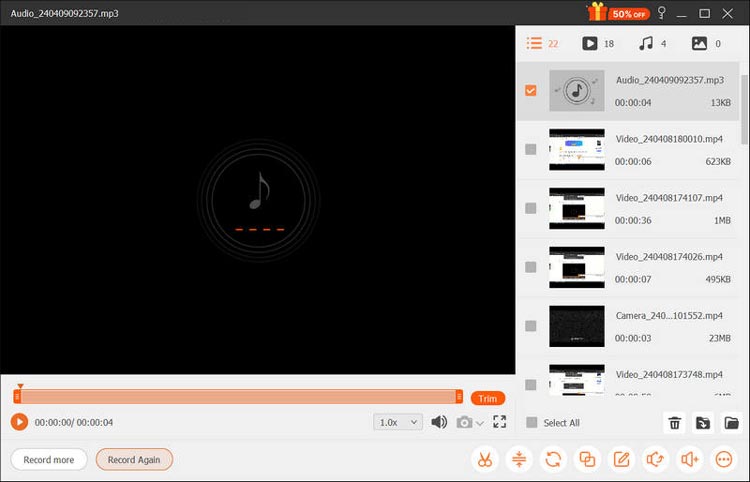
Une fois votre enregistrement audio terminé, cliquez sur le bouton « Arrêter ». Vous serez alors redirigé vers la fenêtre d'aperçu où vous pourrez écouter votre enregistrement. Cliquez ensuite sur le bouton « Exporter » pour enregistrer votre fichier audio sur votre ordinateur.
Partie 3 : Comment enregistrer le flux de votre webcam sur ordinateur
Étape 1 : Accéder au mode d’enregistrement de la webcam
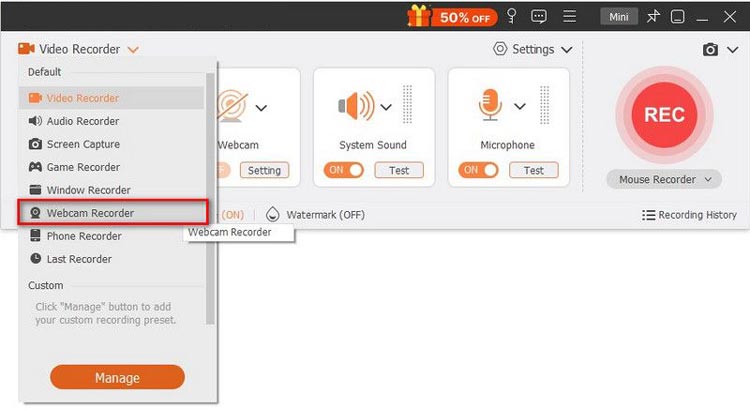
Ouvrez l'application Capture d'écran et sélectionnez le mode « Enregistreur webcam » pour démarrer l'enregistrement vidéo depuis votre caméra. Ceci est utile pour créer des messages vidéo ou des tutoriels.
Étape 2 : Ajuster les paramètres de l’appareil photo
Dans la fenêtre d'aperçu, configurez les paramètres de votre caméra : caméra source, effets, rotation de l'image, résolution et volume. Cliquez sur le bouton « Enregistrer » pour lancer l'enregistrement vidéo de votre webcam.
Étape 3 : Gérez votre enregistrement
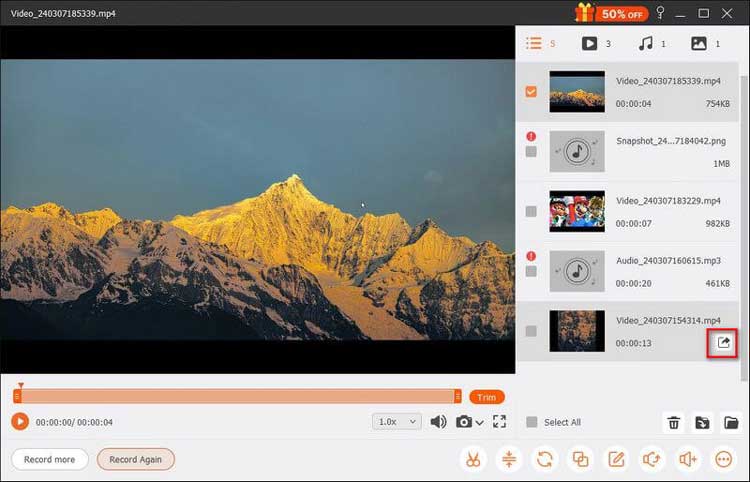
Vous pouvez mettre en pause ou arrêter l'enregistrement à tout moment. De plus, en cliquant sur le bouton Caméra de la barre flottante, vous pouvez prendre des instantanés pendant la session pour des captures rapides.
Étape 4 : Exportez votre vidéo de webcam
Après l'enregistrement, prévisualisez et découpez votre vidéo selon vos besoins, puis sélectionnez « Exporter » pour l'enregistrer dans le format de votre choix.
Partie 4 : Comment enregistrer des séquences de jeu sur votre ordinateur
Étape 1 : Lancez votre jeu
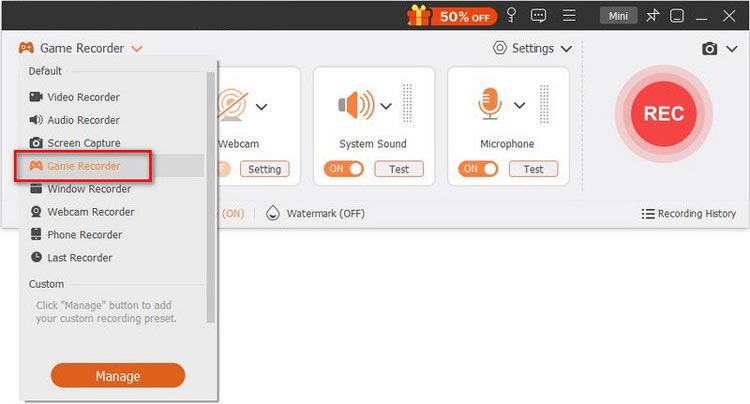
Lancez le jeu que vous souhaitez enregistrer et ouvrez Capture d'écran. Sélectionnez « Enregistreur de jeu » pour capturer votre session de jeu ; idéal pour les joueurs qui souhaitent partager leurs expériences.
Étape 2 : Sélectionnez le match à enregistrer
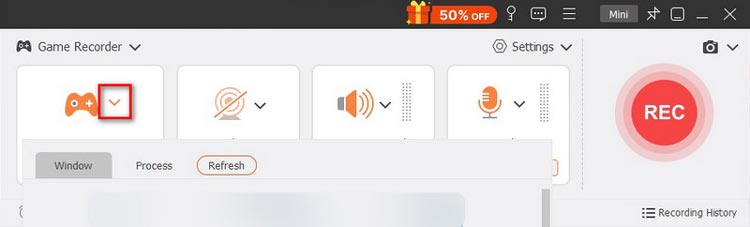
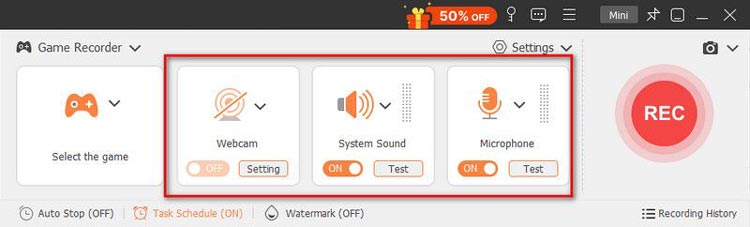
Dans l'interface de l'enregistreur de jeu, sélectionnez votre jeu en cours d'exécution dans la liste déroulante. La zone d'enregistrement s'adaptera automatiquement à la taille de votre fenêtre de jeu.
Étape 3 : Activer la webcam pour les réactions
Pour enregistrer vos réactions pendant vos parties, activez l'option « Webcam ». Vous pouvez également ajuster les paramètres audio (son système, microphone, etc.) pour inclure vos commentaires.
Étape 4 : Commencez à enregistrer votre partie
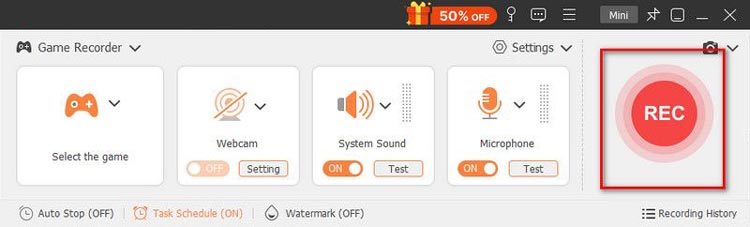
Cliquez sur le bouton « REC » pour démarrer l’enregistrement de votre partie. Pendant l’enregistrement, vous pouvez utiliser les fonctionnalités de la barre d’outils pour prendre des captures d’écran, définir la durée de l’enregistrement et accéder aux outils de montage si nécessaire.
Étape 5 : Terminer l’enregistrement et sauvegarder
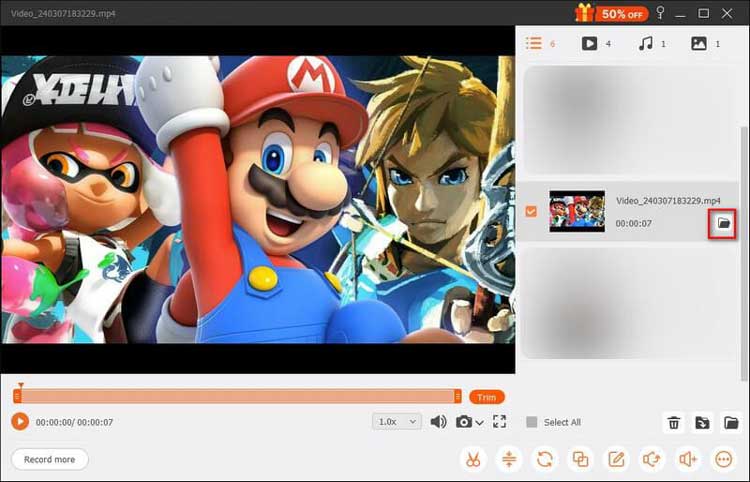
Une fois terminé, cliquez sur « Arrêter » pour mettre fin à l'enregistrement. Vous pouvez prévisualiser votre partie, la découper si nécessaire, puis cliquer sur « Exporter » pour enregistrer votre fichier sur votre ordinateur.
Partie 5 : Comment enregistrer l’écran de son téléphone sur son ordinateur
Étape 1 : Sélectionner l'enregistreur téléphonique
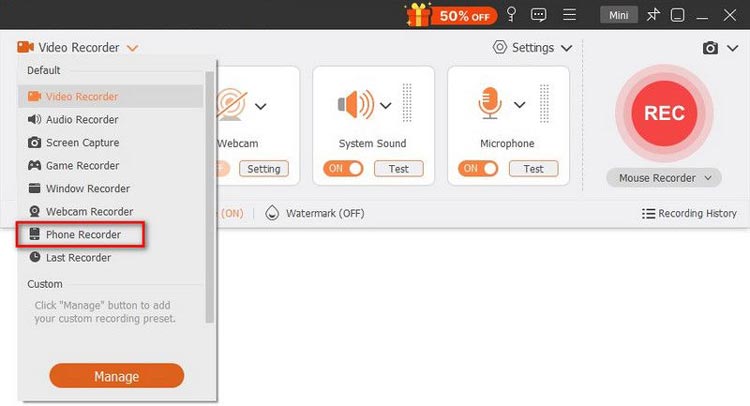
Pour enregistrer l'écran de votre iPhone ou Android, lancez Capture d'écran et sélectionnez « Enregistreur d'écran » dans le menu principal. Cette fonctionnalité vous permet d'enregistrer des séquences de jeu ou des tutoriels d'applications mobiles.
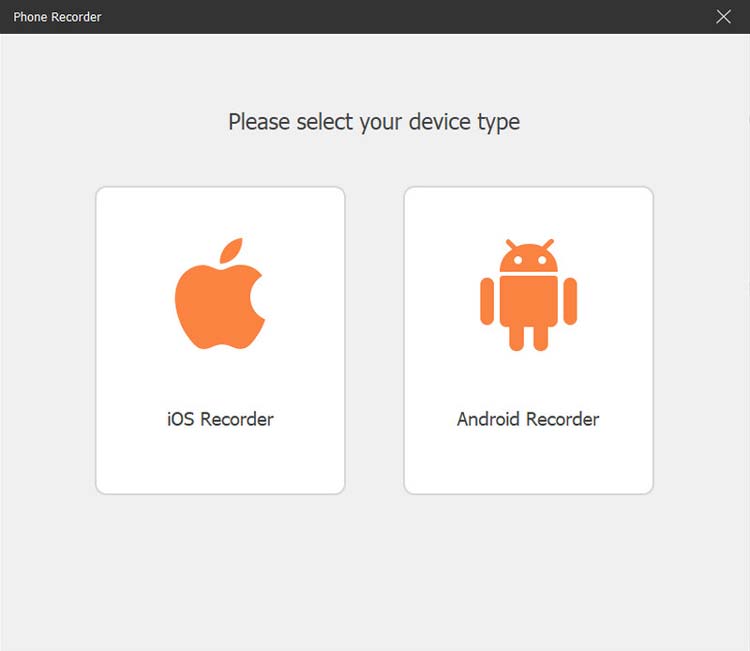
Étape 2 : Choisissez le type de votre appareil
Sélectionnez « Enregistreur iOS » ou « Enregistreur Android » selon votre appareil. Si vous utilisez un iPhone, assurez-vous d'abord que votre écran est dupliqué sur l'ordinateur. Si vous utilisez un appareil Android, vous pouvez vous connecter via Wi-Fi ou USB.
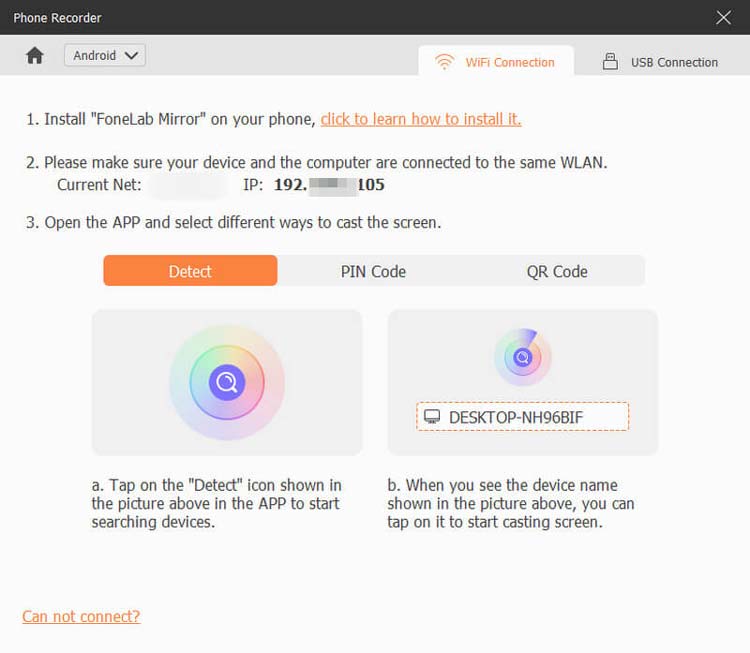
Étape 3 : Dupliquez l’écran de votre appareil sur l’ordinateur
Pour Android, vous pouvez utiliser soit le code PIN, soit le code QR pour la connexion Wi-Fi.
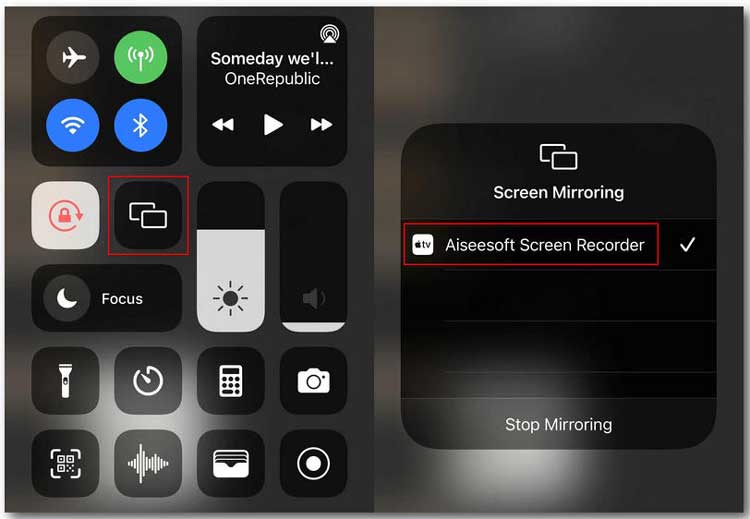
Pour iOS, assurez-vous que votre iPhone et votre ordinateur sont connectés au même réseau Wi-Fi. Ensuite, faites glisser votre doigt du haut vers le bas de l'écran de votre iPhone pour accéder au Centre de contrôle. Repérez le bouton « Recopie vidéo » et sélectionnez « Aiseesoft Screen Recorder » comme périphérique de sortie.
Étape 4 : Commencez l’enregistrement de l’écran de votre téléphone
Une fois l'écran de votre téléphone dupliqué, vous pouvez l'enregistrer directement sur votre ordinateur. Après l'enregistrement, prévisualisez et modifiez votre vidéo si nécessaire, puis cliquez sur « Exporter » pour l'enregistrer.
Partie 6 : Comment monter des enregistrements vidéo et audio
Après avoir sauvegardé vos enregistrements, vous pouvez les modifier à l'aide d'outils tels que le Découpeur avancé, le Compresseur vidéo, le Convertisseur multimédia, le Fusionneur de fichiers, l'Édition des métadonnées multimédias, l'Extracteur de son et l'Amplificateur de son. Ces fonctionnalités vous permettent de découper, compresser, éditer et convertir vos fichiers dans différents formats, afin que vos enregistrements répondent à vos besoins.
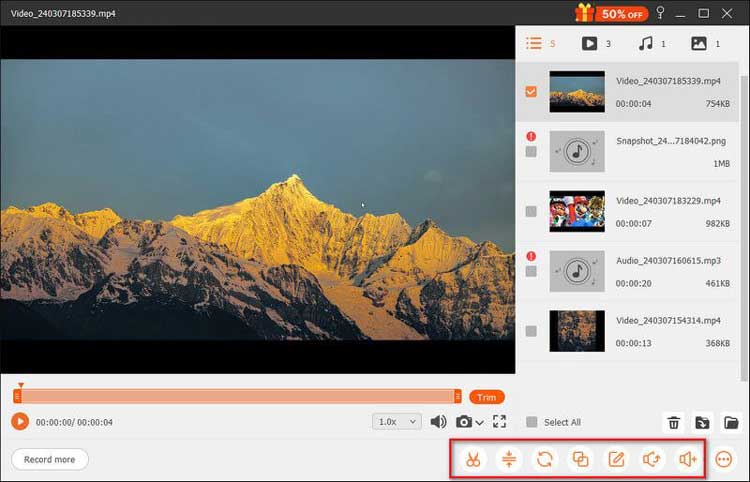
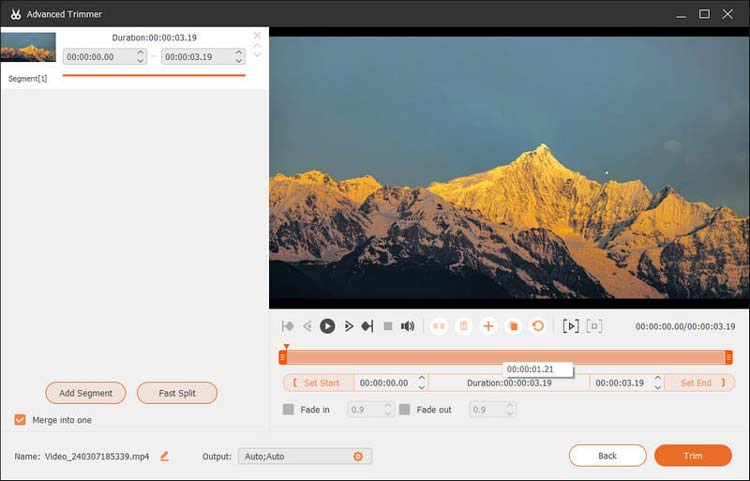
Tondeuse avancée
Pour découper votre fichier d'enregistrement, sélectionnez l'option « Découpage avancé » dans la barre d'outils en bas à droite. Cliquez ensuite sur « Découper » pour confirmer et exporter le fichier sur votre ordinateur.
Vous avez deux options pour découper votre fichier d'enregistrement :
-
Ajouter un segment : Ajustez la barre de traitement pour créer un segment, copier et coller un clip ou diviser un fichier.
-
Découpage rapide : Divisez un enregistrement en plusieurs parties en fonction de la taille du fichier ou de sa durée.
Fusion de fichiers
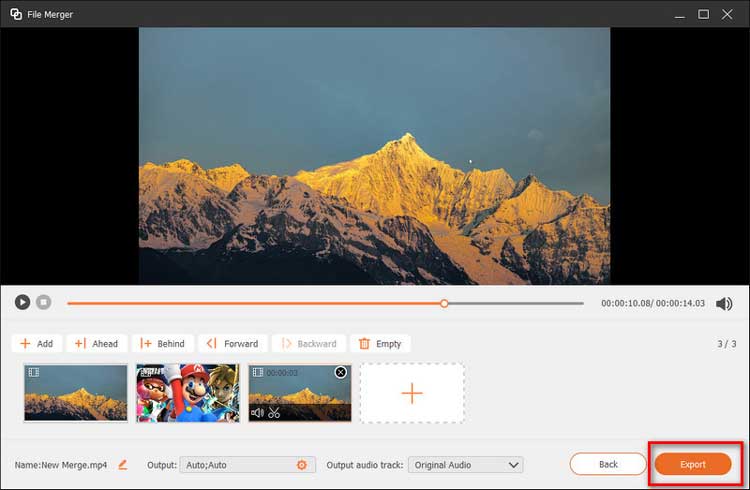
Pour fusionner plusieurs clips en un seul fichier, recherchez l'option Fusionner les fichiers dans la barre d'outils.
Vous pouvez utiliser le bouton « + » pour importer des photos, des vidéos ou des fichiers audio depuis votre historique d’enregistrements ou votre ordinateur. Une fois tous les éléments prêts, cliquez sur le bouton « Exporter » pour enregistrer le fichier combiné sur votre ordinateur.
Compresseur vidéo
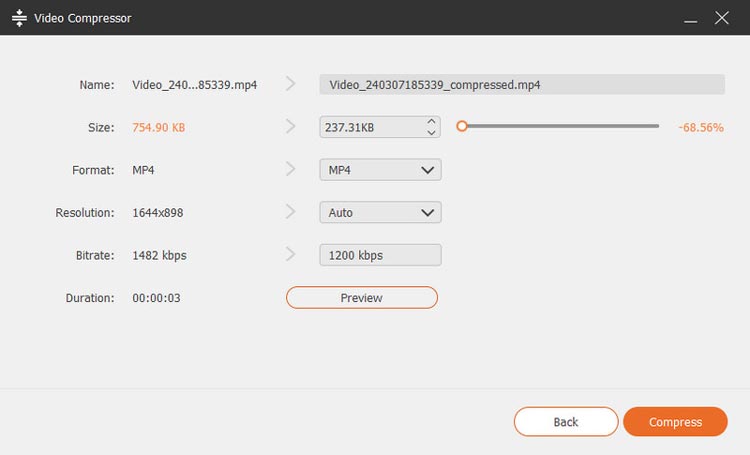
Utilisez la fonction Compresseur vidéo pour compresser les fichiers volumineux et réduire leur taille tout en préservant leur qualité. Ajustez simplement le curseur de taille de fichier pour sélectionner la taille vidéo souhaitée.
Convertisseur de média
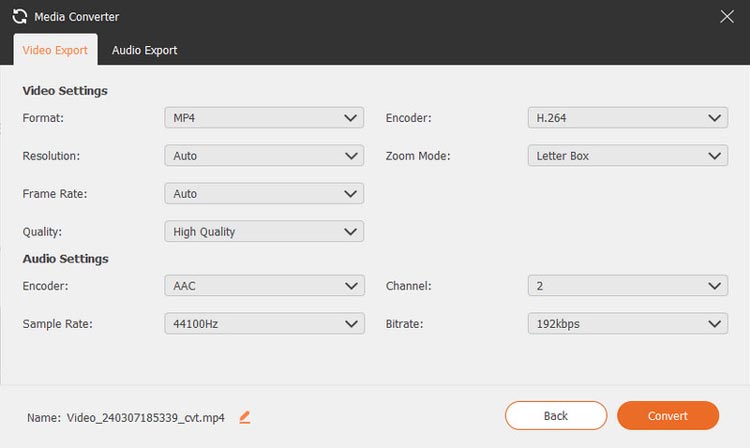
L'outil Media Converter vous permet de convertir vos vidéos enregistrées en différents formats tels que MP4, GIF, MOV, etc. Vous pouvez également ajuster des paramètres comme la résolution et la fréquence d'images, l'encodeur vidéo/audio, et bien plus encore.
Modifier les métadonnées du média
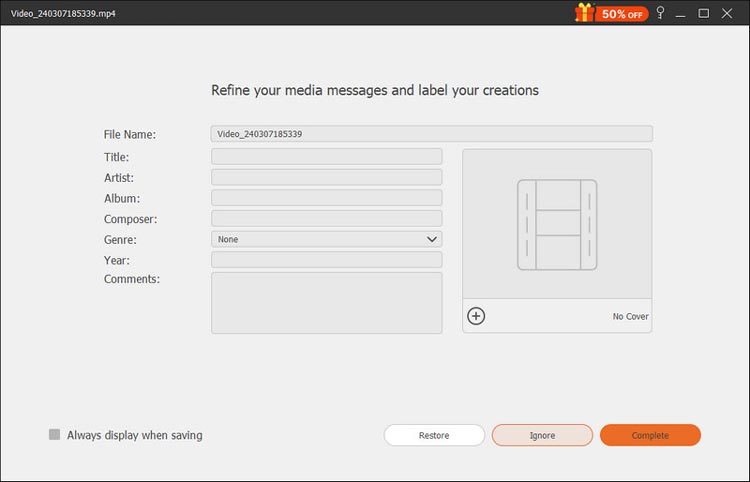
La fonction « Modifier les métadonnées » vous permet de personnaliser vos fichiers vidéo ou audio exportés en modifiant leurs métadonnées. Vous pouvez ainsi ajouter des informations telles que le nom du fichier, le titre, l’album, le compositeur, le genre, l’année, des commentaires et une image de couverture.
Amplificateur de son
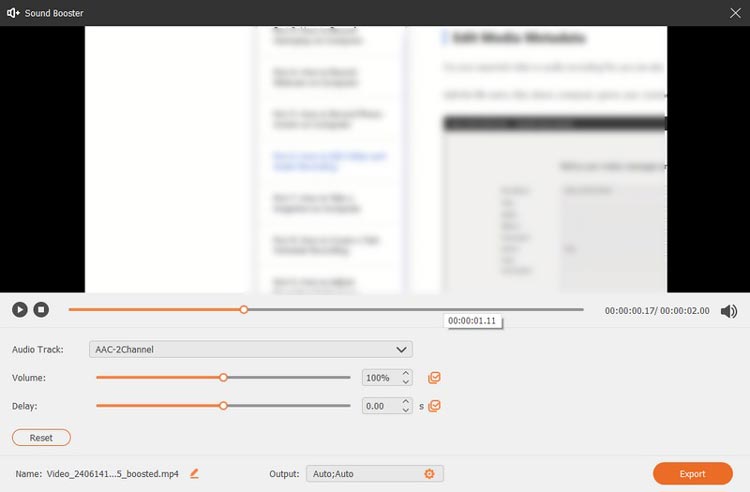
Un autre outil audio utile pour vos vidéos enregistrées est l'amplificateur de son. Il vous permet principalement de régler le volume et la durée de l'audio. De plus, vous pouvez sélectionner des pistes audio spécifiques pour améliorer la qualité sonore globale.
Extracteur de son
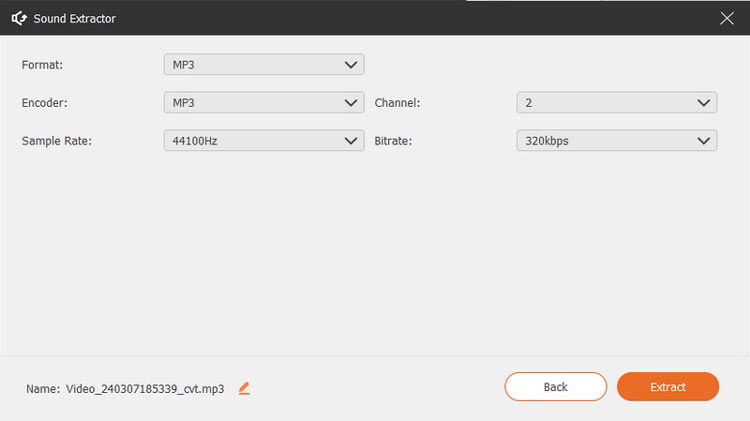
Si vous n'avez besoin que de l'audio de votre vidéo enregistrée, l'extracteur de son est un outil spécialisé qui vous permet de choisir le format audio, la fréquence d'échantillonnage, le débit binaire, et bien plus encore.
Partie 7 : Comment programmer des enregistrements automatisés
Étape 1 : Accéder au calendrier des tâches
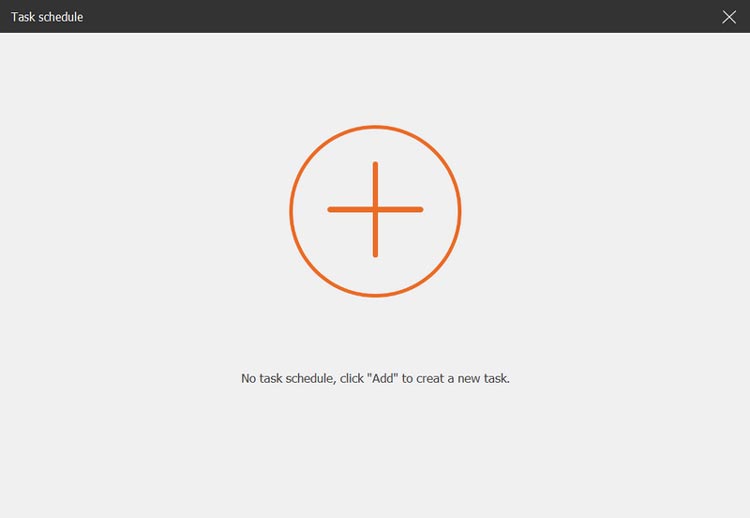
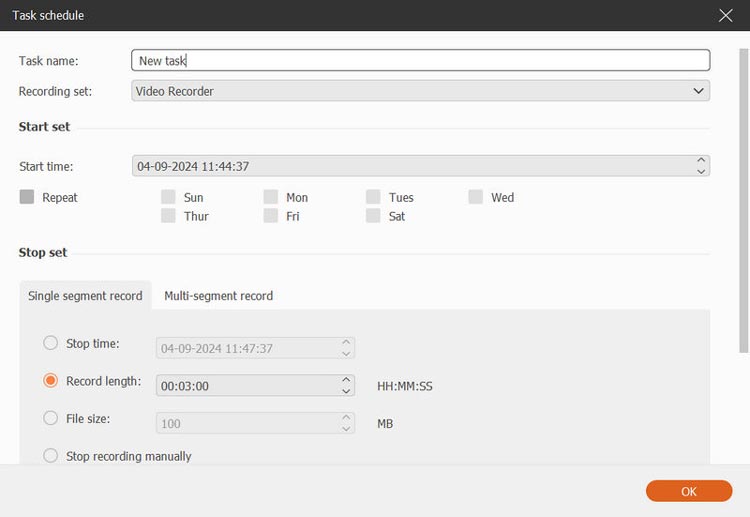
Cliquez sur « Planification des tâches » en bas de l’interface pour configurer une planification d’enregistrement. Cette fonctionnalité est idéale pour les enregistrements automatisés.
Étape 2 : Créer une nouvelle tâche
Pour ajouter une nouvelle tâche, cliquez sur le bouton plus, saisissez un nom pour la tâche et définissez les paramètres d'enregistrement tels que l'heure de début, l'heure de fin, la durée de l'enregistrement et les paramètres d'enregistrement.
Partie 8 : Comment prendre des instantanés sur votre ordinateur
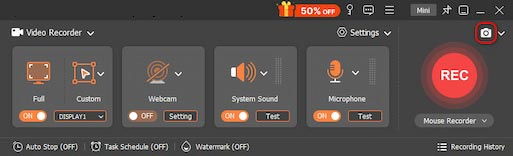
Étape 1 : Capturer une capture d'écran
Cliquez sur l'icône de l'appareil photo dans l'interface principale pour prendre une capture d'écran. Cette fonction est utile pour immortaliser des informations importantes ou des images de votre écran.
Étape 2 : Définir la zone de capture d’écran
Définissez la zone que vous souhaitez capturer et ajoutez des étiquettes ou des annotations pour plus de clarté, telles que rectangle, cercle, ligne, flèche, texte et couleurs.
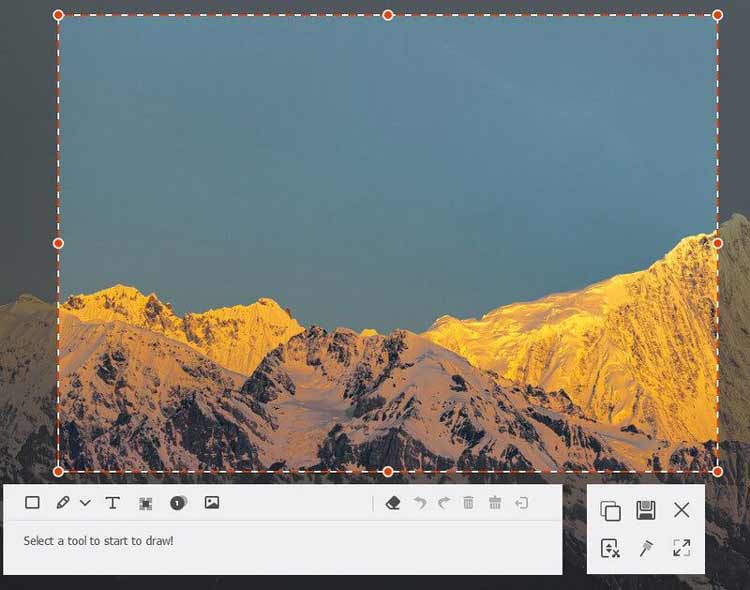
Étape 3 : Enregistrez votre instantané
Après modification, cliquez sur « Enregistrer » pour sauvegarder votre image au format souhaité, et ainsi conserver une trace de votre contenu d'écran important.
Partie 9 : Comment ajuster les préférences d’enregistrement
Pour une qualité d'enregistrement optimale, accédez au menu Préférences afin de régler différents paramètres tels que le format de sortie, les sources audio et les raccourcis clavier. Personnalisez votre expérience pour un résultat optimal.
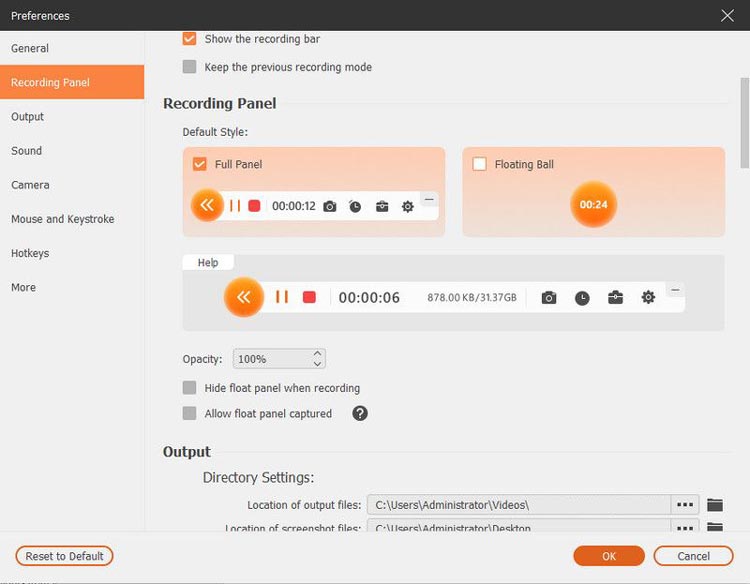
Préférences d'enregistrement
Le panneau d'enregistrement vous permet de personnaliser différents paramètres selon vos préférences, tels que le réglage de l'opacité, le masquage de la barre flottante pendant l'enregistrement et l'activation de la capture du panneau flottant.
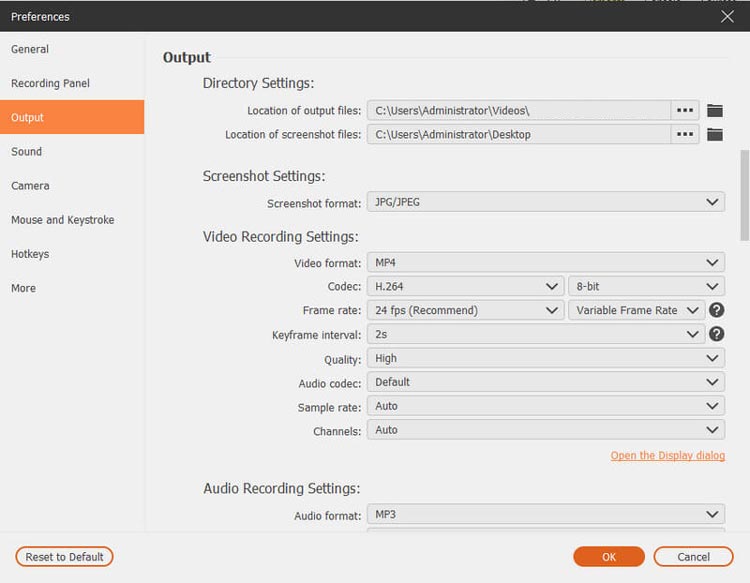
Paramètres de sortie
Dans l'onglet Sortie, vous pouvez définir un dossier pour les fichiers temporaires, les enregistrements et les captures d'écran. Vous pouvez également configurer le format et la qualité vidéo/audio, sélectionner le codec vidéo et la fréquence d'images, et spécifier le format des captures d'écran.
Paramètres audio
Les paramètres audio vous permettent de sélectionner les sources audio, notamment le son système et le microphone. Vous pouvez également régler le volume du son système et du microphone à l'aide du curseur.
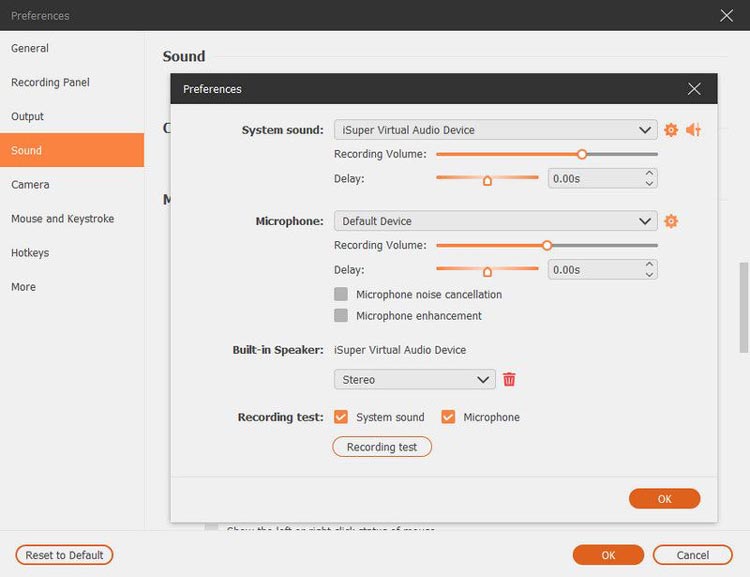
De plus, vous pouvez activer des fonctionnalités telles que « Réduction du bruit du microphone » et « Amélioration du microphone » pour améliorer la qualité audio des enregistrements.
Avant de commencer l'enregistrement, vous pouvez effectuer un test audio en cliquant sur le bouton « Test d'enregistrement ». Cela lancera un court enregistrement audio. Pour l'arrêter, cliquez sur le bouton de son situé à côté de « Test d'enregistrement », puis cliquez à nouveau pour écouter l'enregistrement.
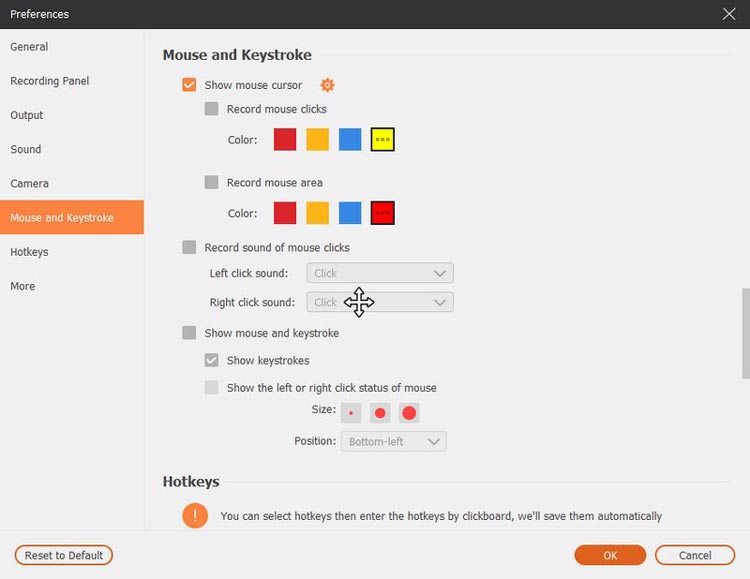
Configuration de la souris
Dans la section Souris, vous avez la possibilité d'afficher le curseur de la souris et de régler de manière flexible les paramètres des clics de souris et de la zone cliquable.
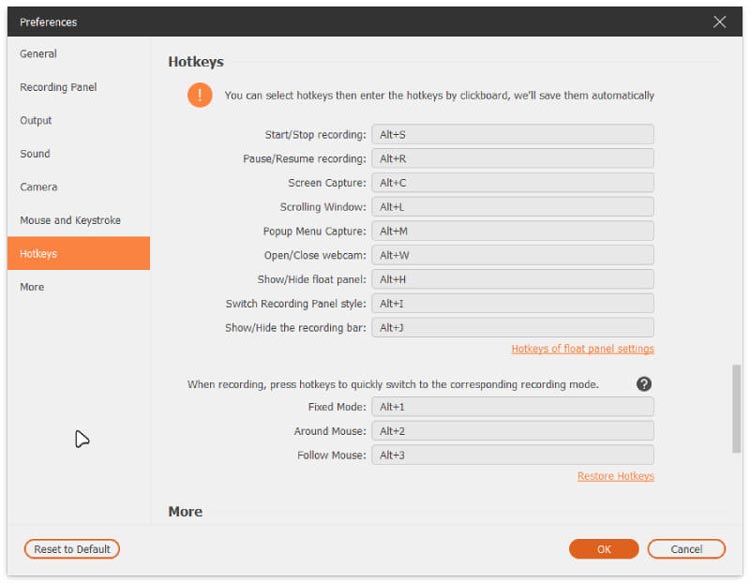
Configuration des raccourcis clavier
L'onglet Raccourcis clavier vous permet de définir des combinaisons de touches pour diverses fonctions, notamment le démarrage/l'arrêt des enregistrements, la mise en pause/la reprise des enregistrements, la capture d'écran, l'ouverture/la fermeture de la webcam et l'affichage/le masquage du panneau flottant.
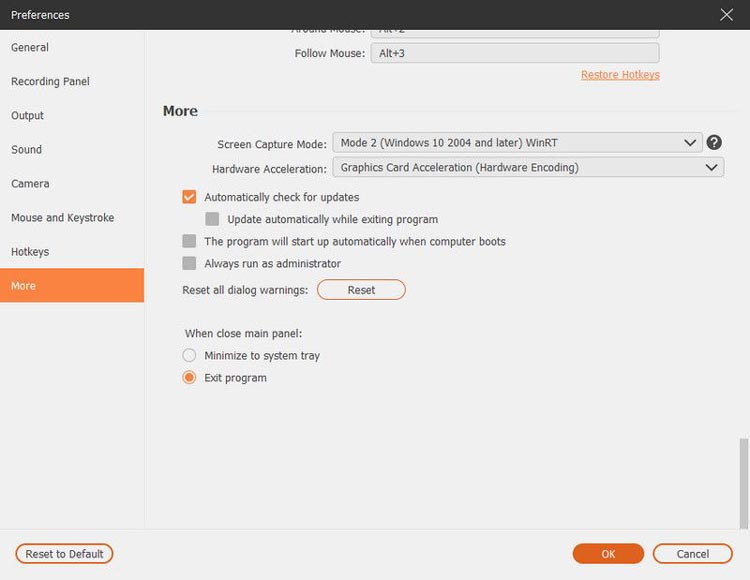
Plus
L'onglet « Plus » propose des options permettant d'activer l'accélération matérielle, de gérer les mises à jour automatiques et d'accéder à des fonctionnalités supplémentaires.
Conclusion
Avec Screen Capture , réaliser des enregistrements d'écran de haute qualité n'a jamais été aussi simple. Que vous enregistriez des sessions de jeu, de l'audio ou des flux webcam, ce logiciel vous offre tous les outils nécessaires pour des résultats professionnels.

