TL;DR :
Vous vous demandez comment récupérer des vidéos supprimées de votre iPhone ? Vous pouvez commencer par consulter l’album « Supprimées récemment » ou Photos iCloud pour restaurer vos vidéos sans ordinateur. Si vous possédez une ancienne sauvegarde iCloud ou iTunes/Finder, vous pouvez également y récupérer vos vidéos perdues. Autre solution : le logiciel de récupération de données permet d’analyser votre iPhone ou vos sauvegardes existantes, de prévisualiser les vidéos récupérables et de les exporter sélectivement vers un ordinateur.
Les vidéos sur iPhone immortalisent souvent des souvenirs importants, des occasions spéciales et des moments précieux. Cependant, une suppression accidentelle, un nettoyage malencontreux ou des problèmes inattendus avec l'appareil peuvent entraîner la disparition de ces enregistrements. Perdre ces vidéos peut être frustrant, surtout lorsqu'on n'en possède pas de copie.
Vous vous demandez comment récupérer des vidéos supprimées de votre iPhone ? La bonne nouvelle, c’est que c’est parfois possible. Selon la méthode de suppression et l’existence d’une sauvegarde, plusieurs solutions s’offrent à vous. Poursuivez votre lecture pour découvrir la solution la plus adaptée.
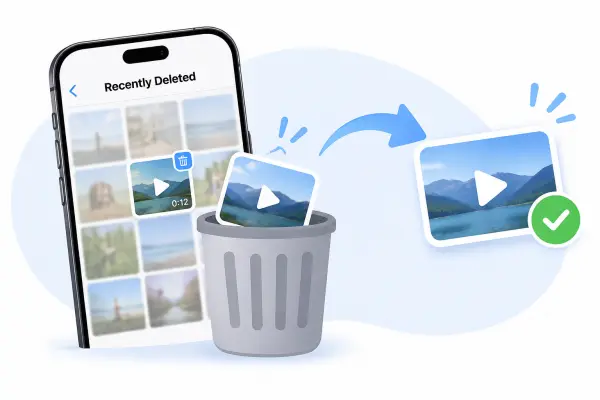
Partie 1. Comment récupérer des vidéos supprimées de son iPhone sans ordinateur
Si vous n'avez pas accès à un ordinateur, vous pouvez commencer par essayer les options de récupération intégrées d'Apple. L'album « Éléments récemment supprimés » est généralement le point de départ le plus simple, tandis qu'iCloud offre une autre solution pour vérifier la présence de copies ou de sauvegardes.
1.1 Récupérer les vidéos iPhone depuis l'album « Supprimés récemment »
Lorsque vous supprimez une vidéo de l'application Photos, elle est généralement déplacée vers l'album « Éléments récemment supprimés » plutôt que d'être immédiatement effacée. Apple conserve les photos et vidéos supprimées dans cet album pendant 30 jours maximum, vous laissant ainsi le temps de les restaurer. C'est la méthode la plus simple pour récupérer des vidéos supprimées d'un iPhone sans utiliser de logiciel supplémentaire.
Voici les étapes :
Étape 1. Ouvrez l'application Photos sur votre iPhone.
Étape 2. Touchez « Collections » et faites défiler vers le bas jusqu’à l’album « Éléments récemment supprimés » dans la section « Utilitaires ». Selon votre version d’iOS, il se peut qu’il se trouve dans la section « Albums ».
Étape 3. Appuyez sur « Voir l’album » et déverrouillez-le à l’aide de Face ID, Touch ID ou de votre code d’accès.
Étape 4. Parcourez les éléments supprimés et sélectionnez la vidéo que vous souhaitez restaurer.
Étape 5. Appuyez sur le bouton « Plus » et choisissez « Récupérer ». Confirmez votre choix pour restaurer la vidéo dans votre photothèque.
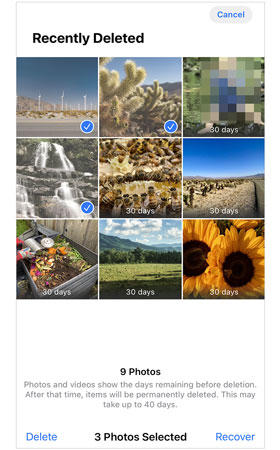
Cette méthode fonctionne uniquement si la vidéo se trouve encore dans l'album « Supprimées récemment ». Les éléments sont généralement supprimés automatiquement après 30 jours. Si vous supprimez manuellement une vidéo de cet album, elle ne pourra pas être restaurée via cette fonctionnalité.
1.2 Récupérer des vidéos supprimées de votre iPhone grâce à Photos iCloud
Si vous utilisez Photos iCloud, vos vidéos peuvent se synchroniser entre votre iPhone et les autres appareils Apple connectés au même compte Apple. Vous pouvez également consulter iCloud.com pour vérifier si la vidéo supprimée est toujours disponible dans « Éléments récemment supprimés ».
Suivez ces étapes :
Étape 1. Ouvrez un navigateur sur votre iPhone et rendez-vous sur iCloud.com.
Étape 2. Connectez-vous à l'aide du compte Apple associé à votre iPhone.
Étape 3. Sélectionnez « Photos » pour accéder à votre photothèque iCloud.
Étape 4. Ouvrez « Éléments récemment supprimés » dans la barre latérale ou les collections disponibles.
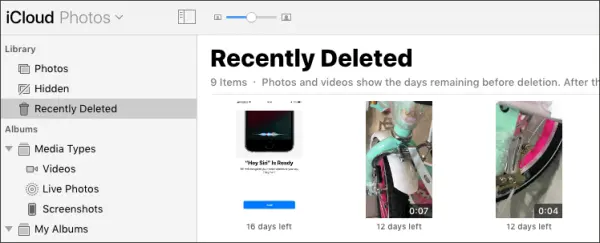
Étape 5. Trouvez et sélectionnez la vidéo supprimée que vous souhaitez récupérer.
Étape 6. Touchez « Récupérer » pour restaurer la vidéo dans votre bibliothèque Photos iCloud. Une fois récupérée, la vidéo devrait se synchroniser avec votre iPhone si Photos iCloud est activé.
Photos iCloud est un service de synchronisation, et non une archive de sauvegarde indépendante. Lorsque vous supprimez une vidéo d'un appareil, la suppression est généralement synchronisée avec vos autres appareils utilisant le même compte Apple. Par conséquent, il est surtout utile de consulter iCloud.com si la vidéo se trouve encore dans l'élément « Supprimés récemment » ou si elle n'a pas encore été supprimée de la bibliothèque synchronisée.
1.3 Restaurer les vidéos supprimées de l'iPhone à partir d'une sauvegarde iCloud
Si vous avez activé la sauvegarde iCloud avant de supprimer vos vidéos, vous pourrez peut-être les récupérer en restaurant une sauvegarde antérieure. Cette option est particulièrement utile lorsque les vidéos ne figurent plus dans la section « Supprimées récemment ».
Toutefois, une condition importante s'applique : la sauvegarde iCloud inclut généralement les photos et vidéos stockées dans la photothèque de votre iPhone uniquement lorsque Photos iCloud est désactivé. Si Photos iCloud est activé, ces éléments sont synchronisés séparément et ne sont pas inclus dans la sauvegarde de l'appareil.
Si votre sauvegarde contient les vidéos manquantes, suivez ces étapes :
Étape 1. Ouvrez « Réglages » sur votre iPhone et appuyez sur « Général ».
Étape 2. Sélectionnez « Transférer ou réinitialiser l'iPhone » > « Effacer contenu et réglages ».
Étape 3. Suivez les instructions de configuration après le redémarrage de votre iPhone.
Étape 4. Lorsque l'écran Transférer vos applications et vos données apparaît, sélectionnez « À partir d'une sauvegarde iCloud » ou l'option de restauration équivalente.
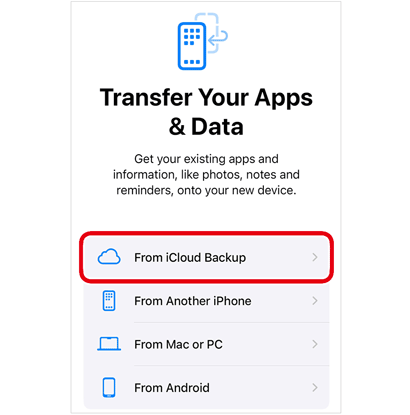
Étape 5. Connectez-vous avec votre compte Apple.
Étape 6. Choisissez une sauvegarde iCloud créée avant la suppression des vidéos. Attendez la fin de la restauration en laissant votre iPhone connecté au Wi-Fi et branché.
Pour restaurer une sauvegarde iCloud, vous devez d'abord effacer votre iPhone actuel. Toutes les données créées après la sauvegarde sélectionnée risquent d'être perdues, sauf si elles ont été sauvegardées ou synchronisées séparément. Avant de continuer, effectuez une sauvegarde récente et vérifiez que l'ancienne sauvegarde contient bien les vidéos dont vous avez besoin.
Partie 2. Comment récupérer des vidéos supprimées de votre iPhone à l'aide d'un ordinateur
Si vous ne trouvez pas vos vidéos manquantes dans « Supprimées récemment » ou « Photos iCloud », l’utilisation d’un ordinateur peut vous offrir davantage d’options de récupération. Vous pouvez restaurer une sauvegarde iTunes/Finder existante ou utiliser un logiciel de récupération dédié pour analyser votre iPhone et les sauvegardes disponibles.
2.1 Récupérer les vidéos manquantes sur iPhone à partir d'une sauvegarde iTunes/Finder
Si vous avez effectué une sauvegarde de votre iPhone sur un ordinateur , vous pouvez essayer de la restaurer pour récupérer vos vidéos supprimées. Contrairement à la sauvegarde iCloud, une sauvegarde sur ordinateur peut contenir votre photothèque si Photos iCloud n'était pas activé lors de sa création. Avant de commencer, assurez-vous d'avoir créé une sauvegarde antérieure à la disparition des vidéos. Suivez ensuite les instructions correspondant à votre ordinateur.
Sur un PC Windows ou un Mac plus ancien :
Étape 1. Connectez votre iPhone à l'ordinateur et lancez iTunes.
Étape 2. Cliquez sur l'icône iPhone lorsque votre appareil apparaît.
Étape 3. Ouvrez la section « Résumé ».
Étape 4. Cliquez sur « Restaurer la sauvegarde ».
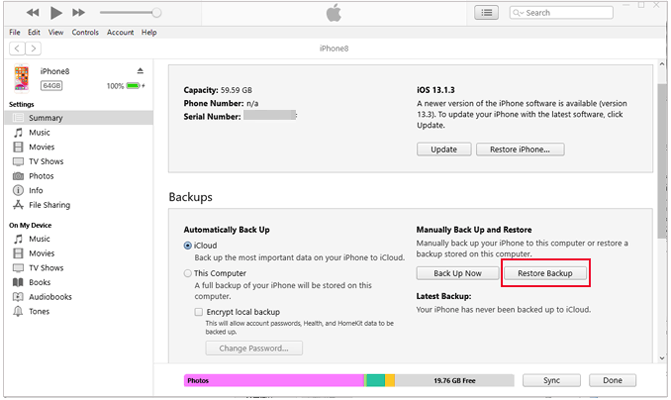
Étape 5. Sélectionnez la sauvegarde appropriée dans la liste disponible.
Étape 6. Saisissez le mot de passe de sauvegarde si nécessaire et cliquez sur « Restaurer ». Laissez votre iPhone connecté jusqu’à la fin de la restauration.
Sur un Mac :
Étape 1. Connectez votre iPhone à votre Mac à l'aide d'un câble USB.
Étape 2. Ouvrez le Finder et sélectionnez votre iPhone dans la section « Localisation ».
Étape 3. Cliquez sur l'onglet « Général ».
Étape 4. Sélectionnez « Restaurer la sauvegarde ».
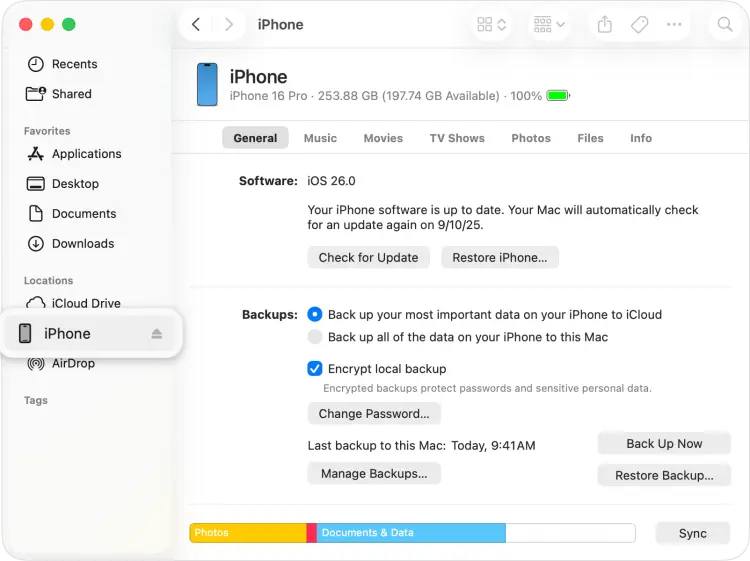
Étape 5. Choisissez une sauvegarde créée avant la suppression des vidéos.
Étape 6. Si le système vous y invite, saisissez le mot de passe de sauvegarde s'il est chiffré.
Étape 7. Cliquez sur « Restaurer » et attendez la fin du processus.
La restauration d'une sauvegarde iTunes/Finder remplace les données actuelles de votre iPhone par celles de cette sauvegarde. Les fichiers créés après la sauvegarde risquent d'être écrasés. De plus, les sauvegardes d'ordinateur n'incluent pas le contenu déjà synchronisé avec iCloud, comme les photos iCloud. Par conséquent, vérifiez vos paramètres de sauvegarde et créez une copie distincte de vos données actuelles avant toute restauration.
2.2 Récupérer des vidéos supprimées de l'iPhone à l'aide d'un logiciel de récupération de données
Si vous ne trouvez pas vos vidéos supprimées dans l'historique « Éléments récemment supprimés » et que vous ne disposez pas d'une sauvegarde adéquate pour les restaurer , vous pouvez essayer un logiciel professionnel de récupération de données pour iPhone. Ce type de logiciel propose trois options : l'analyse directe de l'iPhone, l'extraction des données à partir d'une sauvegarde iTunes et la récupération depuis iCloud. Grâce à ces options, vous pouvez rechercher les vidéos manquantes dans différentes sources de données, prévisualiser les résultats disponibles et exporter sélectivement les fichiers souhaités sans avoir à restaurer l'intégralité de votre sauvegarde sur votre iPhone.
Principales caractéristiques de la récupération de données :
- Permet de récupérer différents types de données iOS, notamment les photos, les vidéos, les messages et autres fichiers.
- Offre trois options de récupération pour vérifier un appareil iOS, les sauvegardes iTunes et les données iCloud accessibles.
- Permet de prévisualiser les résultats de récupération disponibles avant de sélectionner les fichiers.
- Permet la récupération sélective et l'exportation de fichiers vers un ordinateur.
- Compatible avec Windows et macOS, et prend en charge la dernière série iPhone 17 et iOS 27.
Option 1. Récupérer directement les vidéos supprimées de l'iPhone
Si vous ne disposez pas d'une sauvegarde contenant vos vidéos manquantes, vous pouvez commencer par analyser directement votre iPhone. Cette option vérifie la présence de données vidéo récupérables sur l'appareil et vous permet de prévisualiser les résultats avant d'exporter les fichiers sélectionnés.
Suivez ces étapes :
-
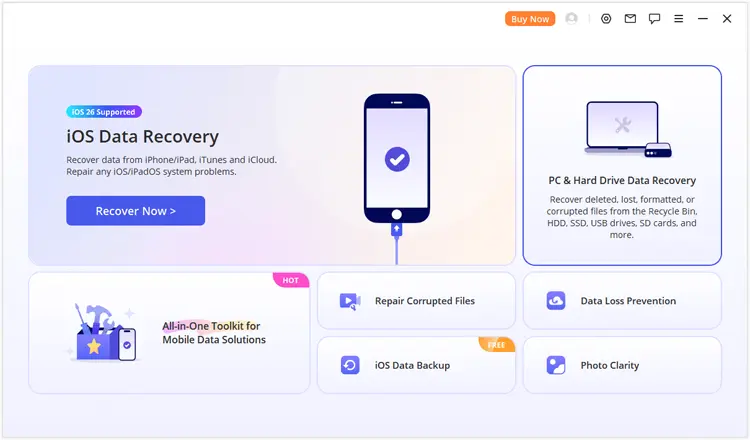
Téléchargez et installez le logiciel de récupération de données sur votre ordinateur. Lancez le programme et sélectionnez « Récupération de données iOS » dans l’interface principale.
-
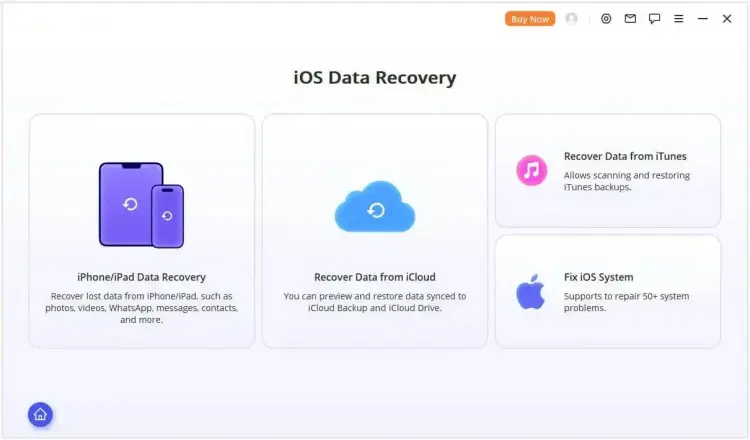
Choisissez l'option de récupération de l'appareil pour accéder au module « Récupération de données iPhone/iPad ».
-
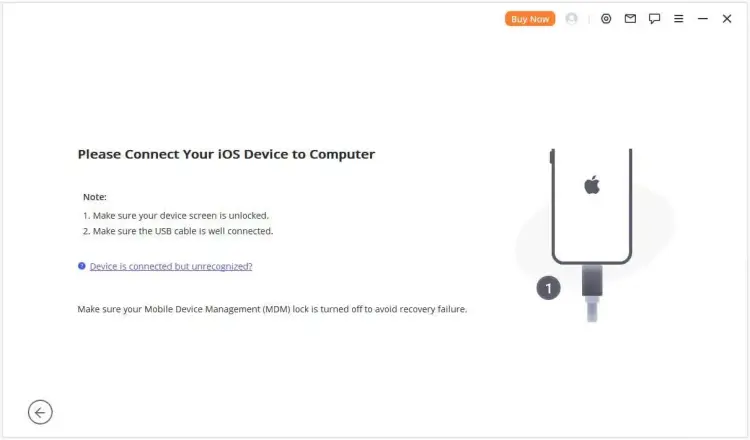
Connectez votre iPhone à l'ordinateur à l'aide d'un câble USB. Une fois que Data Recovery aura détecté votre appareil, cliquez sur « Suivant » pour continuer.
-
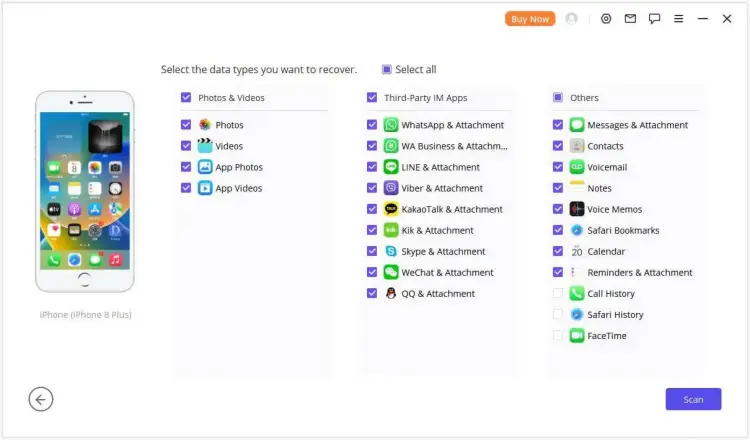
Sélectionnez « Vidéos » parmi les catégories de données disponibles et cliquez sur « Analyser » pour rechercher sur votre iPhone les vidéos récupérables.
-
Une fois l'analyse terminée, parcourez et prévisualisez les vidéos disponibles. Sélectionnez celles que vous souhaitez récupérer, puis cliquez sur « Récupérer sur l'ordinateur » ou « Récupérer sur le périphérique » pour les enregistrer.

Option 2. Récupérer les vidéos supprimées à partir d'une sauvegarde iTunes
Si vous avez créé une sauvegarde iTunes avant de supprimer vos vidéos, vous pouvez utiliser Data Recovery pour examiner cette sauvegarde et extraire les fichiers vidéo disponibles. Contrairement à la procédure de restauration intégrée d'Apple, cette option vous permet de prévisualiser et d'exporter sélectivement les données compatibles sans avoir à restaurer l'intégralité de la sauvegarde sur votre iPhone.
Voici comment :
-
Lancez le logiciel de récupération de données sur votre ordinateur et sélectionnez « Récupérer les données d'iTunes » parmi les options de récupération disponibles.
-
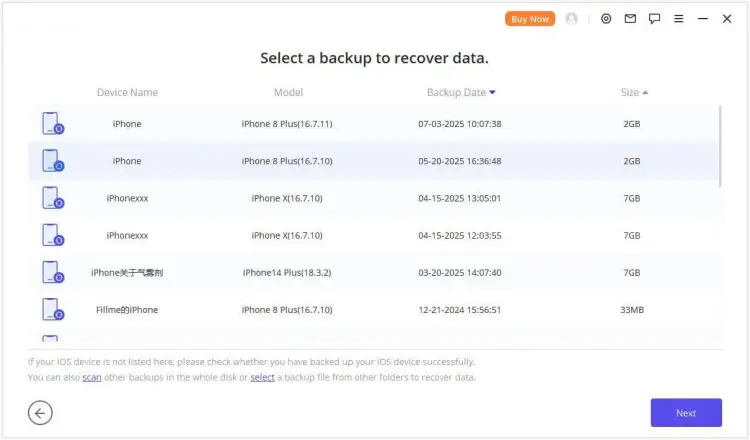
Choisissez la sauvegarde iTunes susceptible de contenir vos vidéos supprimées et cliquez sur « Suivant » pour continuer.
-
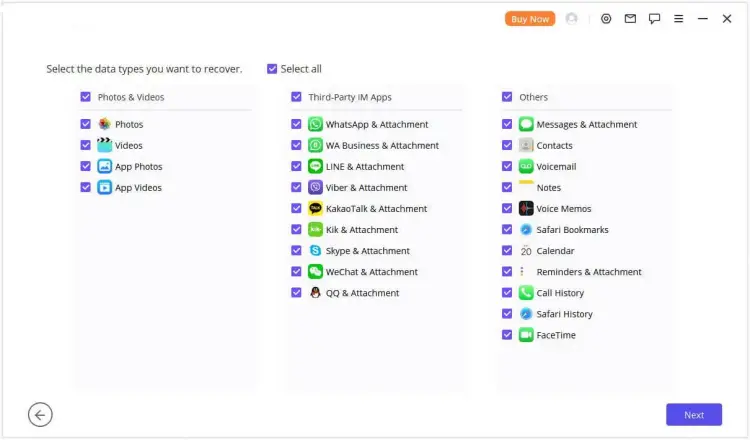
Sélectionnez « Vidéos » comme catégorie de données à récupérer, puis cliquez sur « Analyser » pour examiner la sauvegarde sélectionnée.
-
Une fois l'analyse terminée, prévisualisez les résultats vidéo disponibles pour identifier les enregistrements souhaités. Sélectionnez les fichiers désirés et cliquez sur « Récupérer sur l'ordinateur » ou « Récupérer sur le périphérique » pour les exporter.
Option 3. Récupérer des vidéos supprimées d'un compte iCloud
Si vos vidéos étaient synchronisées avec iCloud, vous pouvez également essayer de vérifier votre compte iCloud via la récupération de données. Cette option vous permet d'analyser les données iCloud accessibles et de récupérer les fichiers vidéo compatibles sans effacer votre iPhone ni restaurer une sauvegarde iCloud complète.
Suivez ces étapes :
-
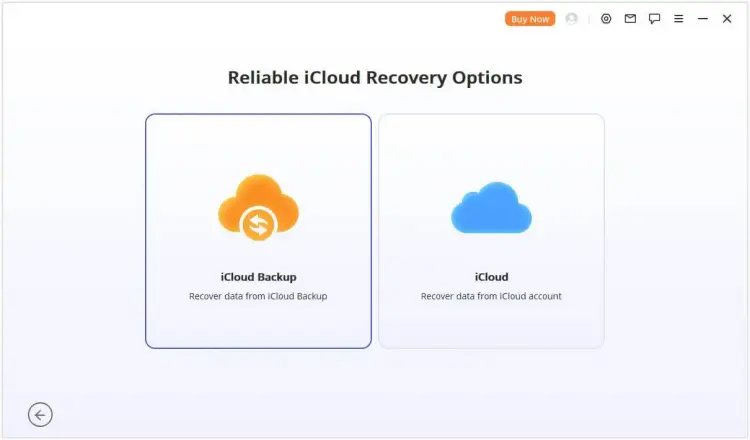
Ouvrez le logiciel de récupération de données sur votre ordinateur. Sélectionnez « Récupérer des données depuis iCloud », choisissez l’option « iCloud » et saisissez les informations d’identification de votre compte Apple lorsque vous y êtes invité.
-
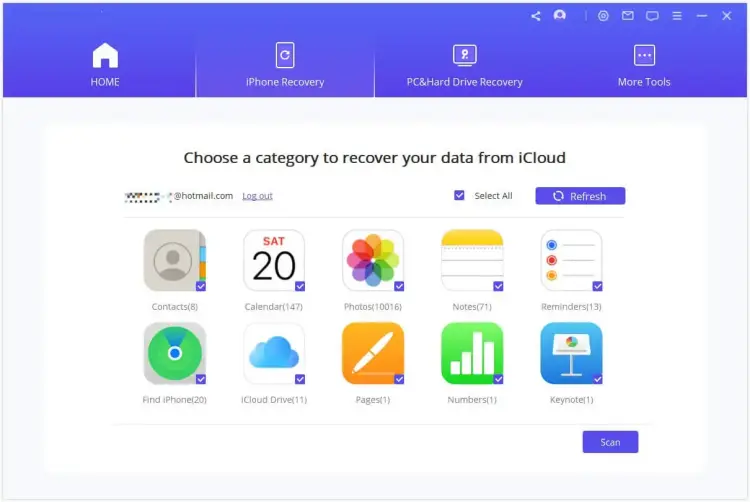
Après vous être connecté(e), sélectionnez « Photos » parmi les catégories de données disponibles (la vidéo est classée dans la catégorie « Photos »). Cliquez sur « Analyser » en bas à droite pour consulter les données iCloud accessibles.
-
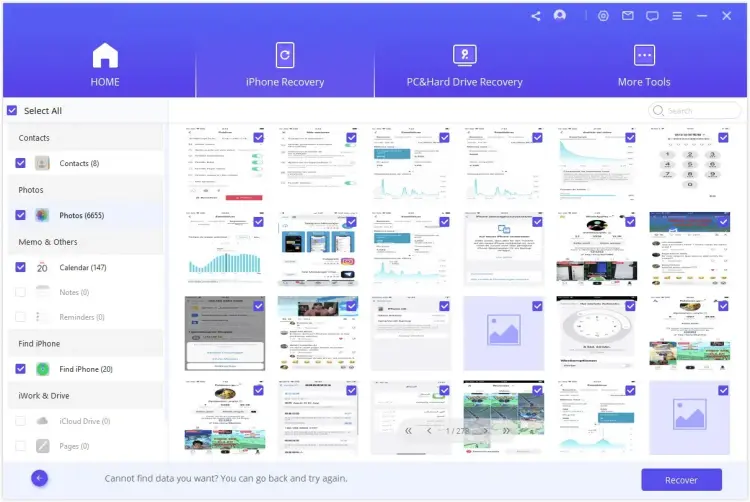
Une fois l'analyse terminée, parcourez et prévisualisez les vidéos disponibles. Sélectionnez les fichiers à récupérer, cliquez sur « Récupérer », puis choisissez un dossier de destination sur votre ordinateur. Une fois l'exportation terminée, ouvrez le dossier pour visionner vos vidéos récupérées.
FAQ sur la récupération de vidéos iPhone
1. Lorsque vous supprimez une vidéo sur iPhone, est-elle perdue définitivement ?
Non. Les vidéos supprimées sont généralement déplacées vers l'album « Éléments récemment supprimés » au lieu d'être effacées immédiatement. Elles y restent pendant 30 jours maximum, période durant laquelle vous pouvez les restaurer dans votre bibliothèque Photos. Passé ce délai, elles sont automatiquement supprimées de l'album.
2. Pourquoi ne puis-je pas trouver une vidéo supprimée dans mon album « Supprimées récemment » ?
Outre la suppression définitive ou l'expiration de la période de conservation, la vidéo peut être manquante en raison de problèmes de synchronisation iCloud, d'un compte Apple différent ou de modifications apportées à votre photothèque. Vérifiez que vous êtes connecté avec le bon compte Apple et que Photos iCloud est activé.
3. Comment éviter la perte de vidéos sur un iPhone à l'avenir ?
Pour éviter de perdre des vidéos importantes, activez Photos iCloud ou sauvegardez régulièrement votre iPhone sur iCloud ou sur un ordinateur. Vous pouvez également transférer vos enregistrements importants sur un disque dur externe ou un service de stockage cloud. De plus, examinez attentivement les vidéos avant de les supprimer et évitez de vider l'album « Supprimées récemment » sauf si vous êtes certain de ne plus avoir besoin de ces fichiers.
Conclusion
En conclusion, la perte de vidéos sur votre iPhone ne signifie pas forcément que ces précieux souvenirs sont perdus à jamais. Avec la bonne méthode de récupération, vous pouvez encore les récupérer. Que vous utilisiez les fonctionnalités intégrées d'Apple ou un logiciel de récupération de données pour explorer d'autres options, choisissez la méthode qui convient le mieux à votre situation. Surtout, effectuez régulièrement des sauvegardes de vos vidéos importantes afin de les protéger contre toute perte accidentelle.
Articles connexes
Comment récupérer des photos supprimées sur iPhone avec ou sans sauvegarde
Comment restaurer un iPhone à partir d'une sauvegarde ? Méthodes iCloud et iTunes
Comment récupérer des notes supprimées sur iPhone (avec ou sans sauvegarde)
Comment restaurer un iPhone à partir d'une sauvegarde iCloud dans différentes situations ?