TL;DR :
Pour récupérer des photos supprimées sur iPhone, commencez par consulter l’album « Supprimées récemment » dans l’application Photos ou sur iCloud.com, où les éléments supprimés sont conservés pendant 30 jours maximum. Si les photos n’y figurent plus, vous pouvez essayer un logiciel de récupération de données pour analyser directement votre iPhone ou extraire les photos d’une sauvegarde existante. Vous pouvez également restaurer une sauvegarde iCloud, iTunes ou Finder créée avant la suppression des photos.
Supprimer accidentellement des photos importantes de son iPhone peut être frustrant, surtout lorsqu'elles contiennent des souvenirs précieux ou des informations importantes. Heureusement, les photos supprimées ne sont pas toujours perdues définitivement, et plusieurs options de récupération peuvent vous permettre de les récupérer.
Que vous ayez une sauvegarde ou non, il existe différentes façons de récupérer des photos supprimées sur iPhone. Dans cet article, nous vous présentons sept méthodes pratiques, allant de l'utilisation des fonctionnalités intégrées d'iOS à la restauration de sauvegardes, en passant par le recours à un logiciel de récupération professionnel.
- Partie 1. Comment récupérer des photos supprimées sur iPhone sans sauvegarde
- Partie 2. Comment récupérer des photos supprimées de votre iPhone grâce à une sauvegarde
- 2.1 Comment restaurer des photos supprimées sur iPhone à partir d'une sauvegarde iCloud
- 2.2 Comment récupérer des photos perdues depuis un iPhone via une sauvegarde iTunes
- 2.3 Comment récupérer des photos à partir d'une sauvegarde iPhone à l'aide du Finder
- 2.4 Comment extraire des photos iPhone supprimées d'une sauvegarde iCloud ou iTunes via la récupération de données
Partie 1. Comment récupérer des photos supprimées sur iPhone sans sauvegarde
Si vous n'avez pas sauvegardé votre iPhone avant de supprimer vos photos, pas de panique. Vous pouvez commencer par vérifier l'album « Éléments récemment supprimés » ou Photos iCloud. Si aucun des deux ne contient les photos recherchées, un logiciel de récupération tiers peut vous proposer une autre solution. ( Photos disparues de l'iPhone ?)
1.1 Comment récupérer des photos récemment supprimées sur iPhone via l'application Photos
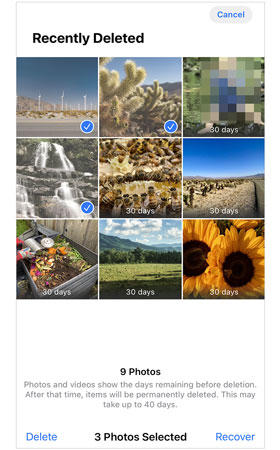
Lorsque vous supprimez une photo ou une vidéo sur votre iPhone, elle est déplacée vers l'album « Éléments récemment supprimés » au lieu d'être effacée immédiatement. Apple conserve ces éléments pendant 30 jours maximum, ce qui vous laisse le temps de restaurer les fichiers supprimés par erreur. Passé ce délai, ils sont définitivement supprimés de cet album.
Voici comment récupérer vos photos :
Étape 1. Ouvrez l'application Photos sur votre iPhone.
Étape 2. Appuyez sur « Collections » en bas et faites défiler vers le bas jusqu’à l’album « Éléments récemment supprimés » sous Utilitaires.
Étape 3. Appuyez sur « Voir l’album » et déverrouillez-le avec Face ID, Touch ID ou votre code d’accès.
Étape 4. Appuyez sur « Sélectionner » et choisissez les photos que vous souhaitez restaurer.
Étape 5. Appuyez sur le bouton « Plus » et sélectionnez « Récupérer ». Confirmez votre choix, et les photos sélectionnées seront restaurées dans votre photothèque.
1.2 Comment récupérer des photos supprimées de votre iPhone via iCloud.com
Si vous utilisez Photos iCloud, vos photos sont synchronisées entre vos appareils Apple et iCloud.com. Vous pouvez donc également consulter l’album « Supprimés récemment » sur le site web iCloud pour récupérer des photos manquantes sans avoir à restaurer une sauvegarde complète de votre iPhone.
Suivez ces étapes :
Étape 1. Ouvrez un navigateur sur votre ordinateur et rendez-vous sur iCloud.com.
Étape 2. Connectez-vous avec le même compte Apple associé à votre iPhone.
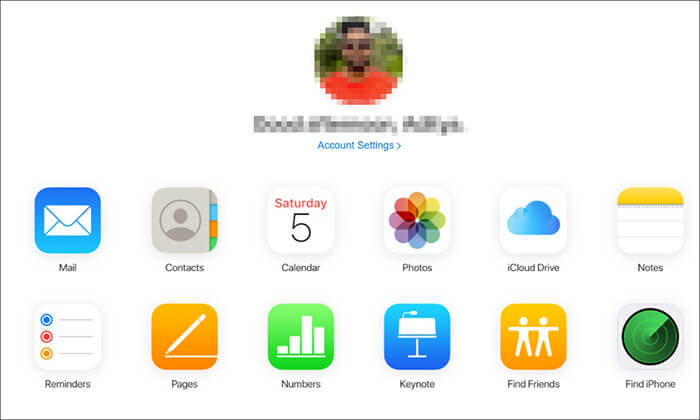
Étape 3. Sélectionnez « Photos » pour ouvrir votre photothèque iCloud.
Étape 4. Cliquez sur « Éléments récemment supprimés » dans la barre latérale.
Étape 5. Sélectionnez les images que vous souhaitez restaurer et cliquez sur « Récupérer ».
Les photos récupérées seront de nouveau disponibles dans votre bibliothèque Photos iCloud et se synchroniseront avec vos autres appareils utilisant le même compte Apple.
Photos iCloud est un service de synchronisation, et non une sauvegarde distincte. Lorsque vous supprimez une photo d'un appareil sur lequel Photos iCloud est activé, la suppression est synchronisée avec vos autres appareils connectés. Vous pouvez récupérer l'élément via l'onglet « Éléments récemment supprimés » dans les 30 jours, mais les photos supprimées définitivement ne peuvent pas être restaurées par cette méthode.
1.3 Comment récupérer des photos définitivement supprimées de votre iPhone via la récupération de données
Si vos photos ne se trouvent plus dans l'album « Éléments récemment supprimés » et que vous ne disposez d'aucune sauvegarde, vous pouvez essayer un logiciel tiers de récupération de données pour iPhone. Data Recovery propose plusieurs options de récupération, vous permettant d'analyser directement votre iPhone ou de récupérer vos photos à partir de sauvegardes iCloud et iTunes compatibles.
Principales caractéristiques de la récupération de données :
- Récupère plus de 1 000 types de données, y compris les photos, les vidéos, les messages, les contacts et les fichiers, directement depuis l’iPhone sans sauvegarde.
- Prend en charge la récupération des données à partir des sauvegardes iCloud et iTunes.
- Permet de prévisualiser les données récupérables et de récupérer sélectivement les fichiers dont vous avez besoin.
- Compatible avec la dernière série iPhone 17 et iOS 27.
Pour récupérer des photos supprimées de votre iPhone à l'aide de la récupération de données, suivez ces étapes :
-
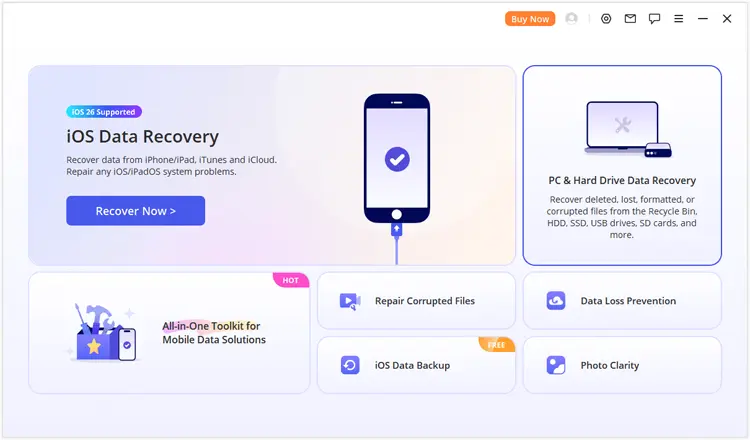
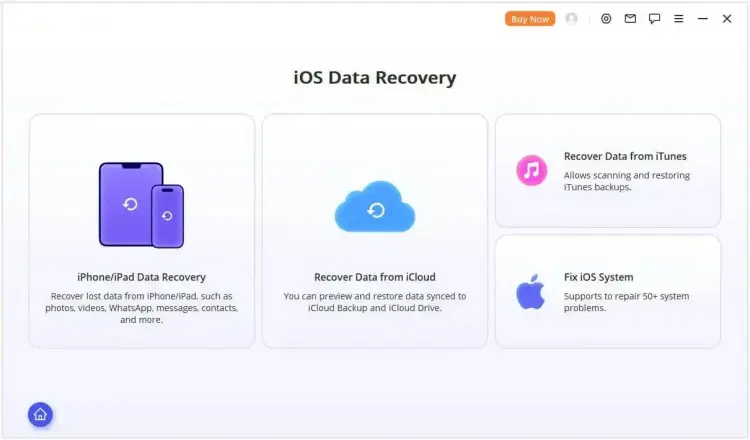
Installez et ouvrez Data Recovery sur votre ordinateur. Dans son interface principale, sélectionnez « iOS Data Recovery » pour accéder aux fonctionnalités de récupération de données iPhone.
-
Accédez à la section « Récupération de données iPhone/iPad » pour préparer l'analyse de votre iPhone à la recherche de photos supprimées.
-
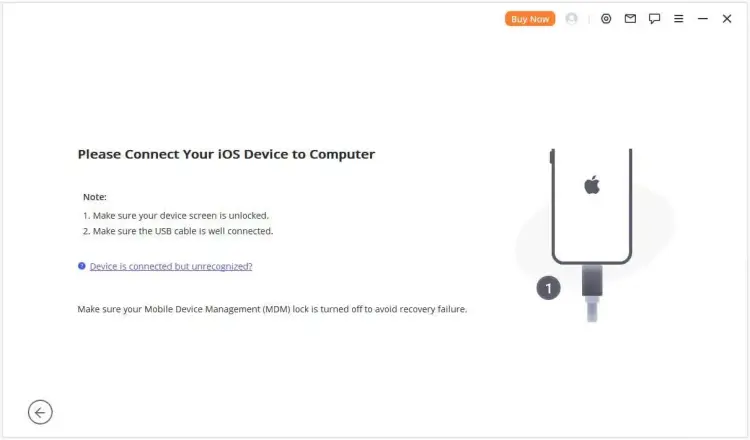
Connectez votre iPhone à l'ordinateur à l'aide d'un câble USB. Laissez l'appareil déverrouillé et autorisez la connexion en appuyant sur « Faire confiance » si une invite apparaît. Une fois que Data Recovery aura détecté votre iPhone, cliquez sur « Suivant ».
-
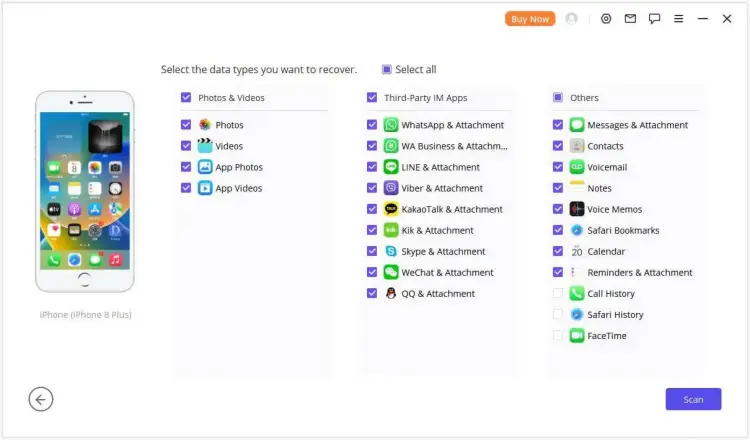
Sur l'écran de sélection du type de données, cochez « Photos » pour concentrer l'analyse sur vos photos perdues. Vous pouvez sélectionner d'autres types de données pris en charge si vous souhaitez également récupérer d'autres fichiers. Cliquez ensuite sur « Analyser » pour lancer la recherche sur votre iPhone.
-
Consultez les résultats de l'analyse et prévisualisez les photos trouvées par le logiciel de récupération de données. Sélectionnez les images à récupérer, puis cliquez sur « Récupérer sur l'ordinateur » ou « Récupérer sur le périphérique » pour les enregistrer à l'emplacement de votre choix.

Partie 2. Comment récupérer des photos supprimées de votre iPhone grâce à une sauvegarde
Si vous avez créé une sauvegarde iCloud ou sur votre ordinateur avant de supprimer vos photos, vous pourrez peut-être les récupérer à partir de cette sauvegarde. Vous pouvez restaurer l'intégralité de votre iPhone grâce aux options intégrées d'Apple ou utiliser un logiciel de récupération pour extraire les photos sélectionnées à partir de sources de sauvegarde compatibles.
Avant de poursuivre, vérifiez la date de la sauvegarde et assurez-vous qu'elle a été créée lorsque les photos manquantes étaient encore disponibles.
2.1 Comment restaurer des photos supprimées sur iPhone à partir d'une sauvegarde iCloud
Si vous sauvegardez régulièrement votre iPhone sur iCloud , vous pouvez essayer de restaurer une sauvegarde contenant les photos supprimées. Cette méthode est utile lorsque vous n'avez pas accès à un ordinateur.
Toutefois, la restauration d'une sauvegarde iCloud nécessite la reconfiguration de votre iPhone. Si votre appareil est déjà configuré, vous devez effacer son contenu actuel avant de restaurer la sauvegarde. Par conséquent, sauvegardez d'abord vos données importantes.
Suivez ces étapes :
Étape 1. Ouvrez « Réglages » sur votre iPhone et appuyez sur votre nom.
Étape 2. Accédez à « iCloud » > « Sauvegarde iCloud » et vérifiez les informations de sauvegarde disponibles.
Étape 3. Assurez-vous que la sauvegarde a été créée avant de supprimer les photos.
Étape 4. Sauvegardez les données actuelles de votre iPhone pour éviter de perdre vos fichiers récents.
Étape 5. Accédez à « Réglages » > « Général » > « Transférer ou réinitialiser l'iPhone » > « Effacer contenu et réglages ».
Étape 6. Suivez les instructions d'installation jusqu'à atteindre l'écran « Transférer vos applications et vos données ».
Étape 7. Sélectionnez « À partir d'une sauvegarde iCloud » et connectez-vous avec votre compte Apple.
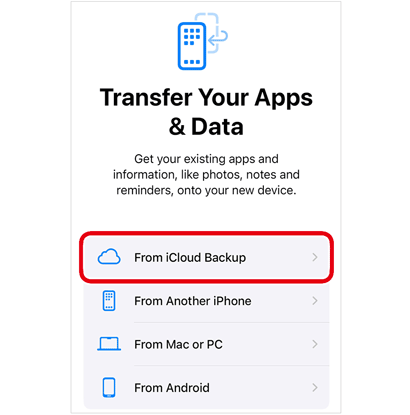
Étape 8. Choisissez la sauvegarde appropriée et attendez la fin du processus de restauration.
Une fois votre iPhone redémarré et la configuration terminée, vérifiez l'application Photos pour voir si les photos manquantes sont réapparues.
2.2 Comment récupérer des photos perdues depuis un iPhone via une sauvegarde iTunes
Si vous avez précédemment sauvegardé votre iPhone à l'aide d'iTunes sur un PC Windows ou un Mac plus ancien, vous pouvez restaurer cette sauvegarde pour récupérer les photos supprimées.
Contrairement à la consultation d'iCloud, cette méthode nécessite l'ordinateur contenant la sauvegarde de votre iPhone. De plus, la restauration d'une sauvegarde iTunes remplace les données actuelles de votre iPhone par les données sauvegardées.
Voici comment :
Étape 1. Connectez votre iPhone à l'ordinateur sur lequel vous avez créé la sauvegarde.
Étape 2. Ouvrez iTunes et cliquez sur l'icône iPhone lorsque votre appareil apparaît.
Étape 3. Sélectionnez « Résumé » dans le panneau de gauche.
Étape 4. Sous Sauvegardes, cliquez sur « Restaurer la sauvegarde ».
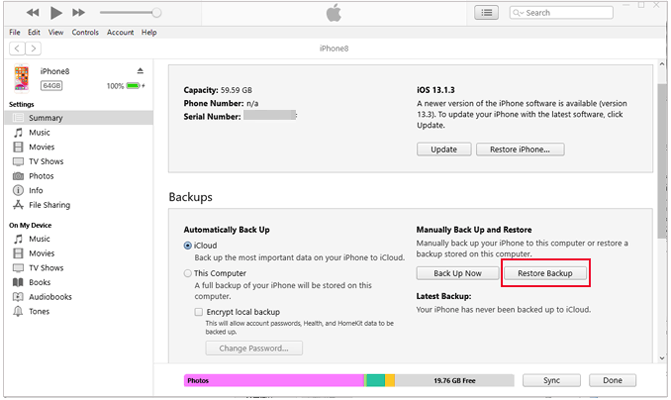
Étape 5. Consultez les sauvegardes disponibles et choisissez-en une créée avant la suppression des photos. Si vous y êtes invité, saisissez le mot de passe de votre sauvegarde chiffrée.
Étape 6. Cliquez sur « Restaurer » et laissez votre iPhone connecté jusqu'à la fin du processus.
Une fois votre iPhone redémarré, ouvrez l'application Photos et vérifiez si les photos supprimées sont disponibles.
Si vous utilisez une configuration Windows plus récente avec l'application Appareils Apple au lieu d'iTunes, vous pouvez également sélectionner votre iPhone et utiliser son option Restaurer la sauvegarde.
2.3 Comment récupérer des photos à partir d'une sauvegarde iPhone à l'aide du Finder
Pour les utilisateurs de Mac exécutant macOS Catalina ou une version ultérieure, le Finder remplace iTunes pour la gestion et la sauvegarde des iPhones. Si vous avez précédemment créé une sauvegarde locale via le Finder, vous pouvez la restaurer pour récupérer les photos enregistrées à ce moment-là. Notez que la restauration d'une sauvegarde du Finder remplace les données actuelles de votre iPhone.
Suivez ces étapes :
Étape 1. Connectez votre iPhone à votre Mac à l'aide d'un câble USB.
Étape 2. Ouvrez le Finder et sélectionnez votre iPhone sous « Localisation » dans la barre latérale.
Étape 3. Si vous y êtes invité, déverrouillez votre iPhone et cliquez sur « Faire confiance » pour établir la connexion.
Étape 4. Sous l'onglet « Général », cliquez sur « Restaurer la sauvegarde ».
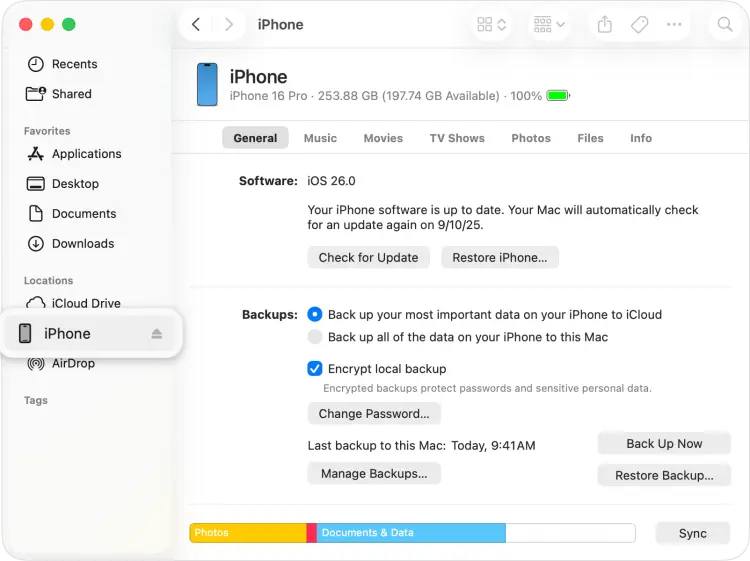
Étape 5. Sélectionnez une sauvegarde créée avant la suppression des photos.
Étape 6. Saisissez votre mot de passe de sauvegarde si celle-ci est chiffrée.
Étape 7. Cliquez sur « Restaurer » et attendez que le Finder termine le processus.
2.4 Comment extraire des photos iPhone supprimées d'une sauvegarde iCloud ou iTunes via la récupération de données
Comme indiqué dans la section 1.3, Data Recovery permet non seulement de récupérer des photos supprimées directement depuis un iPhone, mais aussi depuis iTunes et iCloud. Si vous disposez d'une sauvegarde ou si vos photos manquantes sont encore disponibles dans votre compte iCloud, vous pouvez utiliser Data Recovery pour analyser les données disponibles, prévisualiser les photos trouvées et exporter celles dont vous avez besoin sans avoir à restaurer l'intégralité de la sauvegarde sur votre iPhone.
Option 1. Récupérer les photos supprimées à partir d'une sauvegarde iTunes
Si vous avez précédemment sauvegardé votre iPhone à l'aide d'iTunes, Data Recovery peut analyser les fichiers de sauvegarde disponibles pour vous aider à retrouver les photos supprimées.
-
Lancez le logiciel de récupération de données sur votre ordinateur et sélectionnez « Récupération de données iOS ». Choisissez ensuite « Récupérer les données depuis iTunes ».
-
Attendez que le programme détecte les sauvegardes iTunes disponibles. Sélectionnez la sauvegarde susceptible de contenir vos photos manquantes et cliquez sur « Suivant » pour continuer.
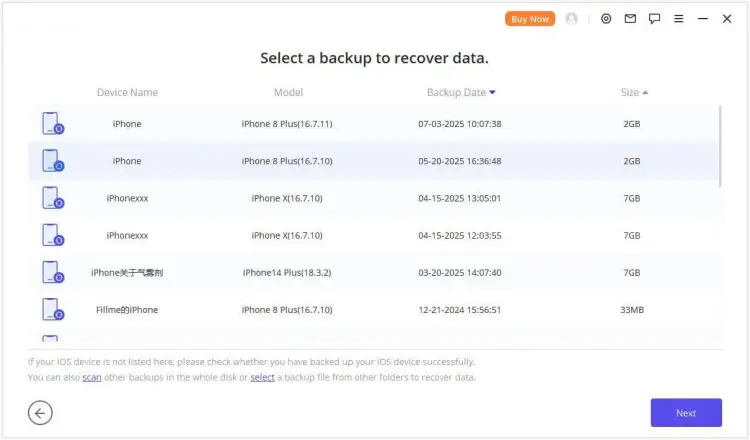
-
Sélectionnez « Photos » parmi les catégories de données disponibles et cliquez sur « Analyser » pour rechercher des images dans la sauvegarde sélectionnée.

-
Une fois l'analyse terminée, parcourez et prévisualisez les images trouvées. Sélectionnez les photos que vous souhaitez récupérer, puis cliquez sur « Récupérer sur l'ordinateur » ou « Récupérer sur l'appareil » pour les enregistrer.
Option 2. Récupérer des photos supprimées d'un compte iCloud
Si vos photos manquantes sont peut-être encore disponibles dans vos données iCloud, vous pouvez également utiliser la récupération de données pour vérifier votre compte sans avoir à restaurer au préalable l'intégralité de votre iPhone.
-
Ouvrez le logiciel de récupération de données et sélectionnez « Récupération de données iOS ». Dans le module « Récupérer des données depuis iCloud », choisissez iCloud, puis saisissez les informations d’identification de votre compte Apple lorsque vous y êtes invité.
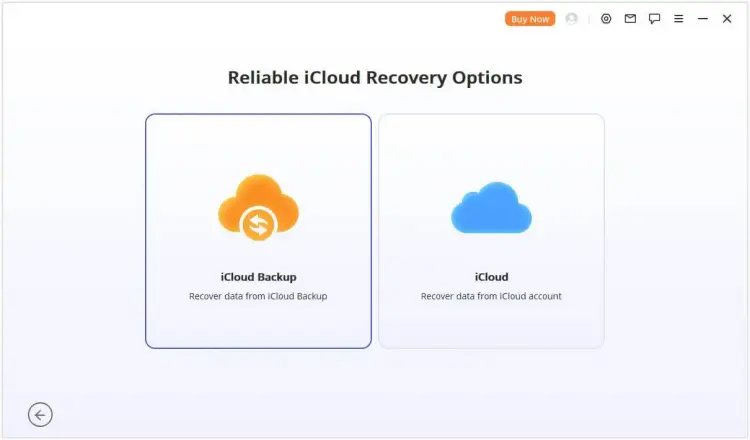
-
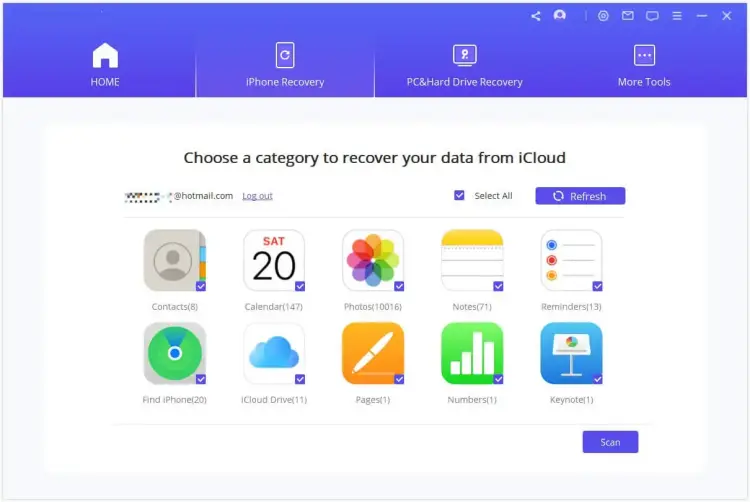
Après vous être connecté, sélectionnez « Photos » parmi les catégories de données prises en charge et cliquez sur « Analyser » pour rechercher les images disponibles.
-
Une fois l'analyse terminée, prévisualisez les photos disponibles et sélectionnez celles que vous souhaitez récupérer. Cliquez sur « Récupérer » et choisissez un dossier de destination sur votre ordinateur. Une fois l'exportation terminée, ouvrez le dossier pour consulter les photos récupérées.

Conclusion
En résumé, la meilleure façon de récupérer des photos supprimées sur iPhone dépend de la date de leur suppression et de l'existence d'une sauvegarde. Commencez par l'album « Supprimées récemment » ou iCloud.com pour une récupération rapide. Si ces options ne fonctionnent pas, vérifiez vos sauvegardes iCloud, iTunes ou Finder.
Lorsque vous devez récupérer des photos sans sauvegarde ou extraire des images spécifiques d'une sauvegarde existante, Data Recovery propose des options de récupération supplémentaires. Bien qu'aucune méthode ne garantisse la récupération de toutes les photos définitivement supprimées, ces options peuvent vous aider à trouver la solution la plus adaptée pour récupérer vos photos.
Articles connexes
Comment restaurer un iPhone à partir d'une sauvegarde ? Méthodes iCloud et iTunes
Comment récupérer des photos supprimées d'un iPad avec ou sans sauvegarde
Comment restaurer un iPhone à partir d'une sauvegarde iCloud dans différentes situations ?
Comment supprimer définitivement des photos de son iPhone sans tracas