


TL;DR :
Pour récupérer des photos supprimées de votre iPad, consultez d'abord l'album « Supprimés récemment », puis essayez iCloud.com, une sauvegarde iCloud ou iTunes, ou un logiciel de récupération de données pour analyser votre iPad et récupérer les photos disponibles.
- Éléments récemment supprimés et iCloud.com : restaurez les photos encore disponibles pendant la période de récupération de 30 jours sans effacer votre iPad.
- Sauvegardes iCloud et iTunes : Récupérez les photos enregistrées dans une sauvegarde créée avant leur suppression, mais la restauration de la sauvegarde complète peut remplacer des données plus récentes sur votre iPad.
- Récupération de données : Scannez votre iPad sans sauvegarde ou consultez les données accessibles de votre compte iCloud et les sauvegardes iTunes compatibles pour prévisualiser et récupérer sélectivement les photos disponibles.

Récupération de données Récupérer les données perdues


« Comment récupérer des photos supprimées définitivement de mon iPad ? J’ai supprimé par erreur beaucoup de photos que je regrette et je ne trouve aucun moyen de les récupérer. Existe-t-il une solution sans sauvegarde ? »
- De la part de la communauté Apple
Supprimer accidentellement des photos de son iPad peut être frustrant, surtout lorsqu'elles contiennent des souvenirs importants, des projets scolaires ou des informations professionnelles. Heureusement, il est parfois possible de récupérer des photos supprimées si elles se trouvent dans l'album « Supprimées récemment », si elles sont disponibles via iCloud ou si elles figuraient dans une sauvegarde effectuée avant leur suppression.
Si vous vous demandez comment récupérer des photos supprimées de votre iPad, la méthode à suivre dépend de la date de suppression, de l'activation d'iCloud Photos et de la présence d'une sauvegarde. Les méthodes suivantes expliquent comment vérifier ces options, restaurer les photos étape par étape et utiliser un logiciel de récupération lorsque les options intégrées d'Apple ne suffisent pas.

- Partie 1. Comment récupérer des photos supprimées de l'album « Supprimées récemment » sur iPad (dans les 30 jours)
- Partie 2. Comment récupérer des photos supprimées de votre iPad via iCloud.com
- Partie 3. Comment restaurer les photos supprimées de votre iPad à partir d'une sauvegarde iCloud
- Partie 4. Comment récupérer des photos supprimées sur iPad à partir d'une sauvegarde iTunes
- Partie 5. Comment récupérer les photos supprimées de votre iPad grâce à un outil de récupération de données
- FAQ sur la récupération de photos supprimées d'un iPad
Le tableau suivant compare les cinq méthodes de récupération de photos sur iPad en termes de taux de réussite, d'options de prévisualisation des photos, de sources de récupération prises en charge et d'inconvénients potentiels afin de vous aider à choisir l'approche la plus adaptée.
| Méthode | Taux de réussite | Aperçu des photos avant récupération | Soutient le rétablissement après | Inconvénients |
|---|---|---|---|---|
| Supprimés récemment | Prix élevé si les photos sont encore disponibles | Oui | Photos supprimées dans les 30 jours | Impossible de récupérer les photos définitivement supprimées de l'album. |
| iCloud.com | Élevé si les photos restent dans « Supprimées récemment ». | Oui | Bibliothèque Photos iCloud | Nécessite l'accès au compte Apple approprié ; les photos supprimées définitivement peuvent ne plus être disponibles. |
| Sauvegarde iCloud | Cela dépend de la disponibilité et du contenu des sauvegardes. | Limité ; la restauration standard ne propose pas d’aperçu sélectif des photos. | Une sauvegarde iCloud existante | Nécessite l'effacement de l'iPad avant la restauration et peut remplacer les données plus récentes. |
| Sauvegarde iTunes | Cela dépend de la disponibilité et du contenu des sauvegardes. | Limité ; la restauration standard ne propose pas d’aperçu sélectif des photos. | Une sauvegarde iTunes ou d'ordinateur compatible existante | Nécessite une sauvegarde appropriée ; une restauration complète peut écraser les données actuelles. |
| Récupération de données | Haut | Oui, pour les fichiers pris en charge et détectés | iPad, données de compte iCloud accessibles et sauvegardes iTunes compatibles | Nécessite un ordinateur ; la récupération n’est pas garantie et certaines fonctionnalités peuvent être payantes. |
Partie 1. Comment récupérer des photos supprimées de l'album « Supprimées récemment » sur iPad (dans les 30 jours)
L’album « Éléments récemment supprimés » est le premier endroit à consulter lorsque des photos disparaissent de votre iPad. Les photos et vidéos supprimées via l’application Photos y restent généralement pendant 30 jours avant d’être définitivement effacées. Si vous retrouvez les photos manquantes, vous pouvez les restaurer sans ordinateur ni sauvegarde.
Étapes pour récupérer des photos supprimées de l'album « Supprimées récemment » :
Étape 1. Ouvrez l’application Photos sur votre iPad et accédez à « Collections ». Faites défiler vers le bas jusqu’à la section « Utilitaires » et appuyez sur « Éléments récemment supprimés ».
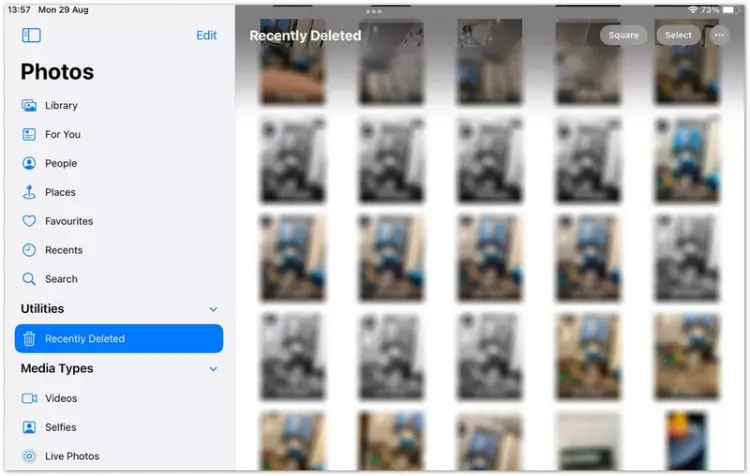
Étape 2. Touchez « Afficher l’album » et authentifiez-vous avec Face ID, Touch ID ou le code de votre iPad si nécessaire. Parcourez les photos supprimées et sélectionnez celles que vous souhaitez récupérer.
Étape 3. Appuyez sur « Récupérer » et confirmez votre choix. Les photos sélectionnées seront restaurées dans votre photothèque.
Partie 2. Comment récupérer des photos supprimées de votre iPad via iCloud.com
Si vous utilisez Photos iCloud, les photos supprimées peuvent encore être disponibles dans la section « Supprimées récemment » sur iCloud.com. Cette option est pratique car elle vous permet de consulter et de restaurer vos photos via un navigateur, sans avoir à connecter votre iPad à un ordinateur.
Étapes pour récupérer des photos supprimées de votre iPad via iCloud.com :
Étape 1. Ouvrez iCloud.com dans un navigateur sur votre ordinateur ou un autre appareil et connectez-vous avec le compte Apple associé à votre iPad.

Étape 2. Ouvrez « Photos » et sélectionnez « Éléments récemment supprimés » dans la barre latérale. Si nécessaire, utilisez le bouton de la barre latérale pour afficher le panneau de navigation.
Étape 3. Sélectionnez les photos que vous souhaitez restaurer et cliquez sur « Récupérer ». Vérifiez ensuite l’application Photos de votre iPad pour confirmer que les photos sont réapparues.
Partie 3. Comment restaurer les photos supprimées de votre iPad à partir d'une sauvegarde iCloud
Si les photos supprimées ne figurent pas dans « Éléments récemment supprimés » ou dans Photos iCloud, vérifiez si vous disposez d’une sauvegarde iCloud de votre appareil effectuée avant la suppression. Une sauvegarde plus ancienne peut contenir des photos enregistrées localement sur l’iPad à ce moment-là.
Il est important de noter que Photos iCloud et les sauvegardes iCloud de votre appareil sont deux choses différentes. Lorsque Photos iCloud est activé, les photos synchronisées avec iCloud ne sont généralement pas dupliquées dans la sauvegarde quotidienne de votre appareil. Par conséquent, une sauvegarde iCloud ne garantit pas la présence de vos photos manquantes.
Étapes pour restaurer des photos supprimées à partir d'une sauvegarde iCloud :
Étape 1. Ouvrez « Réglages », appuyez sur votre nom, puis sélectionnez « iCloud ». Consultez les informations de sauvegarde disponibles et repérez une sauvegarde antérieure à la suppression des photos.
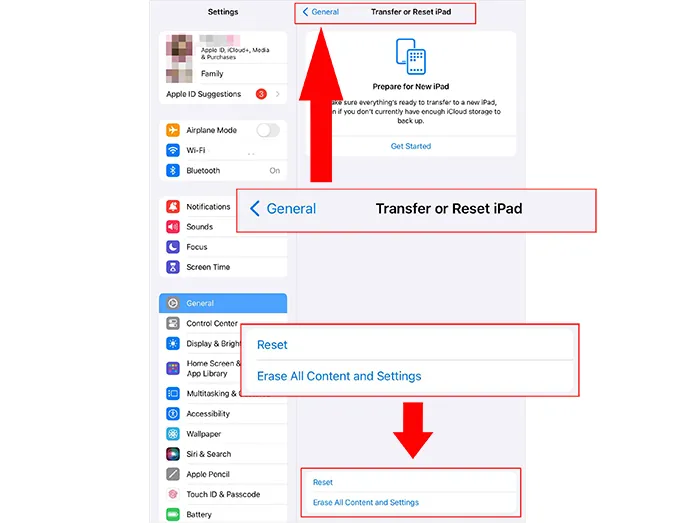
Étape 2. Si l’iPad est déjà configuré, sauvegardez les données que vous souhaitez conserver. La procédure de restauration standard d’Apple à partir d’une sauvegarde iCloud nécessite d’effacer l’appareil au préalable. Accédez à « Réglages » > « Général » > « Transférer ou réinitialiser l’iPad » > « Effacer contenu et réglages ».
Étape 3. Une fois l’iPad redémarré, suivez les instructions de configuration. Sur l’écran « Transférer vos apps et vos données », choisissez l’option de restauration à partir d’une sauvegarde iCloud.
Étape 4. Connectez-vous avec votre compte Apple, choisissez la sauvegarde appropriée antérieure à la suppression et attendez que la restauration et les téléchargements suivants soient terminés.
Partie 4. Comment récupérer des photos supprimées sur iPad à partir d'une sauvegarde iTunes
Si vous avez précédemment sauvegardé votre iPad sur un ordinateur à l'aide d'iTunes, vous pourrez peut-être récupérer les photos supprimées à partir de cette sauvegarde. Sur les systèmes Mac récents, les sauvegardes d'appareils sont gérées via le Finder, tandis que les utilisateurs Windows peuvent utiliser l'application Appareils Apple ou iTunes, selon leur configuration.
Cette méthode est particulièrement utile si vous disposez d'une sauvegarde locale créée avant la disparition des photos.
Étapes pour restaurer des photos à partir d'une sauvegarde iTunes :
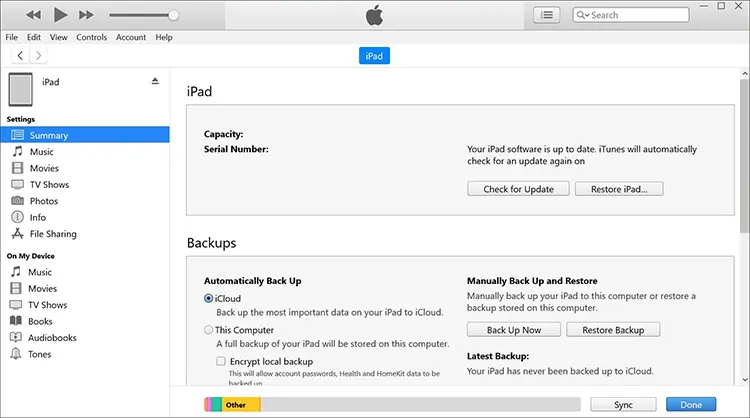
Étape 1. Connectez votre iPad à l'ordinateur contenant votre sauvegarde. Ouvrez iTunes, Appareils Apple ou le Finder, selon votre système d'exploitation.
Étape 2. Sélectionnez votre iPad et accédez aux options de sauvegarde ou de restauration. Vérifiez les dates de sauvegarde disponibles et repérez une sauvegarde antérieure à la suppression des photos.
Étape 3. Cliquez sur « Restaurer la sauvegarde », sélectionnez la sauvegarde appropriée et saisissez le mot de passe de sauvegarde si vous y êtes invité.
Étape 4. Attendez la fin de la restauration et laissez l'iPad connecté jusqu'à la fin du processus. Ouvrez ensuite Photos et vérifiez si les photos manquantes sont réapparues.
Partie 5. Comment récupérer les photos supprimées de votre iPad grâce à un outil de récupération de données
Si vous ne trouvez pas vos photos supprimées dans l'album « Éléments récemment supprimés » ou dans une sauvegarde, vous pouvez essayer un logiciel de récupération tiers. Data Recovery vous permet d'analyser votre iPad à la recherche de photos récupérables sans sauvegarde, de vérifier les données disponibles via votre compte iCloud ou d'extraire des photos d'une sauvegarde iTunes. Vous pouvez prévisualiser et récupérer sélectivement les photos disponibles sans avoir à restaurer une sauvegarde complète sur votre iPad.
Principales caractéristiques de la récupération de données
- Récupérez vos photos, messages, contacts et autres données prises en charge parmi plus de 1 000 types, même sans sauvegarde.
- Prise en charge de la récupération des données après suppression accidentelle, réinitialisation d'usine et autres scénarios de perte de données.
- Prévisualisez les fichiers récupérables et restaurez sélectivement les données dont vous avez besoin.
- Récupérez les données compatibles à partir d'un iPad, d'une sauvegarde iCloud ou d'une sauvegarde iTunes.
- Compatible avec différents modèles d'iPhone et d'iPad et les versions iOS prises en charge.
Option 1. Récupérer directement les photos supprimées d'un iPad
Si vous n'avez pas de sauvegarde, vous pouvez essayer d'analyser votre iPad avec un logiciel de récupération de données pour voir si les photos supprimées sont récupérables. Le résultat dépend de l'état de l'appareil et de l'accessibilité des données.
-
Téléchargez et lancez le logiciel de récupération de données sur votre ordinateur. Sélectionnez « Récupération de données iOS » parmi les modes de récupération disponibles.

-
Choisissez l'option de récupération appropriée et accédez au module « Récupération de données iPhone/iPad ».

-
Connectez votre iPad à l'ordinateur à l'aide d'un câble USB. Déverrouillez l'appareil et appuyez sur « Faire confiance » si nécessaire. Une fois que le logiciel reconnaît votre iPad, cliquez sur « Suivant » pour continuer.

-
Sélectionnez « Photos » comme type de données à récupérer. Choisissez d’autres catégories pertinentes si nécessaire, puis cliquez sur « Analyser » pour rechercher les données récupérables.

-
Après l'analyse, prévisualisez les photos disponibles et sélectionnez celles que vous souhaitez récupérer. Cliquez sur « Récupérer sur l'ordinateur » ou « Récupérer sur le périphérique » pour enregistrer les photos sélectionnées.

Option 2. Récupérer les photos supprimées à partir d'une sauvegarde iTunes
Si vous avez sauvegardé votre iPad sur un ordinateur avant de supprimer les photos, la récupération de données peut vous aider à les extraire d'une sauvegarde iTunes compatible. Contrairement à une restauration complète de l'appareil, cette méthode vous permet de prévisualiser les données disponibles et de récupérer les fichiers sélectionnés.
-
Ouvrez Data Recovery et sélectionnez « Récupérer à partir d'une sauvegarde iTunes ».
-
Sélectionnez le fichier de sauvegarde susceptible de contenir vos photos supprimées et cliquez sur « Suivant » pour continuer.

-
Sélectionnez « Photos » parmi les catégories de données disponibles et cliquez sur « Analyser » pour examiner la sauvegarde.

-
Consultez les résultats de l'analyse et prévisualisez les photos disponibles. Sélectionnez les photos que vous souhaitez récupérer, puis cliquez sur « Récupérer sur l'ordinateur » ou « Récupérer sur le périphérique » pour les exporter.
Option 3. Récupérer des photos supprimées d'un compte iCloud
Si vos photos supprimées de votre iPad sont encore disponibles via votre compte iCloud, Data Recovery vous permet de vérifier si des photos sont récupérables sans avoir à restaurer l'intégralité de votre iPad à partir d'une sauvegarde.
-
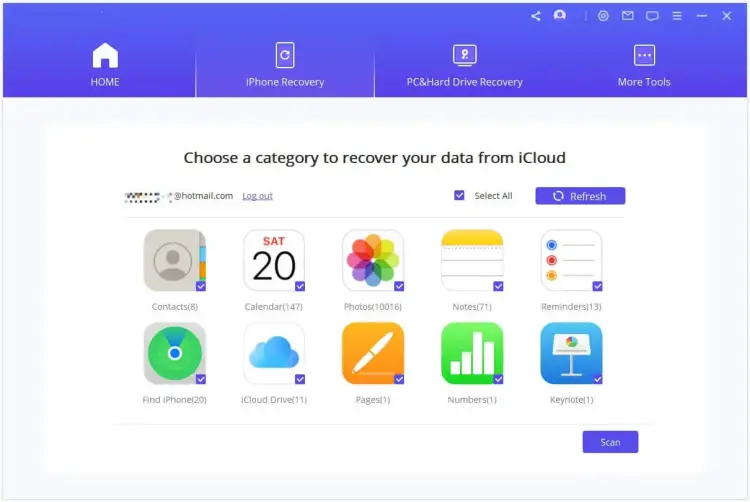
Téléchargez et installez Data Recovery sur votre ordinateur. Ouvrez le programme et sélectionnez « iCloud » dans le module « Récupérer depuis iCloud ». Saisissez vos identifiants iCloud lorsque vous y êtes invité.

-
Après vous être connecté(e), sélectionnez « Photos » parmi les catégories de données prises en charge. Cliquez sur « Scanner » en bas à droite et patientez jusqu’à la fin du processus.
-
Consultez les résultats de l'analyse et prévisualisez les photos disponibles. Sélectionnez celles que vous souhaitez récupérer, cliquez sur « Récupérer » et choisissez un dossier de destination sur votre ordinateur. Une fois l'exportation terminée, ouvrez les fichiers récupérés pour vérifier que les photos sont intactes.

FAQ sur la récupération de photos supprimées d'un iPad
1. La restauration d'une sauvegarde iCloud supprime-t-elle les données actuelles de l'iPad ?
Oui. Restaurer une sauvegarde iCloud sur un iPad déjà configuré nécessite d'effacer l'appareil au préalable, ce qui peut supprimer les données récentes non incluses dans la sauvegarde sélectionnée. Après la restauration, votre iPad retrouve son état d'origine et les photos, messages, applications ou réglages récents peuvent être perdus. Pour éviter toute perte de données récentes lors de la récupération de photos supprimées, sauvegardez d'abord votre iPad actuel ou utilisez un logiciel comme Data Recovery pour extraire sélectivement les photos récupérables à partir d'une sauvegarde compatible, sans avoir à restaurer l'intégralité de l'appareil.
2. Pourquoi ne puis-je pas trouver mes photos supprimées dans « Supprimées récemment » ?
Il est possible que les photos aient été supprimées il y a plus de 30 jours, retirées manuellement de l'album « Supprimées récemment » ou stockées ailleurs que dans la bibliothèque que vous consultez. Si Photos iCloud est activé, la suppression peut également être synchronisée sur vos appareils. Avant de conclure que les photos sont définitivement perdues, vérifiez votre album « Masquées », votre compte Apple, votre bibliothèque Photos iCloud et vos sauvegardes.
3. La récupération de photos supprimées d'un iPad affectera-t-elle les photos existantes ?
Restaurer des photos récemment supprimées ou télécharger des photos disponibles depuis iCloud ne nécessite généralement pas d'effacer votre iPad. Cependant, la restauration d'une sauvegarde iCloud ou iTunes complète peut remplacer les données actuelles par l'état de la sauvegarde. La récupération sélective à partir d'une sauvegarde compatible vous permet de récupérer des photos spécifiques sans avoir à restaurer l'intégralité de l'appareil.
Conclusion
Dans de nombreux cas, il est possible de récupérer des photos supprimées d'un iPad. La meilleure méthode dépend de leur emplacement : sont-elles toujours dans l'album « Supprimées récemment », disponibles via iCloud ou incluses dans une sauvegarde précédente ? Commencez par les options de récupération intégrées avant de tenter une restauration complète, qui pourrait écraser des données plus récentes sur votre appareil.
Si vous ne trouvez pas vos photos et que vous ne disposez pas d'une sauvegarde adéquate, Data Recovery vous propose une autre solution : analyser votre iPad et vérifier les données accessibles de votre compte iCloud ou les sauvegardes iTunes compatibles. Ses fonctions de prévisualisation et de récupération sélective peuvent vous aider à récupérer les photos disponibles sans avoir à restaurer une sauvegarde complète. Cependant, aucun outil ne peut garantir la récupération de photos définitivement supprimées ; il est donc conseillé de vérifier les fichiers disponibles avant de procéder.
Articles connexes
Réparé : Photos disparues de l'iPhone grâce à Reliable Solutions
Comment transférer efficacement des fichiers de votre PC vers votre iPad : 6 méthodes simples
Comment transférer des photos d'un iPad vers une clé USB (4 solutions)
Comment transférer des données d'un iPad à un autre en toute simplicité | Tutoriel complet


