


TL;DR :
Si Google Photos ne sauvegarde pas vos fichiers multimédias, les causes les plus fréquentes sont un espace de stockage cloud saturé (limite de quota de 15 Go), des restrictions d'économie de batterie, des autorisations de données en arrière-plan désactivées ou des données de cache corrompues.
Solutions rapides : vérifiez votre quota de stockage Google, désactivez le mode économie d’énergie, videz le cache de l’application Google Photos, activez l’utilisation des données en arrière-plan ou forcez une resynchronisation des métadonnées en vidant la corbeille. Si la synchronisation cloud ne fonctionne toujours pas, utilisez un logiciel fiable comme iReaShare Android Manager pour sauvegarder instantanément l’intégralité de votre photothèque hors ligne sur un ordinateur, sans limite de stockage cloud ni erreur de synchronisation.
- Partie 1 : Comprendre les messages d’état de la sauvegarde de Google Photos
- Partie 2 : 8 solutions officielles et gratuites pour résoudre les problèmes de sauvegarde de Google Photos
- Partie 3 : Contourner les problèmes du cloud : Sauvegarder ses photos sur PC avec iReaShare Android Manager
- Partie 4 : Comparaison : Google Photos vs. iReaShare Android Manager
- Partie 5 : Foire aux questions (FAQ)
Partie 1 : Comprendre les messages d’état de la sauvegarde de Google Photos
Lorsque Google Photos cesse de se synchroniser, l'application affiche généralement un message d'état spécifique sous l'icône de votre profil. Utilisez ce tableau de diagnostic pour identifier immédiatement la cause du problème :
| Message d'état | Cause probable | Action recommandée |
|---|---|---|
| Préparation de la sauvegarde / Configuration de la photothèque | Index de base de données verrouillé ou cache corrompu. | Videz le cache de l'application, redémarrez votre téléphone ou videz la corbeille pour forcer la réindexation. |
| En attente de connexion Wi-Fi / En attente de connexion | La sauvegarde des données cellulaires est désactivée ou le réseau est instable. | Activez la sauvegarde des données mobiles dans les paramètres ou connectez-vous à un réseau Wi-Fi stable. |
| Sauvegarde de 1 sur [X] (Bloqué) | Format vidéo/photo volumineux, corrompu ou non pris en charge bloquant la file d'attente. | Repérez et ignorez le fichier surdimensionné/corrompu ou téléchargez-le manuellement. |
| Espace de stockage du compte saturé | Dépassement de la limite gratuite de 15 Go du compte Google partagé entre Drive, Gmail et Photos. | Faites le ménage dans votre espace de stockage cloud, passez à Google One ou optez pour une sauvegarde hors ligne sur votre PC. |
| La sauvegarde est désactivée. | La synchronisation automatique a été désactivée par erreur. | Ouvrez les paramètres de Photos et réactivez la sauvegarde . |
Partie 2 : 8 solutions officielles et gratuites pour résoudre les problèmes de sauvegarde de Google Photos
1. Vérifiez les limites de stockage de votre compte Google
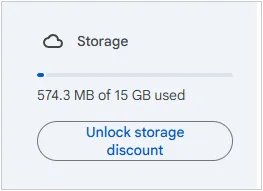
Google offre 15 Go de stockage gratuit répartis entre Google Drive, Gmail et Google Photos. Si votre compte atteint 100 % de sa capacité, Google Photos suspendra tous les chargements en arrière-plan jusqu'à ce que de l'espace soit libéré ou que vous achetiez du stockage supplémentaire. (Consultez la procédure pour sauvegarder votre iPhone sur Google Drive plutôt que sur iCloud si nécessaire.)
- Ouvrez l'application Google Photos et appuyez sur votre avatar de profil en haut à droite.
- Vérifiez la barre de stockage de votre compte actuel.
- Si l'espace de stockage est plein, appuyez sur Gérer le stockage pour supprimer les fichiers volumineux, les flous ou les captures d'écran inutiles.
2. Activer le transfert de données cellulaires et vérifier les règles du réseau
Par défaut, Google Photos retarde les sauvegardes lors de la connexion aux données mobiles afin d'éviter des frais de bande passante supplémentaires. Si vous n'avez pas accès à un réseau Wi-Fi, vous devez autoriser explicitement les sauvegardes via le réseau cellulaire.
- Accédez à Paramètres Photos > Sauvegarde .
- Utilisation des données cellulaires .
- Définissez les limites de sauvegarde quotidiennes sur Illimitées ou activez l'option Sauvegarder les photos plutôt que les données .
3. Désactiver l'économiseur de batterie et désactiver les restrictions d'alimentation
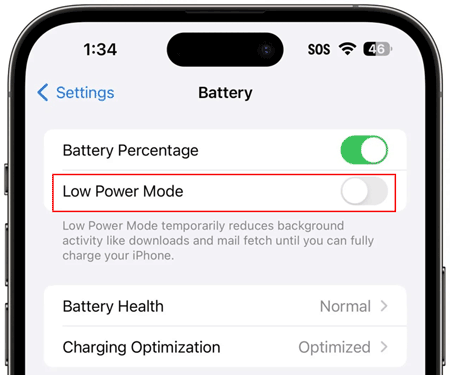
Les routines de gestion de l'alimentation système agressives sous Android (mode DOZE) et iOS (mode basse consommation) suspendent l'activité en arrière-plan lorsque votre téléphone passe en mode d'économie d'énergie.
- Android : Accédez à Paramètres > Applications > Google Photos > Utilisation de la batterie de l’application et sélectionnez Illimité .
- iOS (iPhone) : Accédez à Réglages > Batterie et désactivez le mode économie d’énergie . Assurez-vous également que l’actualisation en arrière-plan est activée dans Réglages > Google Photos .
4. Effacer le cache et les données de l'application Google Photos (Android)
L'accumulation de fichiers système temporaires peut corrompre la base de données locale interne et bloquer l'application sur « Préparation de la sauvegarde ». Vider le cache supprime les fichiers temporaires sans effacer vos photos personnelles.
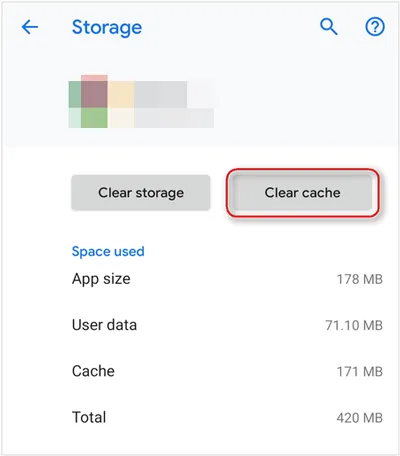
- Ouvrez les paramètres de votre appareil > Applications > Google Photos .
- Stockage et cache de l' onglet .
- Appuyez sur « Vider le cache » . Redémarrez l’application et vérifiez l’état de la sauvegarde.
- Si le problème persiste, appuyez sur Effacer le stockage / Effacer les données (cela réinitialise les préférences de l'application sans supprimer les photos de l'appareil photo).
5. Réindexer les métadonnées de Google Photos (l'astuce de synchronisation forcée de Reddit)
Si Google Photos est constamment bloqué lors de l'indexation de votre photothèque, la reconstruction forcée du manifeste côté serveur résout généralement les blocages de synchronisation immédiatement.
- Ouvrez photos.google.com dans un navigateur web sur votre ordinateur.
- Ouvrez n'importe quel album photo, cliquez sur le menu à trois points et modifiez la photo de couverture de l'album .
- Accédez à la barre latérale gauche, cliquez sur Corbeille , puis appuyez sur Vider la corbeille .
- Rouvrez l'application Google Photos sur votre appareil mobile. Cette action force les serveurs de Google à reconstruire le manifeste de votre bibliothèque et à effectuer une nouvelle synchronisation.
6. Supprimez les supports corrompus, non pris en charge ou surdimensionnés.
Google Photos peut se bloquer complètement si un fichier vidéo corrompu ou un format non pris en charge (par exemple, des images RAW de plus de 200 Mo, des téléchargements partiels) entre dans la file d'attente de téléchargement.
- Consultez votre galerie locale pour voir les enregistrements d'écran récents, les captures d'écran brutes de l'appareil photo ou les enregistrements vidéo 4K/8K de grande taille.
- Déplacez ces fichiers en dehors du dossier de votre appareil photo (DCIM) ou téléchargez-les manuellement via photos.google.com.
7. Accorder les autorisations d'accès complètes à la carte SD et au stockage
Si votre appareil utilise une carte microSD ou fonctionne sous Android 13/14/15, des autorisations de stockage restreintes peuvent empêcher Google Photos de lire les fichiers locaux.
- Accédez à Paramètres > Applications > Google Photos > Autorisations .
- Sélectionnez Photos et vidéos et définissez l'autorisation sur Toujours autoriser tout .
8. Réinitialiser la synchronisation du compte
Les échanges d'authentification entre votre compte Google et votre système d'exploitation mobile peuvent parfois se désynchroniser.
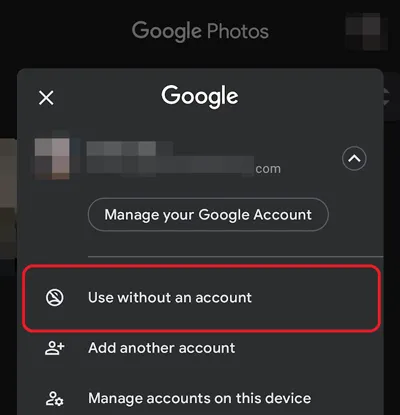
- Ouvrez Google Photos , appuyez sur votre avatar de profil, puis sur la flèche déroulante à côté de votre adresse e-mail.
- Appuyez sur « Utiliser sans compte » ou déconnectez-vous complètement.
- Redémarrez votre appareil, reconnectez-vous à votre compte Google et réactivez la sauvegarde automatique.
Partie 3 : Contourner les problèmes du cloud : Sauvegarder ses photos sur PC avec iReaShare Android Manager
Bien que la synchronisation cloud permette d'accéder à vos photos depuis n'importe quel appareil, s'appuyer uniquement sur la sauvegarde cloud expose les utilisateurs à des blocages de synchronisation inattendus, à des frais d'abonnement mensuels récurrents à Google One, à des risques pour la confidentialité de leurs données et à des limites de stockage. En cas de défaillance de Google Photos, un outil de sauvegarde local et hors ligne sur votre ordinateur constitue la solution de sauvegarde la plus fiable.
Pour une expérience de sauvegarde simplifiée, iReaShare Android Manager s'impose comme l'alternative idéale à Google Photos. Développé par iReaShare, ce logiciel permet aux utilisateurs Android de transférer, gérer, sauvegarder et restaurer leurs fichiers Android directement sur un PC ou un Mac, sans connexion Internet ni serveur cloud.
Principaux avantages d'iReaShare Android Manager :
- Aucune limite de stockage dans le cloud : sauvegardez des milliers de photos haute résolution et de vidéos 4K directement sur le disque dur interne ou externe de votre PC, sans aucune limite de stockage.
- Résolution originale préservée : évitez les artefacts de compression d’image ; toutes les photos (JPEG, PNG, HEIC, RAW) conservent 100 % de leur qualité originale.
- Sauvegarde en 1 clic et transfert sélectif : sauvegardez l’intégralité de votre bibliothèque multimédia en un seul clic ou prévisualisez et transférez sélectivement des albums spécifiques.
- Sécurité des données 100 % hors ligne : les transferts physiques via USB et Wi-Fi local crypté empêchent les fuites de données dans le cloud, le suivi ou l’accès non autorisé.
- Gestion complète des données : au-delà des photos, gérez et transférez facilement vos contacts, SMS, journaux d’appels, musiques, vidéos, livres numériques et applications entre votre téléphone et votre ordinateur.
- Haute compatibilité : Entièrement compatible avec les principales marques Android, notamment Samsung Galaxy, Google Pixel, Motorola, Xiaomi, OnePlus, Vivo, OPPO, fonctionnant sous Android 6.0 à Android 17/16.
Télécharger pour Windows Télécharger pour Mac
Comment sauvegarder ses photos Android sur son ordinateur en 3 étapes simples
Étape 1 : Connectez votre téléphone Android à votre PC
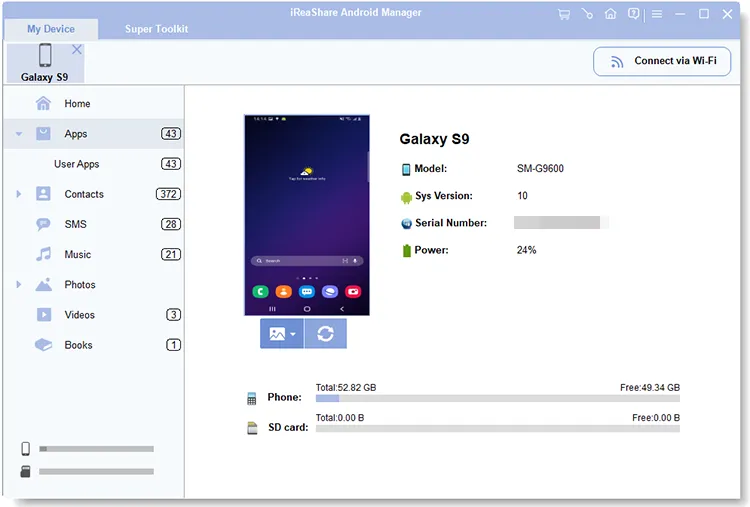
Téléchargez et installez iReaShare Android Manager sur votre PC/Mac. Lancez le logiciel et connectez votre appareil Android via un câble USB ou un réseau Wi-Fi.

Étape 2 : Prévisualiser et sélectionner les photos
Cliquez sur l'icône Photos dans la barre de menu de gauche. Le logiciel affichera toutes les photos prises avec l'appareil photo local, les captures d'écran et les albums personnalisés enregistrés sur votre appareil.
Étape 3 : Exporter les photos vers votre PC en un seul clic
Sélectionnez les photos ou les dossiers que vous souhaitez enregistrer, puis cliquez sur le bouton Exporter dans le menu supérieur pour les sauvegarder instantanément dans le dossier désigné de votre ordinateur.

Guide vidéo :
Regardez la vidéo pour découvrir comment sauvegarder vos photos Android sur votre ordinateur avec iReaShare Android Manager.
Partie 4 : Comparaison : Google Photos vs. iReaShare Android Manager
| Fonctionnalité | Google Photos | Gestionnaire Android iReaShare |
|---|---|---|
| Emplacement de sauvegarde | Serveurs Google Cloud | Ordinateur local / Disque dur externe |
| Quota de stockage | 15 Go gratuits (partagés) | Illimité (selon la capacité du disque dur de l'ordinateur) |
| Exigence d'accès à Internet | Requis (Utilisation élevée des données) | 100% hors ligne (aucune connexion Internet requise) |
| Protection des données | Sous réserve de l'analyse et des politiques du cloud | Stockage local privé (zéro risque de fuite de données dans le cloud) |
| Vitesse de transfert | Débit limité par la vitesse du réseau | Vitesse de transmission USB locale ultra-rapide |
| Prise en charge de plusieurs données | Photos et vidéos uniquement | Photos, vidéos, SMS, contacts, historique des appels, musique, applications |
Partie 5 : Foire aux questions (FAQ)
Q1 : Pourquoi Google Photos reste-t-il bloqué sur « Préparation de la sauvegarde » ?
Ce blocage de la sauvegarde Google Photos indique généralement un verrouillage de l'index du cache interne ou de la base de données de métadonnées de l'application, souvent dû à un fichier multimédia corrompu, à une mémoire système insuffisante ou à des limitations d'exécution en arrière-plan imposées par le système d'exploitation. Vider le cache de l'application ou la corbeille de Google Photos force généralement une nouvelle synchronisation.
Q2 : Vider le cache de l’application Google Photos supprimera-t-il mes photos locales ?
Non. Vider le cache de l'application supprime uniquement les fichiers temporaires du logiciel. Vos photos et vidéos originales stockées dans la mémoire interne de votre téléphone ou sur votre carte microSD restent intactes.
Q3 : Quel est le moyen le plus rapide de sauvegarder des photos Android sans Wi-Fi ?
La méthode la plus rapide consiste à utiliser un gestionnaire de périphériques USB spécialisé comme iReaShare Android Manager. Ce logiciel contourne les limitations du réseau et transfère des gigaoctets de photos en résolution originale directement sur votre ordinateur en quelques secondes.
Q4 : Pourquoi Google Photos cesse-t-il de sauvegarder lorsque mon écran s’éteint ?
Les systèmes d'exploitation comme Android et iOS mettent les applications en veille lorsque l'écran s'éteint afin d'économiser la batterie. Pour éviter cela, désactivez l'économiseur de batterie/le mode basse consommation, définissez l'autorisation d'accès à la batterie de Google Photos sur « Illimitée » et laissez l'application ouverte à l'écran pendant le chargement initial de fichiers volumineux.
Conclusion
Il peut être frustrant de rencontrer des problèmes de sauvegarde avec Google Photos , surtout lorsque la synchronisation automatique avec le cloud se bloque sans message d'erreur clair. Vérifier votre quota de stockage Google, ajuster les autorisations d'utilisation de la batterie en arrière-plan, vider le cache de l'application ou forcer la synchronisation des métadonnées permet de résoudre la plupart des problèmes de synchronisation avec le cloud.
Toutefois, si vous souhaitez un contrôle total sur votre collection de photos sans frais d'abonnement au cloud ni goulots d'étranglement réseau, passer à un outil de bureau hors ligne comme iReaShare Android Manager offre une solution de sauvegarde rapide, sécurisée et illimitée pour toutes vos précieuses données mobiles.
Articles connexes :
9 façons de transférer des photos de son téléphone vers son ordinateur portable (Android et iPhone)
Récupérer des photos supprimées sur Android avec ou sans sauvegarde (5 méthodes)
Application de transfert de photos pour Android : partagez facilement vos photos entre appareils.

