


Screen Capture es un potente software diseñado para grabar la pantalla con alta calidad. Esta guía ofrece instrucciones completas sobre cómo utilizar Screen Capture de forma eficaz para diversas necesidades de grabación, incluyendo vídeo, audio, videojuegos, webcam, pantalla del teléfono, edición de vídeo y audio, y mucho más.
Para empezar, descarga e instala Screen Capture en tu ordenador. Inicia el programa y regístralo para continuar.
- Parte 1: Cómo grabar vídeo en tu ordenador
- Parte 2: Cómo grabar audio en tu ordenador
- Parte 3: Cómo grabar la cámara web en tu ordenador
- Parte 4: Cómo grabar partidas en tu ordenador
- Parte 5: Cómo grabar la pantalla del teléfono en tu ordenador
- Parte 6: Cómo editar grabaciones de vídeo y audio
- Parte 7: Cómo programar grabaciones automáticas
- Parte 8: Cómo tomar capturas de pantalla en su computadora
- Parte 9: Cómo ajustar las preferencias de grabación
Parte 1: Cómo grabar vídeo en tu ordenador
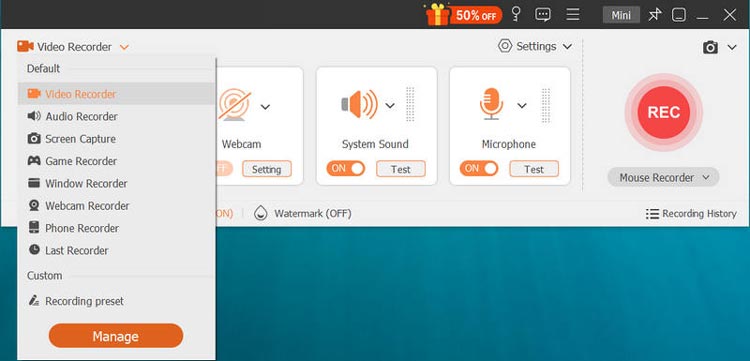
Paso 1: Seleccione el modo de grabación de vídeo.
Inicie el software y seleccione el modo "Grabadora de vídeo", ubicado en la parte superior izquierda de la interfaz. Esto le permite grabar vídeo y audio simultáneamente, lo que resulta ideal para tutoriales y presentaciones.
Paso 2: Personaliza tu área de grabación
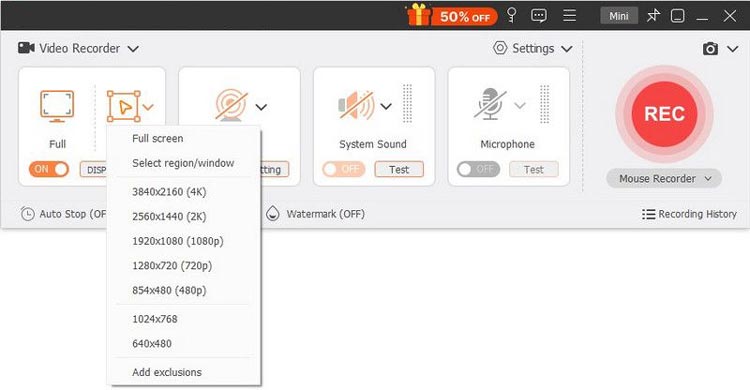
Haz clic en "Personalizado" para seleccionar el área de grabación. Puedes optar por la pantalla completa o elegir una resolución fija como 3840×2160, 2560×1440 u otras. También puedes seleccionar un área específica con el cursor haciendo clic en "Personalizado" > "Seleccionar región/ventana" y controlar con precisión la grabación.
Paso 3: Elige las fuentes de audio para tu grabación.
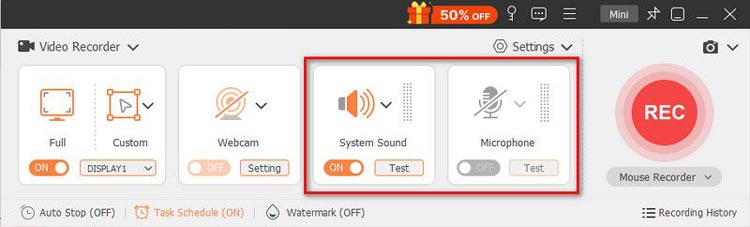
Selecciona tus fuentes de audio activando las opciones "Sonido del sistema" y "Micrófono". Para grabaciones generales como vídeos, audio y conferencias, activa solo el sonido del sistema. Para juegos, seminarios web o tutoriales, es recomendable tener ambas opciones activadas.
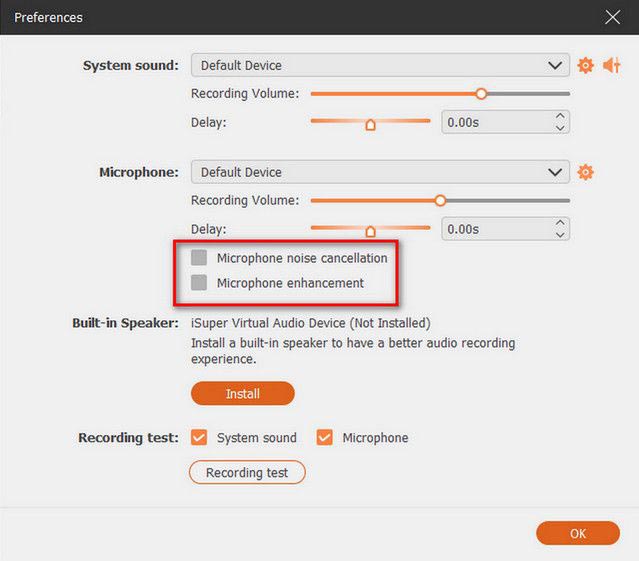
Consejos : Puede ajustar la configuración del micrófono para la cancelación y mejora del ruido y así garantizar una calidad de audio óptima.
(1) Cuando active la grabación de audio del micrófono, haga clic en "Configuración" en el menú desplegable que aparece junto a ella.
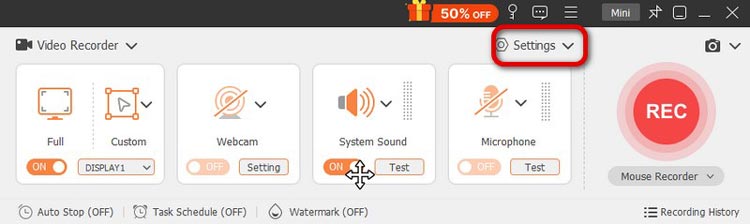
Se abrirá una nueva ventana que le permitirá activar la cancelación de ruido del micrófono y la mejora del sonido. También podrá cambiar la fuente del micrófono y seleccionar diferentes micrófonos para la grabación.
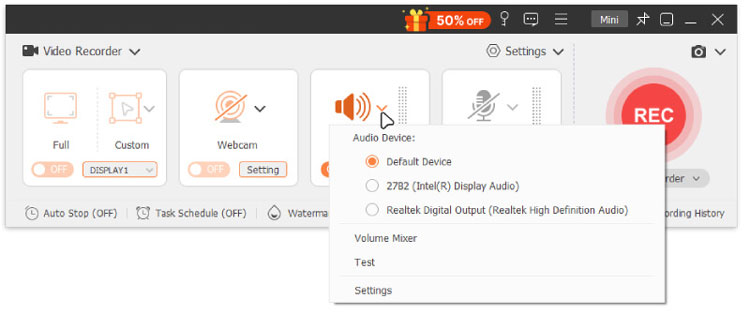
(2) Si desea grabar audio desde los altavoces de su computadora, haga clic en "Sonido del sistema" y el menú desplegable mostrará la opción para los altavoces de su computadora.
Paso 4: Iniciar la grabación de pantalla
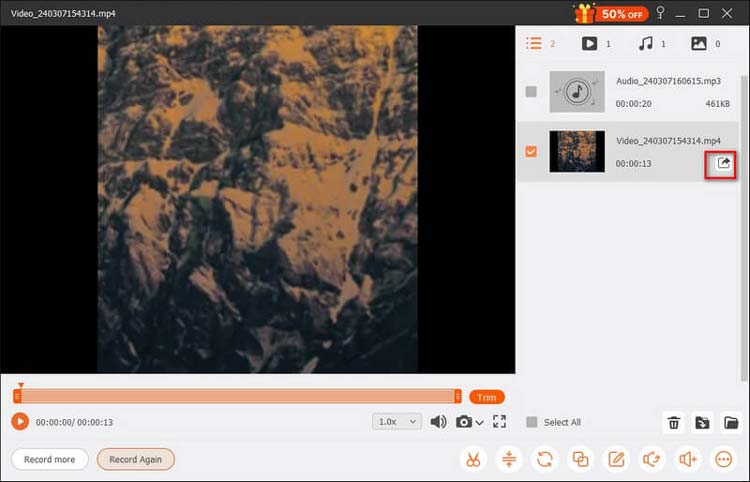
Haz clic en el botón "REC" para comenzar a grabar tu pantalla. Puedes editar el video en tiempo real añadiendo texto, líneas o flechas. Al finalizar, previsualiza la grabación y haz clic en "Exportar" para guardarla en la ubicación que prefieras.
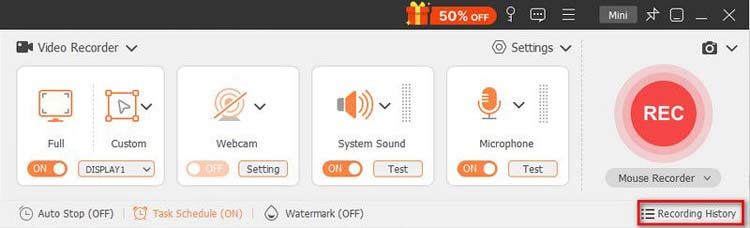
Nota: Todas tus grabaciones de vídeo y audio se almacenan en la lista de Historial de grabaciones. Haz clic en "Historial de grabaciones" en la parte inferior para ver, editar o eliminar tus grabaciones.
Parte 2: Cómo grabar audio en tu ordenador
Paso 1: Acceda al modo de grabadora de audio.
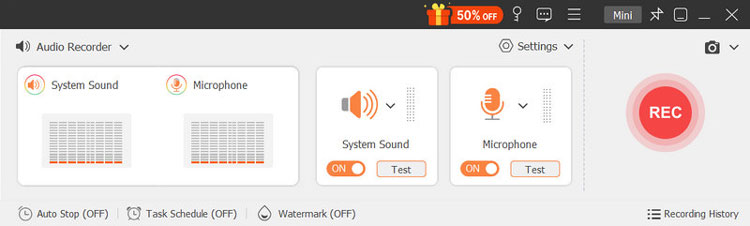
Abre la aplicación Captura de pantalla y selecciona el modo "Grabadora de audio" para acceder a la interfaz de grabación. Este modo es ideal para grabar locuciones o música.
Paso 2: Configura tus ajustes de audio
Según tus necesidades de grabación, elige entre la entrada de "Sonido del sistema" o "Micrófono". Si solo quieres grabar tu voz, desactiva el sonido del sistema. Para grabar tanto tu voz como el audio del ordenador, activa ambas opciones.
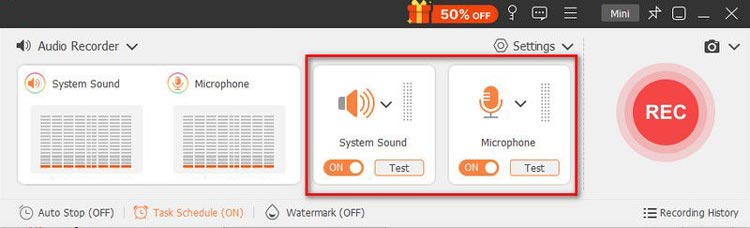
Asegúrese de que las opciones de cancelación y mejora de ruido del micrófono en Configuración estén activadas para obtener una mayor claridad de audio.
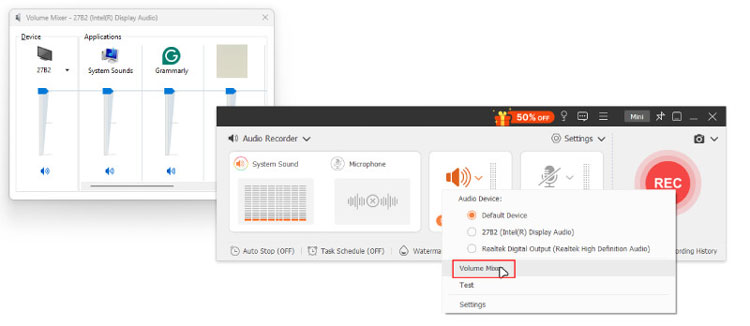
Además, puede hacer clic en "Mezclador de volumen" en el menú desplegable Sonido del sistema para ajustar los niveles de audio de cada aplicación durante la grabación.
Paso 3: Guarda tu grabación de audio
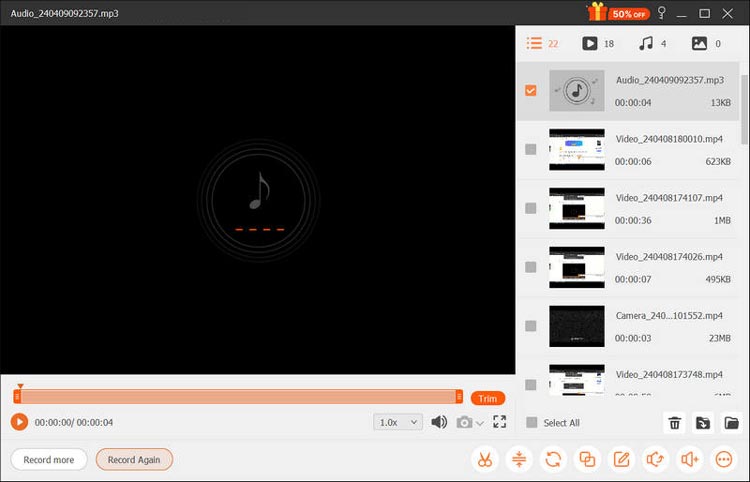
Una vez finalizada la grabación de audio, haga clic en el botón "Detener". A continuación, accederá a la ventana de vista previa, donde podrá escuchar la grabación y hacer clic en el botón "Exportar" para guardar el archivo de audio en su ordenador.
Parte 3: Cómo grabar la imagen de tu cámara web en el ordenador
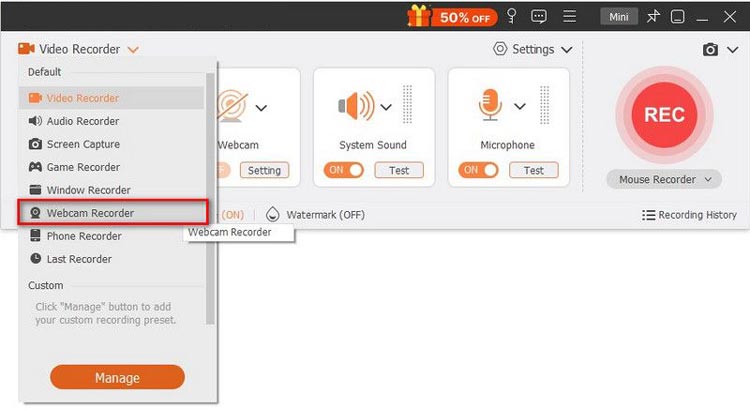
Paso 1: Acceda al modo de grabación de la cámara web.
Abre la aplicación Captura de pantalla y selecciona el modo "Grabador de webcam" para empezar a grabar vídeo con tu cámara. Esto es útil para crear mensajes o tutoriales en vídeo.
Paso 2: Ajustar la configuración de la cámara
En la ventana de vista previa, configura los ajustes de la cámara, incluyendo la cámara de origen, los efectos, la rotación de la imagen, la resolución y el volumen. Pulsa el botón "Grabar" para comenzar a capturar el vídeo de tu webcam.
Paso 3: Gestiona tu grabación
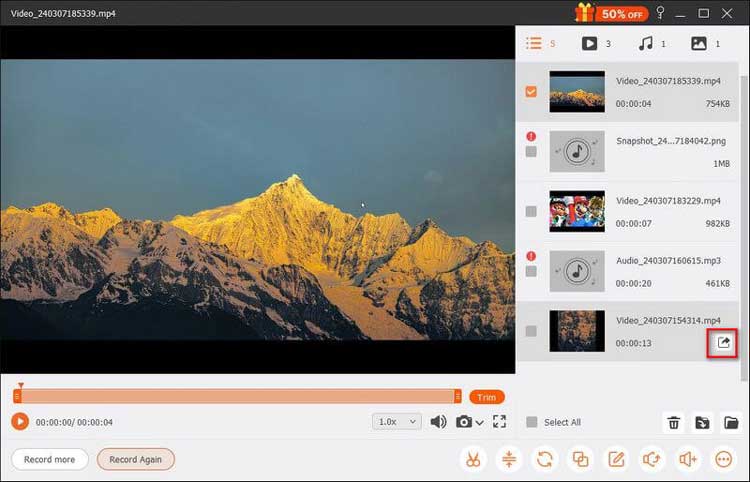
Puedes pausar o detener la grabación en cualquier momento. Además, al pulsar el botón de la cámara en la barra flotante, puedes tomar instantáneas durante la sesión para obtener capturas rápidas.
Paso 4: Exporta el vídeo de tu cámara web
Tras grabar, previsualiza y recorta el vídeo según sea necesario y, a continuación, selecciona "Exportar" para guardarlo en el formato que prefieras.
Parte 4: Cómo grabar partidas en tu ordenador
Paso 1: Lanza tu juego
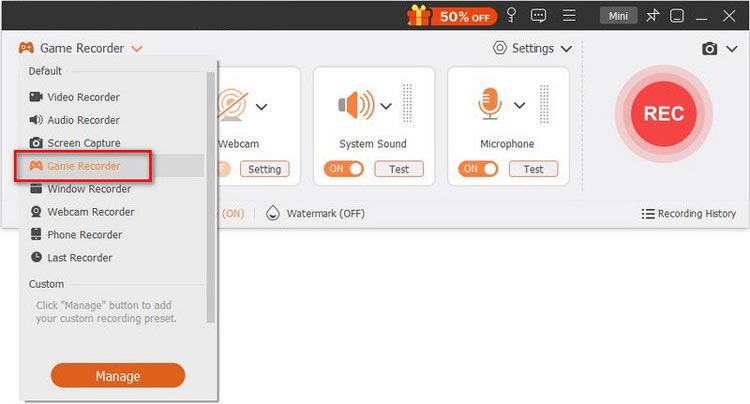
Inicia el juego que deseas grabar y abre la función Captura de pantalla. Selecciona "Grabador de juegos" para grabar tu partida; ideal para jugadores que buscan compartir sus experiencias.
Paso 2: Seleccione el juego que desea grabar.
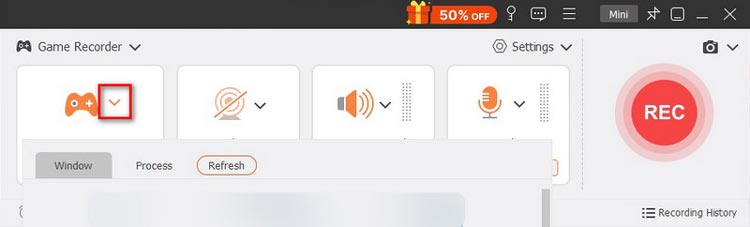
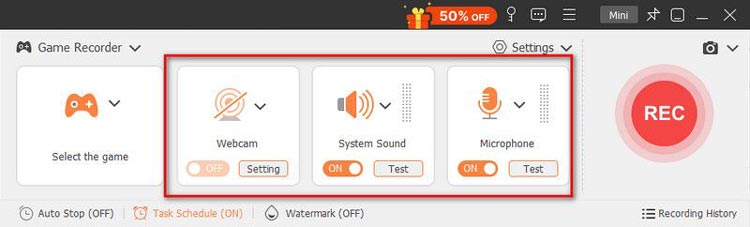
En la interfaz de grabación de juegos, selecciona el juego en ejecución de la lista desplegable. El área de grabación se ajustará automáticamente según el tamaño de la ventana del juego.
Paso 3: Habilitar la cámara web para reacciones
Si quieres grabar tus reacciones mientras juegas, activa la opción "Webcam". También puedes ajustar la configuración de audio según sea necesario para incluir tus comentarios, por ejemplo, Sonido del sistema o Micrófono.
Paso 4: Comienza a grabar tu partida.
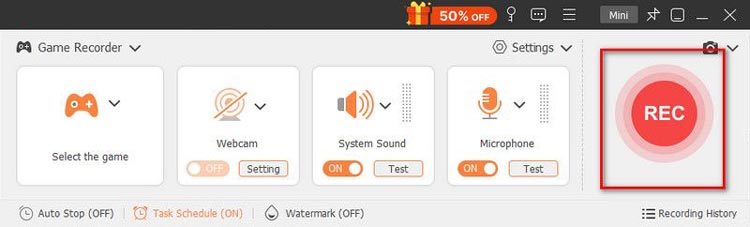
Haz clic en el botón "REC" para comenzar a grabar tu partida. Durante la grabación, puedes usar las funciones de la barra de herramientas para tomar capturas de pantalla, ajustar la duración de la grabación y acceder a las herramientas de edición según sea necesario.
Paso 5: Finalizar la grabación y guardar.
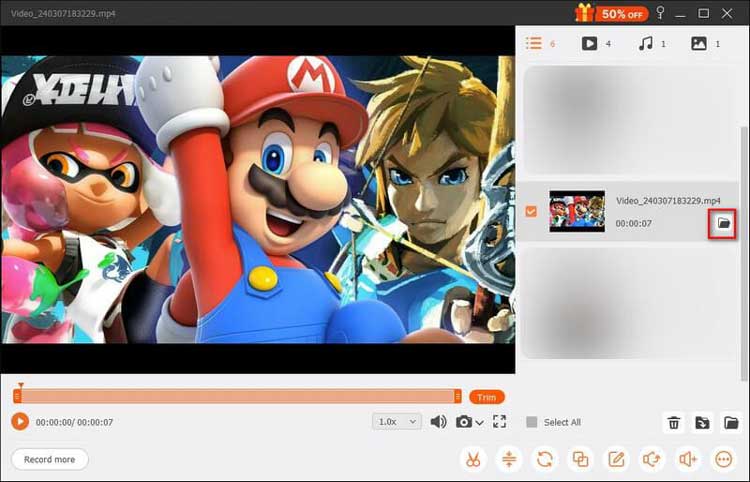
Una vez finalizado, haz clic en "Detener" para terminar la grabación. Puedes previsualizar tu partida, recortarla si es necesario y hacer clic en "Exportar" para guardar el archivo en tu ordenador.
Parte 5: Cómo grabar la pantalla del teléfono en tu ordenador
Paso 1: Seleccione la grabadora de teléfono
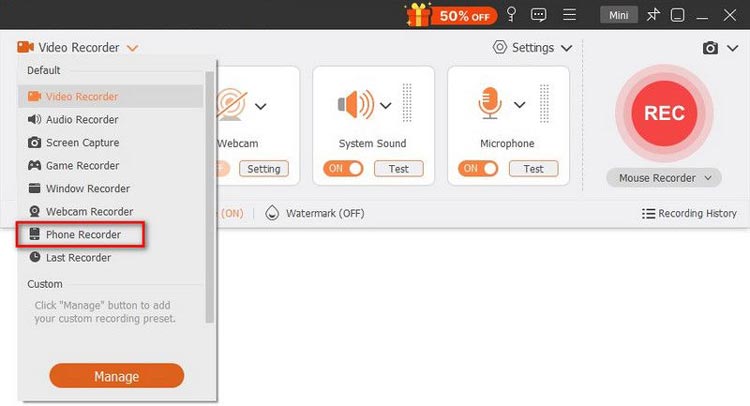
Para grabar la pantalla de tu iPhone o Android, abre Captura de pantalla y selecciona "Grabador de teléfono" en el menú principal. Esta función te permite grabar partidas de juegos móviles o tutoriales de aplicaciones.
Paso 2: Elige tu tipo de dispositivo
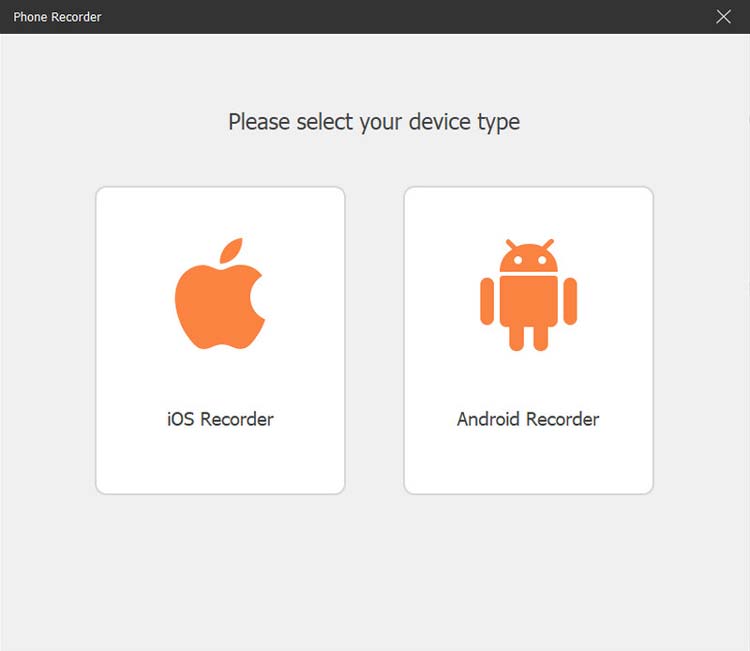
Selecciona "Grabador iOS" o "Grabador Android" según tu dispositivo. Si usas iPhone, asegúrate primero de que la pantalla esté duplicada en el ordenador. Los usuarios de Android pueden conectarse mediante Wi-Fi o USB.
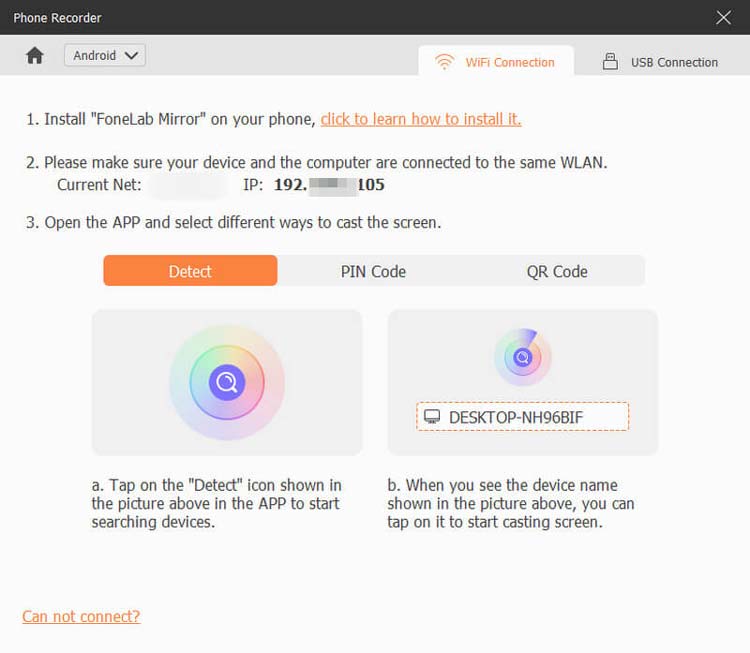
Paso 3: Duplica la pantalla de tu dispositivo en el ordenador.
En Android, puedes usar el código PIN o el código QR para conectarte a la red WiFi.
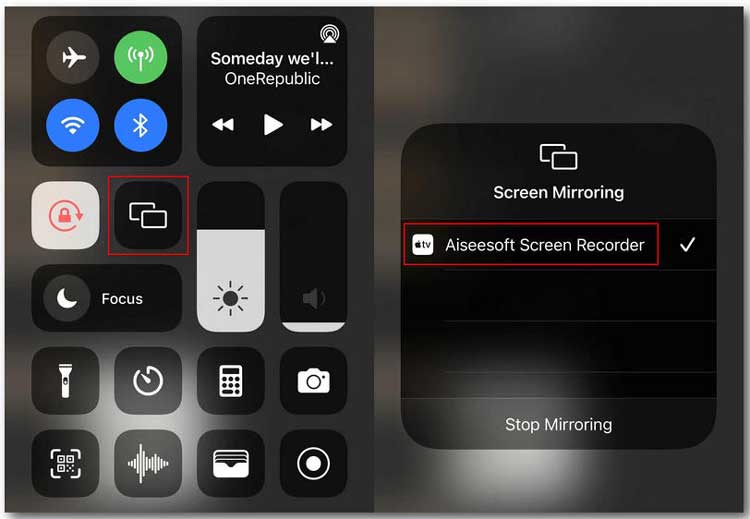
Para iOS, asegúrate de que tanto tu iPhone como tu ordenador estén conectados a la misma red Wi-Fi. A continuación, desliza el dedo hacia abajo desde la parte superior de tu iPhone para acceder al Centro de control. Busca el botón "Duplicar pantalla" y selecciona "Aiseesoft Screen Recorder" como dispositivo de salida.
Paso 4: Empieza a grabar la pantalla de tu teléfono.
Una vez reflejada la pantalla, puedes grabarla directamente en tu ordenador. Tras grabar, previsualiza y edita el vídeo según sea necesario y, a continuación, haz clic en "Exportar" para guardarlo.
Parte 6: Cómo editar grabaciones de vídeo y audio
Tras guardar tus grabaciones, puedes editarlas aún más con herramientas como el Recortador avanzado, el Compresor de vídeo, el Convertidor de medios, el Combinador de archivos, la Edición de metadatos multimedia, el Extractor de sonido y el Amplificador de sonido. Estas funciones te permiten recortar, comprimir, editar y convertir tus archivos a diversos formatos, garantizando que tus grabaciones se ajusten a tus necesidades.
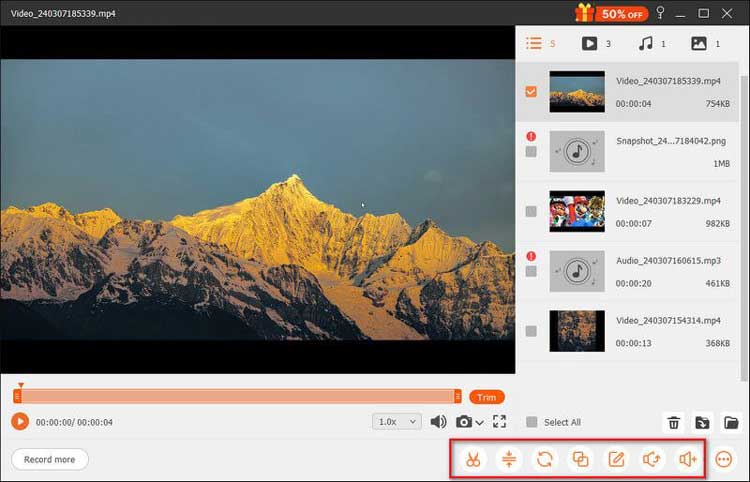
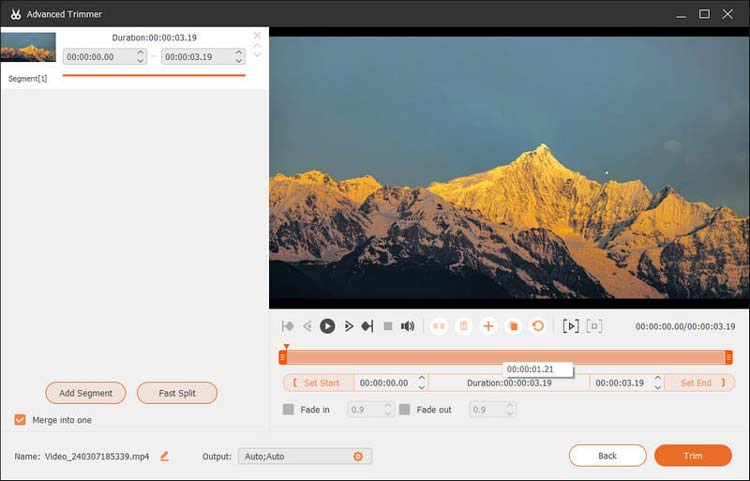
Recortadora avanzada
Para recortar el archivo de grabación, seleccione la función Recortador avanzado en la barra de herramientas inferior derecha. Haga clic en "Recortar" para confirmar y exportar el archivo a su ordenador.
Tienes dos opciones para recortar tu archivo de grabación:
-
Agregar segmento: Ajuste la barra de procesamiento para crear un segmento, copiar y pegar un clip o dividir un archivo.
-
División rápida: Divide una grabación en varias partes según el tamaño del archivo o la duración.
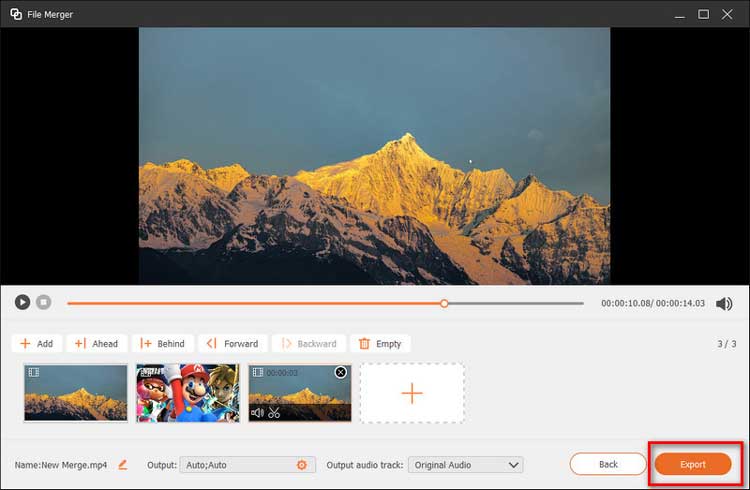
Combinador de archivos
Para combinar varios clips en un solo archivo, busque la opción Combinar archivos en la barra de herramientas.
Puedes usar el botón de signo más para importar fotos, vídeos o archivos de audio desde tu historial de grabaciones o tu ordenador. Una vez que todos los segmentos estén listos, haz clic en el botón "Exportar" para guardar el archivo combinado en tu ordenador.
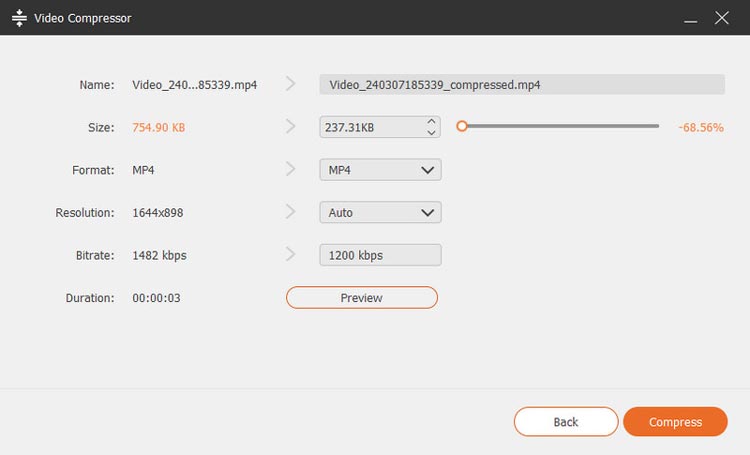
Compresor de vídeo
Comprime archivos grandes con la función Compresor de vídeo para reducir su tamaño sin sacrificar la calidad. Simplemente ajusta el control deslizante de tamaño de archivo para seleccionar el tamaño de vídeo que deseas guardar.
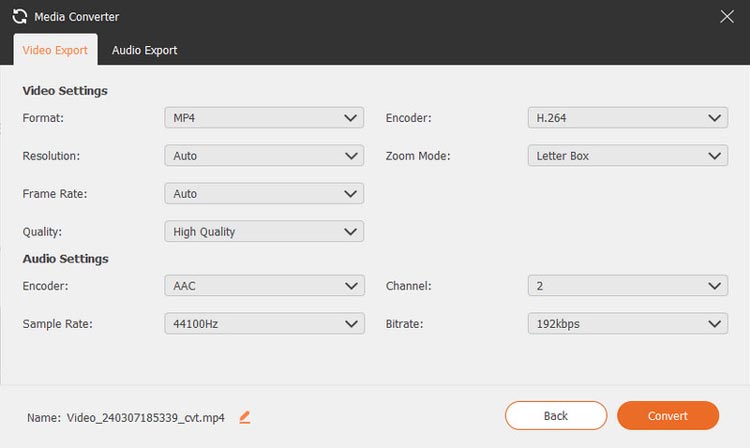
Convertidor de medios
Con la herramienta Media Converter, puedes convertir tus vídeos grabados a diferentes formatos como MP4, GIF, MOV, etc. Ajusta parámetros como la resolución y la velocidad de fotogramas, el codificador de vídeo/audio y mucho más.
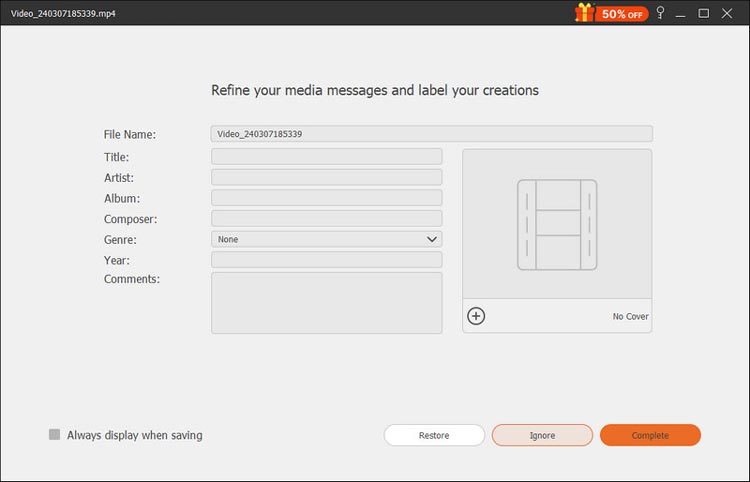
Editar metadatos multimedia
Mediante la función Editar metadatos multimedia, puedes personalizar tus archivos de vídeo o audio exportados modificando los metadatos. Esto incluye añadir detalles como el nombre del archivo, el título, el álbum, el compositor, el género, el año, comentarios y una imagen de portada.
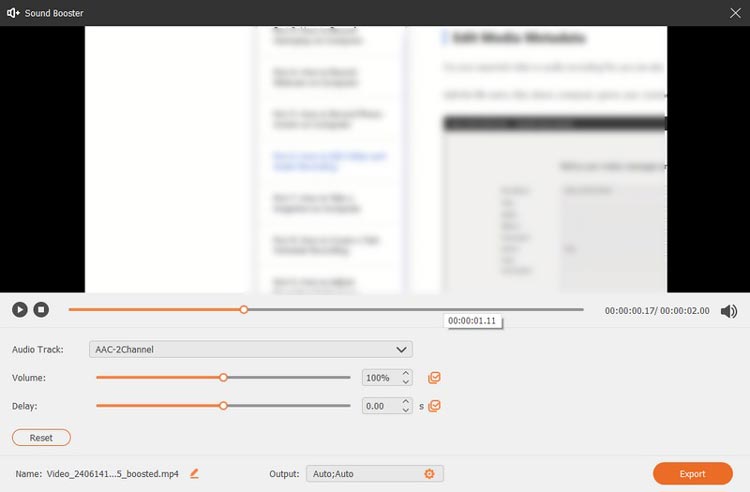
Amplificador de sonido
Otra herramienta de audio útil para tus vídeos grabados es el Amplificador de Sonido. Permite principalmente ajustar el volumen o la sincronización del audio. Además, puedes seleccionar pistas de audio específicas para mejorar la calidad general del sonido.
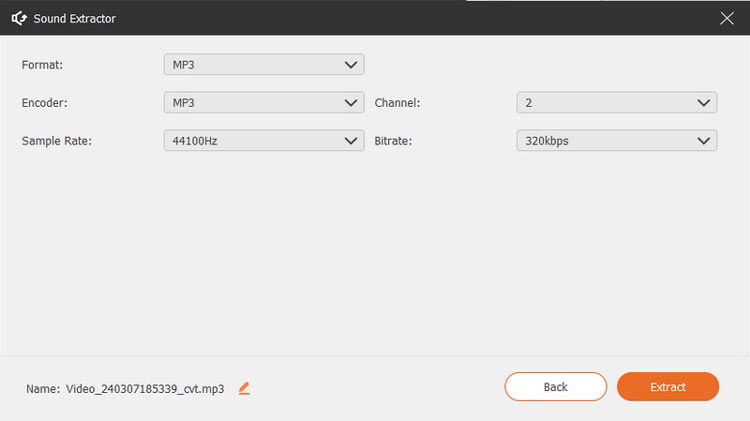
Extractor de sonido
Si solo necesitas el audio de tu vídeo grabado, el Extractor de Sonido es una herramienta especializada que te permite elegir el formato de audio, la frecuencia de muestreo, la tasa de bits y mucho más.
Parte 7: Cómo programar grabaciones automáticas
Paso 1: Acceder al Programador de tareas
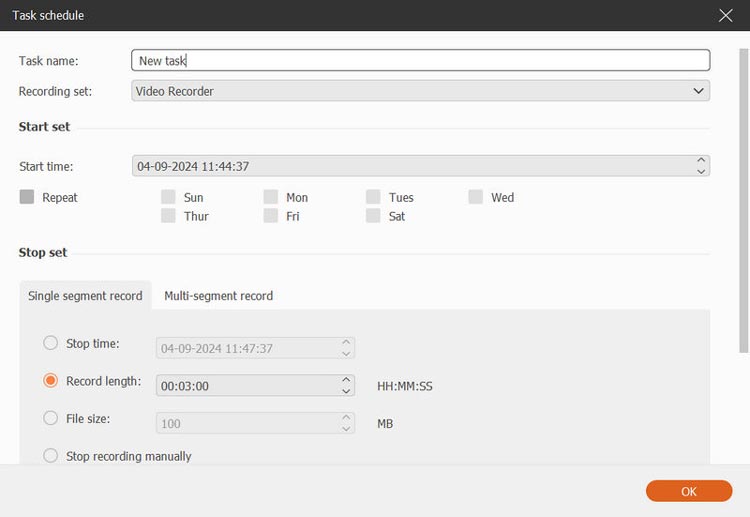
Haz clic en "Programación de tareas" en la parte inferior de la interfaz para configurar un horario de grabación. Esta función es ideal para grabaciones automatizadas.
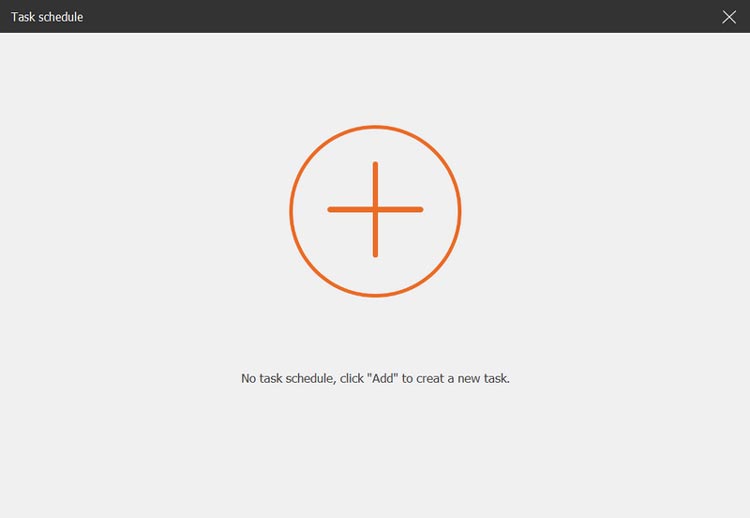
Paso 2: Crear una nueva tarea
Para añadir una nueva tarea, haga clic en el botón de signo más, introduzca un nombre para la tarea y configure los parámetros de grabación, como la hora de inicio, la hora de finalización, la duración de la grabación y los ajustes de grabación.
Parte 8: Cómo tomar capturas de pantalla en su computadora
Paso 1: Captura una captura de pantalla
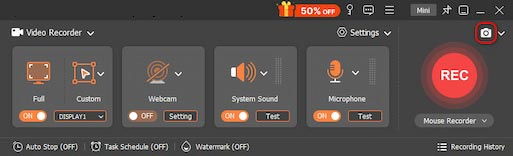
Haz clic en el icono de la cámara en la interfaz principal para empezar a tomar una instantánea. Esta función es útil para capturar información o imágenes importantes de la pantalla.
Paso 2: Configurar el área de captura de pantalla
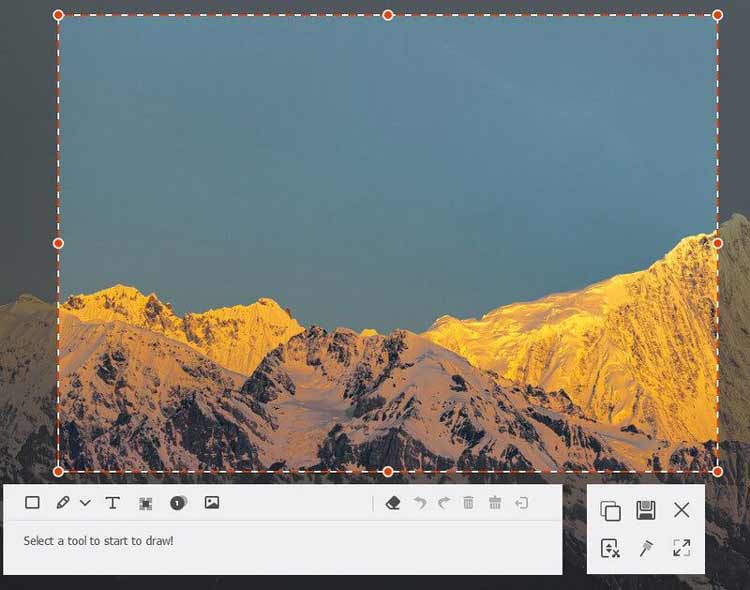
Defina el área que desea capturar y agregue etiquetas o anotaciones para mayor claridad, como por ejemplo rectángulo, círculo, línea, flecha, texto y colores.
Paso 3: Guarda tu instantánea
Tras editar la imagen, haz clic en "Guardar" para almacenarla en el formato deseado, asegurándote así de tener un registro del contenido importante de tu pantalla.
Parte 9: Cómo ajustar las preferencias de grabación
Para obtener una calidad de grabación óptima, acceda al menú Preferencias para ajustar diversas configuraciones, como el formato de salida, las fuentes de sonido y las teclas de acceso rápido. Personalice su experiencia para obtener los mejores resultados.
Preferencias de grabación
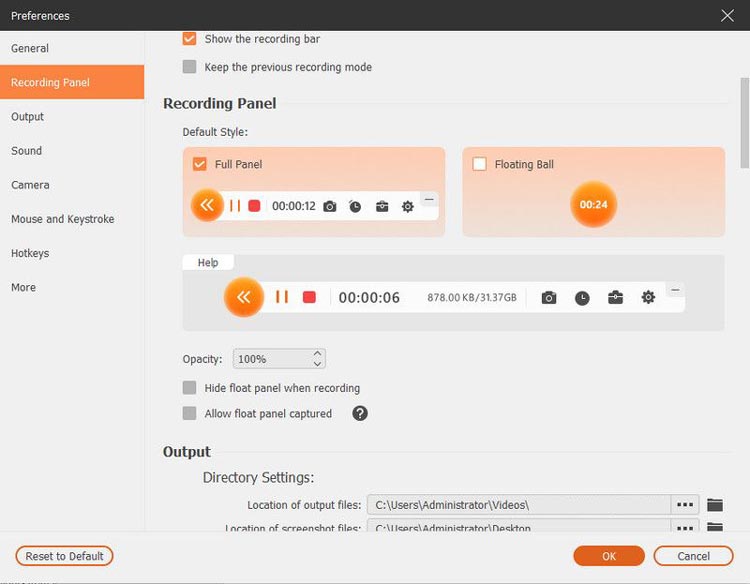
El panel de grabación le permite personalizar varios ajustes según sus preferencias, como ajustar la opacidad, ocultar la barra flotante durante la grabación y habilitar la captura del panel flotante.
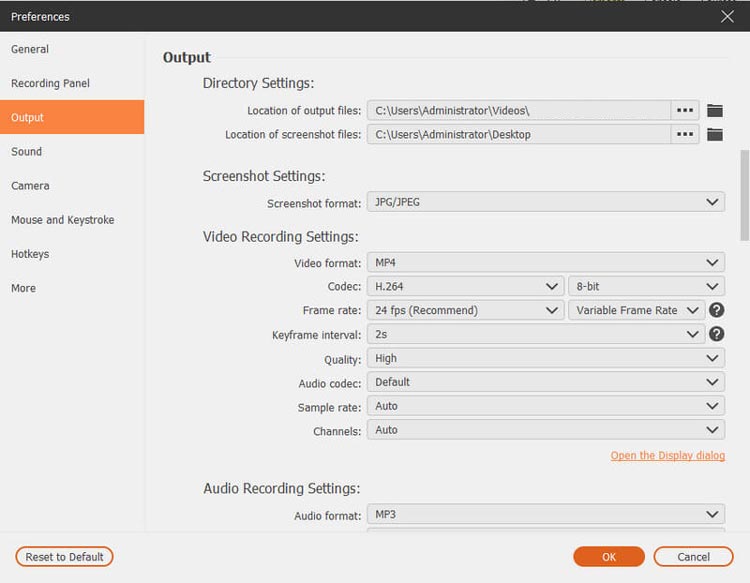
Configuración de salida
En la pestaña Salida, puede designar una carpeta para archivos temporales, grabaciones y capturas de pantalla. Además, tiene la opción de configurar el formato y la calidad del vídeo/audio, seleccionar el códec de vídeo y la velocidad de fotogramas, y especificar el formato de las capturas de pantalla.
Configuración de sonido
Los ajustes de sonido permiten seleccionar fuentes de audio, como el sonido del sistema y el micrófono. También puedes ajustar el volumen tanto del sonido del sistema como del micrófono mediante el control deslizante.
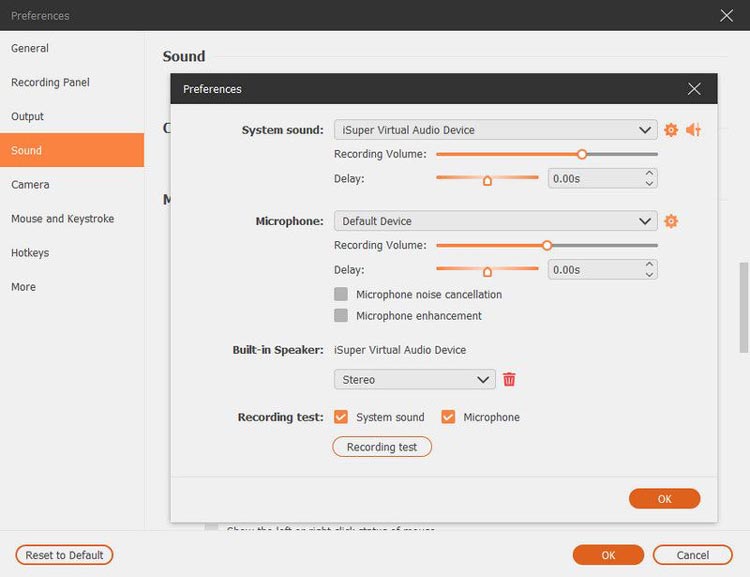
Además, puedes activar funciones como la "Cancelación de ruido del micrófono" y la "Mejora del micrófono" para mejorar la calidad del audio de las grabaciones.
Antes de comenzar a grabar, puede realizar una prueba de audio haciendo clic en el botón "Prueba de grabación". Esto iniciará una breve grabación de audio. Para detener la grabación, haga clic en el botón de sonido junto a "Prueba de grabación" y vuelva a hacer clic para escuchar la reproducción.
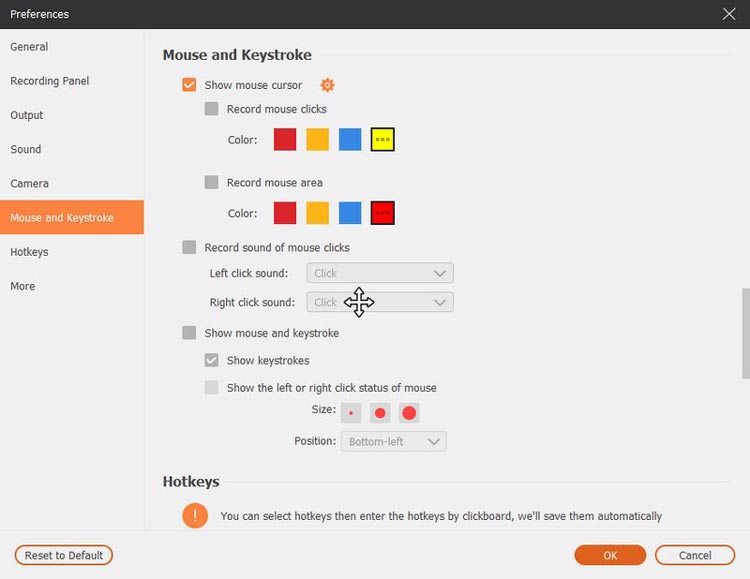
Configuración del ratón
En la sección "Ratón", tiene la opción de mostrar el cursor del ratón y ajustar de forma flexible la configuración de los clics y del área en la que se puede hacer clic.
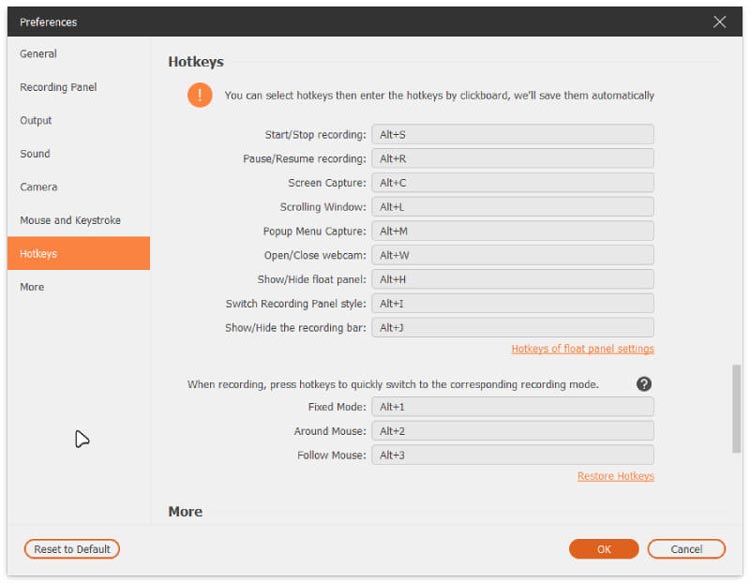
Configuración de teclas de acceso rápido
La pestaña Teclas de acceso rápido le permite configurar combinaciones de teclas para diversas funciones, como iniciar/detener grabaciones, pausar/reanudar grabaciones, capturar pantallas, abrir/cerrar la cámara web y mostrar/ocultar el panel flotante.
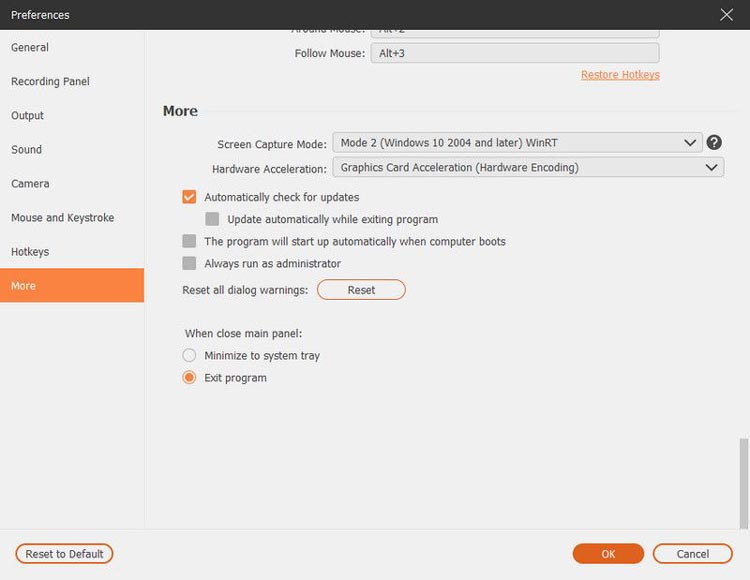
Más
La pestaña "Más" ofrece opciones para habilitar la aceleración de hardware, gestionar las actualizaciones automáticas y acceder a funciones adicionales.
Conclusión
Con Screen Capture , grabar la pantalla con alta calidad nunca ha sido tan fácil. Ya sea que grabes partidas, audio o sesiones de webcam, este software te ofrece todas las herramientas necesarias para obtener resultados profesionales.

