


TL;DR:
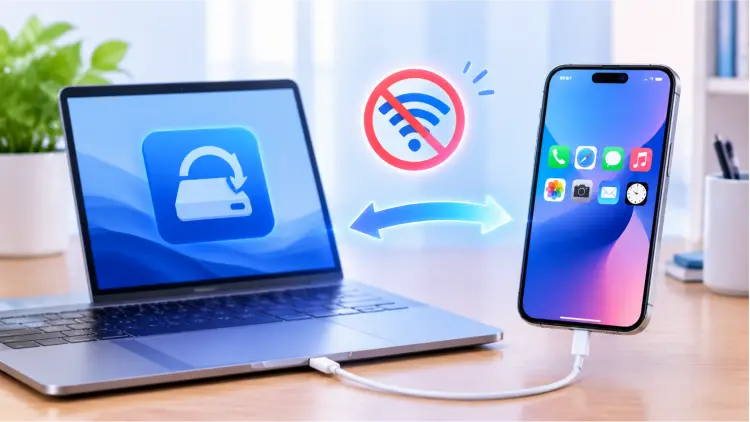
¿Quieres hacer una copia de seguridad de tu iPhone sin Wi-Fi? Aquí tienes 4 métodos sencillos para proteger tus datos, incluso sin conexión a internet:
- iCloud: Utiliza los datos móviles para hacer una copia de seguridad de tu iPhone de forma inalámbrica (si es compatible).
- Finder: Crea una copia de seguridad local completa y gratuita en tu Mac sin necesidad de Wi-Fi.
- iTunes / Dispositivos Apple: Realiza una copia de seguridad de tu iPhone directamente en un PC con Windows mediante USB.
- iReaShare iPhone Manager: Previsualiza, selecciona y realiza copias de seguridad de los datos compatibles con iPhone sin necesidad de Wi-Fi ni iTunes.
¿Necesitas hacer una copia de seguridad de tu iPhone pero no tienes acceso a Wi-Fi? Ya sea que estés de viaje, tengas una conexión inalámbrica inestable o simplemente prefieras usar una computadora, no necesitas Wi-Fi para proteger los datos de tu iPhone.
La buena noticia es que existen varias maneras de hacer una copia de seguridad de un iPhone sin Wi-Fi. En esta guía, explicaremos cómo hacerlo utilizando cuatro métodos prácticos. También analizaremos sus ventajas, limitaciones y cuál opción es la más adecuada para cada necesidad.
Parte 1. Cómo hacer una copia de seguridad del iPhone en iCloud sin Wi-Fi
Si quieres hacer una copia de seguridad de tu iPhone en iCloud sin conectarte a Wi-Fi, usar datos móviles es la opción más práctica. Sin embargo, esta función no está disponible en todos los iPhone ni es compatible con todos los operadores.
Apple indica que algunos modelos de iPhone compatibles con 5G podrían ofrecer la opción de realizar copias de seguridad mediante la red celular, dependiendo de la compatibilidad del operador. Por lo tanto, si no encuentra la configuración correspondiente, es posible que su dispositivo, la versión de iOS o su operador no la admitan.
Cómo hacer una copia de seguridad del iPhone sin Wi-Fi pero con datos móviles:
Paso 1. Abre "Ajustes" en tu iPhone.
Paso 2. Toca el nombre de tu cuenta de Apple en la parte superior.
Paso 3. Ve a "iCloud".
Paso 4. Seleccione "Copia de seguridad de iCloud".
Paso 5. Busca la opción "Copia de seguridad a través de datos móviles" y actívala (si tu dispositivo lo admite).
Paso 6. Regresa a la página de Copia de seguridad de iCloud y pulsa "Realizar copia de seguridad ahora".
Paso 7. Espere a que finalice la copia de seguridad y, a continuación, compruebe la fecha y la hora de la última copia de seguridad realizada correctamente.

- No se requiere conexión Wi-Fi.
- No se necesita un ordenador Mac ni Windows.
- Puedes guardar la copia de seguridad de tu dispositivo en iCloud.
- Ideal para viajes o situaciones en las que no hay conexión inalámbrica a internet disponible temporalmente.
- Se requiere un iPhone y un operador que admita esta función.
- Las copias de seguridad de gran tamaño pueden consumir una cantidad significativa de datos móviles.
- Es posible que la falta de espacio de almacenamiento en iCloud impida que se complete la copia de seguridad.
- Una conexión celular inestable puede interrumpir la copia de seguridad o hacer que el proceso tarde más tiempo.
Parte 2. Cómo hacer una copia de seguridad del iPhone sin Wi-Fi ni datos móviles.
¿Qué ocurre si no tienes conexión Wi-Fi ni datos móviles? ¿Aún así puedes hacer una copia de seguridad de tu iPhone?
Por supuesto. Puedes conectar tu iPhone a una computadora Mac o Windows mediante un cable USB y crear una copia de seguridad local. Este proceso transfiere tus datos directamente a tu computadora, por lo que no necesitas conexión a internet durante la copia de seguridad. Existen tres maneras prácticas de hacerlo.
2.1 Copia de seguridad del iPhone sin conexión a internet en Mac con Finder
Si tienes un Mac, Finder te ofrece una forma gratuita y sencilla de hacer una copia de seguridad de tu iPhone sin conexión a internet. No necesitas Wi-Fi, datos móviles ni una suscripción a Apple. Simplemente conecta tu iPhone a tu Mac con un cable USB.
Finder permite realizar copias de seguridad del iPhone en macOS Catalina 10.15 y versiones posteriores. Si utilizas macOS Mojave o una versión anterior, necesitarás iTunes.
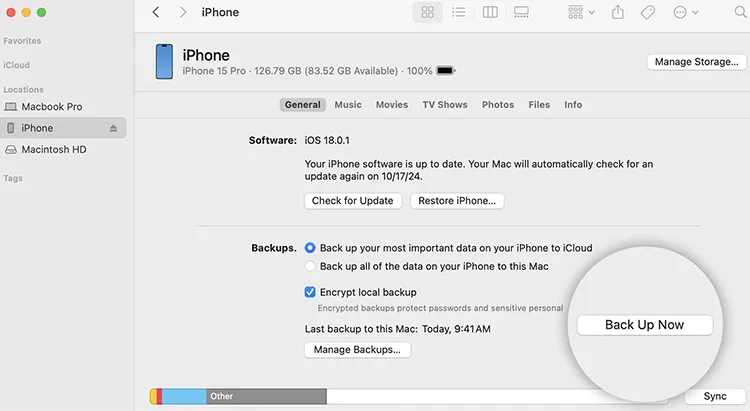
Pasos para hacer una copia de seguridad de tu iPhone en tu Mac usando Finder:
Paso 1. Conecta tu iPhone a tu Mac mediante un cable USB compatible.
Paso 2. Desbloquea tu iPhone. Si se te solicita, toca "Confiar en este ordenador" e introduce tu código de acceso.
Paso 3. Abre Finder en tu Mac.
Paso 4. Busca tu iPhone en "Ubicaciones" en la barra lateral del Finder y selecciónalo.
Paso 5. Haga clic en la pestaña "General".
Paso 6. En "Copias de seguridad", seleccione "Realizar una copia de seguridad de todos los datos de su iPhone en esta Mac".
Paso 7. Si desea proteger información confidencial, marque la casilla "Cifrar copia de seguridad local" y cree una contraseña.
Paso 8. Haga clic en "Realizar copia de seguridad ahora" y espere hasta que Finder complete el proceso.
- Es gratuito y funciona sin conexión a internet.
- Realice una copia de seguridad de la mayoría de los datos y ajustes de su iPhone.
- Las copias de seguridad cifradas incluyen datos de salud, actividad y llavero.
- Guarda los archivos de copia de seguridad localmente en tu Mac.
- Solo disponible para Mac, no para Windows.
- Opciones limitadas para explorar y exportar archivos individuales.
- Necesitas suficiente espacio de almacenamiento en tu Mac.
- Olvidar las contraseñas de cifrado puede impedir la restauración de las copias de seguridad.
- Excluir los datos sincronizados con iCloud, la información de Apple Pay, la configuración de Face ID y algunos otros datos.
2.2 Copia de seguridad del iPhone sin Wi-Fi en Windows usando iTunes/Dispositivos Apple
Si usas una PC con Windows, también puedes hacer una copia de seguridad de tu iPhone sin Wi-Fi ni datos móviles. Puedes usar la aplicación Dispositivos Apple o iTunes en sistemas Windows más antiguos compatibles.
Al igual que las copias de seguridad locales en un Mac, este método conecta tu iPhone al ordenador mediante un cable USB y guarda los archivos de copia de seguridad directamente en tu PC.
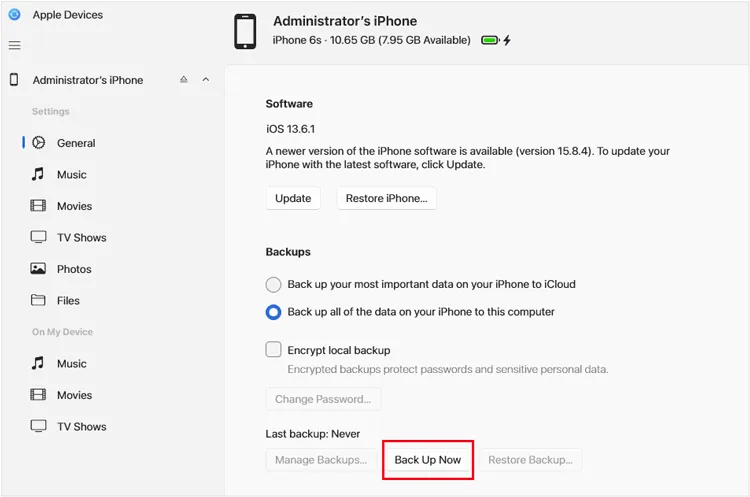
Opción A. Copia de seguridad del iPhone con dispositivos Apple.
Paso 1. Descarga e instala la aplicación Dispositivos Apple en tu PC con Windows si aún no lo has hecho.
Paso 2. Conecta tu iPhone al ordenador mediante un cable USB.
Paso 3. Desbloquea tu iPhone y pulsa "Confiar" si se te solicita.
Paso 4. Abre Dispositivos Apple y selecciona tu iPhone.
Paso 5. Haga clic en "General".
Paso 6. Seleccione la opción "Realizar una copia de seguridad de todos los datos de su iPhone en este ordenador".
Paso 7. Active la opción "Cifrar copia de seguridad local" si necesita proteger datos confidenciales y establezca una contraseña.
Paso 8. Haga clic en "Realizar copia de seguridad ahora" para iniciar el proceso.
Opción B. Copia de seguridad del iPhone con iTunes
Si prefiere iTunes o su PC con Windows no tiene dispositivos Apple, siga estos pasos:
Paso 1. Instala o abre iTunes en tu PC con Windows.
Paso 2. Conecta tu iPhone al ordenador con un cable USB.
Paso 3. Desbloquea tu iPhone y pulsa "Confiar en este ordenador" si se te solicita.
Paso 4. Haz clic en el pequeño icono del iPhone que se encuentra cerca de la esquina superior izquierda de iTunes.
Paso 5. Seleccione "Resumen" en la barra lateral izquierda.
Paso 6. En "Copias de seguridad", seleccione "Este equipo".
Paso 7. Seleccione "Cifrar copia de seguridad local" si desea incluir información confidencial, como datos de salud y actividad.
Paso 8. Haga clic en "Realizar copia de seguridad ahora" y espere a que finalice el proceso.
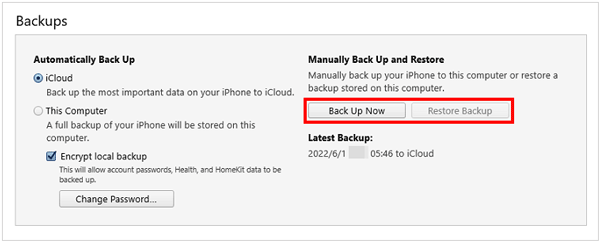
Una vez completada la copia de seguridad, compruebe la fecha y hora de la última copia de seguridad en el software.
- No se requiere conexión Wi-Fi ni datos móviles.
- Guarda las copias de seguridad de tu iPhone directamente en tu PC con Windows.
- Admite copias de seguridad locales cifradas.
- Ideal para usuarios que realizan copias de seguridad de grandes cantidades de datos de su iPhone con regularidad.
- Requiere la instalación de software compatible.
- Necesitas suficiente espacio en el disco duro de tu PC.
- Pueden producirse problemas con los controladores, el cable USB o el reconocimiento del dispositivo.
- Los archivos de copia de seguridad no se pueden explorar directamente como las fotos normales y requieren un software compatible para su restauración.
2.3 Copia de seguridad del iPhone sin Wi-Fi mediante iReaShare iPhone Manager
Si Finder o iTunes te resultan demasiado restrictivos, sobre todo si solo quieres hacer copias de seguridad de ciertos tipos de datos, iReaShare iPhone Manager es otra opción que vale la pena considerar. A diferencia de iCloud, este programa de escritorio conecta tu iPhone al ordenador mediante un cable USB. Puedes transferir datos directamente entre ambos dispositivos sin usar Wi-Fi ni datos móviles.
Es compatible con las categorías de datos más comunes de iOS, como contactos, mensajes de texto, fotos, vídeos, música, notas y documentos. Además, permite previsualizar y seleccionar los datos antes de transferirlos, lo que ofrece mayor flexibilidad a los usuarios que no desean gestionar todo mediante una copia de seguridad completa del dispositivo.
Características principales de iReaShare iPhone Manager:
- Transfiere datos de tu iPhone, iPad o iPod touch a un ordenador.
- Importa archivos desde un ordenador a un dispositivo iOS.
- Realiza una copia de seguridad de los datos de tu iPhone en un ordenador sin iTunes .
- Restaurar copias de seguridad en dispositivos iOS.
- Previsualiza, explora y gestiona selectivamente los datos de iOS.
- Compatible con varias versiones de iOS, incluida iOS 27.
- Compatible con una amplia gama de dispositivos, incluidos iPhone Duo, iPhone 18 Pro Max y iPhone 18 Pro.
- Compatible con Windows 11/10/8/7 y Mac OS X 10.9 o posterior.
Descargar para Windows Descargar para Mac
Cómo hacer una copia de seguridad de tu iPhone sin Wi-Fi usando iReaShare iPhone Manager:
-
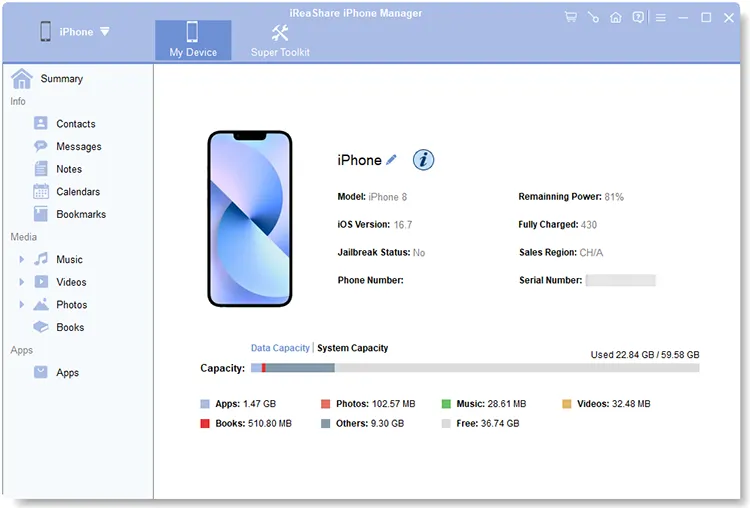
Instala e inicia iReaShare iPhone Manager en tu ordenador. Conecta tu iPhone al PC mediante un cable USB. Una vez que el software reconozca tu dispositivo, aparecerá su interfaz principal.
-
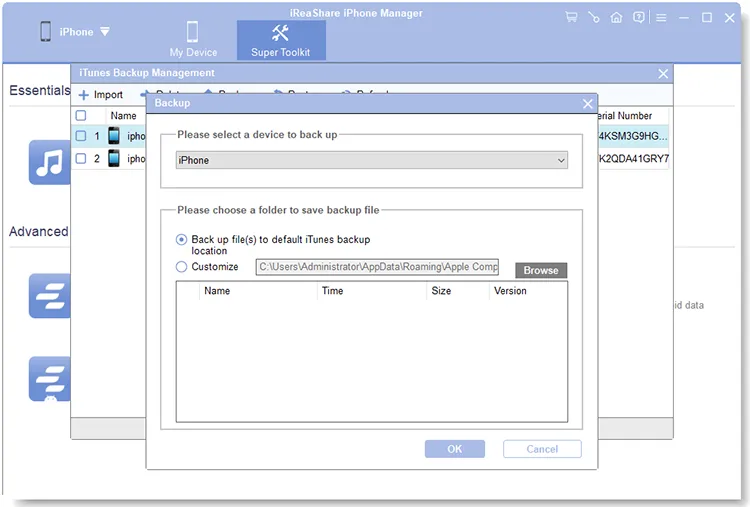
Haz clic en "Super Toolkit" en la parte superior, selecciona "iTunes Backup & Restore" y haz clic en "Realizar copia de seguridad". Elige tu iPhone en la lista desplegable, selecciona una carpeta de destino en tu PC y haz clic en "Aceptar" para comenzar la copia de seguridad.

Si solo desea guardar datos específicos, como fotos, vaya a la sección "Fotos". Previsualice y seleccione los elementos que necesite, haga clic en "Exportar" y siga las instrucciones en pantalla para completar el proceso.
Aquí está la guía en video:
- Transfiere datos vía USB sin conexión a internet.
- Permite la previsualización de datos y la exportación selectiva.
- Facilita la gestión de archivos individuales en comparación con las copias de seguridad completas del dispositivo.
- Permite realizar copias de seguridad y transferencias sin iTunes.
- Compatible con Windows y Mac.
- No se puede reemplazar por completo iCloud o Finder para realizar copias de seguridad completas.
- Algunas funciones pueden requerir una licencia de pago.
- Requiere un cable USB compatible y autorización de confianza del dispositivo.
- No se puede acceder ni exportar todos los datos de la aplicación ni el contenido protegido.
- Requiere la instalación de software de terceros en su ordenador.
Parte 3. Preguntas frecuentes sobre cómo hacer copias de seguridad del iPhone sin Wi-Fi
P1. ¿Puedo hacer una copia de seguridad de mi iPhone sin Wi-Fi?
Sí. Puedes usar datos móviles para las copias de seguridad de iCloud si tu iPhone y tu operador son compatibles con esta función. Como alternativa, conecta tu iPhone a un ordenador Mac o Windows mediante un cable USB y crea una copia de seguridad local sin necesidad de Wi-Fi ni acceso a internet.
P2. ¿Cuál es la forma más rápida de hacer una copia de seguridad de un iPhone sin Wi-Fi?
Conectar tu iPhone a una computadora mediante USB suele ser la opción más rápida. La velocidad depende del tamaño de los datos, la conexión USB, la calidad del cable y la velocidad de almacenamiento de la computadora. Para copias de seguridad grandes, generalmente es mejor realizar una copia de seguridad local que subirla a través de datos móviles.
P3. ¿Puedo hacer una copia de seguridad de mi iPhone en un disco duro externo sin Wi-Fi?
Sí. Puedes usar la aplicación Archivos del iPhone para copiar fotos, vídeos y documentos a una unidad externa compatible, pero esto no es una copia de seguridad completa del dispositivo.
Para crear una copia de seguridad local completa, primero haga una copia de seguridad de su iPhone en un ordenador utilizando Finder o una herramienta de Windows, y luego transfiera los archivos de la copia de seguridad a un disco duro externo para su almacenamiento.
Resumir
Elegir la mejor manera de hacer una copia de seguridad de tu iPhone sin Wi-Fi depende de tus necesidades y recursos disponibles. iCloud con datos móviles es práctico para copias de seguridad inalámbricas, mientras que Finder e iTunes ofrecen opciones de copia de seguridad sin conexión gratuitas y fiables. Si buscas mayor flexibilidad para previsualizar, seleccionar y transferir datos específicos de tu iPhone a tu ordenador, iReaShare iPhone Manager es una buena opción. Proporciona una manera práctica de gestionar y hacer copias de seguridad de los archivos compatibles sin Wi-Fi ni iTunes, lo que la convierte en una alternativa ideal para quienes desean un mayor control sobre los datos de su iPhone.
Descargar para Windows Descargar para Mac
Artículos relacionados
Cómo actualizar un iPhone sin Wi-Fi usando datos móviles o una computadora
Cómo hacer una copia de seguridad de tu iPhone antes de actualizarlo sin esfuerzo (4 maneras)
¿Cómo hacer una copia de seguridad del iPhone en Google Drive en lugar de iCloud?


