


TL;DR:
¿Se puede hacer una copia de seguridad de un iPhone en Google Drive en lugar de iCloud? Sí. Si bien iOS limita las copias de seguridad nativas en la nube a iCloud, puedes hacer una copia de seguridad completa de tu iPhone utilizando 4 métodos flexibles:
- Método 1 (aplicación Google Drive): Sincroniza automáticamente fotos, contactos y eventos del calendario a través de Wi-Fi.
- Método 2 ( iReaShare iPhone Manager - Recomendado): Exporta mensajes, registros de llamadas, fotos y contenido multimedia a un PC/Mac mediante USB y, a continuación, los sube a Drive sin límites en la nube.
- Método 3 (aplicación Archivos de iOS): Guarda manualmente documentos locales, archivos PDF y descargas directamente en Drive.
- Método 4 (Exportación de WhatsApp): Exporta directamente el historial de chats de WhatsApp y los archivos multimedia adjuntos a Drive.
¿Cansado de las constantes alertas de "El almacenamiento de iCloud está lleno" y las tarifas de suscripción obligatorias? Cambiar tu estrategia de copia de seguridad del iPhone a Google Drive te brinda 15 GB de almacenamiento en la nube gratuito y acceso sin problemas a tus archivos en cualquier plataforma.
A continuación, se muestra una guía paso a paso sobre cómo hacer una copia de seguridad de tu iPhone en Google Drive en lugar de iCloud, que abarca tanto la sincronización directa con el móvil como la exportación completa de datos al ordenador.
- ¿Por qué hacer una copia de seguridad del iPhone en Google Drive en lugar de iCloud?
- iCloud vs. Google Drive vs. iReaShare iPhone Manager
- Método 1: Realizar copias de seguridad de fotos, contactos y calendario a través de la aplicación Google Drive.
- Método 2: Copia de seguridad completa del iPhone en Google Drive mediante iReaShare iPhone Manager (la mejor solución)
- Método 3: Copia de seguridad de documentos y archivos mediante la aplicación Archivos de iOS.
- Método 4: Copia de seguridad de los datos de WhatsApp del iPhone a Google Drive
- Solución de problemas comunes de copias de seguridad de Google Drive en iPhone
- Preguntas frecuentes (FAQ)
¿Por qué hacer una copia de seguridad del iPhone en Google Drive en lugar de iCloud?
Si bien el servicio nativo iCloud de Apple ofrece una sincronización en segundo plano sin interrupciones, sus 5 GB de almacenamiento gratuito se llenan casi de inmediato con fotos de alta resolución, videos 4K y datos del sistema. Una vez lleno, iOS muestra continuamente alertas de "El almacenamiento de iCloud está lleno" y deja de sincronizar archivos esenciales.
Cambiar tu estrategia de almacenamiento principal a Google Drive ofrece ventajas convincentes:
- 15 GB de almacenamiento gratuito: Google ofrece el triple de almacenamiento gratuito en comparación con el límite de 5 GB de Apple.
- Accesibilidad multiplataforma: Acceda sin problemas a sus fotos, documentos y contactos de respaldo en PC con Windows, dispositivos Android, Chromebooks y navegadores web.
- Actualizaciones rentables: Los planes de almacenamiento de Google One ofrecen precios competitivos por niveles que se pueden compartir fácilmente entre cuentas familiares.
- Centralización de datos: Mantén tus archivos personales, documentos de Google y contenido multimedia de tu iPhone consolidados en un único ecosistema en la nube.
Comparativa: iCloud vs. Google Drive vs. iReaShare iPhone Manager
Antes de seleccionar un método, revise cómo se comparan las soluciones nativas con las utilidades profesionales de transferencia de iOS para escritorio:
| Característica / Capacidad | Copia de seguridad de iCloud | Aplicación de Google Drive para iOS | iReaShare iPhone Manager + Drive |
|---|---|---|---|
| Almacenamiento gratuito | 5 GB | 15 GB | Ilimitado (depende del PC y del espacio de almacenamiento de Google Drive) |
| Tipos de datos admitidos | Sistema completo, aplicaciones, configuración, fotos, SMS | Fotos, vídeos, contactos, calendario | Fotos, vídeos, contactos, mensajes, música, registros de llamadas, libros, aplicaciones |
| Copia de seguridad y vista previa selectivas | No (Imagen de sistema de todo o nada) | Limitado | Sí (Previsualizar y seleccionar elementos individuales) |
| Velocidad de transferencia | Depende de Wi-Fi (más lento) | Depende de Wi-Fi (más lento) | Conexión de cable USB ultrarrápida |
| Privacidad de datos y control local | Solo en la nube | Solo en la nube | Copia local en PC/Mac + Copia de seguridad en la nube |
Método 1: Realizar copias de seguridad de fotos, contactos y calendario a través de la aplicación Google Drive.
Si solo necesitas proteger tu información personal esencial (contactos, reuniones y archivos multimedia), Google ofrece una función de copia de seguridad automatizada integrada directamente en la aplicación Google Drive para iOS.
Pasos para realizar una copia de seguridad utilizando la aplicación Google Drive:
- Descarga e instala la aplicación Google Drive desde la App Store de Apple.
- Abre Google Drive e inicia sesión con tu cuenta principal de Google .
- Pulsa el menú (tres líneas horizontales) en la esquina superior izquierda y selecciona Ajustes .
- Toca Copia de seguridad .
- Personaliza tus opciones de copia de seguridad:
- Contactos: Activa la opción "Copia de seguridad en Google Contacts" .
- Eventos del calendario: Activar la opción Copia de seguridad en Google Calendar .
- Fotos y vídeos: Seleccione " Realizar copia de seguridad en Google Fotos" (Calidad original o "Ahorro de almacenamiento").
- Pulsa INICIAR COPIA DE SEGURIDAD . Asegúrate de que tu dispositivo permanezca conectado a Wi-Fi y a la corriente eléctrica hasta que finalice el proceso.
Nota sobre limitaciones técnicas: La aplicación oficial de Google Drive para iOS no puede realizar copias de seguridad de mensajes de texto SMS, iMessages, historial de llamadas, datos de aplicaciones, marcadores del navegador ni tonos de llamada personalizados debido a las restricciones de seguridad de iOS. Además, las copias de seguridad de fotos pueden pausarse si la aplicación se cierra o se ejecuta en segundo plano.
Método 2: Copia de seguridad completa del iPhone en Google Drive mediante iReaShare iPhone Manager (Recomendado)
Dado que la aplicación móvil de Google Drive no puede acceder a los mensajes de texto, el registro de llamadas ni los archivos multimedia del sistema, depender únicamente de las aplicaciones móviles deja los datos críticos desprotegidos. Para lograr una copia de seguridad completa y personalizada de tu iPhone en Google Drive, el método más fiable es usar iReaShare iPhone Manager .
iReaShare ofrece soluciones avanzadas para dispositivos móviles diseñadas para conectar dispositivos iOS con entornos de escritorio. Con iReaShare iPhone Manager, puedes exportar todos los datos de tu iPhone a un PC o Mac mediante USB de alta velocidad y, a continuación, subir esos archivos estructurados directamente a Google Drive Web o Google Drive para escritorio.
¿Por qué elegir iReaShare iPhone Manager para las copias de seguridad de Google Drive?
- Compatibilidad total con archivos: realice copias de seguridad de mensajes de texto (SMS), iMessages, contactos, fotos, vídeos, música, notas, marcadores, calendarios, aplicaciones y documentos.
- Vista previa y exportación selectiva: Previsualiza fotos, mensajes o archivos específicos de tu ordenador y exporta solo lo que necesites.
- Formatos de salida flexibles: exporte contactos como CSV/VCF/XML, mensajes de texto como HTML/TXT legibles y contenido multimedia con la calidad original.
- Evita las limitaciones de la nube: transfiere bibliotecas de vídeo de varios gigabytes a través de cables USB de alta velocidad sin interrupciones de red ni limitaciones de ancho de banda Wi-Fi.
- Sin sobrescritura de datos: a diferencia de la sincronización de Google, que sobrescribe las listas de contactos existentes, las exportaciones locales crean carpetas de copia de seguridad históricas y organizadas.
Guía paso a paso: Exporta los datos de tu iPhone y súbelos a Google Drive.
Fase 1: Exportar datos del iPhone al ordenador mediante iReaShare iPhone Manager.
Paso 1. Descargue, instale e inicie iReaShare iPhone Manager en su PC con Windows o Mac.
Descargar para Windows Descargar para Mac
Paso 2. Conecta tu iPhone a tu ordenador mediante un cable USB-Lightning o USB-C. Pulsa «Confiar en este ordenador» en la pantalla de tu iPhone si se te solicita.

Paso 3. Seleccione las categorías de datos que desea respaldar desde el panel de navegación izquierdo (por ejemplo, Fotos, Música, Videos, Contactos, Mensajes ).

Paso 5. Previsualice los elementos, marque las casillas junto a los archivos deseados y haga clic en el botón Exportar en la barra de menú superior.
Paso 6. Elija una carpeta específica en su computadora (por ejemplo, Desktop/iPhone_Google_Drive_Backup ) como destino.
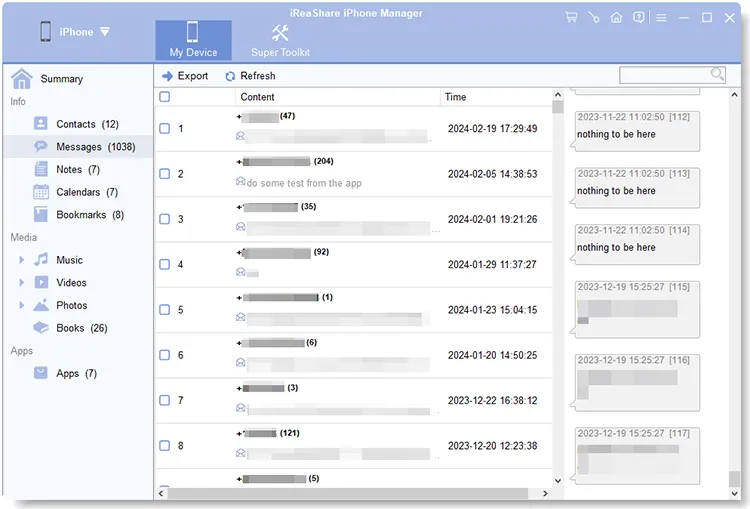
Guía en vídeo:
Mira el videotutorial a continuación para transferir archivos de un iPhone a una computadora mediante iReaShare iPhone Manager.
Fase 2: Subir los datos exportados del iPhone a Google Drive.
- Abre tu navegador web y accede a Google Drive (o inicia la aplicación Google Drive para escritorio ).
- Haz clic en el botón + Nuevo en la esquina superior izquierda y elige Cargar carpeta .
- Seleccione la carpeta generada por iReaShare iPhone Manager que contiene sus archivos iOS exportados.
- Haz clic en Cargar para guardar de forma segura la copia de seguridad completa de tu iPhone en tu almacenamiento en la nube de Google Drive.

Método 3: Copia de seguridad de documentos y archivos mediante la aplicación Archivos de iOS.
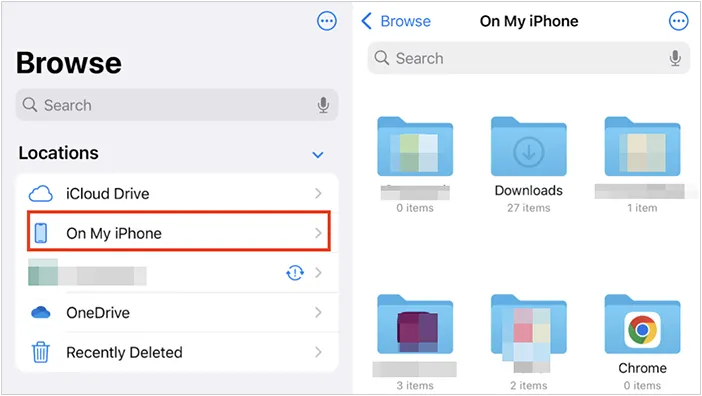
Si sueles guardar archivos PDF, archivos descargados o documentos de aplicaciones directamente en el almacenamiento local de tu iPhone ("En mi iPhone"), puedes transferirlos manualmente a Google Drive utilizando la aplicación Archivos integrada de Apple.
Pasos para hacer una copia de seguridad de archivos en Google Drive:
- Asegúrate de que la aplicación Google Drive esté instalada y hayas iniciado sesión en tu iPhone.
- Abre la aplicación nativa Archivos de iOS y pulsa la pestaña Explorar .
- Pulsa el botón Más (...) en la esquina superior derecha, selecciona Editar y activa Google Drive . Pulsa Listo .
- Navega hasta En mi iPhone o a la carpeta de archivos que desees.
- Seleccione los archivos o carpetas que desea respaldar, pulse el botón Compartir/Opciones y elija Copiar o Mover .
- Seleccione Google Drive como carpeta de destino y pulse Guardar .
Método 4: Copia de seguridad de los datos de WhatsApp del iPhone a Google Drive
Por defecto, WhatsApp en iOS solo guarda el historial de chats directamente en iCloud. Sin embargo, si estás migrando desde iCloud o preparándote para cambiar a Android, puedes hacer una copia de seguridad de tus archivos multimedia y exportar el historial de chats manualmente.
Abre cualquier chat de WhatsApp > toca el nombre del contacto > desplázate hacia abajo y toca Exportar chat > selecciona Adjuntar multimedia o Sin multimedia > guarda el archivo ZIP en Google Drive .
Solución de problemas comunes de copias de seguridad de Google Drive en iPhone
Si la copia de seguridad de tu iPhone en Google Drive se bloquea, falla o presenta problemas, aplica estas soluciones comprobadas:
1. Error "Copia de seguridad pausada / Aplicación cerrada"
Causa: Los límites de actualización de aplicaciones en segundo plano de iOS impiden que Google Drive cargue carpetas multimedia grandes cuando la pantalla se apaga o cuando se cambia de aplicación.
Solución: Mantén tu iPhone conectado a la corriente, desactiva el bloqueo automático ( Ajustes > Pantalla y brillo > Bloqueo automático > Nunca ) y deja abiertas las aplicaciones Google Drive o Google Fotos mientras realizas la copia de seguridad. Como alternativa, utiliza iReaShare iPhone Manager por USB para evitar por completo las limitaciones de iOS en segundo plano.
2. Los contactos o el calendario no se sincronizan.
Causa: Falta de permisos de privacidad en la configuración de iOS.
Solución: Ve a Configuración > Google Drive > Permitir que Google Drive acceda y activa la opción Contactos y Calendarios .
3. Las fotos guardadas en formato HEIC no se pueden leer en PC/Google Drive.
Causa: Es posible que el formato de imagen de alta eficiencia (HEIC) utilizado por los dispositivos iOS modernos no se visualice automáticamente en el software de escritorio estándar.
Solución: Al exportar fotos con iReaShare iPhone Manager , puedes convertirlas o exportarlas a formatos universalmente compatibles (JPG/PNG) antes de subirlas a Google Drive.
4. Error de almacenamiento insuficiente (Código de error 403 / Cuota excedida)
Causa: El tamaño total de tu lote de subida supera el espacio libre restante en tu cuota de 15 GB de la cuenta de Google.
Solución: Comprueba tu cuota en la app Google One o visita one.google.com . Elimina los archivos antiguos de Google Drive o usa iReaShare iPhone Manager para seleccionar solo las carpetas importantes para exportar.
Preguntas frecuentes (FAQ)
1. ¿Google Drive realiza copias de seguridad de la configuración completa del sistema del iPhone como iCloud?
No. Google Drive en iOS solo guarda copias de seguridad de archivos multimedia (fotos/vídeos), contactos, eventos del calendario y archivos subidos manualmente a través de la app Archivos. Para hacer copias de seguridad de los datos del iPhone sin iCloud , utiliza un software de gestión de iOS para ordenador como iReaShare iPhone Manager.
2. ¿Al hacer una copia de seguridad en Google Drive se borrarán mis fotos existentes en iCloud?
No. Hacer copias de seguridad de archivos en Google Drive es un proceso de copia independiente. No eliminará ni modificará los archivos almacenados en el almacenamiento local de tu iPhone ni en el servidor de iCloud.
3. ¿Puedo restaurar un iPhone desde una copia de seguridad de Google Drive después de un restablecimiento de fábrica?
No es posible realizar una restauración completa del sistema iOS directamente desde Google Drive durante la configuración inicial de Apple. Sin embargo, una vez activado el teléfono, la instalación de las aplicaciones de Google (Google Contacts, Google Photos, Google Drive) sincronizará automáticamente los contactos, calendarios y archivos multimedia guardados.
4. ¿Es seguro usar iReaShare iPhone Manager?
Sí. El software iReaShare se ejecuta completamente de forma local en tu ordenador. Procesa las transferencias de archivos directamente entre tu dispositivo iOS y el almacenamiento local mediante protocolos seguros SSL/TLS, sin almacenar tus datos personales en servidores externos.
Conclusión
Realizar copias de seguridad de tu iPhone en Google Drive en lugar de iCloud es una forma inteligente de maximizar la capacidad de almacenamiento, evitar las tarifas mensuales de almacenamiento de Apple y mantener la accesibilidad multiplataforma en todos tus dispositivos.
Si bien la aplicación oficial de Google Drive para iOS funciona bien para la sincronización básica de contactos y fotos, se queda corta cuando se necesita una copia de seguridad completa que incluya mensajes de texto, historial de llamadas, notas de voz y bibliotecas multimedia. Para una seguridad total de los datos y una flexibilidad de exportación completa, combine el rendimiento de una computadora de escritorio con el almacenamiento en la nube utilizando iReaShare iPhone Manager para exportar todo el contenido de su iPhone y subirlo directamente a Google Drive.
Descargar para Windows Descargar para Mac
Artículos relacionados
Copia de seguridad sencilla de tu iPhone en un disco duro externo (4 maneras)
Cómo transferir datos de iPhone a Android: 5 soluciones eficaces
Cómo descargar fotos del iPhone: 5 soluciones efectivas

