


TL;DR:
Si tu iPhone muestra el mensaje "iMessage debe estar activado para enviar este mensaje", primero activa iMessage y verifica el estado del servidor de Apple, tu conexión a internet y la configuración de Enviar y Recibir. Si el error persiste, reinicia tu iPhone, actualiza iOS o restablece la configuración de red. Para problemas persistentes relacionados con iOS, Fixppo ofrece modos de reparación Estándar y Avanzado para ayudarte a resolver diversos problemas del sistema.
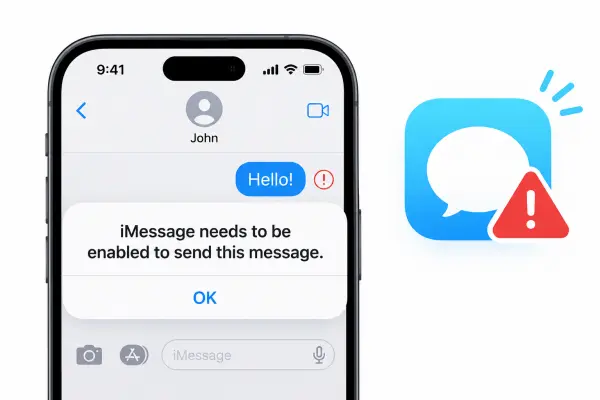
¿Alguna vez has intentado enviar un mensaje desde tu iPhone y te ha aparecido el error "iMessage debe estar activado para enviar este mensaje"? Este problema puede ser frustrante, sobre todo cuando necesitas contactar con alguien con urgencia. Puede ocurrir incluso cuando crees que iMessage ya está activado, dejándote sin saber de dónde viene el problema.
En la mayoría de los casos, el error está relacionado con la configuración de iMessage, la conectividad de red, la disponibilidad del servicio técnico de Apple o problemas de activación. Afortunadamente, puedes probar varios métodos de solución de problemas integrados antes de recurrir a soluciones más avanzadas. A continuación, explicaremos las posibles causas y te mostraremos cómo volver a usar iMessage.
- Parte 1. ¿Por qué mi iPhone dice que necesito tener iMessage activado para enviar este mensaje?
- Parte 2. Cómo solucionar el problema "iMessage debe estar habilitado para enviar este mensaje".
- Solución 1. Habilitar iMessage en el iPhone
- Solución 2. Verificar el estado del servidor iMessage.
- Solución 3. Compruebe la conexión a Internet.
- Solución 4. Revisa la configuración de envío y recepción de iMessage.
- Solución 5. Reinicia el iPhone.
- Solución 6. Actualiza iOS a la última versión.
- Solución 7. Restablecer la configuración de red.
- Solución 8. Utilice una herramienta de reparación del sistema iOS.
- Solución 9. Contacta con el soporte técnico de Apple.
- Preguntas frecuentes sobre iMessage: Debe estar habilitado para enviar este mensaje.
Parte 1. ¿Por qué mi iPhone dice que necesito tener iMessage activado para enviar este mensaje?
El error "iMessage debe estar activado para enviar este mensaje" aparece cuando tu iPhone no puede enviar un mensaje a través del servicio de mensajería de Apple como se espera. Aunque la notificación sugiere que iMessage está desactivado, la causa subyacente no siempre es tan sencilla.
Varios factores pueden contribuir a este problema:
Error al activar iMessage:
Es posible que tu número de teléfono o cuenta de Apple no se hayan registrado correctamente en el servicio iMessage de Apple, lo que impide que tu dispositivo envíe mensajes a través del canal previsto.
Interrupciones en el servicio de mensajería:
Los problemas temporales con los servidores de Apple pueden afectar la disponibilidad de iMessage e impedir la entrega de mensajes.
Problemas de compatibilidad del dispositivo o del software:
Ciertos errores de iOS, actualizaciones de software incompletas o fallos temporales del sistema pueden interferir con la aplicación Mensajes y sus funciones de comunicación.
Conflictos de configuración de mensajería:
Los cambios en tu tarjeta SIM, número de teléfono, cuenta de Apple o preferencias de mensajería pueden provocar inconsistencias en la forma en que tu iPhone gestiona las conversaciones.
Restricciones de comunicación:
Las limitaciones del operador, las interrupciones de la red o las restricciones relacionadas con la cuenta pueden impedir que tu iPhone se conecte a iMessage o lo active correctamente.
Identificar la causa probable puede ayudarte a elegir la solución correcta en lugar de cambiar repetidamente la configuración sin saber qué es lo que falla.
Parte 2. Cómo solucionar el problema "iMessage debe estar habilitado para enviar este mensaje".
Si te encuentras con este error, empieza con las siguientes soluciones. Comienzan con comprobaciones de configuración sencillas y avanzan hacia opciones de solución de problemas más avanzadas.
Solución 1. Habilitar iMessage en el iPhone
Lo primero que debes hacer es asegurarte de que iMessage esté activado en tu iPhone. Si la función está desactivada, tu dispositivo no podrá enviar mensajes a través del servicio iMessage de Apple.
Paso 1. Abre la aplicación "Ajustes" en tu iPhone.
Paso 2. Desplázate hacia abajo y pulsa "Aplicaciones" > "Mensajes". En algunas versiones antiguas de iOS, puedes encontrar Mensajes directamente en Ajustes.
Paso 3. Localiza el interruptor de iMessage y enciéndelo.
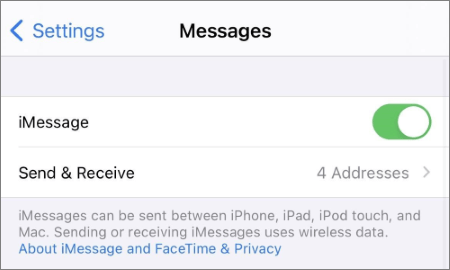
Paso 4. Espera a que se active iMessage, luego abre la aplicación Mensajes e intenta enviar tu mensaje de nuevo.
Si iMessage ya está activado, desactívalo, espera unos segundos y vuelve a activarlo. Sin embargo, si tu número de teléfono muestra "Esperando activación", evita activarlo y desactivarlo repetidamente. Deja que el proceso de activación se complete.
Solución 2. Verificar el estado del servidor iMessage.
A veces, el problema no reside en tu iPhone, sino en los servidores de Apple. Si el servicio iMessage no está disponible temporalmente, es posible que tu dispositivo no pueda enviar mensajes aunque la configuración sea correcta.
Para comprobar si el servidor iMessage de Apple funciona:
Paso 1. Abra un navegador y visite la página de estado del sistema de Apple.
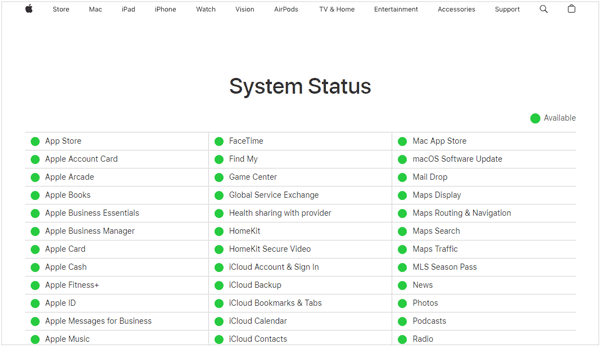
Paso 2. Busca iMessage en la lista de servicios de Apple.
Paso 3. Comprueba el indicador de estado junto a iMessage. Si muestra una interrupción o fallo del servicio, espera a que Apple solucione el problema.
Paso 4. Una vez que el servicio vuelva a estar disponible, abre Mensajes e intenta enviar tu mensaje.
Si iMessage aparece como disponible, continúe con la siguiente solución para comprobar su conexión de red.
Solución 3. Compruebe la conexión a Internet.
iMessage utiliza Wi-Fi o datos móviles para intercambiar mensajes. Si tu conexión a internet es débil, inestable o no está disponible, es posible que tu iPhone no pueda conectarse al servicio de mensajería de Apple.
Puedes solucionar los problemas de conexión de la siguiente manera:
Paso 1. Abre "Ajustes" > "Wi-Fi" y asegúrate de que tu iPhone esté conectado a una red Wi-Fi que funcione.
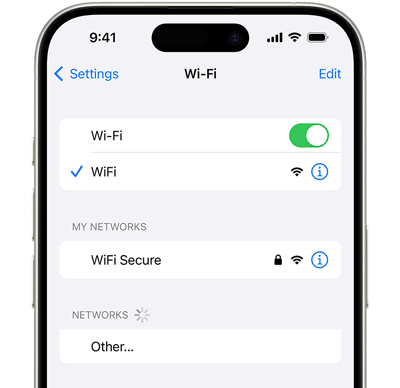
Como alternativa, ve a "Ajustes" > "Datos móviles" y asegúrate de que los datos móviles estén activados.
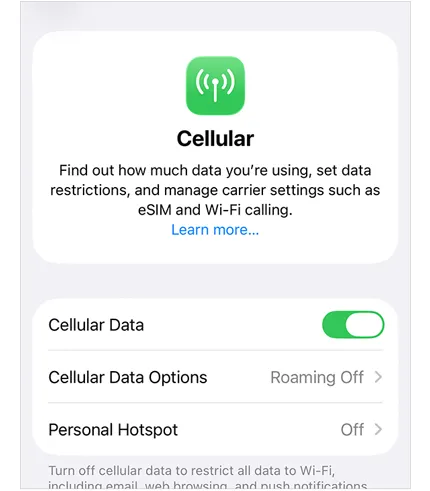
Paso 2. Abre Safari y visita un sitio web para comprobar que tu conexión a internet funciona. Si la conexión es inestable, cambia entre Wi-Fi y datos móviles.
Paso 3. Vuelva a Mensajes e intente enviar el mensaje de nuevo.
Si utiliza varias tarjetas SIM o eSIM, asegúrese también de que la línea telefónica que desea utilizar esté activada en la configuración de datos móviles.
Solución 4. Revisa la configuración de envío y recepción de iMessage.
Una configuración incorrecta de Enviar y Recibir puede impedir que tu iPhone utilice el número de teléfono o la dirección de correo electrónico de la cuenta de Apple que deseas usar para iMessage. Esto puede ocurrir después de cambiar la tarjeta SIM, cambiar de dispositivo o configurar un iPhone nuevo.
Siga estos pasos para revisar la configuración:
Paso 1. Abra "Ajustes" > "Aplicaciones" > "Mensajes".
Paso 2. Pulsa "Enviar y recibir".
Paso 3. Comprueba si tu número de teléfono y tu dirección de correo electrónico de la cuenta de Apple aparecen en la lista y están seleccionados.
Paso 4. En "Iniciar nuevas conversaciones desde", seleccione el número de teléfono o la dirección de correo electrónico que desea utilizar.
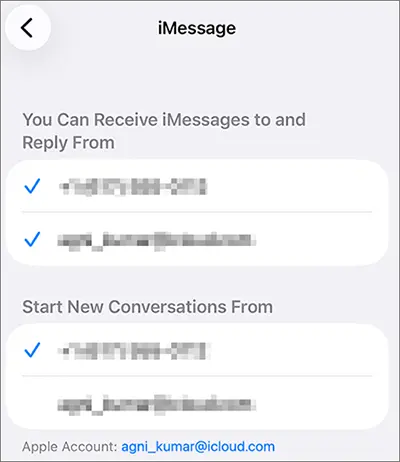
Paso 5. Vuelva a Mensajes y envíe un nuevo mensaje para comprobar si el error desaparece.
Si tu número de teléfono no aparece o muestra "En espera de activación", es posible que tu operador deba verificarlo. Asegúrate de que tu tarjeta SIM o eSIM esté activa y de que tu operador admita los mensajes SMS necesarios para la activación de iMessage.
Solución 5. Reinicia el iPhone.
Los fallos temporales de software pueden interferir con iMessage y otros servicios del sistema. Reiniciar tu iPhone puede actualizar estos servicios y solucionar problemas menores sin afectar a tus datos personales.
Para reiniciar tu iPhone:
Paso 1. Mantenga presionado el botón "Lateral" y cualquiera de los botones "Volumen" hasta que aparezca el control deslizante para apagar el dispositivo.
Paso 2. Arrastra el control deslizante para apagar tu iPhone.
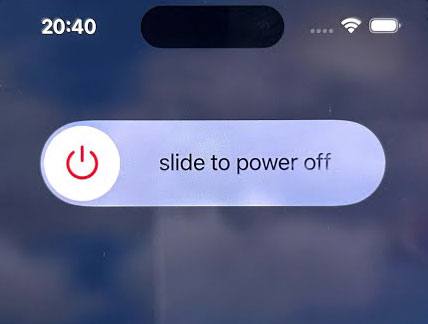
Paso 3. Espere aproximadamente 30 segundos.
Paso 4. Mantén pulsado el botón lateral hasta que aparezca el logotipo de Apple.
Paso 5. Después de que tu iPhone se reinicie, abre Mensajes e inténtalo de nuevo.
Si utilizas un modelo de iPhone con botón de inicio, mantén pulsado el botón lateral o superior para acceder al interruptor de apagado.
Solución 6. Actualiza iOS a la última versión.
Una versión obsoleta de iOS puede contener errores de software que afectan a Mensajes o a la activación de iMessage. Actualizar tu iPhone puede ayudar a solucionar problemas conocidos del sistema y mejorar la compatibilidad con los servicios de Apple.
Así es como:
Paso 1. Abra "Configuración" > "General" > "Actualización de software".
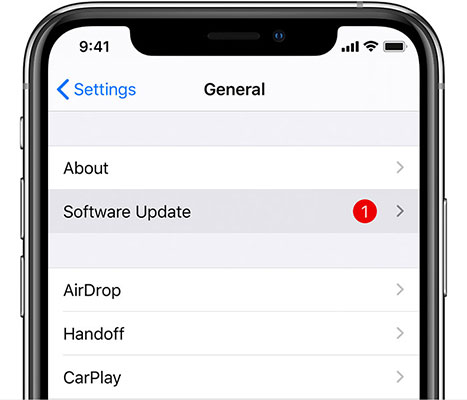
Paso 2. Espera a que tu iPhone compruebe si hay actualizaciones disponibles.
Paso 3. Si hay una actualización disponible, pulse "Actualizar ahora" o "Descargar e instalar".
Paso 4. Introduzca su código de acceso si se le solicita y siga las instrucciones que aparecen en pantalla.
Paso 5. Una vez completada la actualización, abre Mensajes y comprueba si el problema se ha resuelto.
Antes de actualizar, conecta tu iPhone a Wi-Fi, asegúrate de que tenga suficiente batería y haz una copia de seguridad de tus datos importantes en un ordenador o en servicios en la nube.
Solución 7. Restablecer la configuración de red.
Si tu conexión Wi-Fi o de datos móviles parece normal, pero iMessage sigue sin conectarse, es posible que la configuración de red sea incorrecta. En ese caso, restablecer la configuración de red puede ayudar a solucionar los problemas y establecer una nueva conexión.
Sigue estos pasos:
Paso 1. Abra "Ajustes" > "General" > "Transferir o restablecer iPhone".
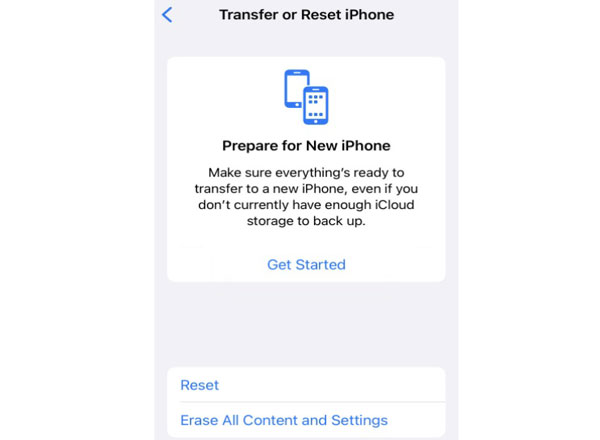
Paso 2. Pulse "Restablecer" > "Restablecer configuración de red".
Paso 3. Introduce el código de acceso de tu iPhone para confirmar la operación.
Paso 4. Espera a que tu iPhone se reinicie.
Paso 5. Vuelva a conectarse a Wi-Fi o active los datos móviles y, a continuación, revise iMessage de nuevo.
Restablecer la configuración de red no eliminará tus fotos, mensajes, contactos ni aplicaciones. Sin embargo, sí eliminará las redes Wi-Fi y contraseñas guardadas, y restablecerá ciertas configuraciones de red.
Solución 8. Utilice una herramienta de reparación del sistema iOS.
Si has revisado la configuración de iMessage, la conexión a internet y el estado del servicio de Apple, pero aún no puedes enviar mensajes, el problema podría estar en el sistema operativo de tu iPhone. Ciertos fallos del sistema pueden interferir con las aplicaciones integradas e impedir que funcionen correctamente. En este caso, usar una herramienta de reparación de iOS específica podría ayudarte a solucionar el problema de software subyacente. Fixppo es una opción que vale la pena considerar si quieres solucionar posibles problemas del sistema iOS sin tener que restablecer la configuración de fábrica.
Características principales de Fixppo:
- Soluciona más de 150 problemas de iOS, iPadOS y tvOS que pueden afectar al funcionamiento normal del dispositivo, como que el iPhone no se encienda o que se congele durante una actualización.
- Repara problemas comunes del sistema iOS en modo estándar sin borrar los datos existentes.
- Permite actualizar y degradar iOS sin necesidad de hacer jailbreak al dispositivo.
- Te permite entrar o salir del modo de recuperación en un iPhone o iPad con un solo clic, de forma gratuita.
- Es compatible con una amplia gama de dispositivos Apple y versiones de iOS, incluyendo iOS 27/26 y iPhone 17.
Si sospechas que un fallo del sistema iOS está interfiriendo con iMessage, sigue estos pasos para intentar reparar tu iPhone:
-
Instala y abre Fixppo en tu PC con Windows o Mac, luego conecta tu iPhone mediante un cable USB. Una vez que el software reconozca tu dispositivo, selecciona Reparación del sistema Apple en la interfaz principal.

-
Seleccione "Modo estándar" para iniciar el proceso de reparación. Este modo está diseñado para solucionar problemas comunes del sistema iOS, conservando sus datos existentes.

-
Comprueba la información del dispositivo que muestra el programa y asegúrate de que sea correcta. A continuación, Fixppo descargará y verificará el firmware necesario para tu iPhone.

-
Una vez finalizada la preparación del firmware, haga clic en "Iniciar reparación estándar" para comenzar la reparación. Mantenga su iPhone conectado al ordenador hasta que finalice el proceso.

Solución 9. Contacta con el soporte técnico de Apple.
Si el error persiste después de probar todas las soluciones anteriores, el problema podría estar relacionado con tu cuenta de Apple, la activación de tu número de teléfono, el servicio de tu operador o algún problema subyacente que requiera asistencia profesional.
Puedes ponerte en contacto con el soporte técnico de Apple para obtener más ayuda:
Paso 1. Visita el sitio web de soporte de Apple.
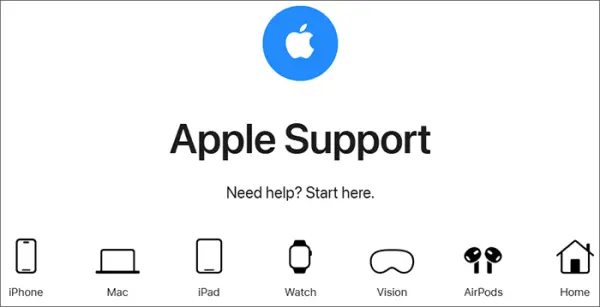
Paso 2. Seleccione "iPhone" y busque el tema de soporte de Mensajes o iMessage correspondiente.
Paso 3. Elija una opción de contacto disponible, como chat o asistencia telefónica.
Paso 4. Explique cuándo se produce el error y describa los métodos de solución de problemas que ya ha intentado.
Paso 5. Siga las instrucciones del equipo de soporte para investigar el problema.
Si tu número de teléfono permanece en estado "En espera de activación" durante más de 24 horas, contacta también con tu operador de telefonía móvil. Pregunta si tu línea puede enviar y recibir mensajes SMS internacionales, ya que esto podría ser necesario para activar iMessage.
Preguntas frecuentes sobre iMessage: Debe estar habilitado para enviar este mensaje.
1. ¿Por qué mi iPhone dice que iMessage necesita estar activado cuando ya está activado?
Este error puede ocurrir si iMessage no se ha activado correctamente, si tu número de teléfono no está registrado adecuadamente o si hay fallos temporales de iOS que afectan a la aplicación Mensajes. Comprueba la configuración de Enviar y recibir, reinicia tu iPhone e intenta desactivar y volver a activar iMessage.
2. ¿Puedo enviar un mensaje sin tener activado iMessage?
Sí. Puedes enviar mensajes SMS o MMS normales sin activar iMessage, siempre que tu operador lo admita. Ve a «Ajustes» > «Aplicaciones» > «Mensajes» y activa la opción «Enviar como mensaje de texto» si está disponible. También puedes seleccionar esta opción si un iMessage falla cuando se te solicite. Ten en cuenta que el envío de mensajes estándar puede generar cargos adicionales por parte de tu operador.
3. ¿Cuánto tiempo tarda la activación de iMessage?
La activación de iMessage suele tardar unos minutos, pero puede demorar hasta 24 horas. Tu iPhone necesita conexión a internet y es posible que tu operador deba enviarte un SMS para verificar tu número de teléfono. Si la activación sigue fallando después de 24 horas, ponte en contacto con tu operador o con el soporte técnico de Apple para obtener ayuda.
Conclusión
Ahora ya entiendes mejor por qué tu iPhone muestra el error "iMessage debe estar activado para enviar este mensaje" y cómo solucionarlo. Con los métodos de solución de problemas que hemos descrito, puedes identificar posibles problemas que afecten a iMessage y restablecer la mensajería normal siempre que sea posible. Si el problema está relacionado con un fallo del sistema iOS, también puedes probar Fixppo para reparar tu dispositivo sin tener que restablecerlo de fábrica. Esperamos que puedas volver a usar iMessage y disfrutar de una experiencia de mensajería más fluida en tu iPhone.
Artículos relacionados
¿iMessage no funciona en tu iPhone? 11 maneras de solucionarlo.
Cómo solucionar el problema de que el iPhone no reciba mensajes de texto en 11 pasos sencillos
¿Desaparecieron tus mensajes de texto del iPhone? Causas y soluciones.
Cómo sincronizar mensajes de iPhone a Mac (Instrucciones completas y diagramas)


