


¿Cómo puedo eliminar permanentemente mis contactos de mi iPhone y iCloud? Los eliminé de mi iPhone 16, pero siguen apareciendo cuando inicio un mensaje de texto. Quiero que desaparezcan para siempre. ¡Por favor, ayúdenme!
- De la comunidad de Apple
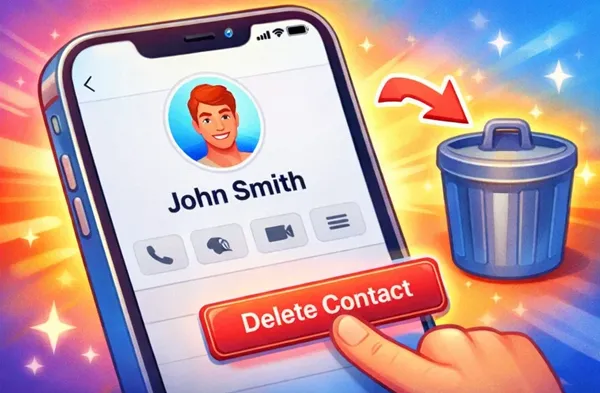
Si quieres eliminar permanentemente los contactos de tu iPhone, puede que tengas varios motivos: quizás quieras despejar tu agenda, borrar información obsoleta o asegurarte de que no quede ningún dato confidencial. Sea cual sea tu razón, es fundamental saber cómo borrar permanentemente los contactos de tu dispositivo para que no aparezcan en tu lista o se puedan recuperar. Consulta esta guía y encontrarás 5 soluciones.
- Parte 1: ¿Cómo eliminar permanentemente los contactos del iPhone mediante iPhone Data Eraser?
- Parte 2: ¿Cómo se elimina manualmente un contacto en un iPhone (que ya no aparece)?
- Parte 3: ¿Cómo eliminar contactos del iPhone de forma permanente a través de iCloud?
- Parte 4: ¿Cómo eliminar permanentemente los contactos de una cuenta vinculada en un iPhone?
- Parte 5: ¿Cómo eliminar permanentemente los contactos de un iPhone restableciéndolo?
- Parte 6: Preguntas y respuestas sobre cómo eliminar permanentemente los contactos del iPhone
Compara las ventajas y desventajas de estos 5 métodos:
|
Método
|
Ventajas
|
Desventajas
|
|---|---|---|
| Borrador de datos de iPhone iReaShare | 1. Sobrescribe los datos de forma que nunca puedan recuperarse. 2. Muy fácil de usar para principiantes. 3. Compatible con la mayoría de los dispositivos iOS. |
1. Requiere una computadora. 2. Un software de pago. |
| Eliminación manual | 1. No se necesitan herramientas adicionales para algunos contactos. 2. Selección flexible. |
1. Resulta muy tedioso si tienes cientos que eliminar. 2. Los contactos eliminados se pueden recuperar. |
| iCloud.com | Puedes seleccionar varios contactos a la vez. | Requiere conexión a internet e iniciar sesión con tu ID de Apple. |
| Cuentas vinculadas | Elimina instantáneamente todos los contactos de Gmail, Outlook, etc. | No puedes elegir nombres individuales para conservar. |
| Reiniciar el iPhone | Borra completamente el teléfono para venderlo. No requiere instalación adicional. |
1. Borra fotos, aplicaciones y otros datos junto con los contactos. 2. No sobrescribir. |
Parte 1: ¿Cómo eliminar permanentemente los contactos del iPhone mediante iPhone Data Eraser?
Si quieres asegurarte de borrar por completo todos tus contactos de tu iPhone, usar una herramienta especializada como iReaShare iPhone Data Eraser podría ser tu mejor opción. Este software puede borrar permanentemente todo de tu iPhone sin dejar rastro, incluyendo tus contactos y demás datos. Por cierto, si no quieres perder otros datos, haz una copia de seguridad de tu iPhone antes.
Características principales de iReaShare iPhone Data Eraser:
* Eliminar por completo todos los contactos y otros datos de un iPhone.
* Ofrece tres niveles de borrado: Bajo, Medio y Alto.
* Sobrescribir completamente los datos eliminados, haciendo que todos sus datos sean irrecuperables.
* Su interfaz intuitiva le permite completar el borrado de datos con unos simples clics.
* Compatible con iOS 5.0 o posterior, incluyendo iPhone 17 Pro Max/17 Pro/17/Air/16/15/14/13/12/11/X, iPad Pro, iPad mini, iPad Air, etc.
Descarga el software para borrar datos del iPhone.
Aquí te explicamos cómo eliminar permanentemente los contactos de un iPhone:
-
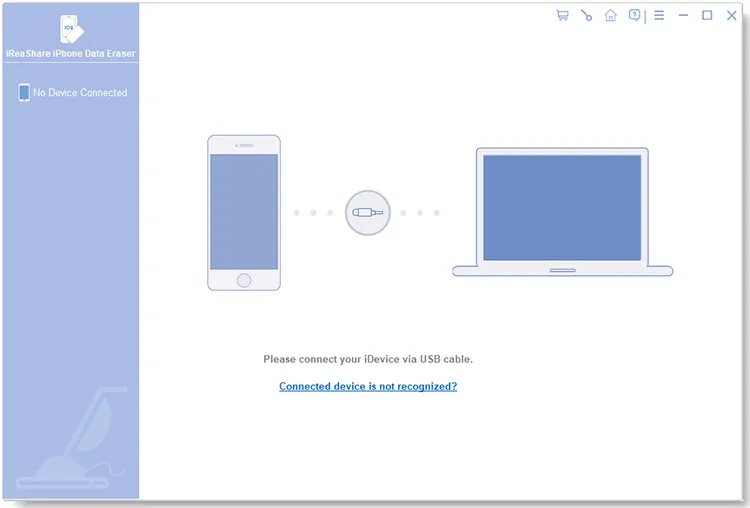
Instala iReaShare iPhone Data Eraser en tu ordenador, ejecútalo y, a continuación, conecta tu iPhone al PC mediante USB.
-
Selecciona " Confiar " en tu iPhone para que confíe en tu ordenador. Una vez conectado, pulsa " Borrar ". Si se te solicita, desactiva " Buscar mi iPhone " en tu dispositivo.

-
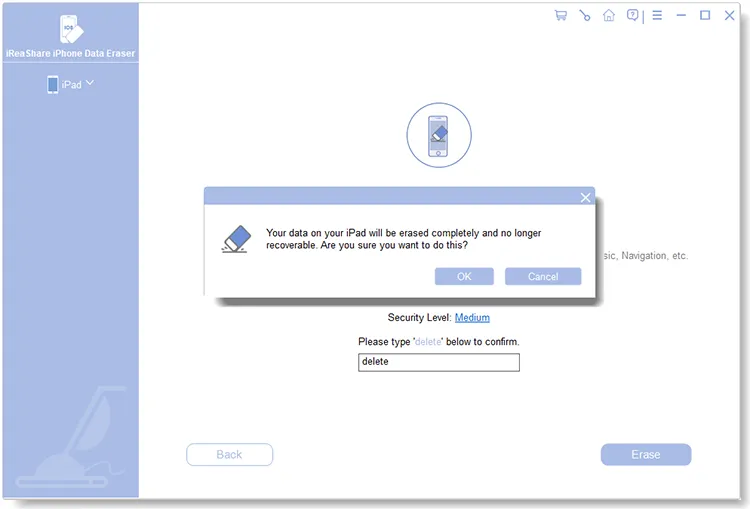
Haz clic en " Medio " para seleccionar el nivel de borrado. Luego, escribe " eliminar " y haz clic en " Borrar " > " Aceptar ". El programa comenzará a borrar los datos de tu iPhone, incluidos tus contactos. Después, tendrás que configurar tu iPhone de nuevo.
Parte 2: ¿Cómo se elimina manualmente un contacto en un iPhone (que ya no aparece)?
¿Cómo elimino permanentemente varios contactos de mi iPhone? Si solo tienes unos pocos contactos que eliminar, el método manual es la forma más rápida de limpiar tu agenda. Sin embargo, algunos usuarios descubren que los contactos eliminados siguen apareciendo en su iPhone. En ese caso, debemos realizar un paso más.
Para eliminar manualmente varios contactos en un iPhone:
-
Abre la aplicación Contactos (o la aplicación Teléfono > pestaña Contactos) en tu iPhone. Luego, toca el nombre de la persona que deseas eliminar.
-
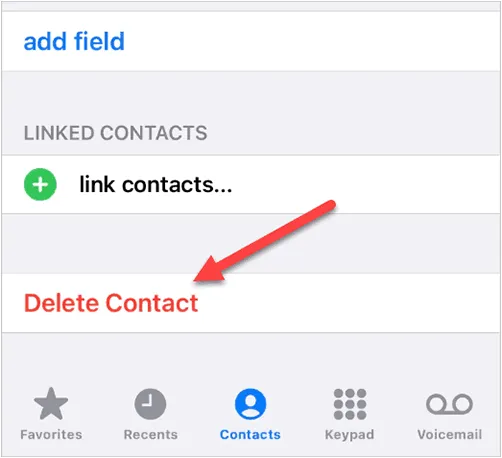
Pulsa " Editar " en la esquina superior derecha, desplázate hasta el final y pulsa " Eliminar contacto ". Confirma pulsando " Eliminar contacto " de nuevo.
-
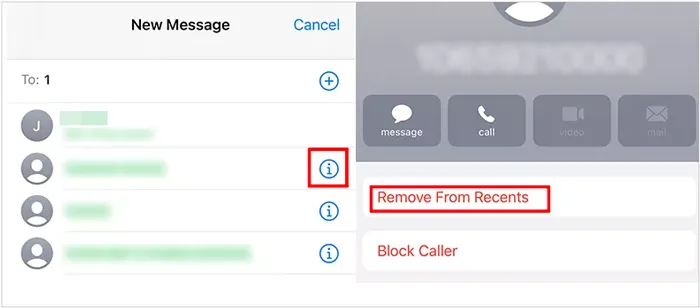
Para eliminar los contactos borrados de tu iPhone y que no aparezcan al escribir las primeras letras de un nombre, pulsa el icono " i " junto al nombre y luego " Eliminar de recientes ". De esta forma, el contacto no volverá a aparecer.
Parte 3: ¿Cómo eliminar contactos del iPhone de forma permanente a través de iCloud?
Si tus contactos están sincronizados en varios dispositivos Apple, eliminarlos de la cuenta de iCloud garantiza que desaparezcan simultáneamente de tu iPad, Mac y iPhone.
Para eliminar permanentemente los contactos de un iPhone a través de iCloud:
-
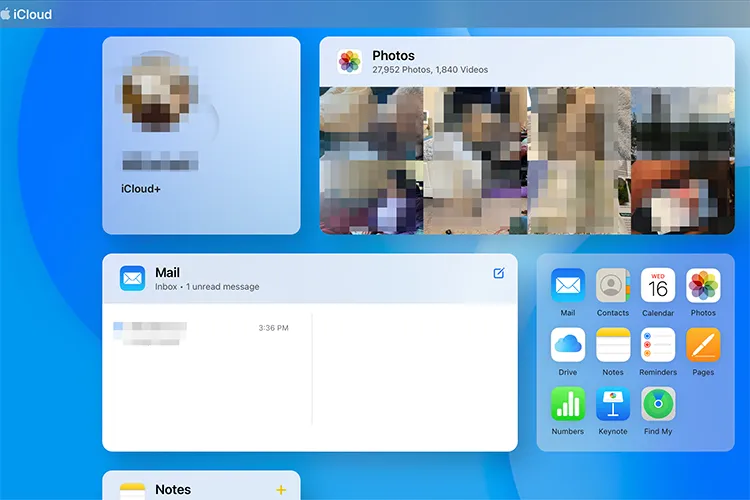
Ve a iCloud.com en una computadora e inicia sesión con tu ID de Apple. Luego haz clic en el ícono " Contactos ".
-
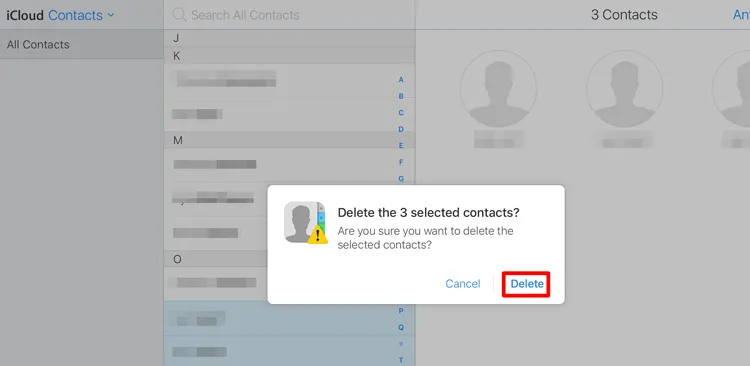
Seleccione el o los contactos que desea eliminar. Puede usar " Ctrl + clic " o " Cmd + clic " para seleccionar varios.
-
Pulsa la tecla " Supr " de tu teclado o haz clic en " Ajustes " (icono de engranaje) > " Supr ". Confirma la acción; el cambio se sincronizará con tu iPhone en cuestión de segundos.
Parte 4: ¿Cómo eliminar permanentemente los contactos de una cuenta vinculada en un iPhone?
Si has vinculado tu iPhone a otras cuentas, como Gmail, Outlook u otros servicios, es posible que los contactos sincronizados desde estas cuentas sigan apareciendo en tu dispositivo. Para eliminarlos, debes desconectar la sincronización de la cuenta. Este método garantiza que tus contactos se eliminen no solo de tu iPhone, sino también de todas las cuentas vinculadas.
Así es como:
-
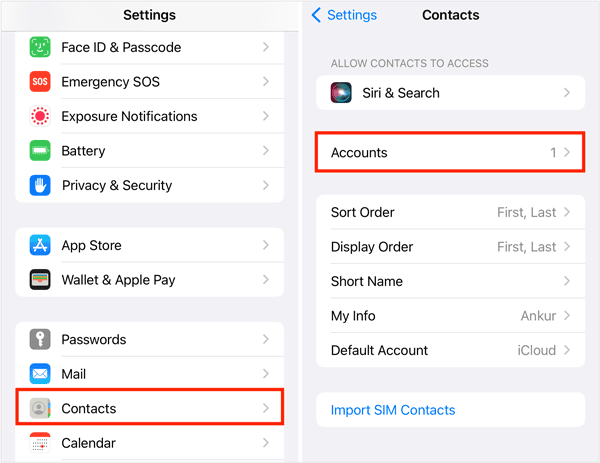
Ve a Ajustes > Contactos > Cuentas en tu iPhone. Luego toca la cuenta específica (por ejemplo, Gmail).
-
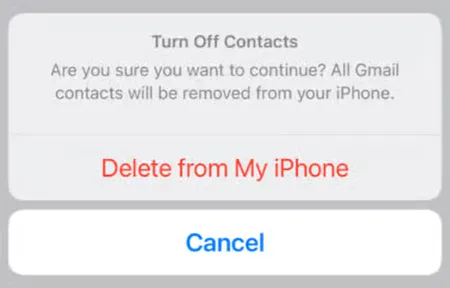
Desactiva la opción " Contactos ". Selecciona " Eliminar de mi iPhone " cuando se te solicite. Esto eliminará la lista sincronizada sin borrar tu cuenta de correo electrónico.
-
Para eliminar los contactos de forma permanente, visite el sitio web correspondiente y elimínelos directamente desde allí.
Parte 5: ¿Cómo eliminar permanentemente los contactos de un iPhone restableciéndolo?
Restablecer tu iPhone a la configuración de fábrica es otra forma de eliminar permanentemente todos los datos, incluidos los contactos, de tu dispositivo. Sin embargo, ten en cuenta que esto borrará todos tus datos (aplicaciones, fotos, etc.).
Para eliminar permanentemente los contactos de tu iPhone restableciendo el dispositivo:
-
Desbloquea tu iPhone y ve a Ajustes > General > Transferir o restablecer iPhone .
-
Pulsa " Borrar todo el contenido y la configuración " y sigue las instrucciones para cerrar sesión en tu ID de Apple y confirmar.
-
Una vez hecho esto, configura tu iPhone de nuevo.

Parte 6: Preguntas y respuestas sobre cómo eliminar permanentemente los contactos del iPhone
P1: ¿Por qué no puedo eliminar mis contactos del iPhone?
Puede haber varias razones por las que no puedas eliminar contactos:
- Contactos sincronizados a través de iCloud u otras cuentas: Si tus contactos están sincronizados con iCloud u otra cuenta (como Gmail), eliminarlos del iPhone podría no eliminarlos del servidor.
- Restricciones en el iPhone: Es posible que algunas configuraciones impidan eliminar contactos. Comprueba si hay alguna restricción activada en Ajustes > Tiempo de uso > Restricciones de contenido y privacidad.
- Problemas de sincronización: En ocasiones, los errores de sincronización pueden impedir que los cambios surtan efecto, y un simple reinicio puede solucionarlo.
- Además, si el contacto es de solo lectura en una aplicación de terceros (como Facebook o WhatsApp) o si se gestiona mediante un perfil profesional o escolar, es posible que deba desactivar la sincronización para esa cuenta específica en la configuración.
P2: ¿Los contactos eliminados permanecen en iCloud?
Sí, por tiempo limitado. iCloud cuenta con la función "Restaurar contactos". Si eliminas un contacto, este permanece archivado durante 30 días antes de ser eliminado definitivamente de los servidores de Apple.
P3: ¿Dónde se guarda un contacto eliminado en un iPhone?
Técnicamente, el espacio que ocupa se marca como "disponible", pero los datos permanecen en la memoria flash hasta que se sobrescriben con datos nuevos. Por eso, a veces el software de recuperación especializado puede encontrarlos, a menos que se utilice una herramienta específica para borrar datos.
Conclusión
Ahora puedes eliminar permanentemente tus contactos de tu iPhone sin esfuerzo. Si buscas el método más sencillo, usa iReaShare iPhone Data Eraser . Con él, puedes borrar todos tus contactos y otros datos a la vez con solo unos clics. Además, puede sobrescribir completamente la información eliminada, lo que es más seguro que borrarla manualmente. Para la organización diaria, los métodos manuales o de iCloud funcionan bien.
Artículos relacionados
Cómo transferir fácilmente una eSIM de Android a iPhone (3 métodos viables)
¿Por qué mi iPhone se queda atascado en "Actualización solicitada"? Soluciónalo con sencillos pasos.
Imprime fácilmente mensajes de texto desde tu iPhone mediante 4 métodos (última versión)
Cómo eliminar permanentemente fotos del iPhone mediante métodos sencillos

