


Los archivos PDF suelen contener información confidencial, como contratos, facturas, registros financieros, documentos de identificación personal o datos comerciales confidenciales. Para proteger su privacidad o eliminar de forma segura documentos confidenciales, es importante saber cómo borrar permanentemente archivos PDF de un ordenador. Esta guía explica cuatro métodos eficaces para que pueda borrar sus archivos fácilmente.
- Parte 1: Cómo eliminar un archivo PDF directamente de mi ordenador (sin usar la papelera)
- Parte 2: Cómo eliminar permanentemente archivos PDF de un ordenador mediante iReaShare Data Wipe
- Parte 3: Cómo eliminar permanentemente archivos PDF en un PC mediante la utilidad de cifrado de Windows.
- Parte 4: Cómo eliminar un archivo PDF de mi ordenador mediante InterCrypto File Shredder
- Parte 5: Preguntas y respuestas sobre la eliminación permanente de archivos PDF en el ordenador.
Compara las ventajas y desventajas de estos 4 métodos de eliminación:
| Método | Ventajas | Desventajas |
|---|---|---|
| Mayús + Suprimir | 1. Ejecución instantánea. 2. No se necesita software adicional. 3. Evita el contenedor de reciclaje. |
1. Los datos no se sobrescriben. 2. Recuperable con herramientas forenses. |
| Borrado de datos de iReaShare | 1. Interfaz gráfica de usuario intuitiva. 2. Estándares de limpieza profesionales. 3. Permite seleccionar fácilmente archivos y carpetas específicos. 4. Ofrece varios modos de eliminación. 5. Sin límite de cantidad. |
1. Requiere instalación. 2. Se requiere compra para acceder a todas las funciones. |
| Utilidad de cifrado de Windows | 1. Herramienta nativa de Windows. 2. Protege todos los archivos eliminados previamente. 3. Muy eficaz para la privacidad. |
1. Uso desde la línea de comandos. 2. Extremadamente lento (borra todo el espacio libre). |
| Trituradora de archivos InterCrypto | 1. Especializado para archivos individuales. 2. Software ligero. 3. Múltiples algoritmos de trituración. |
1. Requiere instalación por separado. 2. La interfaz está desactualizada. |
Parte 1: Cómo eliminar un archivo PDF directamente de mi ordenador (sin usar la papelera)
La forma más sencilla de eliminar un archivo sin enviarlo a la Papelera de reciclaje es mediante el acceso directo integrado de Windows. Si bien esto elimina el archivo del directorio de inmediato, los datos permanecen en los sectores del disco duro hasta que se sobrescriben con datos nuevos.
Así es como:
-
Localiza el archivo PDF que deseas eliminar en tu ordenador. Haz clic una vez sobre el archivo para seleccionarlo.
-
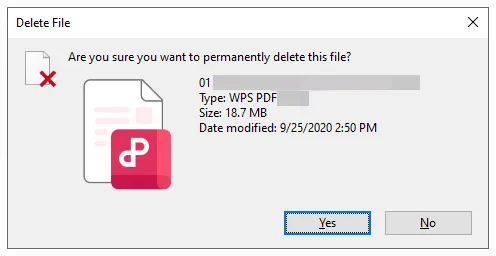
Pulsa " Mayús + Supr " en tu teclado. Aparecerá un cuadro de diálogo preguntándote si estás seguro de que quieres eliminar el archivo de forma permanente. Haz clic en " Sí ".
-
En ese caso, el archivo PDF se eliminará en lugar de ir a la papelera de reciclaje.
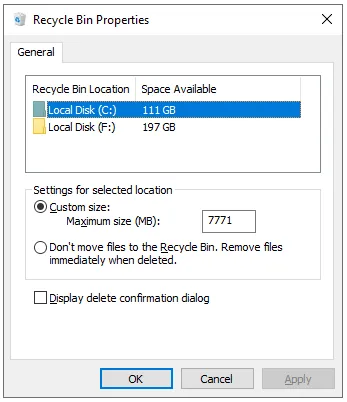
Por cierto, puedes ajustar las "Propiedades" de la papelera haciendo clic derecho sobre ella y seleccionando la opción "No mover archivos a la Papelera de reciclaje. Eliminar los archivos inmediatamente después de borrarlos". De esta forma, los archivos que elimines a partir de ahora no se moverán a la Papelera de reciclaje.
Parte 2: Cómo eliminar permanentemente archivos PDF de un ordenador mediante iReaShare Data Wipe
Si necesita mayor seguridad de datos, utilizar un software profesional de borrado seguro es la mejor opción. iReaShare Data Wipe está diseñado para borrar archivos de forma permanente e impedir su recuperación. Su interfaz gráfica intuitiva facilita enormemente el borrado seguro de datos y permite seleccionar archivos específicos antes de eliminarlos.
Características principales de iReaShare Data Wipe:
* Borre permanentemente archivos PDF de un PC con algoritmos de borrado seguro.
* Eliminar archivos y carpetas de forma selectiva.
* Borra los discos duros y las unidades SSD de un ordenador con Windows y elimina los datos borrados del espacio libre.
* Borrar datos de tarjetas SD , unidades USB y otros dispositivos de almacenamiento externo.
* Provoca que tus archivos sean irrecuperables a pesar de utilizar software de recuperación profesional.
* Admite todo tipo de archivos, incluidos documentos, imágenes, vídeos, archivos de audio, historial de grabaciones, contraseñas, etc.
* El modo de borrado profundo puede borrar una unidad de almacenamiento o una tarjeta tres veces con el estándar US DoD 5220.22-M(E).
Descarga iReaShare Data Wipe.
Para eliminar permanentemente archivos PDF en un PC con este programa:
-
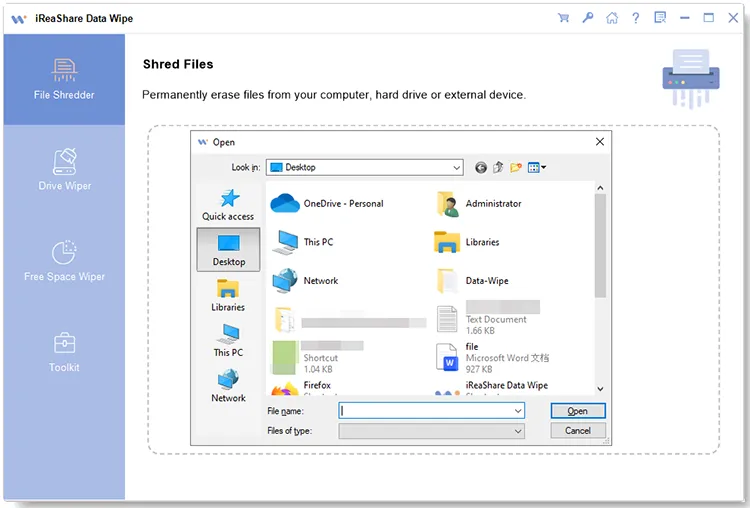
Instale y abra iReaShare Data Wipe en su PC y seleccione "Destrucción de archivos".

-
Haz clic en "Agregar archivo" para seleccionar tus archivos PDF desde tu computadora. A continuación, los archivos se mostrarán en la interfaz.
-
Haz clic en "Borrar ahora" y pulsa "Aceptar" para empezar a eliminar tus documentos PDF.

Puedes ver el vídeo para eliminar tus archivos fácilmente:
Parte 3: Cómo eliminar permanentemente archivos PDF en un PC mediante la utilidad de cifrado de Windows.
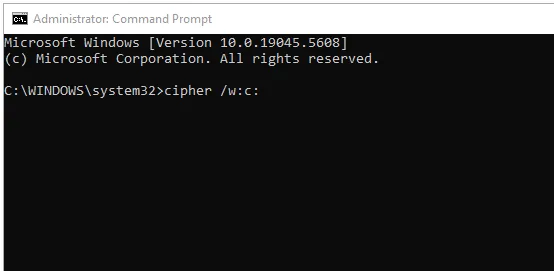
Windows incluye una potente herramienta de línea de comandos llamada Cipher que permite borrar datos eliminados del espacio libre, garantizando que los archivos PDF previamente borrados no puedan recuperarse. Esta utilidad sobrescribe todo el espacio liberado (libre) del disco con bits aleatorios, destruyendo así cualquier dato que se haya borrado previamente.
Estos son los pasos:
-
Elimine su archivo PDF de forma normal o mediante Mayús + Supr.
-
Presione " Win + R ", escriba " cmd " y presione " Enter ". Escriba el comando " cipher /w:C: ", reemplace " C " con la letra de la unidad donde se encontraba el archivo PDF y presione " Enter ".
-
Una vez hecho esto, cierre la ventana de CMD y su PDF se eliminará por completo.
Parte 4: Cómo eliminar un archivo PDF de mi ordenador mediante InterCrypto File Shredder
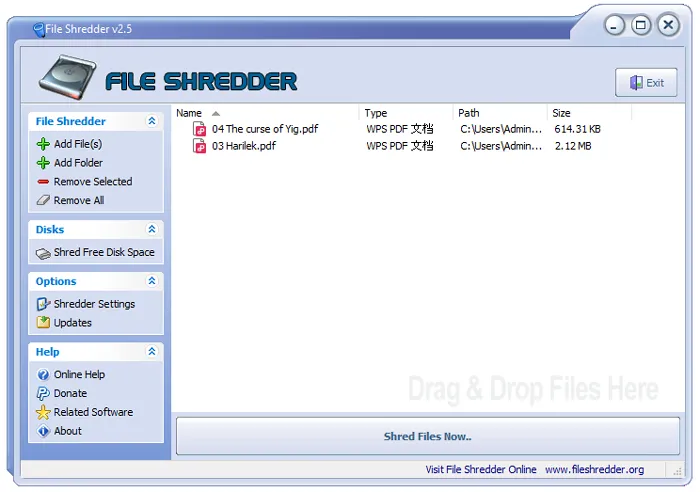
InterCrypto File Shredder es una herramienta ligera diseñada específicamente para eliminar archivos individuales. También puede borrar un disco duro completo, pero no puede eliminar datos borrados únicamente del espacio libre.
Aquí está la guía:
-
Descarga e instala File Shredder en tu PC y ejecútalo. Luego haz clic en " Agregar archivo(s )" para seleccionar tus archivos PDF.
-
Después, haga clic en " Eliminar archivos ahora " en la parte inferior y seleccione " Aceptar " en la ventana emergente.
-
A continuación, la aplicación borrará tus documentos inmediatamente.
Parte 5: Preguntas y respuestas sobre la eliminación permanente de archivos PDF en el ordenador.
P1: ¿Cómo puedo eliminar un archivo PDF que no se puede borrar en mi PC?
Si un archivo PDF está "bloqueado" o indica que está en uso, pruebe lo siguiente:
- Asegúrese de que el PDF no esté abierto en ningún lector (como Acrobat o Chrome).
- Reinicia el Explorador de Windows a través del Administrador de tareas.
- Utilice el símbolo del sistema: del /f "ruta_del_archivo".
- Inicia en modo seguro para eliminar el archivo.
P2: ¿Cuál es la diferencia entre usar Cipher Utility y Remove-Item?
- Remove-Item (PowerShell): Esencialmente, es la versión de línea de comandos de "Eliminar". Elimina el puntero del archivo, pero no necesariamente sobrescribe los datos físicos en el disco.
- Cipher Utility: Es una herramienta de saneamiento. No elimina archivos específicos, sino que borra el "espacio libre" para garantizar que los archivos ya eliminados sean irrecuperables .
P3: ¿Adónde van realmente los archivos PDF eliminados permanentemente?
No desaparecen. Cuando un archivo se elimina permanentemente, el sistema operativo marca el espacio que ocupaba como "Disponible". Los unos y ceros originales permanecen en el disco hasta que se guarda otro archivo sobre esa misma ubicación. Las herramientas de borrado seguro funcionan escribiendo datos nuevos y aleatorios sobre esos espacios inmediatamente.
Conclusión
La eliminación estándar suele ser insuficiente para documentos PDF confidenciales. Tanto si utiliza el atajo Mayús + Supr para mayor rapidez, como si usa la utilidad Cipher para una seguridad nativa o una herramienta profesional como iReaShare Data Wipe para un borrado completo y sencillo, asegúrese de elegir el método que mejor se adapte a sus necesidades de privacidad. Siempre revise su selección antes de pulsar «Supr», ya que estos métodos no permiten la recuperación accidental.
Artículos relacionados
¿Cómo puedo eliminar permanentemente un documento de Word en Windows, Mac y dispositivos móviles?
Cómo formatear eficazmente un disco duro en un PC con Windows 11/10
Cómo eliminar permanentemente archivos de Photoshop (Guía paso a paso)
Solucionado: Cómo eliminar permanentemente archivos de PowerPoint de tu ordenador con facilidad

