


¿Cómo puedo eliminar permanentemente un documento de Word de mi portátil? Este archivo contiene información confidencial y, si no puedo eliminarlo por completo, sufriré pérdidas. ¡Por favor, ayúdenme!
- De la comunidad de Microsoft
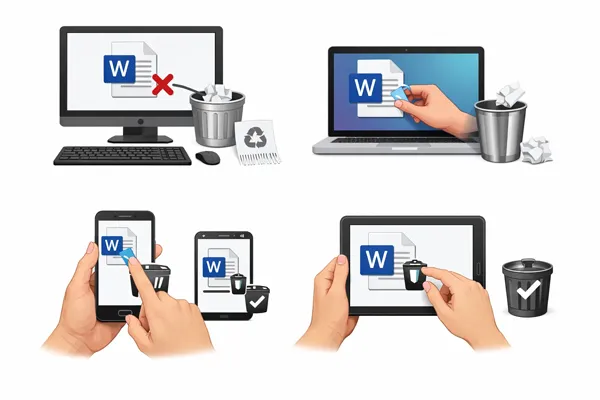
Cuando eliminas un archivo de la forma convencional, normalmente solo se mueve a la Papelera de reciclaje, donde permanece recuperable. Para documentos confidenciales, la simple eliminación suele ser insuficiente. Para garantizar que tus datos sean realmente irrecuperables , debes omitir la carpeta de almacenamiento temporal y, en algunos casos, sobrescribir los sectores de datos donde se almacenaba el archivo. Continúa leyendo para obtener las soluciones.
- Parte 1: ¿Cómo elimino permanentemente un documento de Word en mi PC?
- Parte 2: ¿Cómo elimino permanentemente un documento de Word en Mac mediante la Utilidad de Discos?
- Parte 3: ¿Cómo eliminar un documento de Word de forma permanente en un dispositivo móvil?
- Parte 4: Preguntas y respuestas sobre cómo eliminar documentos de Word de forma permanente
Parte 1: ¿Cómo elimino permanentemente un documento de Word en mi PC?
Si desea eliminar permanentemente un documento de Word de un PC con Windows, aquí tiene 4 métodos eficaces.
1.1 Uso de la aplicación Microsoft Word
Si bien la aplicación Word está diseñada para la creación de documentos, puedes eliminar archivos de la lista de "Recientes" para evitar que sean fácilmente accesibles. Sin embargo, ten en cuenta que esto no elimina el archivo del disco duro. Para eliminarlo definitivamente, también debes vaciar la Papelera de reciclaje.
Para eliminar permanentemente un documento de Word en un PC con la aplicación Word:
-
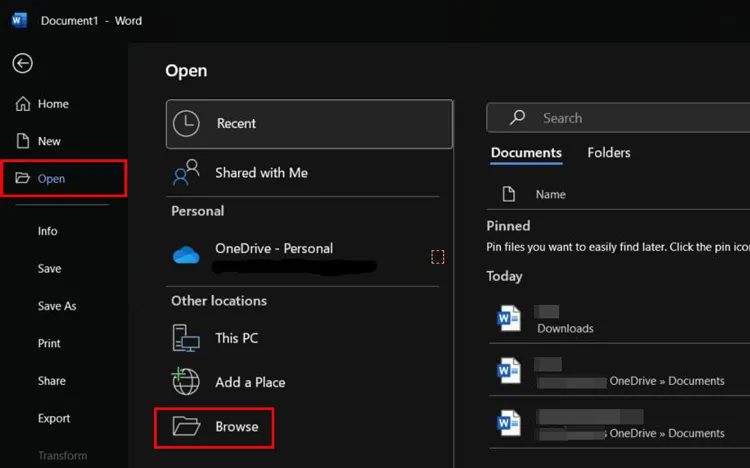
Abra Microsoft Word en su computadora con Windows y vaya a " Archivo " > " Abrir " > " Examinar ".
-
Localiza el documento que deseas eliminar y haz clic con el botón derecho sobre él. A continuación, selecciona " Eliminar " para borrarlo.
-
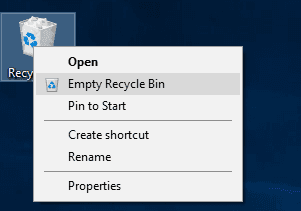
Después, ve a la " Papelera de reciclaje " y vacíala. Ten en cuenta que este método no garantiza que el archivo no pueda recuperarse con aplicaciones de recuperación profesionales.
1.2 Usando Mayús + Suprimir
Este es el método nativo más rápido para que los usuarios de Windows eviten la Papelera de reciclaje. Si bien es efectivo, el archivo aún podría recuperarse con herramientas especializadas a menos que se sobrescriba. Puede crear o descargar nuevos archivos para sobrescribir manualmente el eliminado.
Para eliminar un archivo de Word mediante Mayús + Supr:
-
Localiza el archivo en el Explorador de archivos pulsando " Windows + E ". A continuación, selecciona el archivo que desees.
-
Pulsa simultáneamente las teclas " Shift + Supr " de tu teclado.
-
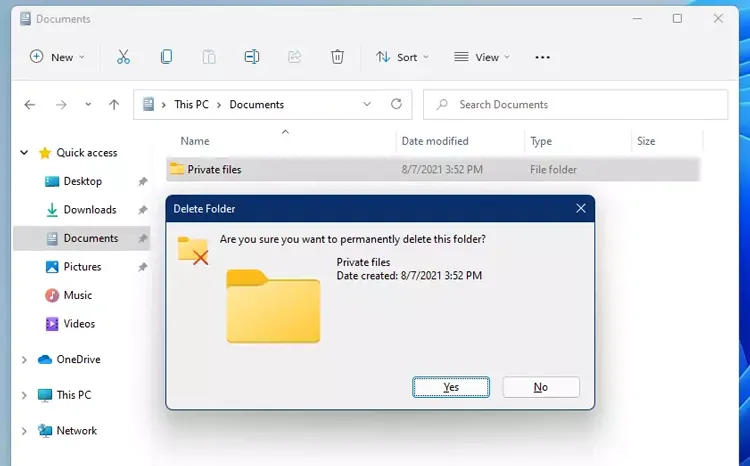
Aparecerá un mensaje preguntando: " ¿Está seguro de que desea eliminar este archivo de forma permanente? ". Haga clic en " Sí ".
1.3 Uso de iReaShare Data Wipe
Si desea asegurarse de que su archivo de Word se borre por completo, puede utilizar un programa para eliminar archivos de forma segura, como iReaShare Data Wipe . Este software le permite seleccionar archivos y carpetas específicos, eliminar los datos por completo y sobrescribir los archivos borrados de forma eficiente.
Características principales de iReaShare Data Wipe:
* Borre completamente los datos de un PC con Windows .
* Admite el borrado selectivo de archivos y el borrado completo del disco duro.
* Borrar diferentes dispositivos de almacenamiento como tarjetas SD , unidades USB, discos duros, etc.
* Ofrece modos de borrado rápido y borrado profundo.
* Borra únicamente el espacio libre sin eliminar los archivos existentes.
Descarga iReaShare Data Wipe.
Para eliminar permanentemente un archivo de Microsoft Word con este software:
-
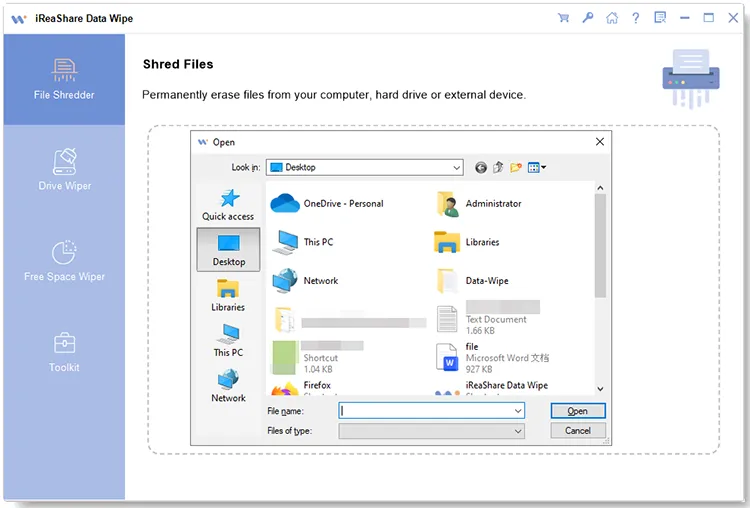
Instale y ejecute iReaShare Data Wipe en su computadora. Luego, seleccione la opción " Eliminador de archivos " en el panel izquierdo.

-
Haz clic en " Agregar archivo " para buscar tu documento de Word. También puedes arrastrar y soltar el archivo directamente en el área especificada.
-
Tras añadirlo, haz clic en " Borrar ahora " > " Aceptar " para iniciar el proceso. A continuación, se borrará tu archivo de Word.

Mira el video tutorial para eliminar tu archivo de forma permanente:
1.4 Uso de PowerShell
Para usuarios avanzados, PowerShell permite eliminar archivos de forma forzada sin moverlos a la papelera. Por lo tanto, puedes usar PowerShell para eliminar tu documento de Word mediante comandos, aunque esto puede resultar un poco complicado.
Así es como:
-
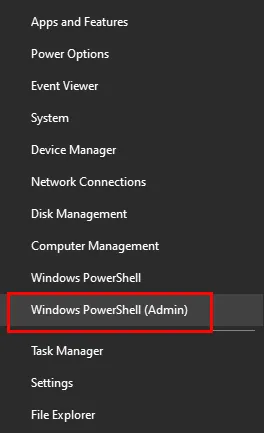
Haga clic con el botón derecho en el botón " Inicio " y seleccione " Windows PowerShell (Administrador) " o " Terminal (Administrador) ".
-
Escriba el comando: Remove-Item -Path "C:\Ruta\A\Su\Documento.docx" -Force . Reemplace la ruta con la ubicación real del archivo. Luego presione " Intro ".
-
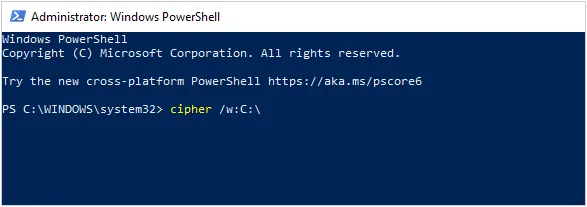
Una vez hecho esto, escriba " cipher /w:C:\Ruta\A\La\Carpeta " y recuerde reemplazar la ruta. Presione " Intro " nuevamente. Su documento de Word se sobrescribirá.
Parte 2: ¿Cómo elimino permanentemente un documento de Word en Mac mediante la Utilidad de Discos?
La Utilidad de Discos sirve principalmente para administrar unidades, pero también permite borrar de forma segura el espacio libre para garantizar que los archivos previamente "eliminados" desaparezcan definitivamente. Tenga en cuenta que las unidades SSD modernas gestionan los datos de forma diferente; a menudo, basta con vaciar la papelera, ya que macOS utiliza TRIM para eliminar bloques de datos. Por cierto, este método borrará toda la unidad.
Para eliminar permanentemente un archivo de Word en Mac:
-
Elimine el archivo normalmente moviéndolo a la " Papelera " y vaciándola.
-
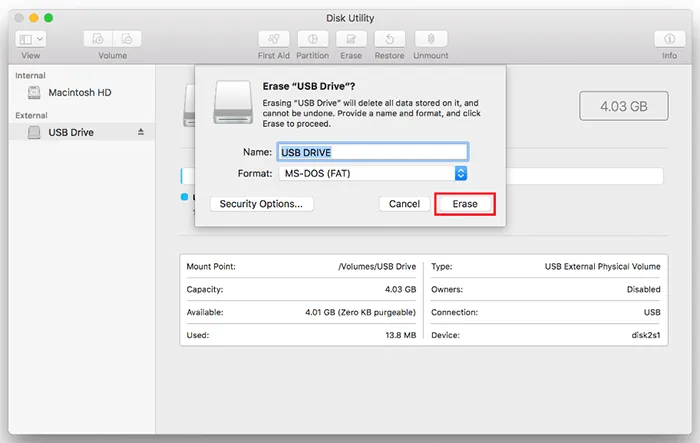
Abra la " Utilidad de Discos " (que se encuentra en Aplicaciones > Utilidades) y seleccione su disco duro en la barra lateral izquierda.
-
Haz clic en el botón " Borrar " de la barra de herramientas. Haz clic en " Opciones de seguridad " (si está disponible en tu versión de macOS) y elige cuántas veces deseas sobrescribir los datos. Finalmente, confirma la operación haciendo clic en el icono " Borrar ".
Parte 3: ¿Cómo eliminar un documento de Word de forma permanente en un dispositivo móvil?
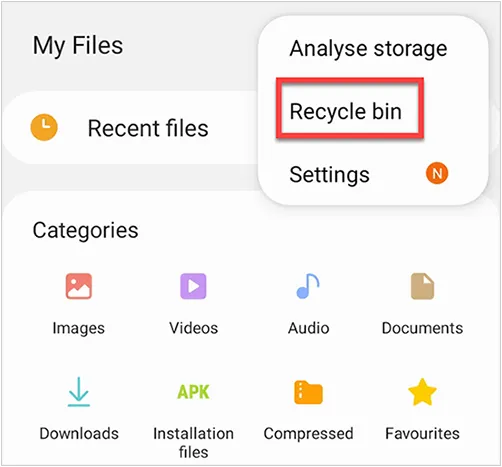
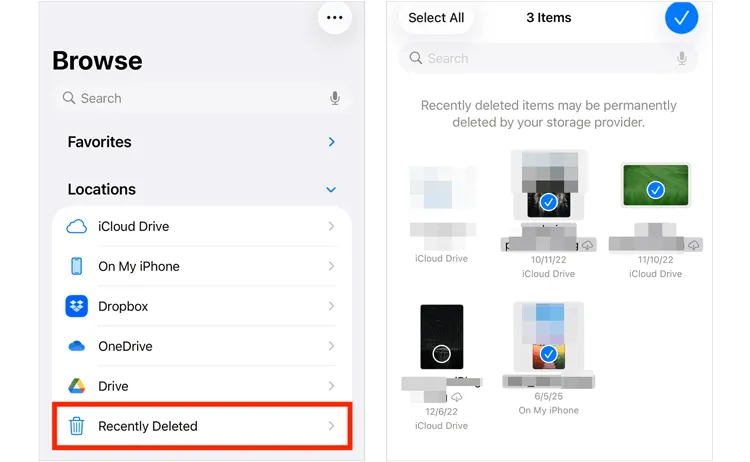
En iOS y Android, la gestión de archivos se realiza en un entorno aislado. Puedes usar su aplicación de gestión de archivos para eliminar tu documento. Recuerda que existe una función de "Eliminados recientemente" que almacena los archivos borrados en los últimos 30 días, así que debes eliminar tu archivo de esta carpeta. Por cierto, este método elimina el archivo, pero no lo sobrescribe.
Para eliminar un archivo de Word en un dispositivo Android:
-
Ve al Administrador de archivos y localiza el archivo de Word.
-
Pulsa " Eliminar ". A continuación, ve a " Papelera de reciclaje " y elimina el archivo de nuevo.
Para eliminar un documento de Word en un iPhone o iPad:
-
Abre la aplicación Archivos y localiza la ubicación del archivo de Word.
-
Mantén pulsado el archivo y selecciona " Eliminar ".
-
Ve a la carpeta " Eliminados recientemente " en la barra lateral de la aplicación Archivos y selecciona " Eliminar todo " para borrarlo permanentemente.
Parte 4: Preguntas y respuestas sobre cómo eliminar documentos de Word de forma permanente
P1: ¿Microsoft conservará mis documentos de Word después de eliminarlos de mi ordenador?
Si guardaste el archivo en OneDrive o SharePoint, eliminarlo de tu equipo local no lo elimina de la nube. Debes iniciar sesión en tu cuenta de Microsoft en línea y borrar el archivo de la papelera de reciclaje de almacenamiento en la nube para eliminarlo permanentemente de los servidores de Microsoft.
P2: ¿Cómo forzar la eliminación de un archivo que no se puede eliminar?
Si un archivo indica que está "en uso", cierre todas las instancias de Word. Si el error persiste, reinicie el equipo para desbloquear el archivo. Si aún no puede eliminarlo, use el Símbolo del sistema (cmd) con privilegios de administrador o intente iniciar en "Modo seguro" para eliminar el archivo bloqueado.
P3: ¿Por qué los archivos no se eliminan permanentemente de nuestros dispositivos?
Cuando eliminas un archivo, el sistema operativo simplemente marca el espacio que ocupaba como "disponible para su reutilización". Los datos originales permanecen en el disco hasta que se sobrescriben con nuevos datos. Por eso, el software de recuperación de datos suele poder recuperar archivos eliminados si aún no se han sobrescrito.
Conclusión
Puedes eliminar permanentemente un documento de Word de diferentes dispositivos fácilmente con los métodos anteriores. Sin embargo, si quieres asegurarte de que el documento se sobrescriba, necesitarás una herramienta específica como iReaShare Data Wipe . Este programa puede borrar diferentes tipos de archivos y dispositivos de almacenamiento. Pruébalo si necesitas eliminar un documento de tu PC.
Artículos relacionados
Cómo eliminar permanentemente fotos del iPhone mediante métodos sencillos
Cómo borrar completamente un disco duro antes de venderlo (eliminar todo para siempre)
Cómo restablecer de fábrica un PC con Windows 10 u 11 fácilmente (3 maneras)
Cómo borrar y limpiar un disco duro externo Seagate en Windows y Mac.

