


Voy a comprar algunas piezas para armar una PC, pero quiero usar mi disco duro actual de 1 TB. ¿Cómo puedo formatearla para que quede completamente limpia?
- De Reddit
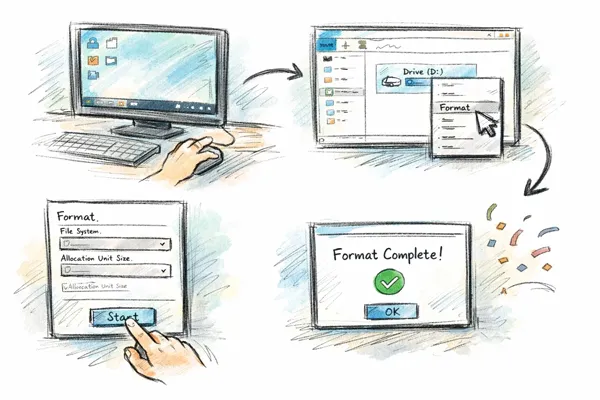
Ya sea que estés vaciando un disco duro antiguo para reutilizarlo, reparando errores del sistema de archivos o preparando un dispositivo para un nuevo sistema operativo, necesitarás formatear un disco duro, una habilidad fundamental para administrar el almacenamiento. Si te preguntas cómo formatear un disco duro en computadoras Windows, esta guía te dará la respuesta.
- Parte 1: Cómo formatear el disco duro en Windows 10/11 mediante Administración de discos
- Parte 2: Cómo formatear el disco duro en Windows 10 mediante iReaShare Data Wipe
- Parte 3: Cómo formatear el disco duro usando CMD en una PC con Windows
- Parte 4: Cómo formatear un disco duro antiguo en el Explorador de Windows
- Parte 5: Preguntas y respuestas sobre el formateo del disco duro en Windows
Compare los pros y los contras de estos cuatro métodos de formato:
| Método | Ventajas | Contras |
|---|---|---|
| Administración de discos | 1. Integrado en Windows, no requiere software adicional. 2. La interfaz visual facilita la administración de discos y particiones. 3. Útil para crear y formatear particiones. |
1. Un poco complicado para principiantes. 2. Funciones limitadas de borrado seguro de datos. |
| Borrado de datos de iReaShare | 1. Elimina permanentemente los datos para que no se puedan recuperar. 2. Ofrece múltiples métodos de borrado seguro. 3. Ideal para vender o desechar un disco duro. |
1. Requiere instalación de software. 2. El borrado puede tardar más que el formateo normal. 3. Necesita una licencia para utilizar todas las funciones. |
| Símbolo del sistema (CMD/DiskPart) | 1. Gestión de discos potente y flexible. 2. Funciona incluso si falla la interfaz gráfica. 3. Útil para solucionar problemas de disco. |
1. Requiere conocimientos de mando. 2. Es fácil borrar accidentalmente la unidad incorrecta. 3. No es apto para principiantes. |
| Explorador de Windows (Explorador de archivos) |
1. El método más rápido y sencillo. |
1. Opciones de formato limitadas. 2. No se pueden administrar particiones de disco. 3. No es adecuado para la gestión avanzada de discos. |
Parte 1: Cómo formatear el disco duro en Windows 10/11 mediante Administración de discos
Administración de discos es una herramienta integrada de Windows que permite a los usuarios administrar dispositivos de almacenamiento, incluida la creación de particiones y el formateo de unidades.
A continuación se explica cómo formatear un disco duro en una PC con Windows a través de Administración de discos:
-
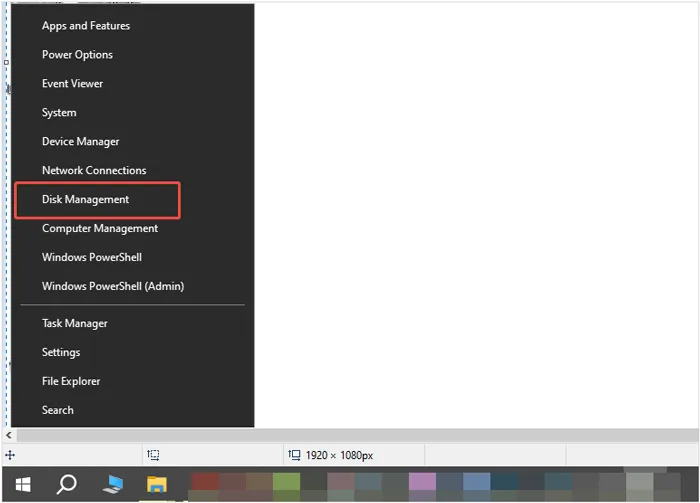
Haga clic derecho en el botón " Inicio " y seleccione " Administración de discos ". Localice la unidad que desea formatear en la lista.
-
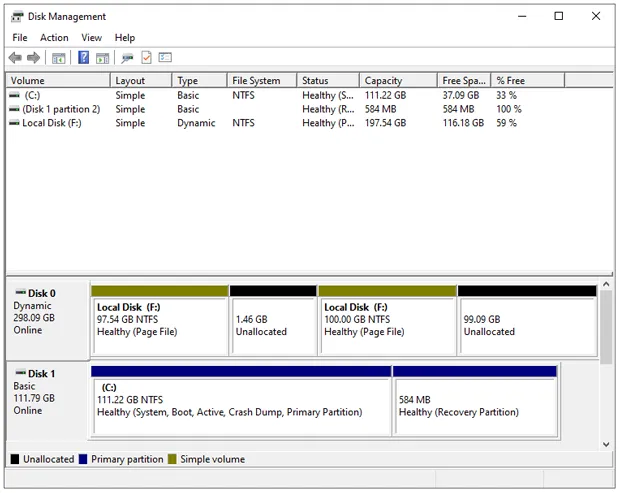
Haga clic derecho en la partición específica (el bloque rectangular) y seleccione " Formatear... ".
-
Seleccione una " Etiqueta de volumen " (nombre), un " Sistema de archivos " (NTFS es el estándar para unidades internas) y asegúrese de que la opción " Realizar un formateo rápido " esté marcada. Finalmente, haga clic en " Aceptar " y confirme la advertencia de pérdida de datos. Su disco duro se formateará.
Parte 2: Cómo formatear el disco duro en Windows 10 mediante iReaShare Data Wipe
Cuando un formato estándar no es suficiente, como cuando se vende una computadora y se desea garantizar que los datos sean irrecuperables, se utiliza un software especializado como iReaShare Data Wipe . A diferencia de un formateo rápido, que solo borra la libreta de direcciones de los archivos, un borrado de datos sobrescribe los sectores.
Características principales de iReaShare Data Wipe:
* Borrar por completo un disco duro completo en una PC con Windows.
* Siga el estándar US DoD 5220.22-M(E) para sobrescribir los datos eliminados, haciendo que todos los datos sean irrecuperables .
* Le permite destruir archivos y carpetas específicos de forma selectiva.
* Limpia el espacio libre de tu dispositivo para eliminar los datos eliminados sin perder los archivos existentes.
* Borre tarjetas SD , unidades USB externas y más dispositivos de almacenamiento.
* Compatible con Windows 11/10/8/7.
Descargar iReaShare Data Wipe.
A continuación se explica cómo formatear un disco duro en Windows por completo a través de este software:
-
Instale e inicie el software en su computadora y seleccione el modo " Limpiar unidad " en el panel izquierdo.
-
Seleccione la unidad que desea formatear de la lista. Luego, seleccione un nivel de borrado.

-
Haga clic en " Borrar ahora " > " Aceptar " para comenzar a borrar todos los datos del disco duro seleccionado. Una vez hecho esto, todos los datos desaparecerán para siempre.

Mira la guía en video para borrar datos de un disco duro por completo:
Parte 3: Cómo formatear el disco duro usando CMD en una PC con Windows
Para los usuarios que prefieren un enfoque práctico o necesitan formatear una unidad "obstinada" que no se formatea a través de la GUI, el Símbolo del sistema ( Diskpart ) es el método más poderoso.
Para reformatear un disco duro en una PC con Windows a través de CMD:
-
Escriba " cmd " en la barra de búsqueda de Windows, haga clic derecho sobre él y seleccione " Ejecutar como administrador ".

-
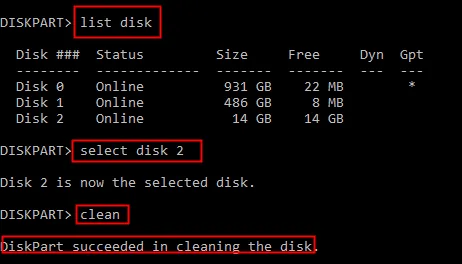
Escriba " diskpart " y presione " Intro ". Luego, escriba " list disk " para ver todas las unidades conectadas y escriba " select disk X " (reemplace "X" con el número de disco). A continuación, escriba " clean " (esto borra toda la información de la partición; tenga mucho cuidado).
-
Después, escriba " crear partición primaria " y " formatear fs=ntfs rápido ". Luego, escriba " asignar " para asignarle una letra de unidad. El formateo ha terminado.
Parte 4: Cómo formatear un disco duro antiguo en el Explorador de Windows
El Explorador de Windows ofrece la forma más sencilla de formatear una unidad externa o secundaria. Si simplemente va a borrar una unidad secundaria antigua o una memoria USB que el sistema ya reconoce, el Explorador de archivos es el método más rápido.
Aquí te explicamos cómo:
-
Abra " Esta PC " o " Explorador de archivos " en su computadora con Windows.
-
Haga clic derecho en la unidad que desea formatear y seleccione " Formatear ".
-
Configure el " Sistema de archivos " y el " Tamaño de unidad de asignación " (normalmente, el valor predeterminado es el mejor) y, a continuación, haga clic en " Iniciar ".

Parte 5: Preguntas y respuestas sobre el formateo del disco duro en Windows
P1: ¿Es mejor formatear o borrar un disco duro?
Depende de tu propósito.
- El formateo elimina los datos del sistema de archivos y prepara la unidad para su reutilización. Sin embargo, los datos eliminados aún pueden recuperarse con software especializado.
- Al borrar se sobrescribe todo el disco con datos aleatorios, lo que hace que la recuperación sea extremadamente difícil.
Si simplemente desea reutilizar la unidad, basta con formatearla. Si planea venderla o desecharla, borrarla es la opción más segura.
P2: ¿Debo formatear mi disco duro externo a NTFS o FAT32?
La elección depende de la compatibilidad y los requisitos de tamaño del archivo. Para la mayoría de los usuarios de Windows, NTFS es la opción recomendada.
Sistema operativo NTFS:
- Mejor para sistemas Windows.
- Admite archivos grandes (más de 4 GB).
- Ofrece mayor seguridad y confiabilidad.
FAT32:
- Altamente compatible con muchos dispositivos.
- El tamaño máximo de archivo es 4 GB.
- Adecuado para unidades USB utilizadas en múltiples sistemas.
P3: ¿Qué sucede si formateo mi disco duro a exFAT?
Cuando una unidad está formateada en exFAT:
- Admite archivos grandes y particiones grandes.
- Ofrece una mejor compatibilidad tanto con Windows como con macOS.
- Se utiliza comúnmente para unidades externas y almacenamiento flash.
Sin embargo, exFAT no incluye funciones de seguridad avanzadas como permisos de archivos o registro en diario que están disponibles en NTFS.
Conclusión
Ahora, se puede decir que formatear un disco duro en Windows es un proceso sencillo, ya que existen cuatro métodos útiles y sencillos. Herramientas como Administración de discos y el Explorador de archivos son ideales para las tareas de formateo habituales, mientras que el Símbolo del sistema ofrece un control más avanzado. Para situaciones que requieren la destrucción completa de datos, herramientas especializadas como iReaShare Data Wipe son más fiables. Con ella, puede formatear su disco duro completamente con solo unos clics.
Artículos relacionados
Resuelto: Cómo destruir archivos de PowerPoint de forma permanente y fácil
Cómo forzar la eliminación de un archivo en una computadora sin esfuerzo
Limpiar el disco duro externo de Toshiba con 4 métodos efectivos
El mejor software para borrar SSD: 10 opciones para ayudarte a borrar SSD fácilmente

