


Si quieres destruir archivos de PowerPoint de tu PC, ¿cómo puedes hacerlo? Si simplemente los envías a la papelera de reciclaje, no suele ser suficiente. Tus archivos se pueden restaurar fácilmente. Para destruir permanentemente tus archivos de PowerPoint, te ofrecemos cuatro métodos con pasos detallados. Puedes seguir uno de ellos para borrar tus archivos PPT por completo.
- Parte 1: Destruya permanentemente archivos de PowerPoint en su PC mediante iReaShare Data Wipe
- Parte 2: Eliminar archivos de Microsoft PowerPoint reiniciando la computadora
- Parte 3: Destruya archivos de Microsoft PowerPoint con el comando de PowerShell
- Parte 4: Borrar archivos de PowerPoint en la PC con el Liberador de espacio en disco
- Parte 5: Preguntas y respuestas sobre la destrucción de archivos de PowerPoint
Compare los pros y contras de estos 4 métodos:
| Método | Ventajas | Contras |
|---|---|---|
| 1. Borrado de datos de iReaShare | 1. Utiliza algoritmos de múltiples pasadas (por ejemplo, DoD) para garantizar la destrucción permanente. 2. Permite la selección precisa de archivos/carpetas específicos. 3. Limpie los discos duros de las PC y las unidades externas. |
1. Una aplicación de software de pago. 2. Necesita instalar un programa en una PC. 3. No tiene versión para Mac. |
| 2. Reinicio de la computadora | 1. Borra todo el disco, ideal para vender o donar una PC. 2. Windows ofrece una opción "Limpiar completamente la unidad" para un borrado completo y seguro. |
1. Destruye todos los datos, aplicaciones y configuraciones en la unidad principal. 2. El proceso de limpieza segura puede tardar muchas horas. 3. No se puede utilizar para borrar un solo archivo. |
| 3. Comando de PowerShell | 1. Utiliza herramientas estándar de Windows; no necesita instalación adicional. 2. El script se puede modificar para más o menos pases. 3. Se puede crear un script para apuntar a archivos o ubicaciones específicos. |
1. El usuario debe sentirse cómodo con la línea de comandos y los scripts. 2. La ejecución incorrecta puede dañar potencialmente otros archivos o el sistema. 3. Más lento para muchos archivos que el software dedicado. |
| 4. Liberador de espacio en disco | 1. Operación sencilla con un solo clic a través de la GUI de Windows. 2. Herramienta estándar de Windows, borra rápidamente archivos eliminados. |
1. Principalmente una eliminación simple; no una verdadera trituradora de múltiples pasadas. 2. Solo elimina de forma segura los archivos que ya están en la Papelera de reciclaje. 3. Menos confiable frente a herramientas sofisticadas de recuperación de datos. |
Parte 1: Destruya permanentemente archivos de PowerPoint en su PC mediante iReaShare Data Wipe
Una de las maneras más efectivas de eliminar archivos de tu PC de forma permanente es usar una herramienta especializada en borrado de datos como iReaShare Data Wipe . Este software emplea algoritmos sofisticados para sobrescribir los datos del archivo varias veces, impidiendo que nadie pueda recuperarlos. Además, te permite borrar archivos y carpetas de forma selectiva y borrar todo el disco duro de una sola vez.
Características principales de iReaShare Data Wipe:
* Destruya permanentemente archivos de PowerPoint y otros archivos de una PC con Windows.
* Le ayuda a limpiar su tarjeta SD externa , unidad flash USB y otros dispositivos de almacenamiento.
* Limpie el SSD de una PC con Windows con facilidad.
* Sobrescriba datos eliminados hasta 3 veces con el estándar US DoD 5220.22-M(E).
* Borra todo tipo de archivos , como documentos, imágenes, vídeos, archivos de audio, marcadores, aplicaciones instaladas, etc.
* Compatible con Windows 11/10/8/7.
Descargar iReaShare Data Wipe.
A continuación se explica cómo destruir los archivos de Microsoft PowerPoint en una PC:
-
Descargue e instale el software iReaShare Data Wipe en su PC. Luego, inícielo.
-
Seleccione la pestaña " Destructor de archivos " y haga clic en " Agregar archivo " para seleccionar sus archivos de PowerPoint.

-
Una vez añadidos, haga clic en " Borrar ahora " en la parte inferior. Luego, seleccione " Aceptar " en la ventana emergente. El software comenzará a borrar los archivos de PowerPoint seleccionados.

Parte 2: Eliminar archivos de Microsoft PowerPoint reiniciando la computadora
Vaciar la papelera de reciclaje no es suficiente. Si desea eliminar permanentemente sus archivos de PowerPoint de su computadora, debe reiniciar el dispositivo . Sin embargo, esto borrará todos los datos de una vez. Si no quiere perder sus archivos útiles, primero haga una copia de seguridad.
Para eliminar completamente una presentación de PowerPoint de una computadora:
-
Haz clic en " Inicio " y selecciona " Configuración " > " Actualización y seguridad " (o "Sistema" en Windows 11) > " Recuperación ". En la sección " Restablecer este PC ", haz clic en " Comenzar ".
-
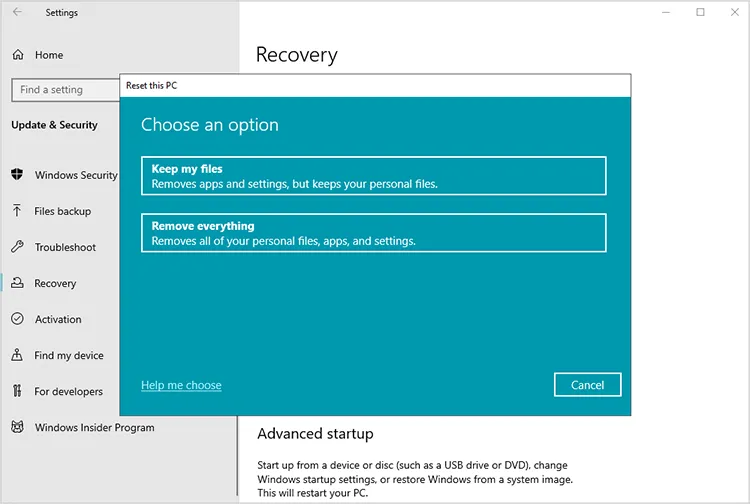
Tendrás dos opciones: Conservar mis archivos y Eliminar todo. Selecciona " Eliminar todo ". En la siguiente pantalla, se te preguntará: " ¿Cómo deseas reinstalar Windows? ". Puedes seleccionar " Descarga en la nube " o " Reinstalación local ".
-
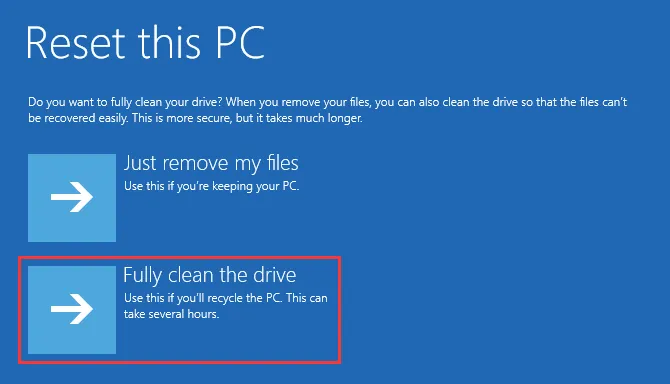
Luego, seleccione "¿ Desea limpiar también las unidades? " y elija " Limpiar completamente la unidad " (o la opción equivalente para máxima seguridad). Siga las instrucciones finales para iniciar el proceso de restablecimiento. Esto tardará bastante tiempo.
Parte 3: Destruya archivos de Microsoft PowerPoint con el comando de PowerShell
Para usuarios familiarizados con la línea de comandos, Windows PowerShell permite ejecutar un script que sobrescribe de forma segura el contenido de un archivo. Esto proporciona una forma gratuita e integrada de destruir un archivo sin instalar software de terceros.
Estos son los pasos:
-
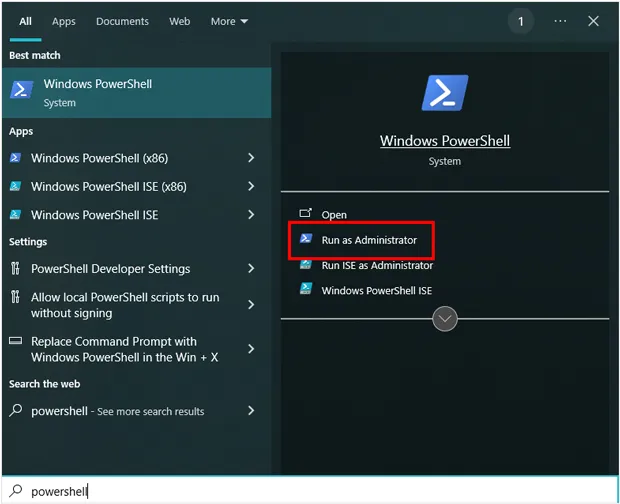
Escriba PowerShell en la barra de búsqueda, haga clic derecho sobre él y seleccione " Ejecutar como administrador ". Para eliminar su archivo de PowerPoint, use el comando Remove-Item con la ruta completa del archivo. Por ejemplo: Remove-Item "C:\Users\YourUsername\Documents\presentation.pptx" .
-
Esto moverá el archivo a la Papelera de Reciclaje, pero no destruirá los datos permanentemente. Para garantizar que el archivo se elimine de forma segura y no se pueda recuperar, puede escribir un script para sobrescribirlo con datos aleatorios antes de eliminarlo. A continuación, se muestra un ejemplo de dicho script:
$filePath = "C:\Usuarios\SuNombreDeUsuario\Documentos\presentación.pptx"
$archivo = Obtener-Elemento $filePath
$longitud = $archivo.Longitud
$randomData = Nuevo-Objeto byte[] $longitud
(Nuevo objeto aleatorio).NextBytes($randomData)
[System.IO.File]::WriteAllBytes($filePath, $randomData)
Eliminar elemento $filePath -Force -
Ejecute el script en PowerShell. Esto sobrescribirá el archivo con datos aleatorios y lo eliminará, haciéndolo irrecuperable.
Parte 4: Borrar archivos de PowerPoint en la PC con el Liberador de espacio en disco
Aunque está diseñado principalmente para liberar espacio en disco, el Liberador de espacio en disco de Windows incluye una opción para borrar de forma segura el contenido de la Papelera de reciclaje, lo que reduce la probabilidad de recuperar los archivos previamente eliminados (pero aún no destruidos). Este método se recomienda como complemento a otros métodos de destrucción.
Para borrar archivos de PowerPoint en una PC con el Liberador de espacio en disco:
-
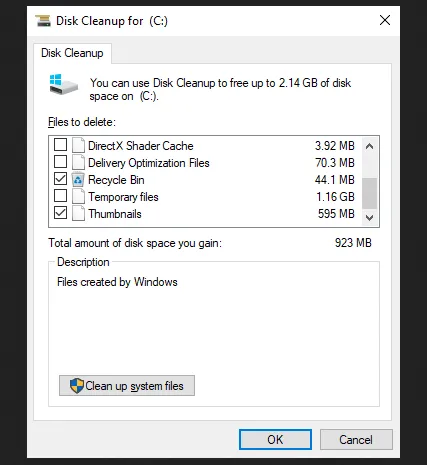
Asegúrese de que los archivos de PowerPoint que desea borrar estén en la Papelera de reciclaje. Busque " Liberador de espacio en disco " y abra la aplicación.
-
Seleccione la unidad donde se encuentran los archivos (normalmente la unidad C:) y haga clic en " Aceptar ". Espere a que la utilidad los analice. En la lista de " Archivos para eliminar ", asegúrese de que la opción " Papelera de reciclaje " esté marcada.
-
Para una limpieza más profunda, haga clic en el botón " Limpiar archivos del sistema ". Tras el segundo análisis, vuelva a marcar la casilla " Papelera de reciclaje ".
-
Haga clic en " Aceptar " para eliminar permanentemente los archivos de la Papelera de reciclaje. Si bien no es una destructora de múltiples pasadas, elimina los archivos de forma segura desde la perspectiva del sistema operativo y suele ser suficiente para la mayoría de los usuarios.
Parte 5: Preguntas y respuestas sobre la destrucción de archivos de PowerPoint
P1: ¿Puedo destruir un archivo de PowerPoint en la nube (por ejemplo, Google Drive, OneDrive)?
La destrucción de datos funciona mejor con archivos almacenados localmente en tu ordenador. Si el archivo está en la nube, puedes eliminarlo, pero una vez eliminado, es posible que aún puedas recuperarlo desde la copia de seguridad o la papelera del proveedor de la nube. Para garantizar una eliminación permanente, también deberías vaciar la Papelera de reciclaje del servicio en la nube o usar las opciones de gestión de datos del servicio para una eliminación segura.
P2: ¿Es posible recuperar archivos de PowerPoint destruidos?
Una vez destruido un archivo, está diseñado para ser irrecuperable por medios convencionales. Las herramientas forenses avanzadas aún pueden recuperar datos de un disco, pero en la práctica, las herramientas de destrucción de archivos, como iReaShare Data Wipe, lo hacen casi imposible. Sobrescribir los datos varias veces garantiza que, incluso si se recupera el archivo, no se pueda leer.
P3: ¿Cómo puedo garantizar que un archivo de PowerPoint se destruya de forma segura?
Para garantizar que un archivo se destruya de forma segura:
- Utilice una herramienta de destrucción de archivos confiable que sobrescriba los datos varias veces (al menos 1 a 3 pasadas).
- Verifique nuevamente los archivos seleccionados para destruir.
- Utilice software de destrucción de archivos con cifrado de nivel militar o que cumpla con estándares como DoD 5220.22-M (Departamento de Defensa) para datos altamente confidenciales.
Conclusión
El simple hecho de pulsar la tecla "Suprimir" no elimina su huella digital. Para lograr una verdadera seguridad de datos para archivos confidenciales de PowerPoint, debe usar un método que sobrescriba el sector de datos original de su disco duro.
Para mayor seguridad y facilidad de uso, se recomienda iReaShare Data Wipe , una herramienta dedicada a la eliminación de datos. Con ella, puede eliminar sus archivos de forma segura con solo un clic. Así, nadie podrá recuperarlos. Existen otros métodos efectivos, pero no tan fáciles como usar un borrador.
Artículos relacionados
Cómo borrar un disco duro externo en una PC con Windows 11/10 (resuelto)
Resuelto: Cómo restablecer Windows 7 de fábrica de forma segura con 4 métodosEl Liberador de espacio en disco no elimina archivos: descubre las razones y soluciónalo

